MakoBrowser FAQ: Registrierung, Login, Proxy-Konfiguration und Umgebungswiederherstellung
Wer gerade erst mit MakoBrowser anfängt, sucht die Ursache selten in den Fingerprint-Parametern. Die Fragen drehen sich fast immer um drei sehr grundlegende Dinge: Nach der Registrierung kommt man nicht hinein, der eingetragene Proxy verbindet nicht, und auf einem anderen Rechner ist die gewohnte Umgebung nicht mehr da. Das Gemeinsame an allen drei Fällen: Keiner ist wirklich schwer, aber sobald einer blockiert, steht das Konto still. Im Folgenden wird jeder Fall in der Reihenfolge „erst bestimmen, an welcher Ebene es hakt, dann handeln" aufgeschlüsselt.
Registrierung und Login: zuerst klären, ob das Problem am Konto oder an der Umgebung liegt
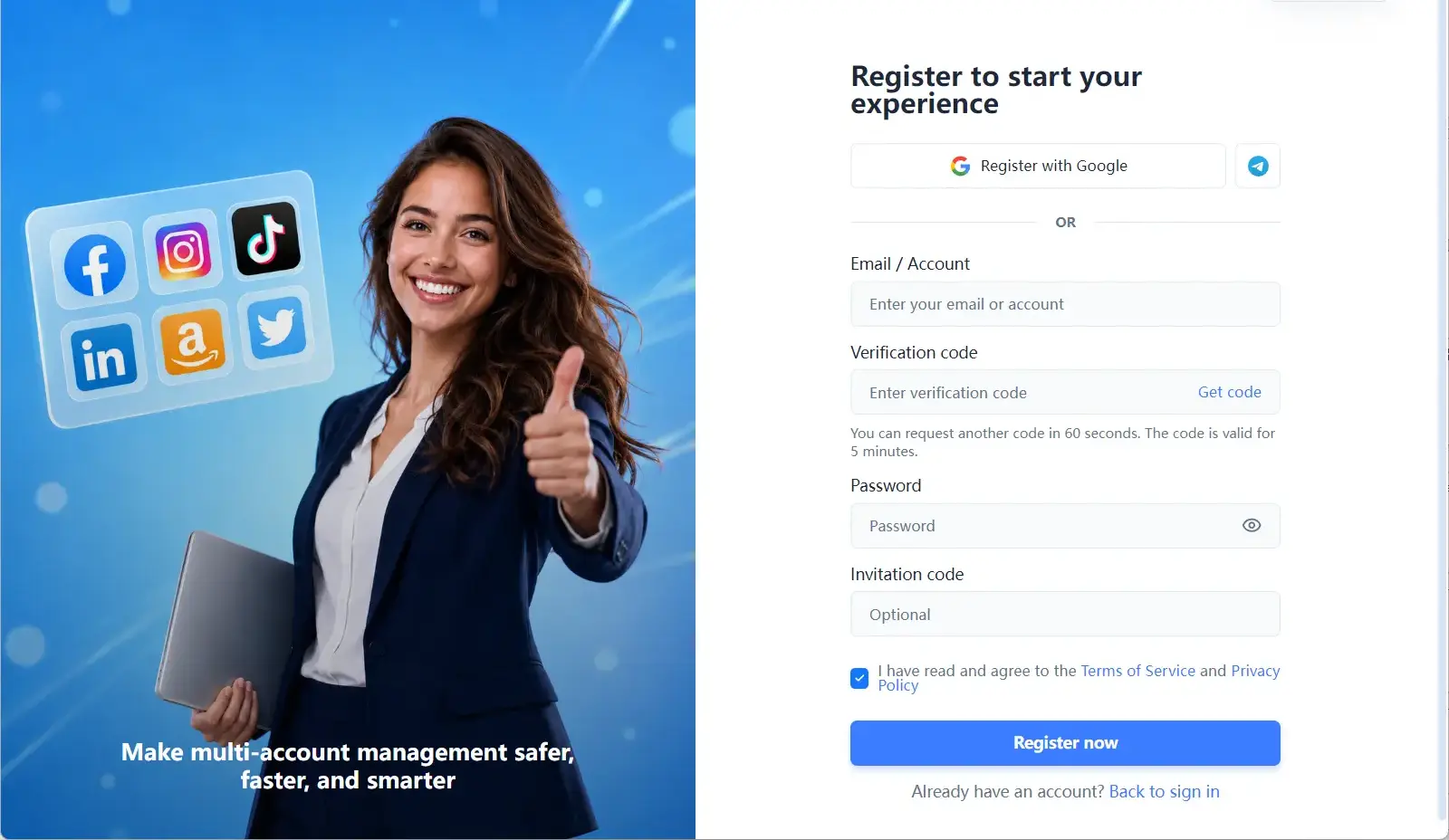
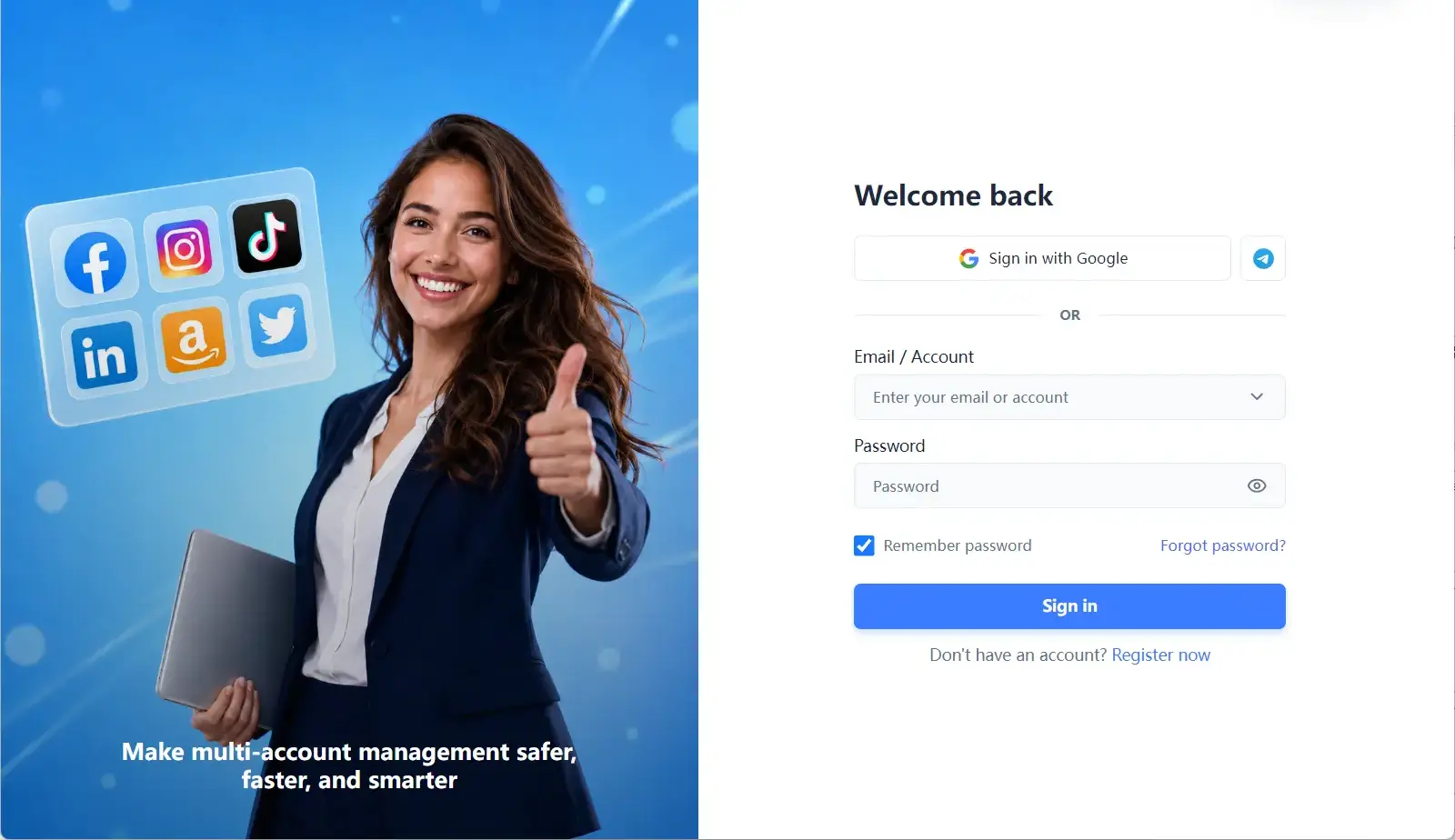
Ein fehlgeschlagener Login liegt fast nie am falschen Passwort, sondern daran, dass man nicht unterschieden hat, ob das Problem beim Konto oder bei genau dieser Maschine liegt. MakoBrowser ist ein Fingerprint-Browser für den Betrieb mehrerer Konten, und der Client ist nur der Einstieg: Der eigentliche Kontoinhaber ist der Benutzer, den Sie registriert haben. Der erste Schritt ist deshalb, den Fall einzuordnen.
- Dasselbe Konto lässt sich auf einem anderen Rechner nicht anmelden: Prüfen Sie zuerst, ob die Zielmaschine überhaupt eine funktionierende Internetverbindung hat, und dann, ob die Client-Version zu alt ist. Weichen Client und Server stark in der Version ab, können Login-Anfragen durch ein altes Protokoll blockiert werden; aktualisieren Sie zuerst auf die aktuelle Version.
- Das Passwort stimmt, trotzdem kommt ein Fehler: Prüfen Sie, ob die Eingabemethode versehentlich umgestellt wurde und ob Sie führende oder nachgestellte Leerzeichen mitkopiert haben. Sonderzeichen im Passwort werden bei manueller Eingabe am häufigsten zwischen halber und voller Breite verwechselt.
- Das Passwort ist vergessen: Nutzen Sie den offiziellen Wiederherstellungsweg und eröffnen Sie kein zweites Konto, um „neu anzufangen". Ein neues Konto holt das ursprüngliche Profile nicht zurück, es trennt nur die Konten in Ihrer alten Umgebung von Ihrem neuen Workspace.
- Mehrere Personen im Team nutzen dieselbe Maschine: Teilen Sie sich keinen gemeinsamen Login. Ein Workspace unterstützt Mitglieder und getrennte Berechtigungen, ein gemeinsamer Login macht Operationen nicht zuordenbar, und im Fehlerfall lässt sich nichts zurückverfolgen.
Ein Punkt, der leicht übersehen wird: Das registrierte Konto und die Plattformkonten, die Sie verwalten, sind nicht dasselbe. Das Workspace-Konto ist Ihre Identität in MakoBrowser und dient der Verwaltung von Profiles; Plattformkonten (Shops, Social-Media-Profile) liegen in einem Profile. Verwechseln Sie beides nicht, dann stört die Fehlersuche des einen auch nicht die des anderen.
Proxy ist eingerichtet, verbindet aber nicht: in drei Ebenen prüfen, von lokal über Parameter bis zum Proxy selbst
Wenn ein Proxy nicht verbindet, ist er in acht von zehn Fällen nicht defekt; Sie hängen an einer von drei Ebenen: der Strecke von Ihrem Rechner zum Proxy, dem Parameterformat oder einem bereits abgelaufenen Proxy. Ebene für Ebene zu prüfen ist deutlich effizienter als das Formular immer wieder neu auszufüllen, und die Reihenfolge darf nicht durcheinander geraten.
- Zuerst klären, ob Ihr Rechner den Proxy überhaupt erreicht. Ist der Weg vom lokalen Netz zu einem Übersee-Proxy schon grundsätzlich blockiert, hilft keine Eingabe im Client. Prüfen Sie diese Strecke zuerst mit einem Bordmittel Ihres Systems.
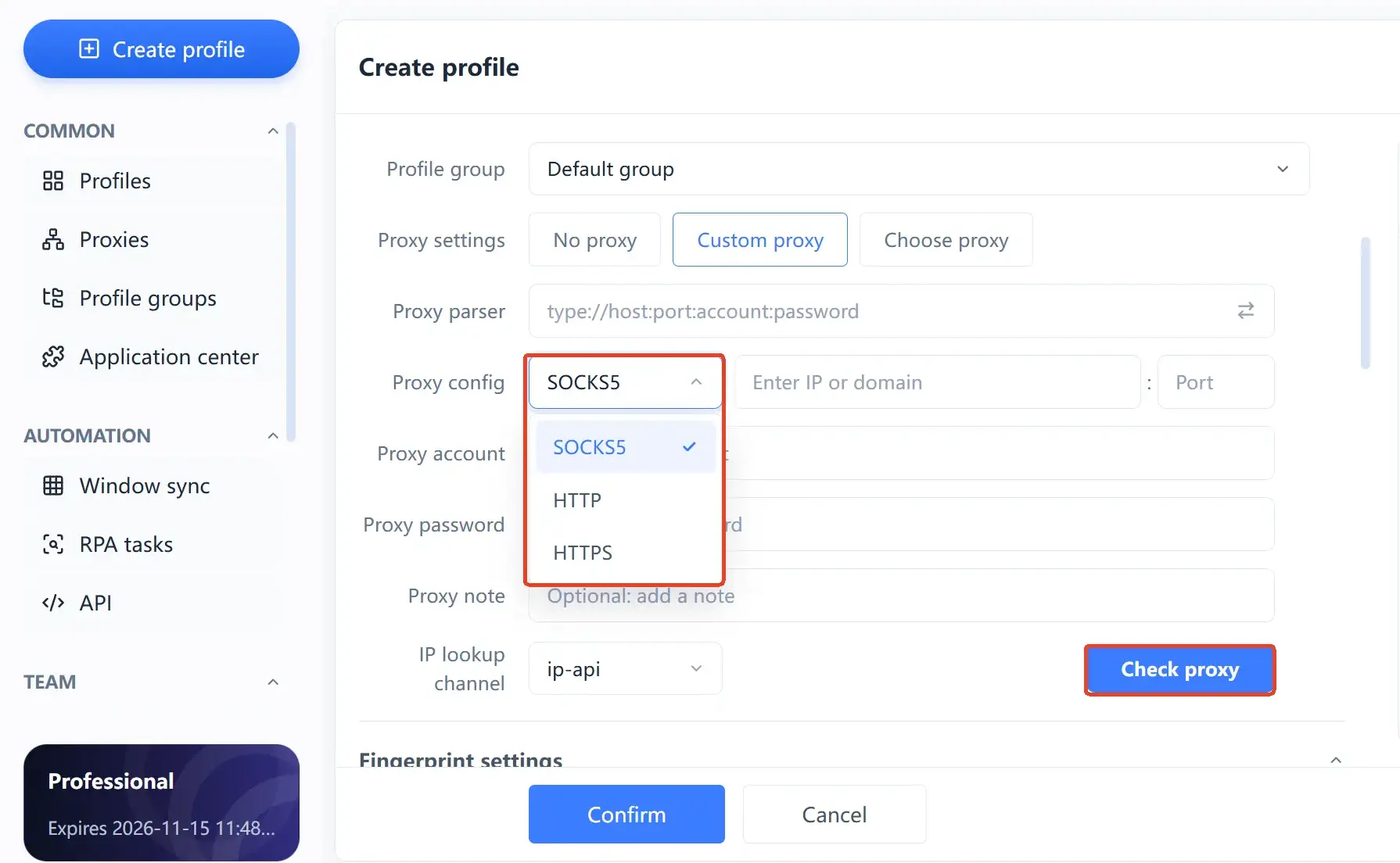
- Dann das Parameterformat abgleichen. Protokoll, Adresse, Port, Benutzername und Passwort: Alle vier müssen zusammenpassen; am häufigsten wird ein halbbreiter Doppelpunkt als vollbreiter eingegeben oder es werden unsichtbare Leerzeichen mitkopiert. Werfen Sie nach dem Einfügen einen kurzen Blick auf Anfang und Ende.
- Zuletzt beurteilen, ob der Proxy noch lebt. Ein dynamischer Residential-Proxy lebt oft nur wenige Minuten bis einige Dutzend Minuten; „gestern ging es noch, heute öffnet es nicht" hat meist diese Ursache. Bei einem statischen Proxy ist dagegen zu prüfen, ob er in Verzug, abgelaufen oder über dem Volumen ist. Beide Fälle sehen gleich aus, werden aber völlig unterschiedlich behandelt.
Wenn Sie sich noch unsicher sind, welches Protokoll Ihr Proxy brauchen darf, erklärt der Artikel zum Unterschied zwischen SOCKS5- und HTTP-Proxys die Entscheidungslogik bereits im Detail; hier nur ein häufiger Anfängerfehler: mehrere Profiles teilen sich aus Bequemlichkeit einen Proxy. Der Netzwerkausgang ist ein wichtiger Teil der Umgebungsisolierung, und ein geteilter Proxy verkettet die Ausgangsinformationen mehrerer Konten miteinander, womit ein großer Teil der Arbeit an eigenständigen Umgebungen wieder aufgehoben wird.
Was passiert mit den Umgebungen nach Rechner- oder Systemwechsel: Sync-Mechanik und Wiederherstellungswege
Wenn Umgebungen nach einem Gerätewechsel „verschwunden" sind, ist meist nichts verloren gegangen; Sie haben die Synchronisierung nie eingeschaltet. Von den drei Problemen ist das dasjenige, das man am ehesten vorab behandeln sollte, denn es zeigt sich erst, wenn schon etwas schiefgegangen ist.
Zuerst, wie MakoBrowser Daten ablegt: Die Umgebungsdaten eines Profiles (Cookies, lokaler Speicher, Sitzungszustand) liegen standardmäßig lokal auf der Maschine und zählen als lokale Daten. Daraus folgt: Eine Neuinstallation des Clients auf demselben Rechner berührt die bereits vorhandenen Umgebungsdaten in der Regel nicht; auf einem anderen Rechner gibt es diese Daten schlicht nicht, und die Umgebungen erscheinen nicht von selbst.
Für die geräteübergreifende Weiterarbeit gilt: „erst die Umgebungsdaten heraussynchronisieren, dann auf dem neuen Gerät zurückholen":
- Daten-Sync vorab einschalten. Das ist der bequemste Weg; der Preis dafür ist, dass die Umgebungsdaten an einen Cloud-Speicher übergeben werden.
- Ohne Sync manuell sichern. Exportieren und archivieren Sie die Daten wichtiger Umgebungen regelmäßig, und importieren Sie sie beim Gerätewechsel zurück. Das passt zu Teams, die Bedenken haben, Daten aus dem eigenen Netz zu geben.
- Eine wichtige Voraussetzung für den Sync: Schließen Sie den Browser, bevor Sie starten. Umgebungsdaten werden beim Schließen eines Profiles geschrieben und synchronisiert; läuft es noch und wird parallel auf einem anderen Gerät darauf zugegriffen, entsteht leicht ein Zwischenzustand.
- Im Team zählt zusätzlich die Berechtigung. Ob ein Mitglied ein Profile sehen und bedienen darf, hängt von der Zuweisung im Workspace ab; „bei mir ist es sichtbar, bei ihr nicht" ist häufig ein Rechteproblem und kein Datenverlust.
Das gemeinsame Missverständnis hinter allen drei Problemen
Die drei Problemarten wirken verstreut, stehen aber alle auf derselben Annahme: den lokalen Rechner für das Konto zu halten. In drei Punkten gefasst, sollten sie vor der Nutzung klar sein.
- Zu glauben, mit installiertem Client liege das Konto in der Hand: Der Client ist das Werkzeug, das Workspace-Konto ist die Identität. Auf einem neuen Gerät muss die Verbindung neu aufgebaut werden, das ist normales Design und kein Defekt.
- Zu glauben, ein eingetragener Proxy sei für immer erledigt: Dynamische Proxys laufen ab, statische Proxys erreichen ihr Ende, ein Proxy ist ein Baustein, den man regelmäßig nachsehen sollte. Ein notiertes Ablaufdatum spart deutlich mehr Zeit als eine Fehlersuche von vorn.
- Zu glauben, Umgebungsdaten folgten dem Konto von selbst: Standardmäßig nicht. Ob synchronisiert wird und welche Inhalte (Cookies, Lesezeichen, Passwörter, lokaler Speicher und so weiter) hineingehen, müssen Sie aktiv wählen und freigeben.
Eine Klarstellung: Das Werkzeug ist für Isolierung und Konsistenz auf Umgebungsebene zuständig. Inhaltskonformität, Arbeitsrhythmus und Plattformregeln bleiben Ihre Aufgabe, und MakoBrowser sagt nicht zu, dass ein Konto nie von einer Plattform bearbeitet wird. Diese Erwartung sollte vor dem Start stehen.
Vier Gewohnheiten, die Ärger von Anfang an vermeiden
Von diesen drei Problemen ist die Umgebungswiederherstellung das einzige, das sich durch „früh erledigen" wirklich entschärfen lässt. Die folgenden vier Gewohnheiten sind nach Aufwand und Nutzen sortiert; die ersten zwei sollte jeder Nutzer umsetzen.
-
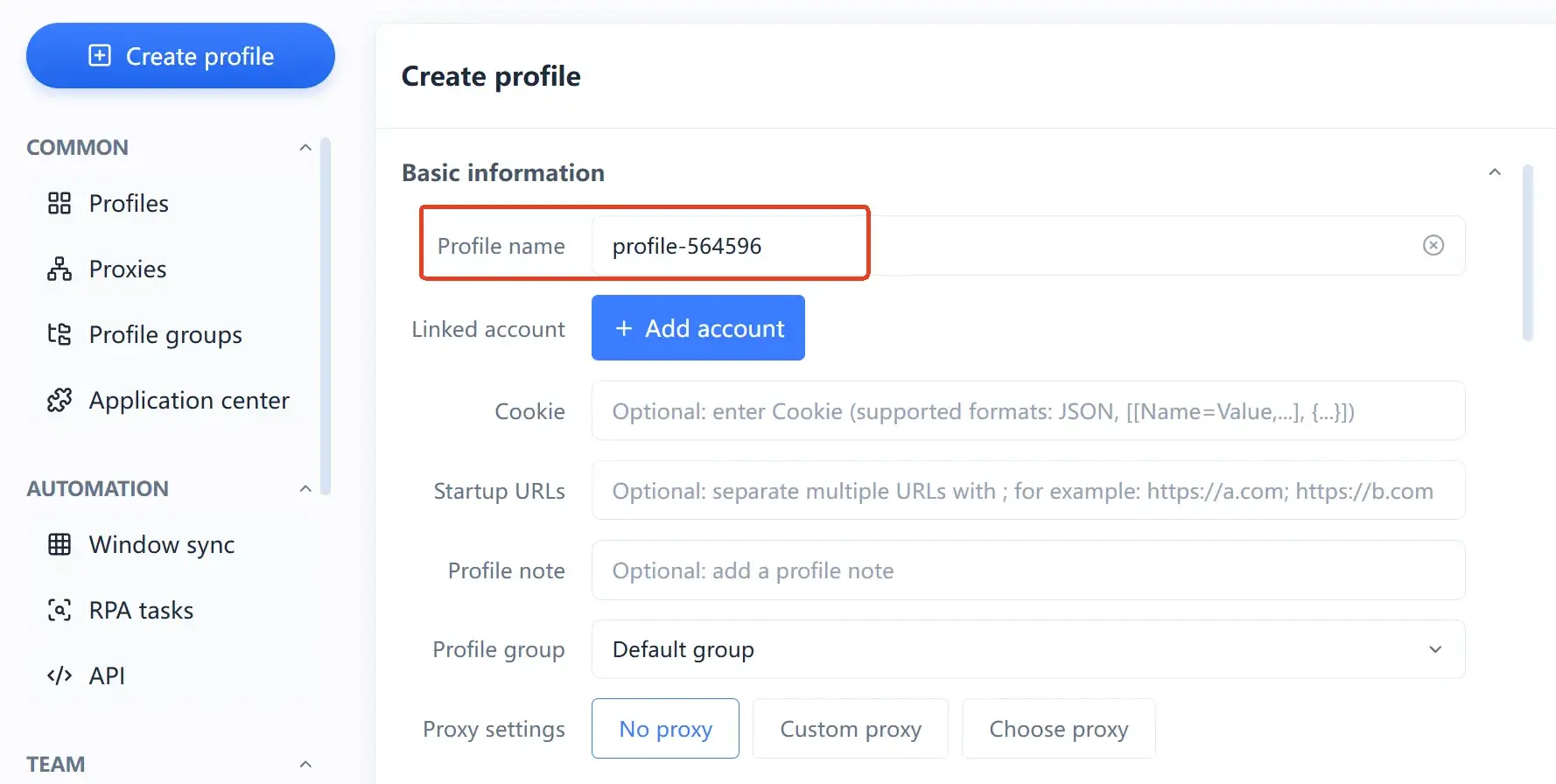
Geben Sie jeder Umgebung einen Namen, der sofort verständlich ist: eine Benennung nach „Plattform + Seite + Zweck" schlägt „Umgebung 1, Umgebung 2" bei Weitem. Sobald es Dutzende Umgebungen gibt, ist der Name das Einzige, womit Sie schnell die richtige finden.
-
Ein Gerät, ein Proxy; eine Umgebung, ein Konto: Das ist die Regel, die am leichtesten umzusetzen und am leichtesten zu brechen ist. Legen Sie nicht zwei Konten hinter denselben Ausgang, nur um einen Proxy zu sparen.
-
Vor dem Gerätewechsel einmal vollständig synchronisieren: Warten Sie nicht, bis der neue Rechner auf dem Tisch steht. Prüfen Sie dabei gleich, ob alle Umgebungen geschlossen und alle Daten geschrieben sind.
-
Kontoübergabe als formellen Vorgang behandeln: Wenn jemand im Team ausscheidet oder die Rolle wechselt, laufen Sie eine Rechteänderung im Workspace durch, statt das Login-Passwort mündlich weiterzugeben.
Wie die Profile-Isolierung im Detail funktioniert und warum Fingerprint-Parameter in einem plausiblen Zusammenhang bleiben müssen, haben Was ist MakoBrowser und die Arbeitsweise eines Anti-Detect-Browsers bereits genau aufgeschlüsselt; hier wird es nicht wiederholt.
Häufige Fragen
Was für ein Werkzeug ist MakoBrowser?
MakoBrowser ist ein Fingerprint-Browser (Anti-Detect-Browser) für den Betrieb mehrerer Konten. Er legt für jedes Konto ein eigenständiges Browser-Profile an und verwaltet Fingerprints, Cookies, lokalen Speicher und das Proxy-Netz jeweils getrennt, wodurch auf Umgebungsebene unnötige Korrelationssignale zwischen Konten sinken. Er ist kein Privacy-Browser und ersetzt keinen Proxy-Dienst.
Ich komme nach der Registrierung nicht hinein. Was sollte ich zuerst prüfen?
Klären Sie zunächst, ob es ein „Kontoproblem" oder ein „Problem dieser Maschine" ist: Testen Sie ein anderes Netz und ein anderes Gerät. Klappt der Login dort, liegt es an der ursprünglichen Maschine (Netz, Version oder Client-Zustand); klappt er nicht, sehen Sie sich das Konto selbst an. Die Bestätigung, dass der Client auf der aktuellen Version läuft, schließt einen großen Teil der Fälle aus, die durch inkompatible Protokolle älterer Builds entstehen.
Der Proxy meldet einen Verbindungsfehler. Wie grenze ich das schnell ein?
Prüfen Sie in dieser Reihenfolge: ob die Strecke von Ihrem Rechner zum Proxy erreichbar ist, ob das Parameterformat stimmt (Achtung auf vollbreite Doppelpunkte und überzählige Leerzeichen) und ob der Proxy selbst abgelaufen ist oder im Verzug. Ein abgelaufener dynamischer Proxy und ein Tippfehler im Parameter sehen sehr ähnlich aus, werden aber völlig unterschiedlich behandelt; die Reihenfolge darf deshalb nicht vertauscht werden.
Warum finde ich meine alten Umgebungen nach einem Rechnerwechsel nicht?
Die Umgebungsdaten eines Profiles liegen standardmäßig auf der lokalen Maschine und wandern bei einem Gerätewechsel nicht mit. Sie müssen auf dem alten Gerät den Daten-Sync einschalten oder manuell exportieren und die Daten auf dem neuen Gerät zurückholen. Schließen Sie vorher alle betroffenen Umgebungen, um einen Zwischenzustand beim Sync zu vermeiden.
Gehen bei einer Neuinstallation des Clients auf demselben Rechner Umgebungsdaten verloren?
In der Regel nicht; lokale Umgebungsdaten und das Client-Programm liegen getrennt. Trotzdem ist ein Export vor der Neuinstallation sinnvoll, besonders ohne eingeschalteten Daten-Sync, denn es ist die günstigste Absicherung.
Können mehrere Personen im Team einen gemeinsamen Login nutzen?
Nicht empfehlenswert. Der Workspace unterstützt Mitglieder und Rechteverwaltung; ein geteilter Login macht Operationen nicht zuordenbar, und spätere Datenauffälligkeiten lassen sich kaum nachverfolgen. Richtig ist, dass jede Person ihr eigenes Mitgliedskonto nutzt und Profile-Rechte nach Bedarf verteilt werden.
Wenn diese drei Dinge stehen, halten die Umgebungen länger
Registrierung, Proxy und Umgebungswiederherstellung behandeln im Kern dasselbe: ob die Verbindung zwischen Ihnen und den verwalteten Objekten stabil ist. Das Konto ist Ihre Identität, der Proxy ist der Ausgang der Umgebung, die Umgebungsdaten sind der Träger des Kontos; bricht eine dieser Verbindungen, steht das Konto still. MakoBrowser liefert das Werkzeug, um diese Verbindungen klar zu ordnen; die verbleibende Einschätzung liegt weiter bei Ihnen.