MakoBrowser よくある質問 FAQ:登録とログイン、プロキシ設定、環境の復元はどうするか
MakoBrowser を使い始めた人のつまずきは、フィンガープリントのパラメータではなく、ごく基本的な三つのことに集中しています。登録したのにログインできない、プロキシを入れたのに接続できない、別の PC に替えたら元の環境が見つからない。この三つの共通点は、どれも難しくはないのに、一度引っかかるとアカウントがそこで止まってしまうことです。以下では「まずどの層で止まっているかを見極め、それから動く」という順序で、それぞれの種類の問題を分解していきます。なお MakoBrowser は、マルチアカウント運用のためのフィンガープリントブラウザ(アンチ検出ブラウザ)であり、以下の内容はすべてこのツールを前提としています。
登録とログイン:まずアカウントの問題か環境の問題かを見分ける
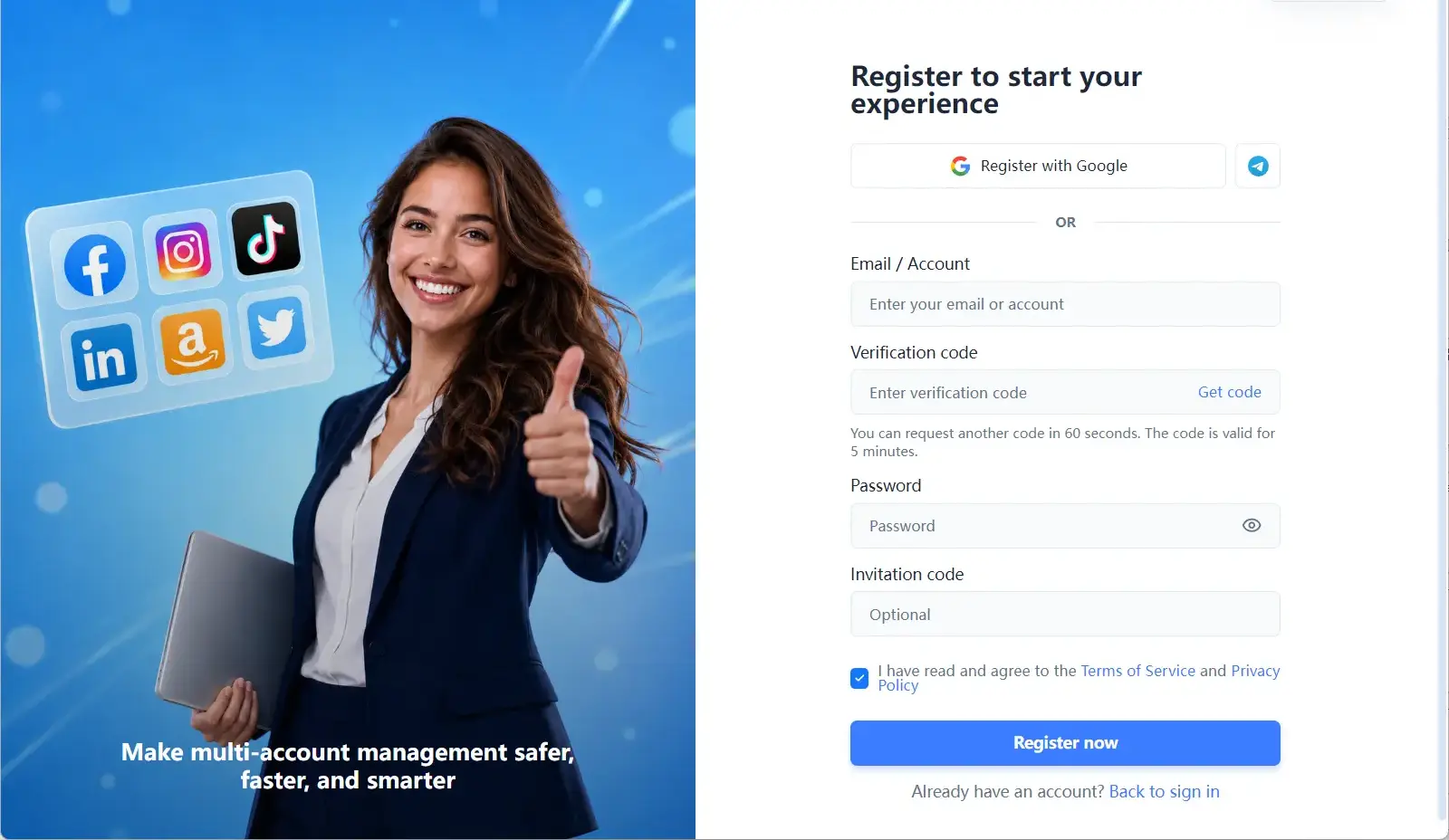
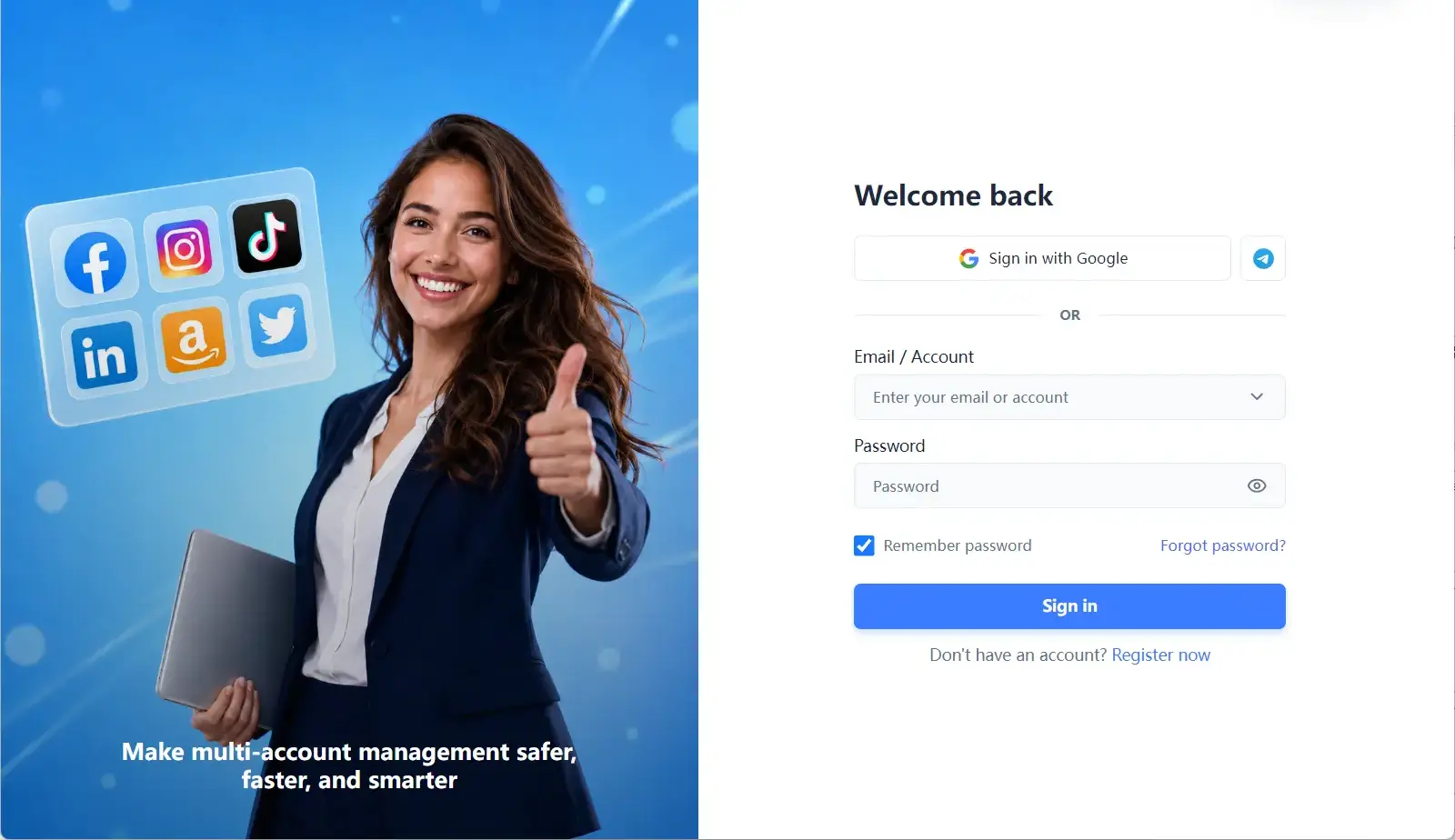
ログインに失敗するときの大半は、パスワードが違うのではなく、「アカウント」と「このマシン」のどちらに問題があるのかを切り分けられていないだけです。MakoBrowser はマルチアカウント運用向けのフィンガープリントブラウザで、クライアントは入り口にすぎず、本当のアカウントの主体はあなたが登録したユーザーです。だから最初の一歩は、問題を分類することになります。
- 同じアカウントなのに PC を替えるとログインできない:まず対象のマシンが正常にネットへ接続できるかを見て、次にクライアントのバージョンが古すぎないかを確認します。クライアントとサーバーのバージョンが大きく離れていると、古いプロトコルがログイン要求を弾くことがあるため、まず現行バージョンへ上げてから試します。
- パスワードは合っているのにエラーが出る:入力方式が切り替わっていないか、前後の空白をコピーしていないかを確認します。パスワードに含まれる記号は、手入力のときに半角と全角が最も混ざりやすい部分です。
- パスワードを忘れた:公式の再設定手順をたどり、別の新しいアカウントを作って「やり直す」のはやめましょう。新しいアカウントでは元の Profile は取り戻せず、かえって元の環境のアカウントが新しいワークスペースから切り離されてしまいます。
- チーム内で複数人が同じマシンを使う:ログインアカウントを共有しないでください。ワークスペースはメンバーと権限の分割に対応しており、アカウントを共有すると操作記録が誰のものか分からなくなり、問題が起きても追跡できません。
ここで見落とされがちな点があります。登録したアカウントと、あなたが運用しているプラットフォームのアカウントは別物です。ワークスペースのアカウントは MakoBrowser の中でのあなたの身元で、Profile を管理するために使います。プラットフォームのアカウント(店舗、SNS アカウント)は Profile の中に入れて使うものです。この二つは混同せずに理解しましょう。切り分けのときも互いに干渉しません。
プロキシを設定したのに接続できない:「ローカル → パラメータ → プロキシ自体」の三層で確認する
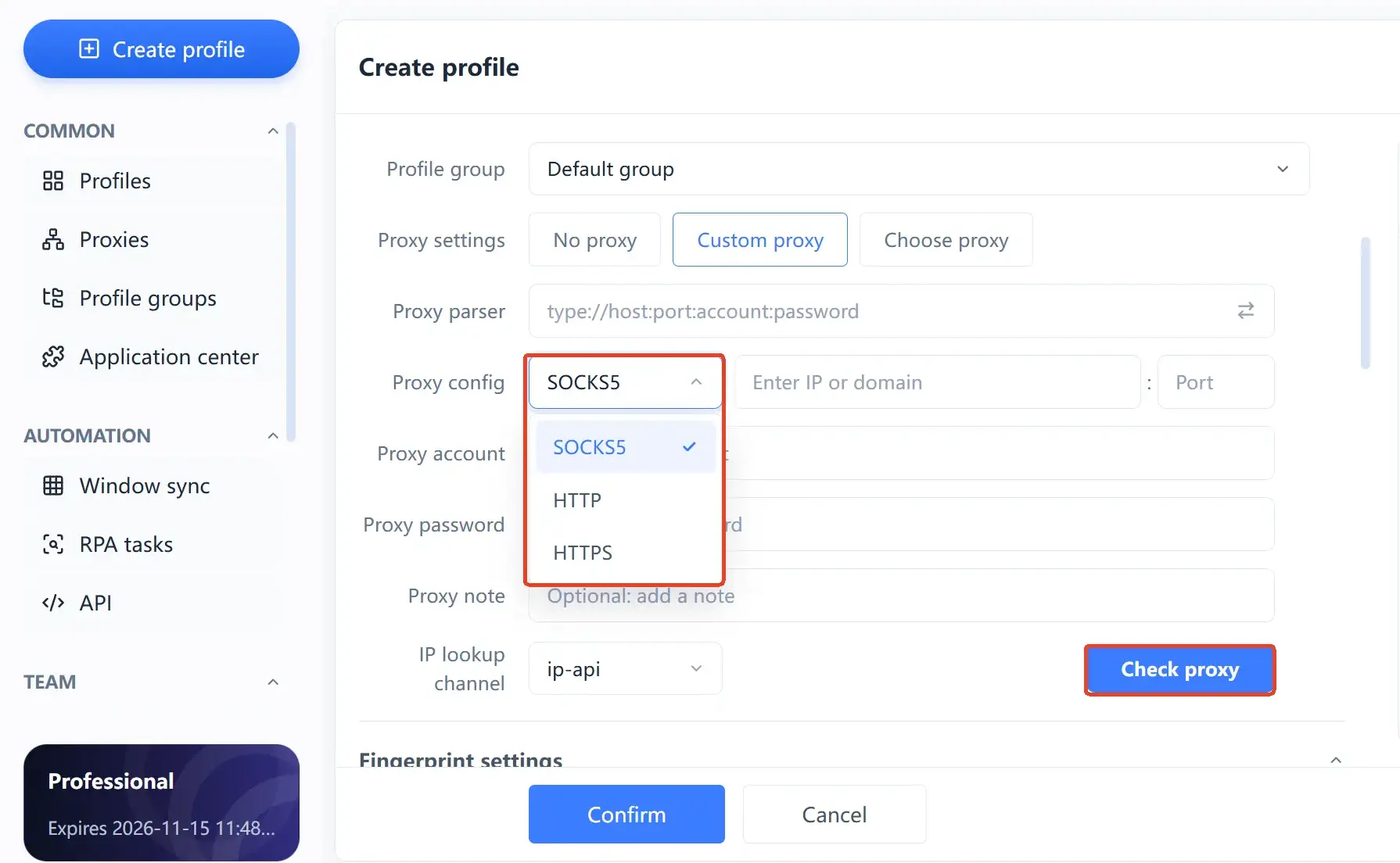
プロキシがつながらないとき、八成はプロキシが壊れているのではなく、どこかの層で止まっています。ローカルからプロキシまでの経路、パラメータの形式、あるいはプロキシ自体がすでに失効しているかです。層ごとに確認するほうが、何度も入力し直すよりずっと効率的で、順序も入れ替えてはいけません。
- まずローカルからプロキシに到達できるかを確認する。ローカルネットワークから海外プロキシへの経路自体が通っていなければ、クライアントに何を書いても無駄です。OS に備わっている方法で、この経路に到達できるかを先に検証しましょう。
- 次にパラメータの形式を照合する。プロトコル、アドレス、ポート、アカウントとパスワードの四項目をそろえる必要があります。最も間違えやすいのは、半角コロンを全角コロンで打ってしまうことや、貼り付け時に目に見えない空白が混ざることです。貼り付けたら前後を目で一度確認してください。
- 最後にプロキシがまだ生きているかを判断する。動的住宅プロキシの寿命は通常数分から数十分で、「昨日は使えたのに今日は開けない」はたいていこれが原因です。静的プロキシなら、未払い、期限切れ、上限超過がないかを確認します。この二つの問題は見た目が同じでも、対処法はまったく異なります。
手持ちのプロキシでどのプロトコルを使うべきかまだ迷っているなら、SOCKS5 と HTTP プロキシの違いの記事で両者の判断基準がすでに整理されています。ここでは初心者がよくやる一つのミスだけ補足します。複数の Profile で手間を省こうと一本のプロキシを共有してしまうことです。環境分離ではネットワーク出口が非常に重要な要素で、プロキシの共有は複数アカウントの出口情報をつなぎ合わせることに等しく、独立環境のための努力がかなり打ち消されてしまいます。
PC や OS を替えた後の環境:同期の仕組みと復元の道筋
デバイスを替えた後に環境が「消えた」ように見えるとき、通常はデータが失われたのではなく、同期を一度もオンにしていないだけです。これは三つの問題の中で最も早く手を打つ価値があるもので、トラブルが起きたときにしか表に出ないからです。
まず MakoBrowser のデータの置き方を整理します。Profile の環境データ(Cookie、ローカルストレージ、セッション状態)は既定でローカルに保存され、ローカルデータに属します。つまり——同じ PC でクライアントを入れ直しても、そのマシンにある既存の環境データには通常影響しません。一方、別の PC に替えるとそのデータはそのマシンに存在せず、環境がひとりでに現れることもありません。
デバイスをまたいで使い続けるには、「先に環境データを同期して外に出し、新しいデバイスで取り戻す」という考え方になります。
- あらかじめデータ同期をオンにする。最も手間が少ない方法で、代わりに環境データをクラウドストレージへ預けることになります。
- 同期を開かないなら手動でバックアップする。重要な環境のデータを定期的にエクスポートして保管し、デバイスを替えるときに戻します。データが外部に出ることに懸念があるチームに向いています。
- 同期の重要な前提が一つ:作業の前にブラウザを閉じてください。環境データは Profile を閉じたときにディスクへ書き込まれ、同期されます。開いたまま別のデバイスでアクセスすると、中間状態が同期されやすくなります。
- チームの場面では権限も見る。あるメンバーが特定の Profile を見られるか、操作できるかはワークスペース内の割り当て次第です。「こちらでは見えるのに、あちらでは見えない」は、データの消失ではなく権限の問題であることがよくあります。
三つの問題の背後にある共通の思い込み
この三つはばらばらに見えて、実は同じ認識でつまずいています。「ローカルマシン」を「アカウント」と同一視してしまうことです。三つに整理すると、使い始める前に明確にしておく価値があります。
- クライアントを入れればアカウントを手にしたと思い込む:クライアントは道具で、ワークスペースのアカウントこそが身元です。デバイスを替えれば接続を張り直す必要があり、これは正常な設計であって故障ではありません。
- プロキシを入れれば永久に安心だと思い込む:動的プロキシは失効し、静的プロキシは期限が来ます。プロキシは定期的に見直すべき要素です。期限をメモしておくほうが、トラブル時に一から調べるよりずっと楽です。
- 環境データがアカウントに自動で付いてくると思い込む:既定では付いてきません。同期するかどうか、何を同期するか(Cookie、ブックマーク、パスワード、ローカルストレージなど)は、あなたが能動的に選び、許可すべき事柄です。
一点補足します。ツールが担うのは環境レベルの分離と一貫性です。アカウント自体の内容の適法性、操作のペース、プラットフォームのルールは自分で守る必要があり、MakoBrowser はアカウントがプラットフォームから処理されないことを約束するものではありません。これは使い始める前に想定しておくべきことです。
最初からつまずきを減らす四つの習慣
この三つの問題のうち、本当に「前もってやる」ことで解決できるのは環境の復元です。以下の四つは費用対効果の順に並べており、最初の二つはすべての利用者におすすめします。
-
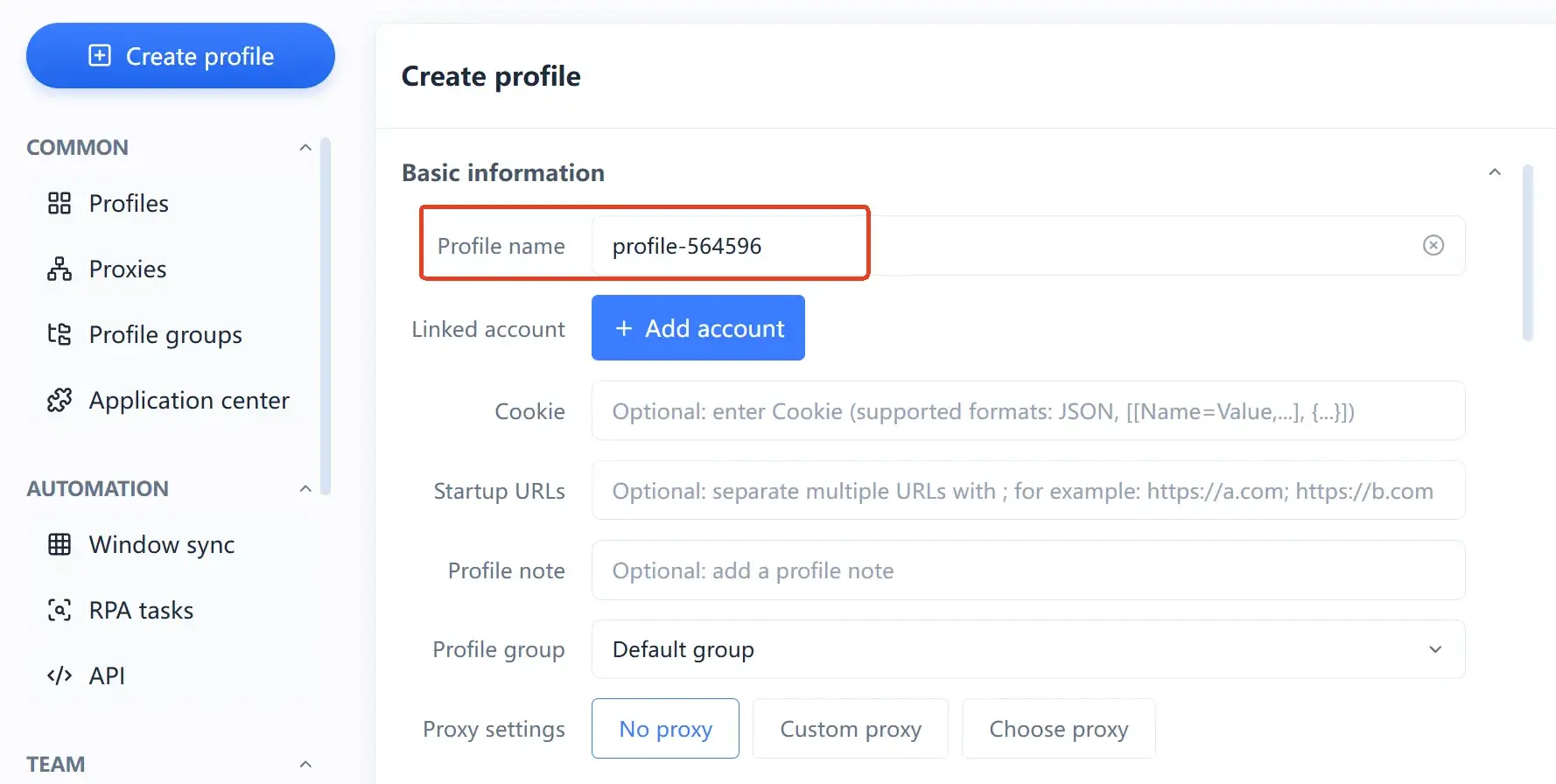
環境にひと目で分かる名前を付ける:「プラットフォーム + サイト + 用途」で命名するほうが、「環境1、環境2」よりはるかに優れています。環境が数十個になったとき、命名だけが素早く目的のものを探し出せる手がかりになります。
-
1 台のデバイスに 1 本のプロキシ、1 つの環境に 1 つのアカウント:最も実行しやすく、最も破られやすいルールです。プロキシを一本節約しようと、二つのアカウントを同じ出口に入れないでください。
-
デバイスを替える前に一度しっかり同期する:新しい PC が手元に来てから思い出すのでは遅いです。あわせて、すべての環境が閉じられ、データがディスクに書き込まれていることを確認します。
-
アカウントの引き継ぎを正式な手順にする:チームで退職や異動があるときは、ワークスペースの権限変更を経由し、ログインパスワードを口頭で伝えないようにします。
Profile 分離の仕組みや、フィンガープリントのパラメータをなぜ妥当な関連性で保つのかについては、MakoBrowser とはとアンチ検出ブラウザの仕組みで細かく解説しているので、ここでは繰り返しません。
よくある質問
MakoBrowser はどんなツールですか?
MakoBrowser はマルチアカウント運用向けのフィンガープリントブラウザ(Anti-Detect Browser)です。アカウントごとに独立したブラウザ Profile を作り、フィンガープリント、Cookie、ローカルストレージ、プロキシネットワークをそれぞれ管理し、環境のレベルでアカウント間に不要な関連シグナルが生じるのを減らします。プライバシーブラウザではなく、プロキシサービスの代わりにもなりません。
登録後にログインできないとき、まず何を確認すべきですか?
まず「アカウントの問題」か「このマシンの問題」かを判断します。別のネットワークや別のデバイスでログインできるかを見て、できれば元のマシンの問題(ネットワーク、バージョン、クライアントの状態)、できなければアカウント自体を疑います。クライアントのバージョンが現行であることを確認すれば、古いプロトコルが非互換であるケースの多くを除外できます。
プロキシが接続失敗と表示されます。素早く切り分けるには?
三層の順に確認します。ローカルからプロキシへの経路に到達できるか、パラメータの形式が正しいか(半角コロンと余分な空白に注意)、プロキシ自体が期限切れや未払いになっていないか。動的プロキシの失効とパラメータの入力ミスは見た目がよく似ていますが、対処法はまったく異なるので、順序を逆にしないでください。
PC を替えたら元の環境が見つからないのはなぜですか?
Profile の環境データは既定でローカルに保存され、デバイスを替えても自動では付いてきません。元のデバイスでデータ同期を有効にするか手動でエクスポートし、新しいデバイスで取り戻す必要があります。作業の前に、関連するすべての環境を閉じてください。
同じ PC でクライアントを入れ直すと、環境データは消えますか?
通常は消えません。ローカルの環境データとクライアントのプログラムは別々に扱われます。ただし入れ直す前に一度エクスポートしてバックアップしておくことをおすすめします。特にデータ同期をオンにしていない場合は、最も低コストな保険になります。
チーム内で複数人が 1 つのログインアカウントを共有できますか?
おすすめしません。ワークスペースはメンバーと権限の管理に対応しており、アカウントを共有すると操作記録を誰のものか帰属できず、後でデータの異常が起きても追跡が難しくなります。各自が自分のメンバーアカウントを使い、必要に応じて Profile の権限を割り当てるのが正しいやり方です。
この三つを整理してこそ、環境は長く使える
登録、プロキシ、環境の復元という三つの領域は、本質的に同じ一つのことを扱っています。あなたと管理対象との間の接続が安定しているかどうかです。アカウントはあなたの身元、プロキシは環境の出口、環境データはアカウントの入れ物であり、どれか一環が切れればアカウントは停滞します。MakoBrowser が提供するのは、これらの接続を分かりやすく整えるためのツールであり、残りの判断はあなた自身にかかっています。