MakoBrowser herunterladen und installieren: vom offiziellen Installer zum ersten Profile
Wer mit MakoBrowser mehrere Konten steuern will, beginnt nicht mit dem Feintuning der Fingerabdrücke, sondern damit, den Client auf dem eigenen Rechner zu installieren. Auf der offiziellen Website gibt es zwei Installationspakete, eines für Windows und eines für macOS, und die Downloadseite beschreibt den Weg vom Download bis zum Start in vier Schritten. Doch Einsteiger bleiben meist an anderer Stelle hängen: Sie erwischen die falsche Version, zögern bei einer Systemmeldung oder öffnen die Anwendung, ohne zu wissen, was zuerst zu tun ist. Dieser Leitfaden geht den gesamten Ablauf an der echten Oberfläche durch und markiert jede Bildschirmaufnahme, damit Sie jeden Schritt am eigenen Bildschirm nachvollziehen können.
Vor dem Download drei Punkte klären
Vor dem Download lohnt eine Minute für drei Fragen: Welches System läuft auf diesem Rechner, welche Version nennt die Downloadseite aktuell, und wie kommt diese Maschine nach der Installation ins Netz. Sind diese drei Punkte geklärt, müssen Sie später fast nichts wiederholen.
- Das System bestimmt das Dateiformat: Die offizielle Website bietet derzeit nur eine Windows-Version und eine macOS-Version an, als .exe- und .dmg-Datei. Für Linux und Mobilgeräte gibt es kein offizielles Paket, und die Suche auf einer Drittanbieter-Downloadseite ist nicht ratsam.
- Die Versionsnummer reicht ein Blick: Die Downloadseite nennt die aktuelle Version. Versionen werden laufend aktualisiert; statt sich eine Zahl zu merken, prüfen Sie vor der Installation besser die Version und den Schaltflächentext auf der Seite.
- Das Netz vorab bedenken: Sowohl das Anlegen eines Profile als auch die Proxy-Konfiguration brauchen eine Verbindung. Wenn Sie verschiedenen Profile Proxys aus unterschiedlichen Regionen zuweisen wollen, halten Sie die Proxy-Daten (Protokoll, Adresse, Port, Benutzername, Passwort) am besten schon vor der Installation bereit.
Falls Sie noch unsicher sind, ob Sie ein solches Werkzeug überhaupt brauchen, sollten Sie zuerst klären, welches Problem ein Fingerprint-Browser tatsächlich löst, bevor Sie sich für eine Installation entscheiden.
Das Installationspaket von der offiziellen Website: zwei Einstiege, eine Quellenprüfung
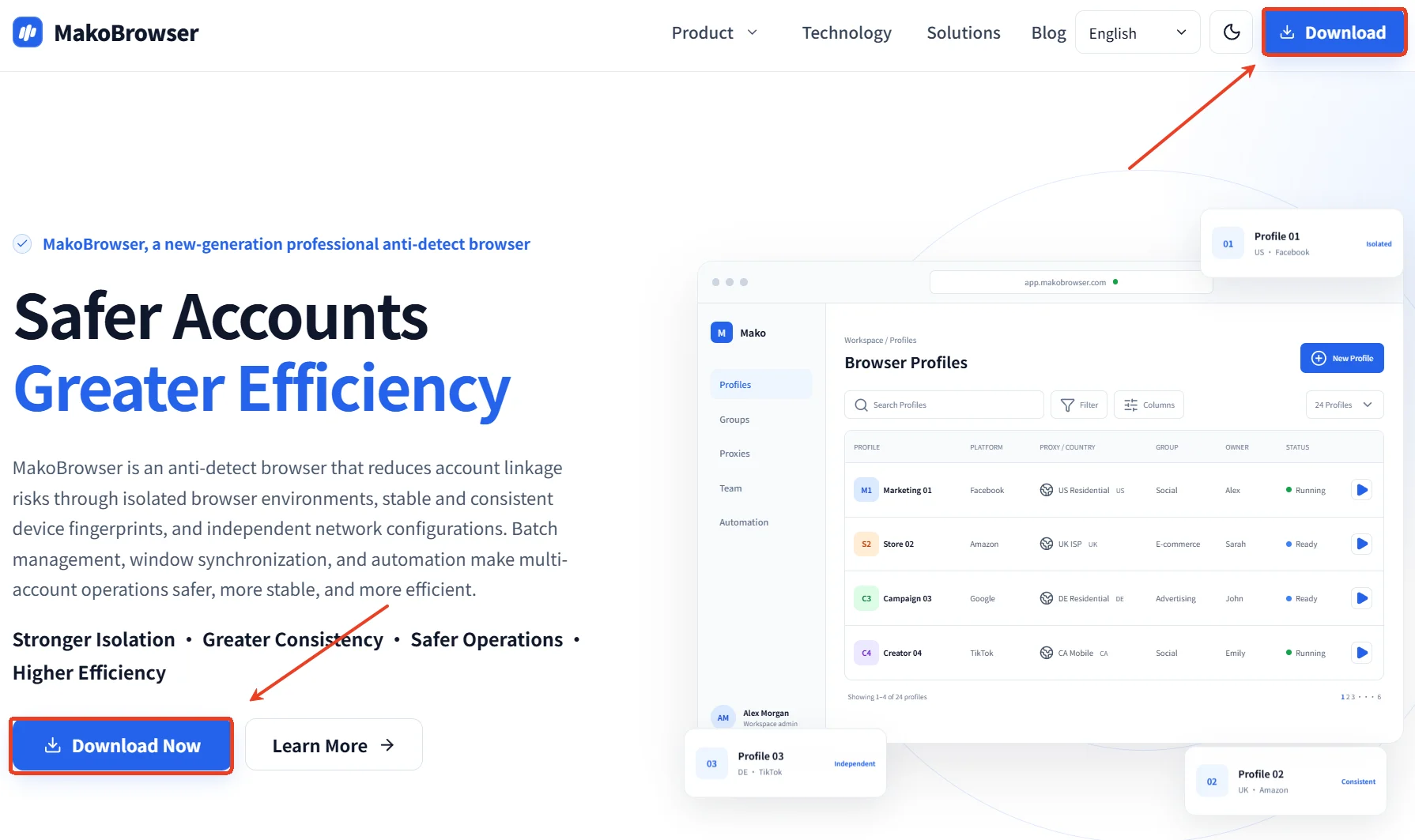
Das Installationspaket nur von der offiziellen Website zu beziehen, ist die einfachste Sicherheitsgewohnheit. Die Startseite hat zwei Einstiege — „Download" rechts in der oberen Navigation und „Jetzt herunterladen" unter der Überschrift im ersten Bildschirm — beide führen zur selben Downloadseite.
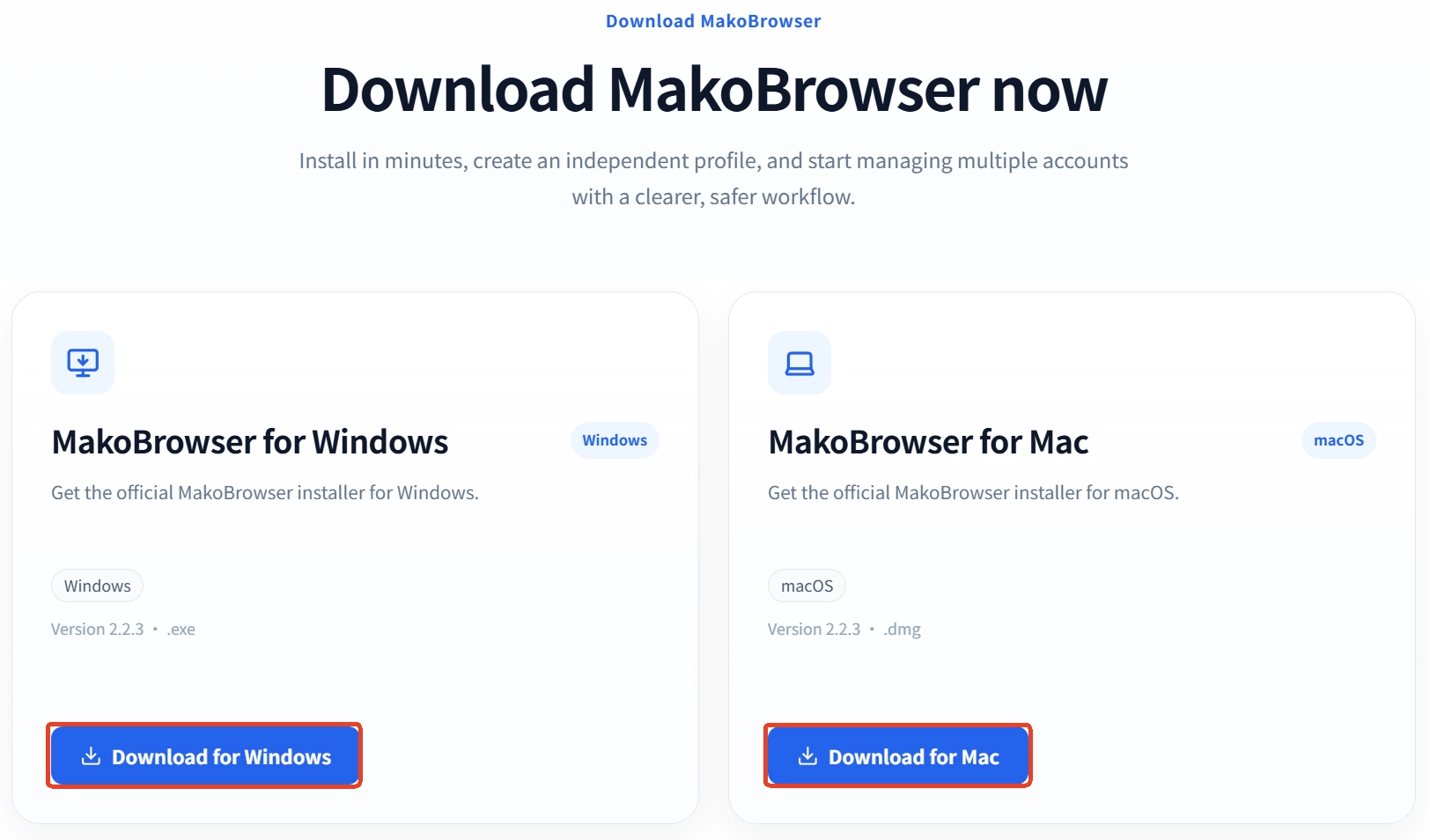
Auf der Downloadseite sehen Sie zwei Karten:
- MakoBrowser für Windows, mit Windows-Label, Versionsnummer und der Endung .exe; die Schaltfläche heißt „Windows-Version herunterladen".
- MakoBrowser für Mac, gleicher Aufbau, Label macOS, Dateiendung .dmg, Schaltfläche „Mac-Version herunterladen".
Ein Klick startet den Download direkt. Prüfen Sie danach zwei Dinge: ob die Versionsnummer im Dateinamen mit der Seite übereinstimmt und ob die Dateigröße normal aussieht (deutlich zu klein heißt: nicht fertig geladen). Legen Sie das Installationspaket auch nicht in einem temporären Ordner ab, sondern an einem festen Platz — so müssen Sie es bei einem fehlgeschlagenen Installationsversuch nicht erneut herunterladen.

Windows-Version: herunterladen, installieren, erster Start
Unter Windows besteht der Ablauf aus drei Abschnitten — herunterladen, installieren, starten — und ist bei reibungslosem Verlauf in wenigen Minuten erledigt. Doppelklicken Sie auf das .exe-Paket, wählen Sie den Installationsort und warten Sie, bis der Fortschrittsbalken durchgelaufen ist. Danach erscheint auf dem Desktop oder im Startmenü eine MakoBrowser-Verknüpfung.
Was Einsteiger wirklich aufhält, ist meist die Systemmeldung beim Ausführen des Pakets. Wenn ein blaues Fenster wie „Windows hat den PC geschützt" erscheint, ist das keine Virenwarnung, sondern die allgemeine Sperre von Windows für Anwendungen ohne gekauftes Code-Signaturzertifikat:
- Klicken Sie im Dialogfeld auf „Weitere Informationen";
- in der erweiterten Ansicht erscheint die Schaltfläche „Trotzdem ausführen" — klicken Sie darauf, um fortzufahren;
- ist zusätzliche Sicherheitssoftware installiert, kann sie erneut blockieren; wählen Sie dann einfach „Diesmal zulassen".
Schlägt die Installation mittendrin fehl, prüfen Sie in dieser Reihenfolge: Ist das Paket vollständig geladen (erneutes Herunterladen ist oft die schnellste Lösung), ist auf dem Ziel-Laufwerk genügend Platz frei, und hat das aktuelle Konto überhaupt Installationsrechte — ein Rechtsklick auf das Paket mit „Als Administrator ausführen" behebt Rechteprobleme meist sofort.
Mac-Version: in „Programme" ziehen, beim ersten Start manuell freigeben
Unter macOS wird die .dmg-Datei eingebunden und die Anwendung anschließend in den Ordner „Programme" gezogen. Doppelklicken Sie auf die geladene .dmg-Datei; es öffnet sich ein Fenster mit dem MakoBrowser-Symbol und einer Verknüpfung zum Ordner „Programme". Ziehen Sie das Symbol hinüber, warten Sie, bis der Kopiervorgang abgeschlossen ist, und öffnen Sie die Anwendung dann über Launchpad oder „Programme".
Die Erststart-Meldung unter macOS wird noch leichter missverstanden als unter Windows. Wenn ein Hinweis wie „Apple kann nicht überprüfen, ob sie Schadsoftware enthält" erscheint, gehen Sie so vor:
- Schließen Sie zuerst das Meldungsfenster;
- öffnen Sie „Systemeinstellungen → Datenschutz & Sicherheit" und suchen Sie im Sicherheitsbereich den gerade blockierten Eintrag;
- klicken Sie auf „Trotzdem öffnen" und bestätigen Sie mit Ihrem Anmeldepasswort;
- danach startet die Anwendung per Doppelklick ganz normal.
Diese Freigabe hat nichts mit MakoBrowser selbst zu tun — macOS führt diese Prüfung einmal für jede neu geladene Anwendung durch, und nach einer Freigabe erscheint der Hinweis nicht mehr.
Der erste Start: von der Anmeldung bis zum ersten laufenden Profile
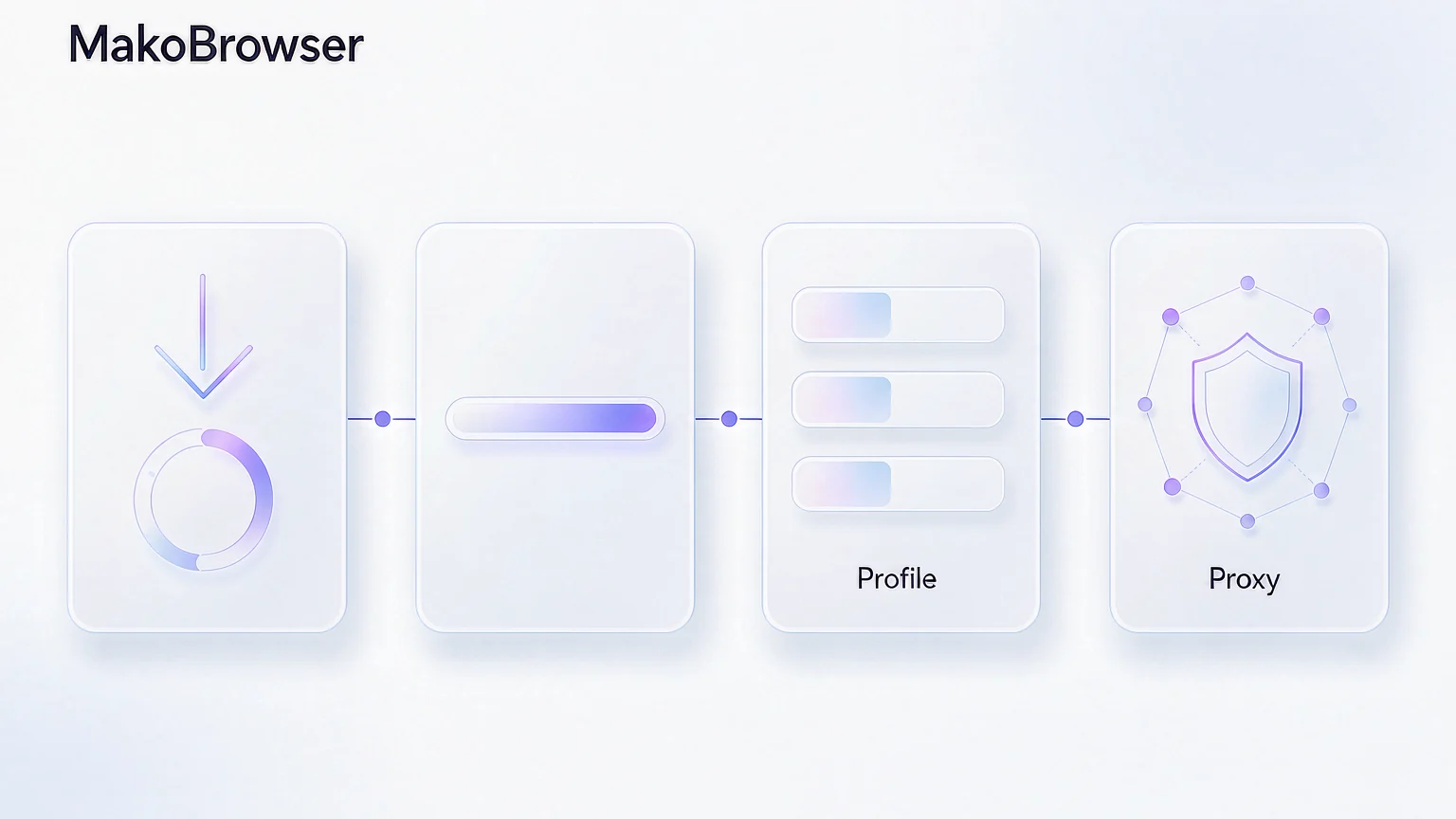
Mit der Installation haben Sie nur das Werkzeug; ob Sie es nutzen können, hängt davon ab, ob das erste Profile richtig angelegt ist. Die Downloadseite unterteilt diesen Abschnitt in vier Schritte: Profile anlegen, Proxy konfigurieren, Umgebung prüfen, Browser starten. In dieser Reihenfolge geht selten etwas schief.
-
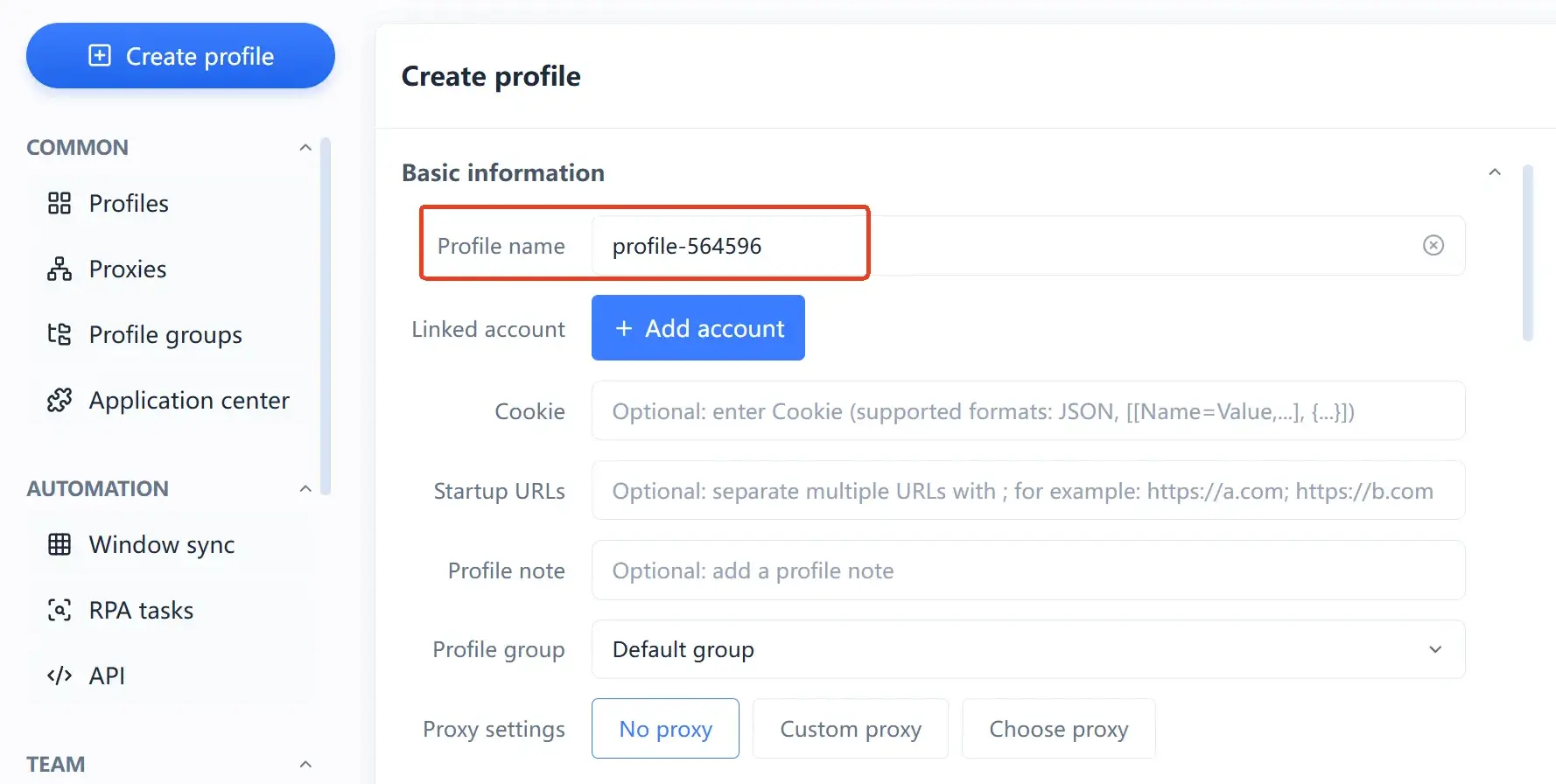
Profile anlegen: Legen Sie in der Umgebungsliste ein neues an und benennen Sie es nach Verwendungszweck, etwa „Shop A - US-Seite" oder „Konto B - Hauptkonto". Der Name ist frei wählbar, aber wenn Sie auf einen Blick erkennen, welche Umgebung zu welchem Konto gehört, wird die Verwaltung später deutlich leichter.
-
Proxy konfigurieren: Tragen Sie für dieses Profile den passenden Proxy ein. Das ist der wichtigste Teil der Umgebungsisolierung — nutzen zwei Konten denselben Netzwerkausgang, verliert die Isolierung den größten Teil ihres Werts. Ein Proxy pro Profile ist die stabilste Vorgehensweise.
-
Umgebung prüfen: Bestätigen Sie vor dem Start, dass Umgebungsparameter und Proxy-Region zusammenpassen; widersprüchliche Angaben zu Systemsprache, Zeitzone und Standort hinterlassen eher Spuren als Parameter, die schlicht nicht ungewöhnlich genug sind.
-
Browser starten: Öffnen Sie das Profile und melden Sie sich an. Danach bleiben Cookies, lokaler Speicher und Anmeldestatus dieses Kontos in dieser Umgebung und vermischen sich nicht mit anderen Profile.
Warum das Profile die Isolierungseinheit ist und in welcher sinnvollen Beziehung Fingerprint-Parameter zueinander stehen sollten, ist im Artikel Was ist MakoBrowser genauer aufgeschlüsselt; hier wiederholen wir es nicht.
Die drei häufigsten Fallen nach der Installation
Ein lauffähiger Client bedeutet noch keine nutzbare Umgebung — die folgenden drei Situationen begegnen fast allen am Anfang.
- Ohne Proxy direkt anmelden. Jedes Profile kann einen eigenen Proxy erhalten; ohne Proxy nutzen mehrere Konten denselben Netzwerkausgang des Rechners, und der Wert getrennter Umgebungen schrumpft deutlich.
- Mehrere Konten in einem Profile anmelden. Die Isolierung des Profile gilt auf Umgebungsebene; zwei Konten in derselben Umgebung sind im Kern dasselbe wie zwei Tabs auf einem Computer.
- Glauben, mit der Installation sei alles erledigt. Das Werkzeug übernimmt Isolierung und Konsistenz auf Umgebungsebene; Inhalte, Handlungsrhythmus und Plattformregeln des Kontos liegen weiterhin bei Ihnen. Kein Werkzeug verspricht, dass ein Konto nie von einer Plattform bearbeitet wird — diese Erwartung sollten Sie vor dem Start haben.
Häufige Fragen
Welche Systeme unterstützt MakoBrowser?
Offiziell gibt es zwei Installationspakete, eine Windows-Version (.exe) und eine macOS-Version (.dmg), und die Downloadseite ist der einzige offizielle Einstieg. Den genauen Kompatibilitätsbereich für Prozessor, Arbeitsspeicher und Speicher entnehmen Sie den Versionshinweisen der aktuellen Version.
Bei der Installation erscheint „unsicher" oder das System blockiert — liegt ein Problem mit dem Paket vor?
Meist ist es ein allgemeiner Sicherheitshinweis des Betriebssystems zu einer nicht signierten Anwendung, keine Virenwarnung. Unter Windows klicken Sie nacheinander auf „Weitere Informationen" und „Trotzdem ausführen"; unter macOS gehen Sie zu „Systemeinstellungen → Datenschutz & Sicherheit" und klicken auf „Trotzdem öffnen". Voraussetzung ist, dass Sie das Paket tatsächlich von der offiziellen Website geladen haben.
Muss ich zwingend einen Proxy konfigurieren, um es zu nutzen?
Sie können den Client auch ohne Proxy öffnen sowie Profile anlegen und verwalten, aber um die getrennten Umgebungen zu nutzen, sollten Sie jedem Profile einen eigenen Proxy zuweisen. Die Downloadseite schreibt auch ausdrücklich, dass Profile und Proxy-Funktion eine Internetverbindung benötigen.
Bleiben die Daten meiner bisherigen Profile nach einem Upgrade erhalten?
Lesen Sie vor dem Upgrade die Versionshinweise der entsprechenden Version und führen Sie die nötige Sicherung oder Migration wie beschrieben durch. Die konkrete Datenkompatibilität richtet sich nach der Versionsankündigung — verlassen Sie sich nicht auf Erfahrungswerte.
In welchem Ordner sollte das Installationspaket liegen?
Ein normaler Ordner an einem festen Platz genügt; legen Sie es nicht in einem temporären Verzeichnis ab und führen Sie es nicht direkt aus dem Archiv heraus aus. So finden Sie es bei einer Neuinstallation oder beim Zurücksetzen auf eine ältere Version sofort wieder.
Starten Sie Ihr erstes Profile mit MakoBrowser
Der gesamte Ablauf besteht im Kern aus drei Schritten: Laden Sie von der offiziellen Website das Paket für Ihr System, installieren Sie es wie beschrieben, und öffnen Sie dann den Client, legen Sie Ihr erstes Profile an und richten Sie den Proxy ein. Die eigentliche Denkarbeit steckt nicht in der Installation, sondern in der Frage „Welches Konto gehört in welche Umgebung" — ist das geklärt, haben Massenverwaltung, Fenstersynchronisierung und Automatisierung Raum, sich zu entfalten.