Warum Pixelscan dich trotz neuem IP erkennt: Entscheidend ist die Konsistenz
Wer mehrere Accounts betreut, kennt die Szene: Der Proxy ist neu, die Cookies sind gelöscht — und die Testseite zeigt trotzdem Rot. Das Problem liegt selten daran, dass du „zu wenig geändert" hast, sondern daran, dass sich deine Umgebung selbst widerspricht. Der Proxy behauptet New York, während die Systemuhr nach Berlin läuft. Moderne Dienste wie Pixelscan fragen nicht mehr, was du verändert hast; sie prüfen, ob die beanspruchte Identität zum tatsächlichen Verhalten des Geräts passt. Dieser Artikel zerlegt die vier häufigsten Widersprüche und endet mit einer Checkliste, die du heute noch durchlaufen kannst.
Was Pixelscan wirklich misst: von Merkmalen zu Widersprüchen
Die Kernlogik von Pixelscan ist ein Konsistenz-Audit: Die Browser-Umgebung wird als Menge sich gegenseitig bestätigender Signale behandelt, und jeder logische Konflikt zwischen ihnen entlarvt die gesamte Identität als Tarnung.
Frühere Engines suchten nach „schlechten Merkmalen" — bekannten Automation-Signaturen, veralteten Parameterkombinationen. Neue Werte einsetzen und du kamst durch. Dieser Ansatz gehört der Vergangenheit an. Heutige Engines kreuzvalidieren Netzwerksignale, Hardware-Grenzen und Rendering-Verhalten in einer einzigen Matrix. Jede Einzelmessung wirkt harmlos; zusammen sind sie für ein echtes Gerät mathematisch unmöglich.
Die Schwester-Tools teilen die Arbeit auf: CreepJS wühlt sich tief in API-Manipulationsspuren, während Pixelscan auf einen übergeordneten Konsistenz-Score setzt und von vielen Risiko-Teams als Referenz genutzt wird. Für Multi-Account-Betreiber heißt das nüchtern: In die Parameter kannst du eintragen, was du willst — die Beziehungen zwischen den Parametern lassen sich nicht fälschen.
Neues IP, trotzdem markiert: die vier häufigsten Widersprüche
Diese vier Punkte decken die meisten Fälle von „Alles konfiguriert und trotzdem markiert" ab. Gehe sie einzeln durch — meist findest du die Stelle, an der es leckt.
-
Zeitzone und Geolocation passen nicht zusammen. Der Traffic verlässt das System über einen New-York-Proxy (UTC-5), die Maschinenuhr zeigt aber Berlin (UTC+1) — der klassische und gröbste Fehler. Ein einziger Aufruf von
getTimezoneOffsetliefert die echte Systemzeitzone, die die Engine gegen Systemsprache, Geolocation-API und das Proxy-Netzwerk (ASN) abgleicht. Liegt die behauptete Position zu weit von der realen Hardware-Position entfernt, springt die Markierung an. -
Font-Rendering verrät das Betriebssystem. Einen macOS-User-Agent auf eine Windows-Maschine zu kopieren ist der häufigste manuelle Fehler. Die Engine lässt den Browser versteckten Text in einem Off-Screen-Canvas rendern und analysiert das Pixelpattern: Windows nutzt DirectWrite, Apple Core Text, Linux FreeType — und die Sub-Pixel-Anordnung jedes Rendering-Motors ist fest im Kernel verdrahtet. Eine Textzeile zu ändern täuscht die Font-Metriken auf C++-Ebene nicht.
-
WebGL entlarvt den „fake Laptop". Cloud-Phones und virtuelle Server ohne dedizierte GPU rendern meist über Software-Rasterizer wie SwiftShader. Wenn sich eine Umgebung als MacBook Air ausgibt, die Diagnose aber Vendor-Strings für Software-Rendering liest, ist der Widerspruch auf der Stelle bewiesen — kein echter Consumer-Laptop zeichnet 3D-Oberflächen mit einem Server-Fallback.
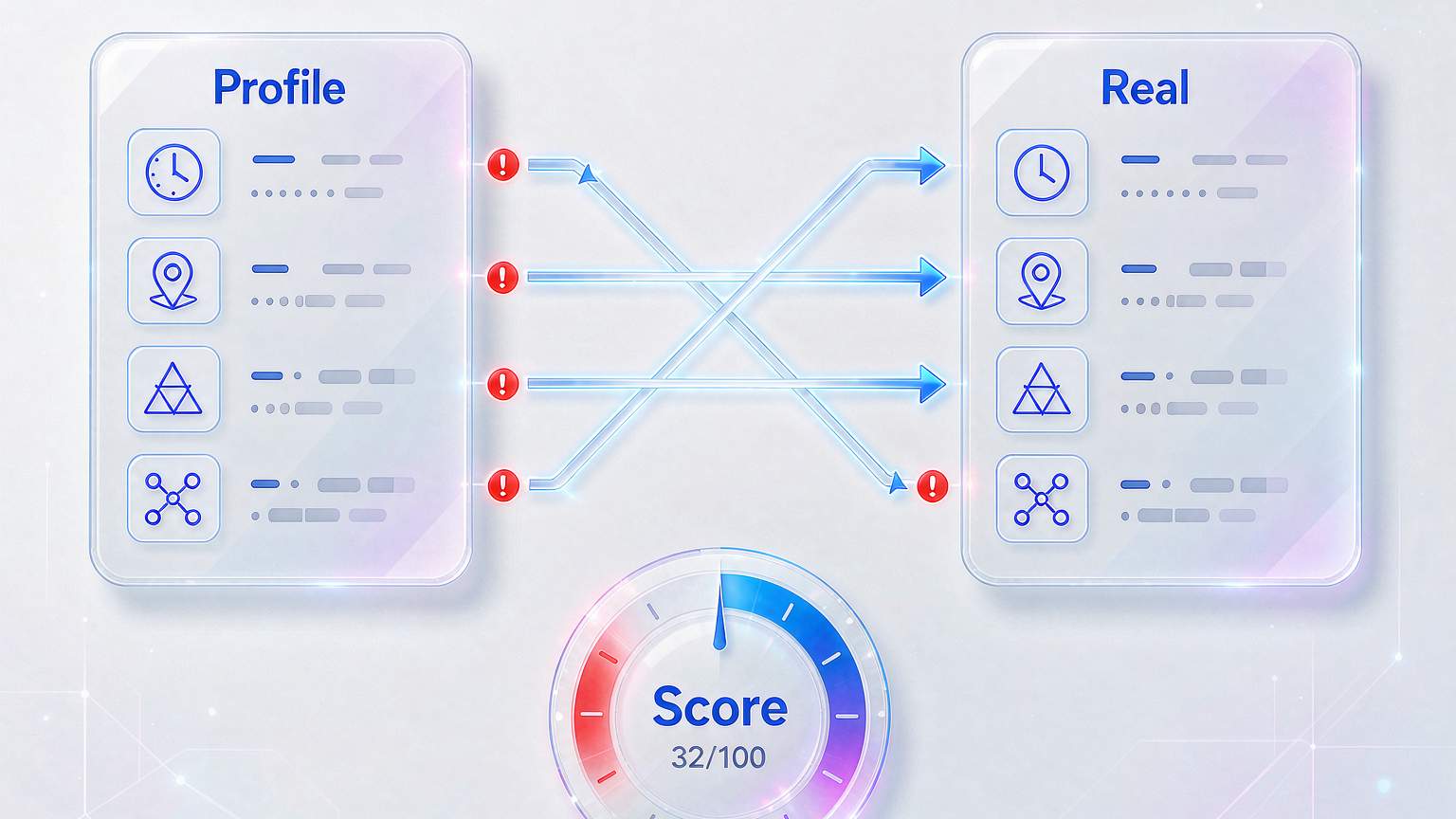
- WebRTC umgeht den Proxy und leakt deine echte Adresse. Der Seiten-Traffic fährt durch den Proxy-Tunnel, doch WebRTC — ein Peer-to-Peer-Protokoll für Anrufe — öffnet seinen eigenen Kanal. Eine einzige ICE-Anfrage des Testers kann deine lokale oder Provider-IP liefern, die Pixelscan mit der Proxy-IP abgleicht. Zwei verschiedene Adressen, und der Proxy ist nur ein Papiervorhang. In einem Satz: Die Vertrauenswürdigkeit einer Umgebung entspricht ihrem schwächsten widersprüchlichen Signal.
Drei häufige Fehler — die meisten stolpern über den zweiten
Alle sind manuell verursacht: Es liegt nicht an den Tools, sondern am Zusammenbau.
-
User-Agent kopieren und einfügen. Eine macOS-UA aus einem Tutorial in einen Windows-Host geklebt: Der String ändert sich, das Rendering-Verhalten nicht. Damit meldest du die Tarnung selbst an.
-
Am Proxy gearbeitet, das System vergessen. Der Proxy zeigt auf Los Angeles, doch Zeitzone, Sprache und Zahlenformate bleiben lokal. Jeder dieser Punkte widerspricht dem Proxy.
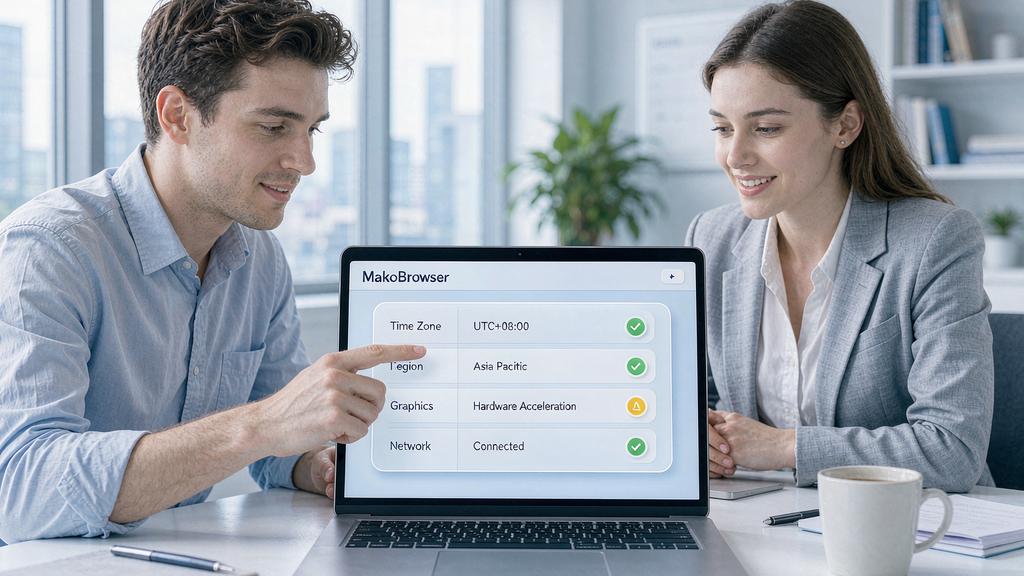
- Wertvolle Accounts auf Cloud-Phones oder GPU-losen Umgebungen laufen zu lassen. Software-Rendering steht quasi in den WebGL-Messwerten. Für kurze Tests okay; einen bekannten Widerspruch in langfristige Accounts zu schleppen, ist Selbstsabotage.
Konsistenz-Checkliste: fünf Prüfungen vor dem Livegang
Statt Trial and Error machst du diese Liste zu einem festen Schritt vor jeder Inbetriebnahme:
- Die Proxy-Position passt zur Systemzeitzone — Abgleich auf Stadtebene schlägt Länderebene.
- Systemsprache und Regionalformate bestätigen die Proxy-Position; keine Kombinationen wie „englisches System + brasilianischer Proxy".
- Das im User-Agent angegebene OS stimmt mit der tatsächlichen Rendering-Ausgabe von Canvas und WebGL überein; am besten läuft die Umgebung überhaupt nativ auf diesem OS.
- WebRTC ist vollständig deaktiviert oder nachweislich über den Proxy-Ausgang geroutet; zwei ungleiche IPs sind Rotlicht.
- Nach dem Setup einmal vollständigen Scan auf der Testseite ausführen und alle Widerspruchs-Markierungen beseitigen, bevor der echte Betrieb startet.
Konsistenz zum Standardzustand machen, nicht zur Handarbeit
Dutzende Parameter von Hand auszubalancieren garantiert fast, dass irgendwo etwas durchrutscht — genau deshalb ist Fingerprint-Konsistenz zur Kernfähigkeit von Anti-Detect-Browsern geworden. MakoBrowser verlagert den Abgleich in die Umgebung selbst: Jeder Account läuft in einem eigenen Profil, Fingerabdrücke, Cookies, Proxy, Zeitzone und Sprache werden getrennt verwaltet; laut offizieller Dokumentation richten sich die Umgebungsparameter als Ganzes an den Proxy-Metadaten aus, nicht einzeln. Solche Versprechen solltest du während der Testphase mit der Checkliste oben verifizieren — die letzte Instanz sind deine eigenen Testergebnisse.
Wenn „trotz neuem IP markiert" auch zu deinem Alltag gehört, lade den MakoBrowser-Client herunter, prüfe deine bestehenden Profile mit der Checkliste und mache den Konfigurationsablauf zum Standard.
Häufige Fragen
Warum markiert Pixelscan mich auch mit Residential-IP?
Residential-IP löst das Problem der Adressqualität, nicht der inneren Widersprüche. Jeder Konflikt zwischen Zeitzone, Systemsprache, Font-Rendering oder WebRTC-Leak und der Proxy-Position wird vom Konsistenz-Audit entlarvt. Durchlaufe zuerst die Fünf-Punkte-Checkliste — sie zeigt meist die exakte Widerspruchsstelle.
Sind Cloud-Phones für Accounts wirklich sicherer?
Sie ersparen die lokale Einrichtung, aber die meisten Lösungen setzen auf Software-Rendering, und die WebGL-Messwerte offenbaren das Fehlen einer echten GPU — in jedem Audit eine klare Abwertung. Für leichte Aufgaben akzeptabel; für wertvolle Langzeit-Accounts lieber eine Desktop-Umgebung mit echtem Hardware-Rendering.
Schadet häufiges Selbsttesten auf Pixelscan meinem Score?
Die Testseite liest dieselben Signale, die der Browser ohnehin sendet; der Testvorgang selbst verursacht keinen Abzug. Entscheidend sind die Widersprüche, die jeder Test offenlegt. Nutze ein festes, gut konfiguriertes Profil für Tests und behandle den Score als Gesundheitsindikator deiner Umgebung.