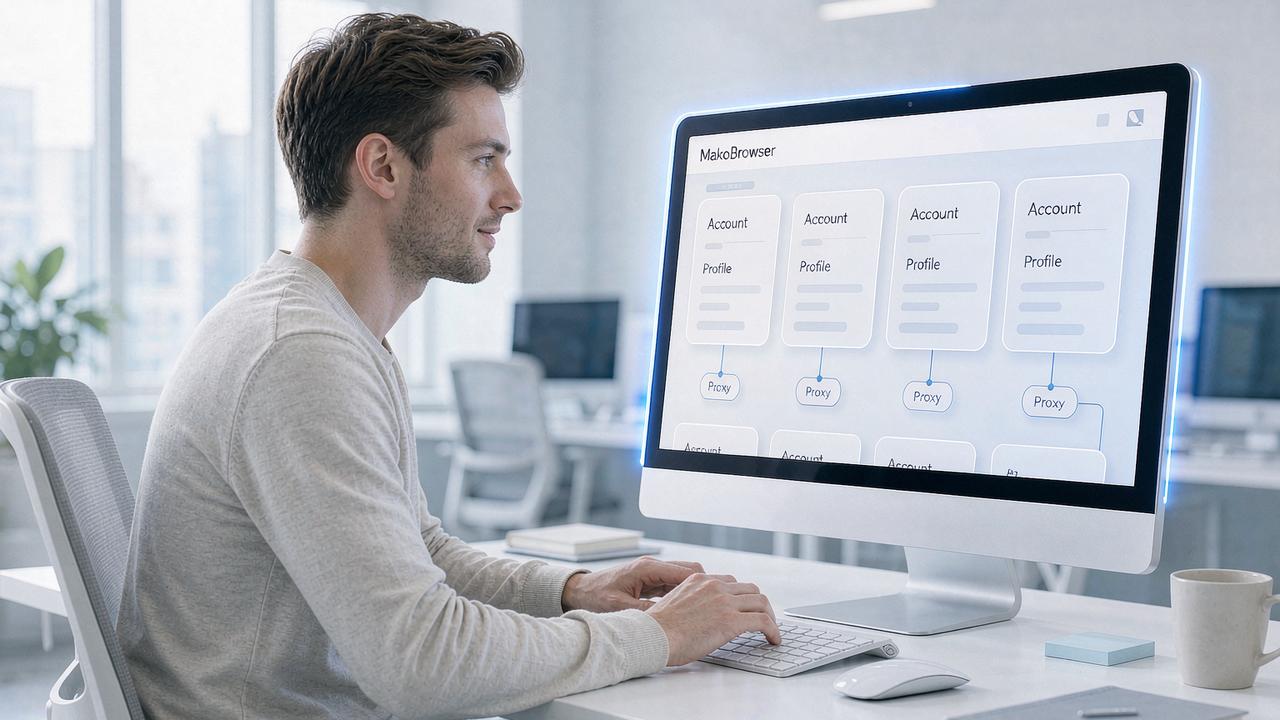
指紋ブラウザがFacebookアカウント管理で果たす役割:複数アカウントの関連防止と一括運営の実践ガイド
Facebookで複数アカウントを運営している人なら、誰もが一度はこの落とし穴を経験しているはずです。手元の何十個ものアカウントが順調に育っていたのに、ある日ログインした途端にまとめてリスク管理のマークが付き、連座で凍結されてしまう。原因の多くは「環境」にあります。複数のアカウントが同じデバイスを共用し、同じネットワークを使い、さらには同一のブラウザパラメータまで共用しているケースです。Facebookのリスク検知システムは「同じ人物かどうか」を見ていません。「この一群のアカウントの背後にあるデバイスフィンガープリントが、同一のマシンのように見えるかどうか」を見ています。
指紋ブラウザは、まさにこの「デバイスフィンガープリントの一致」という問題を解決するために生まれたツールです。この記事では、Facebookアカウント管理における指紋ブラウザの役割を徹底的に解説したうえで、ゼロから複数アカウント環境を構築する実践フローまでを通しでご紹介します。
指紋ブラウザがFacebook複数アカウント管理で果たす4つの役割
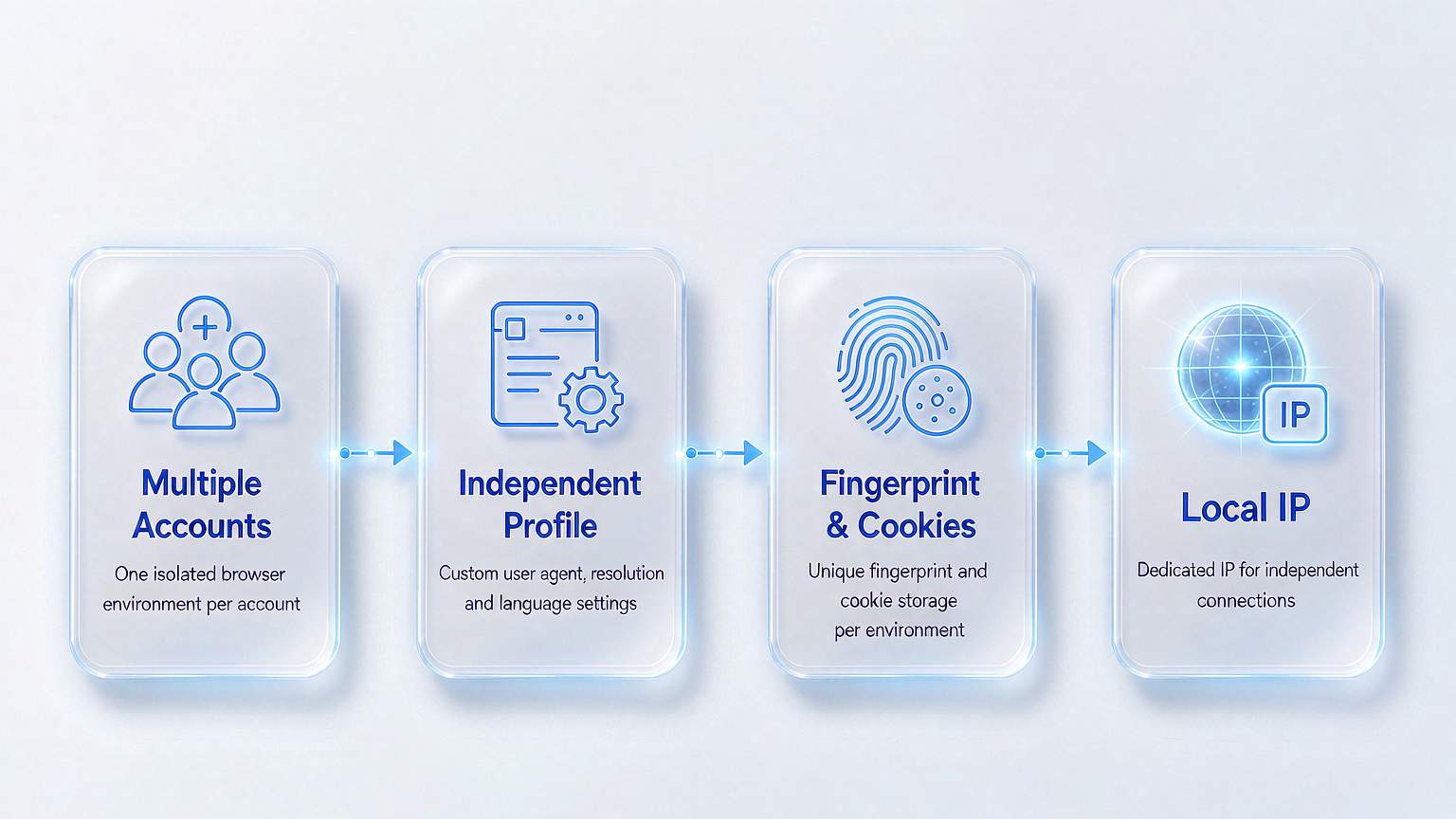
市販の主要なアンチ検出ブラウザを分解して見ると、中核となる機能は4つに集約されます。それぞれが、Facebook複数アカウント運営において最も痛みのある箇所に対応しています。
- 環境分離:各Facebookアカウントは独立したProfile上で動作し、Cookie・キャッシュ・ローカルストレージが完全に分かれます。1つ目のアカウントにどれだけ長くログインし続けていても、2つ目のアカウントを新しいウィンドウで開いてもログイン状態が混ざることはありません。これが「1アカウント1環境」の土台です。
- フィンガープリントの独立:Canvas、WebGL、フォント、タイムゾーン、言語といったパラメータを、Profileごとに個別生成します。Facebookのアンチチートシステムが最も重視するのがこの一式のパラメータです。普通のブラウザでいくらウィンドウを開いても、パラメータは常に同一のままです。
- プロキシの紐付け:各Profileに独立したプロキシ出口を割り当てます。Facebook運営では、アカウントごとに異なる地域や異なる人格を設定するケースが多く、独立したIPがなければ、パラメータをどれだけ丁寧に整えてもマークされてしまいます。
- 一括管理とテンプレート:50個、100個のアカウントを手作業で一つずつ設定するのは非現実的です。指紋ブラウザはいずれもProfileテンプレートに対応しており、共通設定をテンプレートとして保存すれば、新しいアカウントがワンクリックでそれを引き継ぎます。「数十個のアカウント運営」を不可能から実行可能に変える、まさに要となる機能です。
この4つは積み重ねで成り立っています。どれか1つでも欠けると、システム全体の安定性が崩れます。
なぜテンプレートなのか:Facebook複数アカウント一括管理の課題
指紋ブラウザを使ったことがない人は、「一括管理」という機能の意味を過小評価しがちです。実務で最もよく見るのが次のようなシーンです。1人が80個のBM(Business Manager)を担当し、さらに各BMの下に複数の広告アカウントがぶら下がっている。手作業で80セットの環境を構築すると、1セット10分かかるとしても13時間が必要になり、しかも設定の不整合というミスが起きやすくなります。
Profileテンプレートが解決するのは、まさにこの繰り返し作業です。検収を通過した「リファレンスProfile」の設定を、フィンガープリントタイプ、OS、タイムゾーン、解像度、プロキシタイプといったパラメータ単位で保存しておきます。以降は新しいアカウントを開くたびにテンプレートを選んで生成するだけで、数秒で1環境が完成し、パラメータの完全な一致も保証されます。Facebookから見えるのは「80個の似ているようで少し違う環境」ではなく、「80台の互いに無関係な実在デバイス」です。
テンプレートにはもう一つ、見落とされがちな利点があります。環境に問題が発生したとき、ワンクリックでロールバックできることです。問題のある環境を削除し、テンプレートから再生成すれば、設定は元のものと完全に同じ。「修正した痕跡」を一切残しません。
1アカウント1環境の実践フロー
ここまでのポイントを、実際に実行できるステップへ落とし込みます。私自身も何度か再現してきた手順で、5ステップで比較的安全な複数アカウントの土台が作れます。
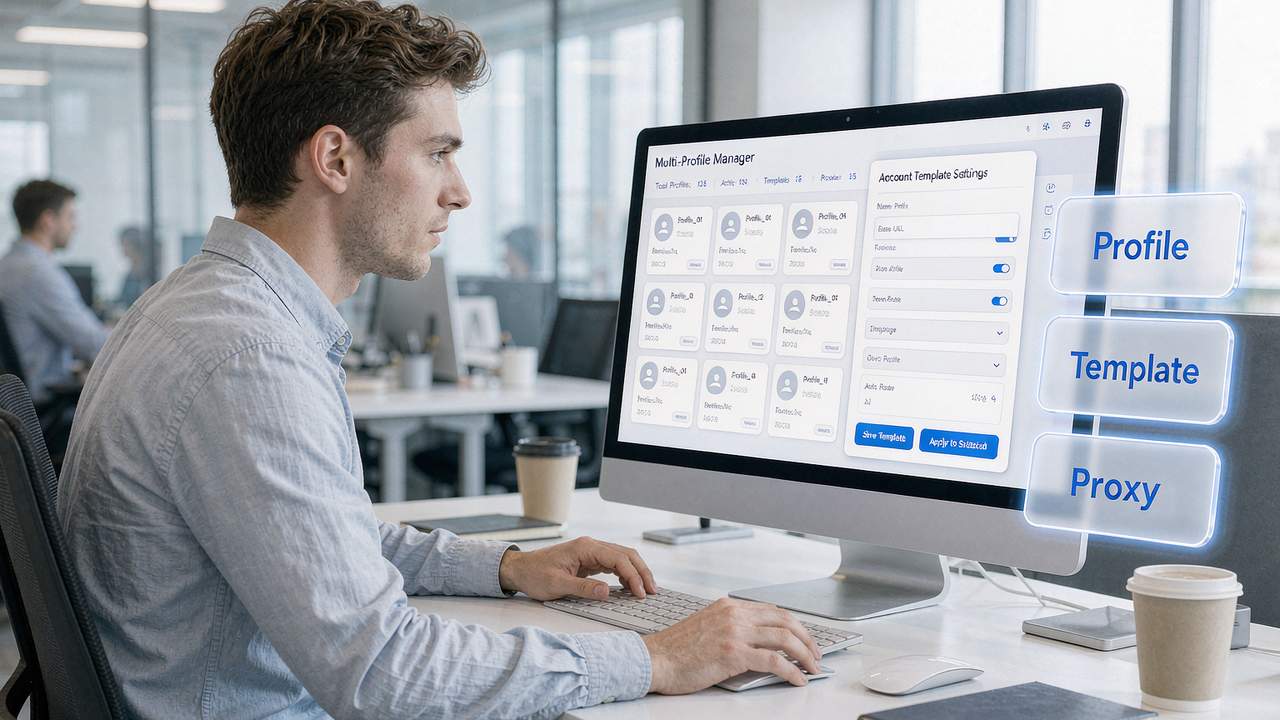
- インストールとログイン。アンチ検出ブラウザの公式サイトから、お使いのOSに対応したクライアントをダウンロードし、登録済みのアカウントでログインします。主要な数製品で機能面の違いは大きくなく、差が出るのはフィンガープリント品質の上限、チームコラボレーション、価格です。
- プロキシの接続。Proxyメニューからプロキシプールを追加します。1アカウントにつき1本の独立したIPを割り当てるのが基本です。Facebook運営では住宅IP(レジデンシャルIP)を優先的に選びましょう。データセンターIPはリスクがはるかに高くなります。
- リファレンスProfileを1つ作成。検収を通過したアカウントの設定をテンプレートとして保存します。フィンガープリントタイプは主流の実在デバイスのパラメータを選び、OSはターゲット市場に合わせ、タイムゾーンと言語はプロキシIPと一致させます。
- テンプレートから一括生成。残りのアカウントはこのテンプレートから複製して作成します。各アカウントには分かりやすい名前を付けましょう(「プラットフォーム-地域-用途-番号」形式、たとえば「FB-US-PixelA-01」がおすすめです)。チームで運用する際にひと目で識別できます。
- 1つずつ検収。サードパーティのフィンガープリント検出サイト(Pixelscan、IPhey、ipqualityscore)で各Profileを順番に検証し、Canvas・WebGL・WebRTC・フォント・タイムゾーンがターゲット国・地域と一致していることを確認してから本番投入します。
初回はテンプレートを調整するのに半日ほどかかりますが、一度形にしてしまえば、その後の新規アカウント構築は分単位の作業です。
よくある質問
Q:Facebookアカウントには必ず指紋ブラウザが必要ですか? いいえ。1〜2個であれば普通のブラウザでも運用できますが、5個を超えたあたりから関連リスクが顕著に上がり始めます。50個以上ならほぼ必須と考えてください。
Q:テンプレートに具体的なプロキシIPを紐付けるべきですか? おすすめしません。テンプレートには共通設定(フィンガープリント、OS、タイムゾーンなど)だけを保存し、新しく生成する各Profileに個別の独立プロキシを紐付ける方が、柔軟性もメンテナンス性も高くなります。
Q:指紋ブラウザを使っているのに、なぜ凍結されるのですか? 多くの場合、次の3つのいずれかです。IPの選択ミス、パラメータとIPの矛盾、あるいは環境間へのCookie残留。各Profileをもう一度検収にかけ、「見かけ上は正常」な環境を見つけて削除・再構築しましょう。
まとめ:80個のアカウントを安定運用するカギ
冒頭の問いに戻りましょう。なぜ数十個のアカウントがまとめて凍結されるのか。Facebookが判断しているのは、「これらのアカウントの背後にあるデバイスフィンガープリントが同じマシンに見えるか」であって、「あなたが一人の人間かどうか」ではないからです。数十台の互いに無関係な実在デバイスとして見せたいなら、環境・フィンガープリント・プロキシという3層を一つずつ切り分けるしかありません。
Facebook運営に置き換えて考えると、最初に取り組む価値が最も高いのはテンプレートです。検収を通過したリファレンスProfileをテンプレートとして保存し、残りの80個すべてをそこから継承させれば、繰り返し設定の手間を省けるうえ、手作業によるパラメータのブレも防げます。テンプレート以外にも、省略できない要素が2つあります。各アカウントへの独立プロキシの割り当てと、新規アカウントごとのサードパーティ検出による検収です。この3点が整って初めて、複数アカウント管理は安定した土台の上に立ちます。なお、運用の際は各プラットフォームの規約と現地の法令を順守し、リスク管理はあくまで正規の運用を支える前提としてください。
ツールの役割は、このフローを持続可能にすることです。アカウントがどこまで伸びるかは、結局のところ運用規範にかかっています。これから動き出すという方は、まずMakoBrowser をダウンロードしてテスト用Profileを作り、5ステップを一通り通してみてください。FacebookやSNS複数アカウント運営の実践的なノウハウは、MakoBrowserブログセンターで随時更新しています。