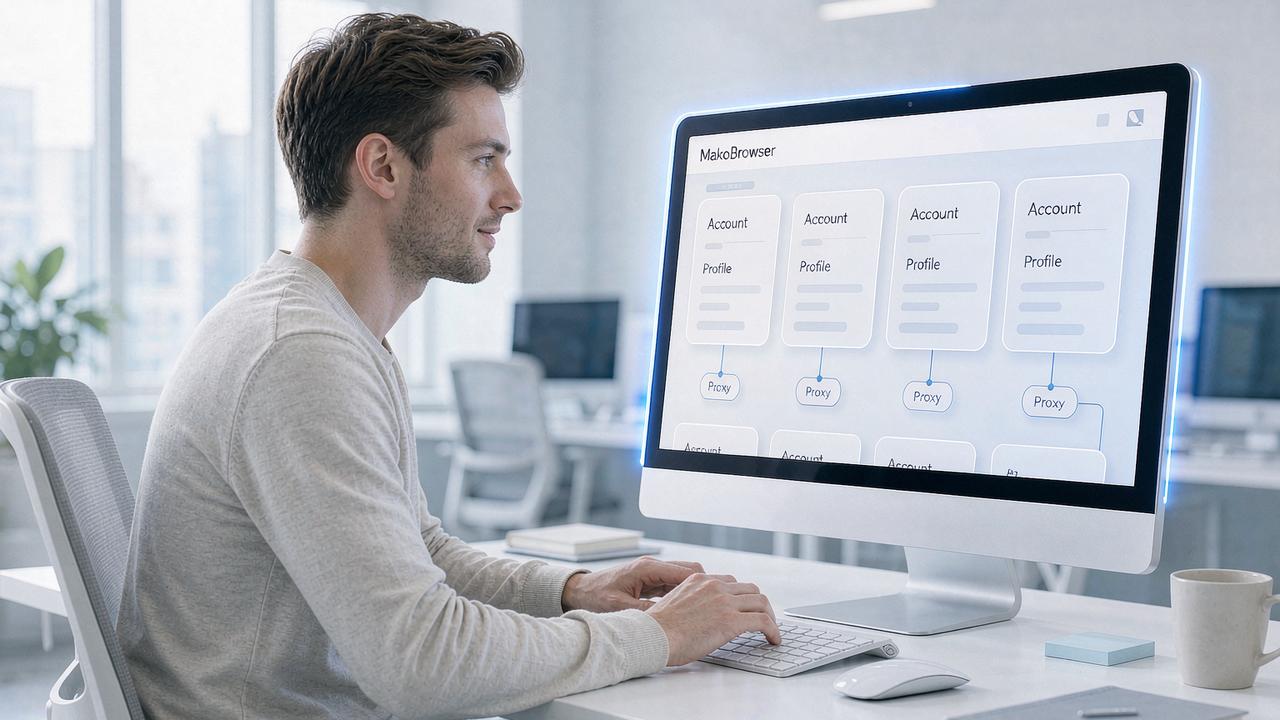
Fingerprint-Browser im Facebook-Account-Management: Multi-Accounts entkoppeln und serienweise verwalten – ein Praxisleitfaden
Wer auf Facebook mit mehreren Accounts arbeitet, kennt diese Falle fast alle: Dutzende sorgfältig gepflegte Accounts laufen wochenlang stabil, und dann werden sie eines Tages beim Login allesamt vom Risk-System markiert und im Sammelverfahren gesperrt. Das Problem liegt fast immer in der "Umgebung" – mehrere Accounts teilen sich ein Gerät, eine Netzwerkverbindung, manchmal sogar exakt dieselben Browserparameter. Das Risikosystem von Facebook interessiert sich nicht dafür, ob hinter den Accounts dieselbe Person steckt; es prüft, ob die Geräte-Fingerprints hinter diesem Stapel von Accounts wie derselbe Rechner aussehen.
Der Fingerprint-Browser wurde genau für dieses Problem der "identischen Geräte-Fingerprints" entwickelt. In diesem Artikel zerlegen wir, welche Rolle er im Facebook-Account-Management spielt, und gehen anschließend den kompletten Praxisablauf durch, mit dem man eine Multi-Account-Umgebung von null auf aufbaut.
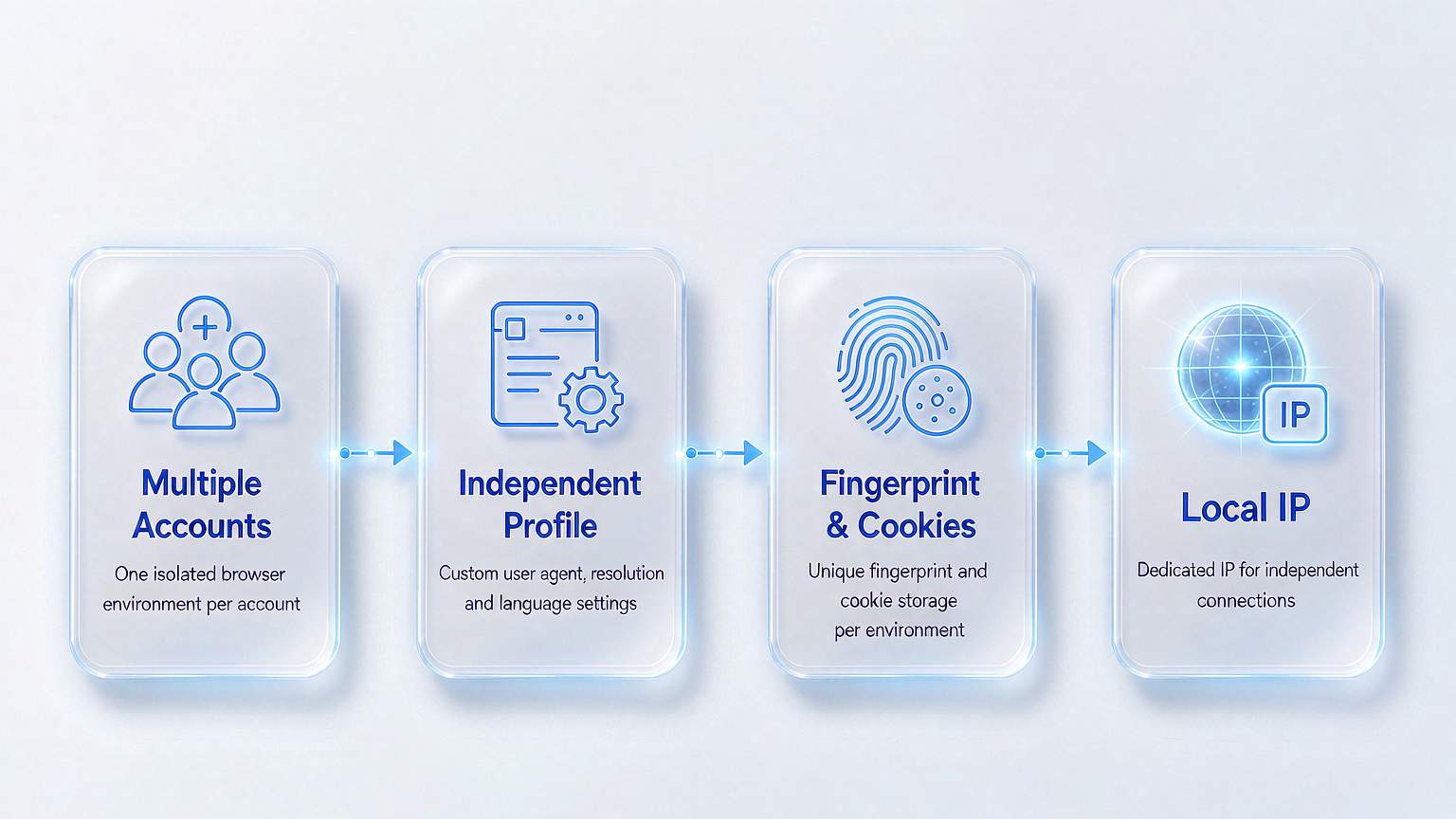
Die vier Kernfunktionen des Fingerprint-Browsers im Facebook-Multi-Account-Management
Schaltet man die gängigen Anti-Detect-Browser am Markt auseinander, bleiben vier Kernfähigkeiten übrig – und jede einzelne trifft genau den empfindlichsten Punkt des Facebook-Multi-Account-Betriebs.
- Umgebungsisolierung – Jeder Facebook-Account läuft in einem eigenen Profil (Profile), Cookie, Cache und lokaler Speicher sind vollständig voneinander getrennt. Wie lange der erste Account auch eingeloggt bleibt, der zweite Account in einem neuen Fenster übernimmt keinerlei Login-Zustand. Das ist das Fundament von "ein Account, eine Umgebung".
- Unabhängige Fingerprints – Canvas, WebGL, Schriften, Zeitzone und Sprache werden pro Profil eigenständig erzeugt. Genau auf dieses Parameterset achtet das Anti-Fraud-System von Facebook am meisten; öffnet man im gewöhnlichen Browser noch so viele Fenster, bleibt es immer dasselbe Set.
- Proxy-Bindung – Jedes Profil erhält einen eigenen Proxy-Ausgang. Im Facebook-Betrieb gehören Accounts häufig zu unterschiedlichen Regionen oder Identitäten; ohne unabhängige IP wird der Account markiert, egal wie sauber die Parameter aufbereitet sind.
- Massenverwaltung und Vorlagen – 50 oder 100 Accounts von Hand einzeln zu konfigurieren ist unrealistisch. Alle Fingerprint-Browser unterstützen Profilvorlagen: Die gemeinsame Konfiguration wird als Template gespeichert, und jeder neue Account erbt sie mit einem Klick. Diese Fähigkeit verwandelt "Dutzende Accounts betreiben" vom Undenkbaren ins Machbare.
Diese vier Bausteine bauen aufeinander auf. Fehlt auch nur einer, steht das gesamte System auf wackeligem Fundament.
Warum Vorlagen: Die Schmerzpunkte der Massenverwaltung vieler Facebook-Accounts
Wer noch nie mit einem Fingerprint-Browser gearbeitet hat, unterschätzt leicht, was die Massenverwaltung praktisch bedeutet. Das häufigste Szenario aus der Praxis: Eine Person betreut 80 BMs (Business Manager), und unter jedem BM hängen noch mehrere Werbe-Accounts. Baut man 80 Umgebungen von Hand auf, dauert das – bei gerechneten 10 Minuten pro Umgebung – rund 13 Stunden, und Konfigurationsabweichungen schleichen sich fast zwangsläufig ein.
Genau diese Wiederholungsarbeit löst die Profilvorlage ab: Die Konfiguration eines verifizierten "Referenz-Profils" wird als Vorlage gespeichert – samt Fingerprint-Typ, Betriebssystem, Zeitzone, Auflösung und Proxy-Typ. Danach genügt es, für jeden neuen Account das Template auszuwählen; in Sekunden steht eine Umgebung fertig, mit garantiert identischen Parametern. Facebook sieht nicht "80 ähnliche, aber leicht unterschiedliche Umgebungen", sondern "80 voneinander unabhängige, echte Geräte".
Ein oft übersehener Nebeneffekt der Vorlage: Bei Problemen lässt sich mit einem Klick zurückrollen. Die betroffene Umgebung wird gelöscht und aus dem Template neu erzeugt – die Konfiguration ist exakt dieselbe wie zuvor, ohne jede Spur einer "Reparatur".
Eine Umgebung pro Account: der Praxisablauf in fünf Schritten
Nun übersetzen wir diese Punkte in unmittelbar ausführbare Schritte. Dieser Ablauf hat sich bei mir mehrfach bewährt – in fünf Schritten steht ein vergleichsweise sicheres Fundament für den Multi-Account-Betrieb.
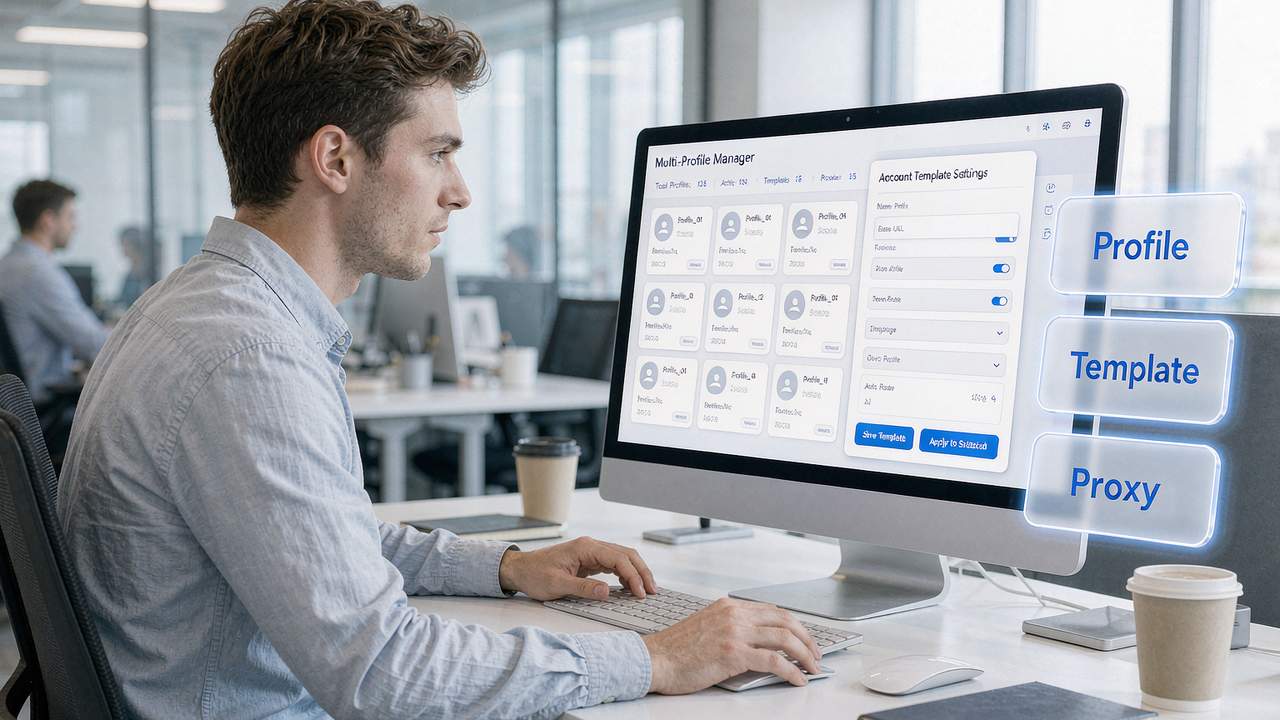
- Installation und Login. Laden Sie den Client des Anti-Detect-Browsers von der offiziellen Website für Ihr Betriebssystem herunter und melden Sie sich mit Ihrem registrierten Account an. Die führenden Produkte unterscheiden sich funktional kaum; entscheidend sind die Obergrenze der Fingerprint-Qualität, Team-Kollaboration und der Preis.
- Proxy anbinden. Fügen Sie im Proxy-Menü Ihren Proxy-Pool hinzu. Grundregel: ein unabhängiger IP-Ausgang pro Account. Für Facebook Geschäftsaktivitäten sind Residential-IPs erste Wahl; Rechenzentrum-IPs sind deutlich riskanter.
- Ein Referenz-Profil anlegen. Speichern Sie die Konfiguration eines verifizierten Accounts als Vorlage: Beim Fingerprint-Typ realistische Parameter gängiger Geräte wählen, das Betriebssystem am Zielmarkt ausrichten, Zeitzone und Sprache an die Proxy-IP angleichen.
- Per Vorlage in Serie erzeugen. Alle übrigen Accounts werden aus diesem Template kopiert. Geben Sie jedem Account einen klaren Namen (Empfehlung: "Plattform-Region-Zweck-Nummer", etwa "FB-US-PixelA-01"), damit das Team ihn auf einen Blick zuordnen kann.
- Einzeln abnehmen. Prüfen Sie jedes Profil nacheinander über Third-Party-Erkennungsseiten wie Pixelscan, IPhey oder ipqualityscore. Erst wenn Canvas, WebGL, WebRTC, Schriften und Zeitzone zum Zielland bzw. zur Zielregion passen, geht der Account in den Regelbetrieb.
Der erste Aufbau samt Template-Feinschliff nimmt etwa einen halben Tag in Anspruch; danach ist jeder neue Account eine Angelegenheit von Minuten.
Häufige Fragen
F: Braucht man für Facebook-Accounts zwingend einen Fingerprint-Browser? Nein. Ein bis zwei Accounts lassen sich auch mit dem gewöhnlichen Browser betreiben; ab etwa fünf Accounts steigt das Verknüpfungsrisiko deutlich an. Ab 50 Accounts ist der Fingerprint-Browser faktisch Pflicht.
F: Sollte man im Template eine konkrete Proxy-IP hinterlegen? Davon ist abzuraten. Im Template gehören nur die gemeinsamen Einstellungen (Fingerprint, Betriebssystem, Zeitzone usw.); jedes neu erzeugte Profil bindet seinen eigenen unabhängigen Proxy – das ist flexibler und lässt sich leichter pflegen.
F: Warum wird man trotz Fingerprint-Browser gesperrt? In der Regel liegt einer von drei Fehlern vor: die falsche IP-Auswahl, ein Widerspruch zwischen Parametern und IP oder Cookie-Rückstände zwischen den Umgebungen. Nehmen Sie jedes Profil noch einmal in die Abnahme und identifizieren Sie "scheinbar normale" Umgebungen, um sie zu löschen und neu aufzubauen.
Fazit: Der Schlüssel, um 80 Accounts sauber im Griff zu behalten
Zurück zur Ausgangsfrage: Warum fliegen Dutzende Accounts auf einen Schlag? Weil Facebook danach urteilt, ob die Geräte-Fingerprints hinter diesen Accounts wie derselbe Rechner aussehen – und nicht danach, ob dahinter ein Mensch oder mehrere stecken. Wer dem System Dutzende voneinander unabhängige, echte Geräte vorspielen will, muss die drei Ebenen Umgebung, Fingerprint und Proxy eine nach der anderen auftrennen.
Für den Facebook-Betrieb lohnt sich der erste Griff nach der Vorlage: Speichern Sie ein verifiziertes Referenz-Profil als Template und lassen Sie die übrigen 80 Accounts daraus erben – das spart die wiederholte Konfigurationsarbeit und verhindert zugleich das Parameterdrift durch manuelles Setup. Neben der Vorlage gibt es zwei weitere Punkte, die nicht ausgeklammert werden dürfen: jedem Account einen unabhängigen Proxy zuweisen und für jeden neuen Account eine Third-Party-Abnahme durchlaufen. Stehen diese drei Elemente, trägt das Multi-Account-Management stabil. Beachten Sie dabei stets die Richtlinien der Plattform und die geltenden Rechtslagen – nur so bleibt der Betrieb auf Dauer belastbar.
Die Aufgabe des Werkzeugs ist es, diesen Ablauf dauerhaft machbar zu halten; wie weit die Accounts tragen, entscheidet am Ende die operative Disziplin. Wer loslegen möchte, beginnt am besten mit MakoBrowser herunterladen, legt ein Test-Profil an und probiert die fünf Schritte einmal komplett durch. Weitere Praxisbeiträge zu Facebook und Social-Media-Multi-Accounts erscheinen laufend im MakoBrowser-Blogcenter.