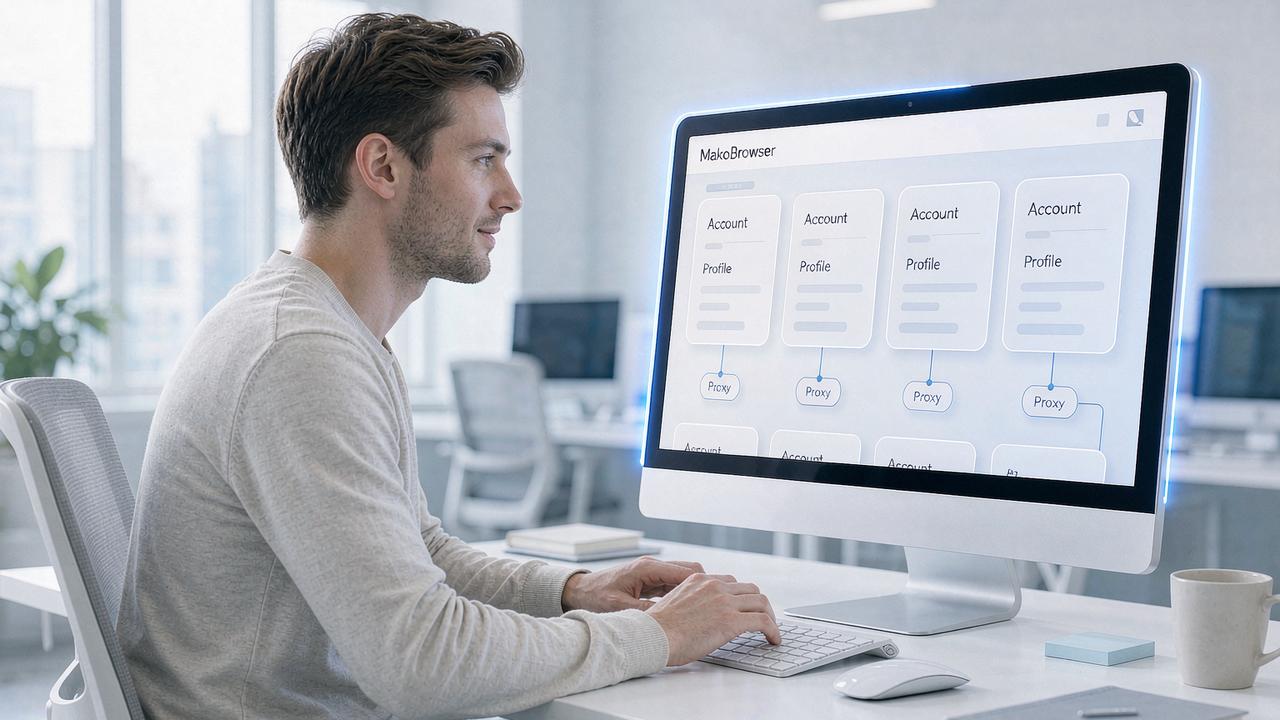
Rolul fingerprint browser în gestionarea conturilor Facebook: ghid practic anti-asociere
Aproape oricine administrează mai multe conturi de Facebook a trecut prin acest scenariu: conturile sunt întreținute impecabil, iar într-o bună zi, la autentificare, toate sunt marcate de sistemul de control al riscurilor și blocate în lanț. Cauza se află, de regulă, în "mediu" — mai multe conturi folosesc același dispozitiv, aceeași rețea, uneori chiar aceleași setări de browser. Facebook nu judecă dacă ești o singură persoană; judecă dacă amprentele digitale de dispozitiv din spatele acelor conturi arată ca aceeași mașină.
Fingerprint browser-ul este instrumentul creat exact pentru a rezolva problema "amprentei de dispozitiv identice". În acest articol explicăm clar rolul său în gestionarea conturilor de Facebook, apoi parcurgem pas cu pas procesul practic de construire a unui mediu multi-cont de la zero. Detaliile despre produs le găsești pe site-ul oficial MakoBrowser.
Patru funcții esențiale ale fingerprint browser pentru conturi multiple
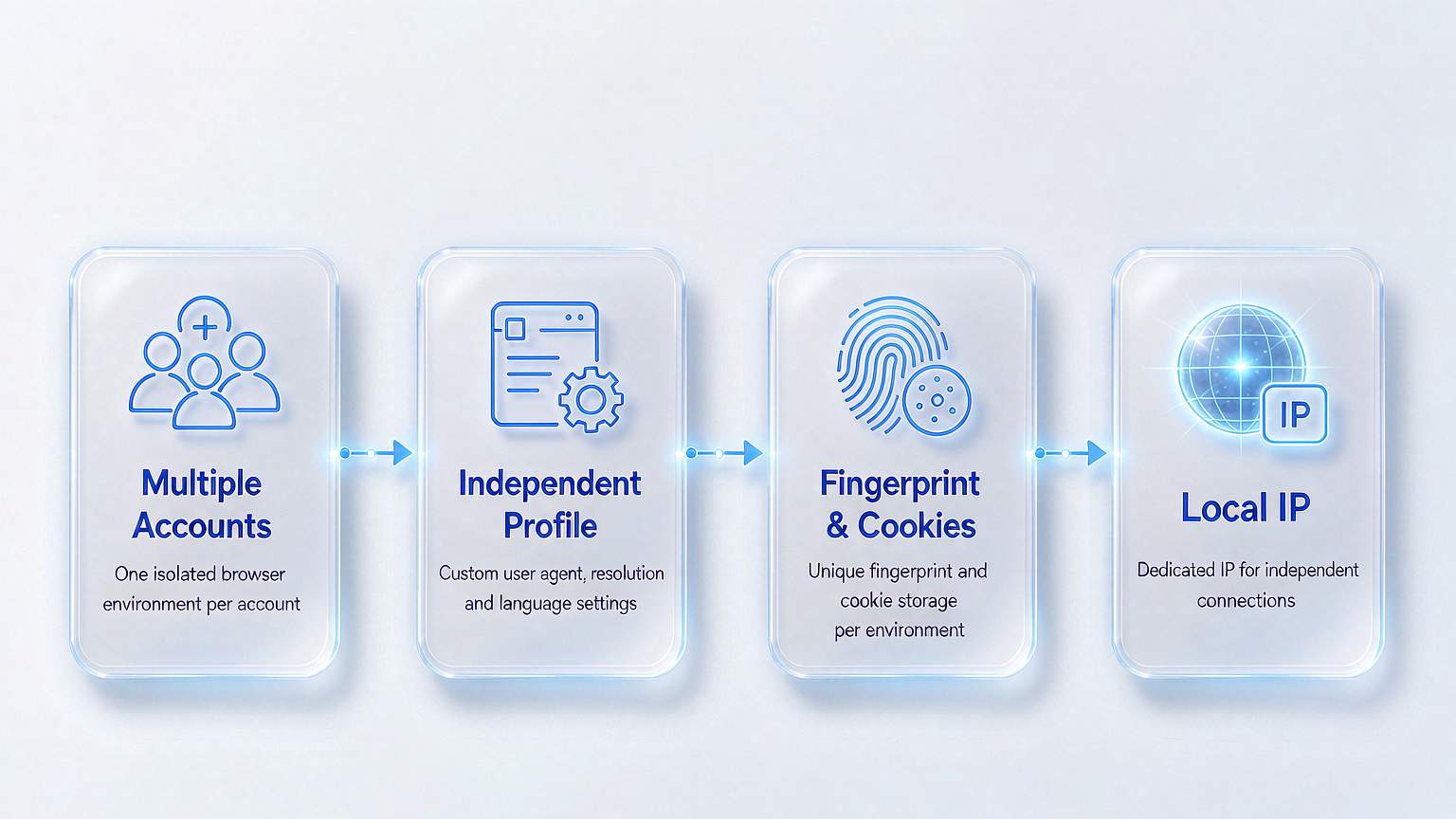
Dacă descompui browserele anti-detect de top de pe piață, rămân patru capabilități de bază — iar fiecare corespunde celui mai dureros punct al scenariului multi-cont pe Facebook:
- Izolarea mediului — fiecare cont de Facebook rulează într-un Profil separat, cu cookie-uri, cache și local storage distincte. Primul cont poate fi autentificat toată ziua; al doilea, deschis într-o fereastră nouă, nu preia sub nicio formă sesiunea lui. Acesta este fundamentul principiului "un cont, un mediu".
- Amprentă digitală independentă — Canvas, WebGL, fonturile, fusul orar și limba sunt generate separat pentru fiecare Profil. Exact acest set de parametri cântărește cel mai mult în sistemul antifraudă al Facebook. Într-un browser obișnuit, oricâte ferestre ai deschide, parametrii rămân aceiași.
- Legarea la proxy — fiecare Profil are o ieșire proxy proprie. În activitatea pe Facebook, conturile corespund adesea unor regiuni sau identități diferite; fără IP independent, chiar și parametrii cei mai curate sunt marcați.
- Operare în masă și șabloane — la 50 sau 100 de conturi, configurarea manuală, unul câte unul, nu e sustenabilă. Browserele suportă șabloane de Profil: salvezi configurația comună, iar fiecare cont nou o moștenește cu un singur click. Exact această funcție transformă "administrarea a câteva zeci de conturi" din imposibil în executabil.
Aceste patru elemente se suprapun: lipsește unul, iar toată construcția își pierde stabilitatea.
De ce șabloanele sunt cheia gestionării în masă
Cine nu a folosit încă un fingerprint browser tinde să subestimeze ce înseamnă "în masă". Cel mai frecvent scenariu din practică: o singură persoană administrează 80 de BM-uri (Business Manager), iar sub fiecare mai există câteva conturi de reclame. Configurarea manuală a 80 de medii, chiar și cu 10 minute pe mediu, înseamnă 13 ore de lucru — plus un risc considerabil de configurații inconsistente.
Exact această muncă repetitivă o rezolvă șablonul de Profil: salvezi configurația unui "Profil de referință" care a trecut de validare — tipul de amprentă, sistemul de operare, fusul orar, rezoluția și tipul de proxy. Fiecare cont nou îl generezi din șablon: în câteva secunde mediul e gata, iar parametrii sunt garantați identici. Facebook nu vede "80 de medii asemănătoare cu mici diferențe", ci "80 de dispozitive reale, complet independente".
Șablonul are și un beneficiu ascuns: un mediu cu probleme revine la starea inițială cu un singur click. Ștergi mediul defect, îl regenerezi din șablon — configurația identică cu cea anterioară, fără urme de "reparație".
Un cont, un mediu: fluxul de lucru în 5 pași
Punem cele de mai sus în pași concreți. Aceasta e versiunea pe care am verificat-o personal de mai multe ori — cinci pași și ai o fundație relativ sigură pentru mai multe conturi.

- Instalare și autentificare. Descarcă clientul pentru sistemul tău de operare de pe site-ul oficial al browserului anti-detect și autentifică-te cu contul înregistrat. Opțiunile cunoscute diferă puțin funcțional; diferențele reale țin de plafonul calității amprentei, colaborarea în echipă și preț.
- Conectarea proxy-ului. În meniul Proxy adaugă pool-ul tău de proxy. Recomandare: un IP independent pentru fiecare cont. Pentru operațiuni pe Facebook, alege IP rezidențial — IP-urile din datacenter presupun un risc considerabil mai mare.
- Crearea unui Profil de referință. Salvează ca șablon configurația unui cont care a trecut de validare: la tipul de amprentă alege parametri de dispozitive reale, populare; sistemul de operare, în funcție de piața țintă; fusul orar și limba, aliniate la IP-ul proxy-ului.
- Generarea în masă din șablon. Creează restul conturilor copiindu-le din acest șablon și dă fiecăruia un nume clar (format recomandat: "platformă-regiune-scop-număr", de ex. "FB-US-PixelA-01"), ca la munca în echipă să fie recunoscut din prima.
- Validarea unul câte unul. Verifică fiecare Profil cu site-uri externe de detecție a amprentei (Pixelscan, IPhey, IPQualityScore): Canvas, WebGL, WebRTC, fonturile și fusul orar trebuie să corespundă țării/regiunii țintă înainte de punerea în uz.
Prima configurare, inclusiv rafinarea șablonului, durează cam o jumătate de zi; după aceea, un cont nou e treabă de minute.
Întrebări frecvente (FAQ)
Î: Chiar am nevoie de un fingerprint browser pentru conturile de Facebook? Nu obligatoriu. Pentru 1-2 conturi, un browser obișnuit este suficient; de la aproximativ 5 conturi, riscul de asociere crește vizibil. La 50+ conturi, practic devine o necesitate.
Î: Trebuie legat un IP proxy anume în șablon? Nu recomandăm. În șablon se salvează doar configurația comună (amprentă, sistem de operare, fus orar etc.); fiecărui Profil nou îi legi separat un proxy independent — e mai flexibil și mai ușor de întreținut.
Î: De ce se blochează conturi chiar și cu fingerprint browser? De cele mai multe ori e una dintre trei cauze: IP greșit ales, parametri în contradicție cu IP-ul sau cookie-uri reziduale între medii. Rulează validarea pentru fiecare Profil, identifică mediile care "par normale" doar aparent și reconstruiește-le din șablon.
Cheia administrării fără bătăi de cap a 80 de conturi
Revenim la întrebarea de la început — de ce zecile de conturi erau blocate simultan. Pentru că Facebook judecă dacă amprentele de dispozitiv din spatele acelor conturi arată ca aceeași mașină, nu dacă ești o singură persoană. Vrei să vadă zeci de dispozitive reale, fără nicio legătură între ele — atunci mediul, amprenta și proxy-ul trebuie despărțite strat cu strat.
În contextul Facebook, cel mai rentabil prim pas este, în practică, șablonul: salvează ca șablon un Profil de referință validat și lasă toate cele 80 de conturi să-l moștenească — economisești munca repetitivă de configurare și eviți derivarea parametrilor prin setare manuală. Pe lângă șablon, două lucruri cântăresc la fel de mult: proxy independent pentru fiecare cont și o validare prin detecție externă pentru fiecare cont nou. Când aceste trei elemente sunt la locul lor, abia atunci gestionarea multi-cont stă cu adevărat pe picioare.
Rolul instrumentului e să mențină procesul sustenabil; cât de departe ajung conturile depinde, până la urmă, de disciplina operațională. Dacă ești pregătit să începi, pornește de la Descarcă MakoBrowser — creează mai întâi un Profil de test și parcurge cei cinci pași; mai mult conținut practic despre Facebook și social media multi-cont găsești în centrul de blog MakoBrowser, actualizat permanent.