Fingerprint browser w zarządzaniu kontami Facebook: poradnik anty-linking i masowej obsługi
Prawie każdy, kto prowadzi wiele kont na Facebooku, zna ten scenariusz: konta są prowadzone wzorowo, a pewnego dnia podczas logowania wszystkie zostają oznaczone przez system kontroli ryzyka i blokowane seryjnie. Przyczyna najczęściej leży w "środowisku" — kilka kont korzysta z tego samego urządzenia, tej samej sieci, a czasem nawet z identycznej konfiguracji przeglądarki. Facebook nie ocenia, czy to jedna osoba; ocenia, czy odciski palców urządzeń za tymi kontami wyglądają jak ta sama maszyna.
Fingerprint browser to narzędzie stworzone właśnie po to, żeby rozwiązać problem "identycznego odcisku urządzenia". W tym artykule dokładnie wyjaśniamy jego rolę w zarządzaniu kontami Facebook, a następnie przeprowadzamy przez praktyczny proces budowy środowiska wielu kont od zera. Szczegóły produktu znajdziesz na oficjalnej stronie MakoBrowser.
Cztery główne funkcje fingerprint browsera w obsłudze wielu kont
Jeśli rozbierze się na części główne anty-detect browsery dostępne na rynku, okaże się, że rdzeń to cztery możliwości — a każda z nich odpowiada najbardziej bolesnemu punktowi scenariusza wielu kont na Facebooku:
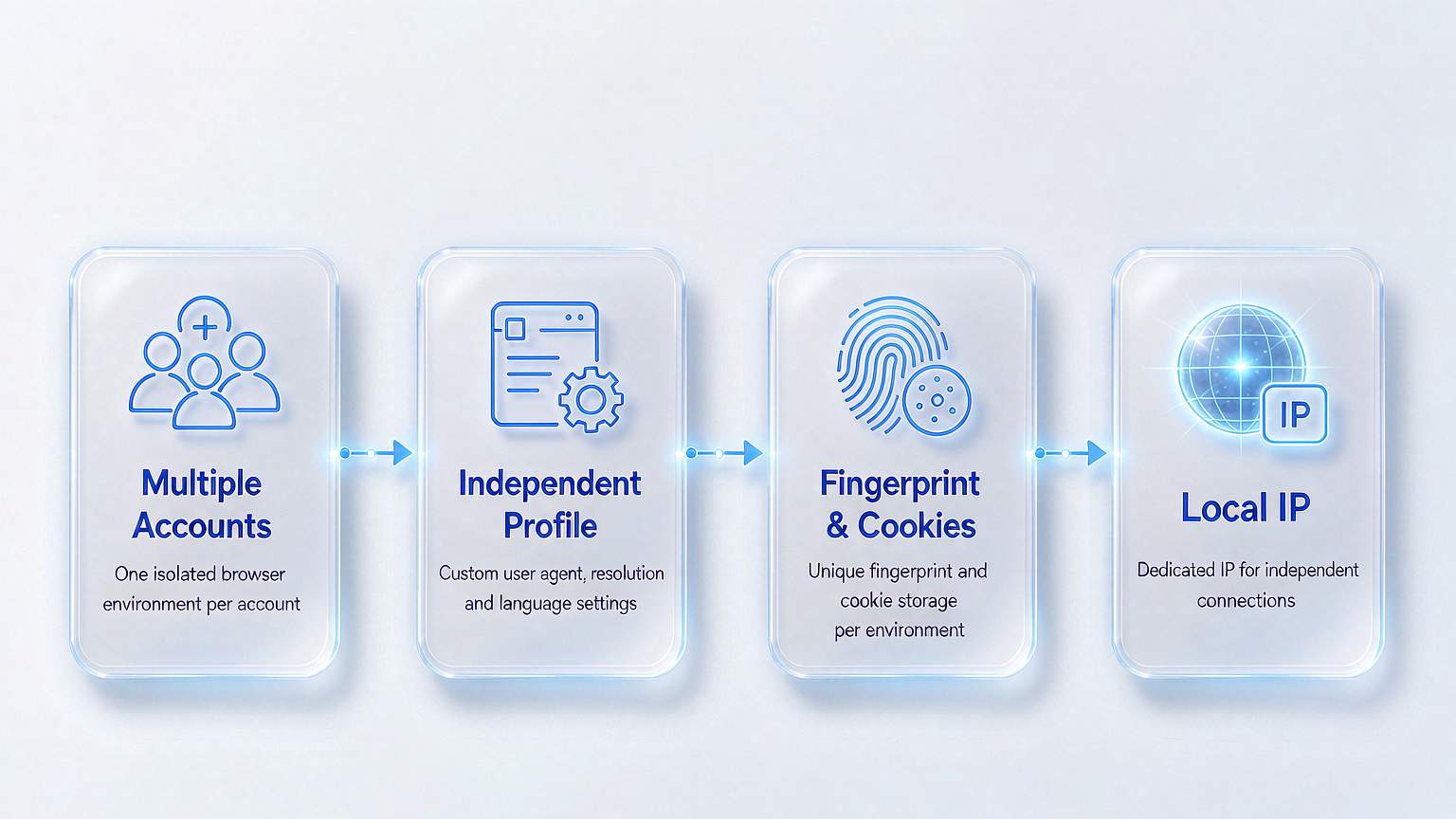
- Izolacja środowiska — każde konto Facebook działa w osobnym Profilu, z osobnymi cookies, cache i local storage. Pierwsze konto może być zalogowane cały dzień, a drugie otwarte w nowym oknie nie przejmie jego stanu logowania. To fundament zasady "jedno konto – jedno środowisko".
- Niezależny odcisk palca — Canvas, WebGL, czcionki, strefa czasowa i język są generowane oddzielnie dla każdego Profilu. Właśnie ten zestaw parametrów najmocniej waży system antyfraudowy Facebooka. W zwykłej przeglądarce, niezależnie od liczby okien, parametry pozostają te same.
- Przypisanie proxy — każdy Profil ma własne wyjście proxy. W praktyce facebookowej konta często odpowiadają różnym regionom czy tożsamościom; bez niezależnego IP nawet najczystsze parametry zostaną oflagowane.
- Praca masowa i szablony — przy 50 czy 100 kontach ręczna konfiguracja pojedynczo nie wchodzi w grę. Fingerprint browsery obsługują szablony Profili: zapisujesz wspólną konfigurację, a każde nowe konto dziedziczy ją jednym kliknięciem. To właśnie ta funkcja zmienia "obsługę kilkudziesięciu kont" z niewykonalnej w realną.
Te cztery elementy nakładają się na siebie: zabraknie jednego, a cała konstrukcja traci stabilność.
Dlaczego szablony decydują o wydajności masowej obsługi
Osoby, które nie używały jeszcze fingerprint browsera, często nie doceniają znaczenia pracy masowej. Najczęstszy scenariusz z praktyki: jedna osoba obsługuje 80 BM-ów (Business Manager), a pod każdym z nich jest jeszcze kilka kont reklamowych. Ręczne ustawienie 80 środowisk, nawet po 10 minut na każde, to 13 godzin pracy — plus wysokie ryzyko niespójnej konfiguracji.
Szablon Profil rozwiązuje właśnie tę powtarzalną pracę: zapisujesz konfigurację "referencyjnego Profilu", który przeszedł walidację — typ odcisku palca, system operacyjny, strefę czasową, rozdzielczość i typ proxy. Każde kolejne konto generujesz z szablonu: w kilka sekund środowisko gotowe, a parametry w 100% powtarzalne. Facebook widzi nie "80 podobnych środowisk z drobnymi różnicami", lecz "80 całkowicie niezależnych, prawdziwych urządzeń".
Szablon ma też ukrytą zaletę: środowisko z problemem można jednym kliknięciem przywrócić do stanu wyjściowego. Usuwasz wadliwe środowisko, generujesz nowe z szablonu — konfiguracja identyczna jak poprzednio, bez śladów "naprawy".
Jedno konto – jedno środowisko: praktyczny workflow w 5 krokach
Przełóżmy powyższe założenia na konkretne kroki. To wersja, którą sam zweryfikowałem wielokrotnie — pięć kroków i masz względnie bezpieczny fundament dla wielu kont.
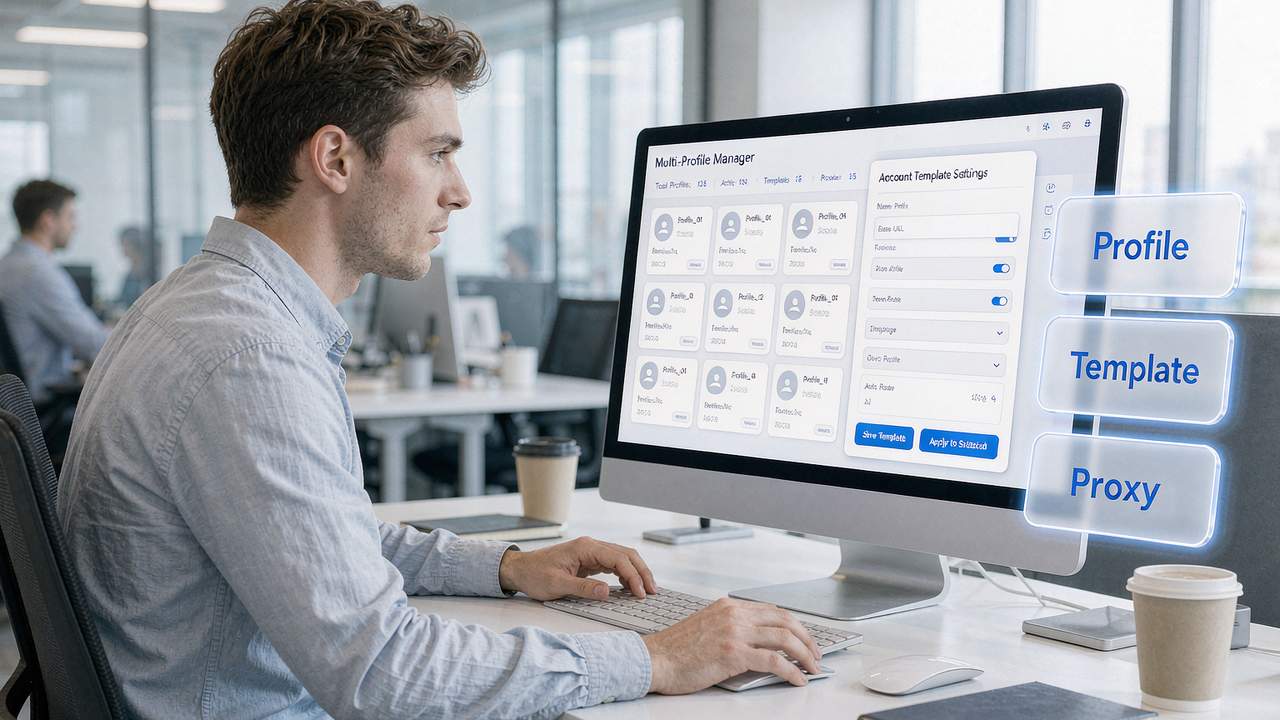
- Instalacja i logowanie. Pobierz klienta dla swojego systemu operacyjnego z oficjalnej strony anty-detect browsera i zaloguj się na zarejestrowane konto. Popularne rozwiązania niewiele różnią się funkcjonalnie; różnice dotyczą górnego pułapu jakości odcisku palca, współpracy zespołowej i ceny.
- Podłączenie proxy. W menu Proxy dodaj swoją pulę proxy. Każde konto powinno mieć własne, niezależne IP. Do operacji na Facebooku wybieraj IP rezydencjalne — IP z datacenter to znacznie wyższe ryzyko.
- Utworzenie referencyjnego Profilu. Zapisz jako szablon konfigurację konta, które przeszło walidację: typ odcisku palca ustaw na parametry popularnych, prawdziwych urządzeń, system operacyjny dobierz pod rynek docelowy, a strefę czasową i język zsynchronizuj z IP proxy.
- Generowanie masowe z szablonu. Pozostałe konta twórz przez kopiowanie z tego szablonu i nadawaj każdemu czytelną nazwę (sugerowany schemat: "platforma-region-cel-numer", np. "FB-US-PixelA-01"), żeby przy pracy zespołowej od razu było widać, o które konto chodzi.
- Walidacja pojedynczo. Za pomocą zewnętrznych stron do wykrywania odcisku palca (Pixelscan, IPhey, IPQualityScore) sprawdź każdy Profil: Canvas, WebGL, WebRTC, czcionki i strefa czasowa muszą być spójne z docelowym krajem/regionem, zanim konto trafi do użytku.
Pierwsza konfiguracja, wraz z dopracowaniem szablonu, zajmie około pół dnia; potem nowe konto to kwestia minut.
Najczęstsze pytania (FAQ)
P: Czy do kont na Facebooku na pewno potrzebny jest fingerprint browser? Niekoniecznie. Przy 1-2 kontach wystarczy zwykła przeglądarka; od około 5 kont ryzyko powiązania zaczyna się wyraźnie zwiększać. Przy 50+ kontach to już w zasadzie konieczność.
P: Czy w szablonie trzeba przypisać konkretny adres IP proxy? Nie zalecamy. Szablon powinien przechowywać tylko wspólną konfigurację (odcisk palca, system operacyjny, strefa czasowa itd.), a każdemu nowemu Profilowi przypisujesz osobne, niezależne proxy — to elastyczniejsze i łatwiejsze w utrzymaniu.
P: Dlaczego konta są blokowane mimo użycia fingerprint browsera? Najczęściej to jedna z trzech przyczyn: źle dobrany IP, parametry sprzeczne z IP albo resztki cookies w środowiskach. Przeprowadź walidację każdego Profilu osobno, wyłap środowiska "udające normalne", usuń je i odtwórz z szablonu.
Klucz do sprawnego prowadzenia 80 kont
Wróćmy do pytania z początku — dlaczego dziesiątki kont padały jednocześnie. Bo Facebook ocenia, czy odciski urządzeń za tymi kontami wyglądają jak ta sama maszyna, a nie czy to jedna osoba. Jeśli chcesz, żeby widział kilkadziesiąt zupełnie niepowiązanych, prawdziwych urządzeń, środowisko, odcisk palca i proxy trzeba rozdzielić warstwa po warstwie.
W kontekście Facebooka pierwszą najbardziej opłacalną rzeczą są w praktyce szablony: zapisz jako szablon referencyjny Profil, który przeszedł walidację, i pozwól dziedziczyć go wszystkim 80 kontom — oszczędzasz czas powtarzalnej konfiguracji i unikasz dryfu parametrów przy ręcznym ustawianiu. Poza szablonem dwie rzeczy są równie ważne: niezależne proxy dla każdego konta i walidacja zewnętrznym narzędziem dla każdego nowego konta. Gdy te trzy elementy działają, zarządzanie wieloma kontami naprawdę ma solidne podstawy.
Rolą narzędzia jest to, żeby cały proces dało się utrzymać w ruchu; jak daleko zajdą konta, zależy ostatecznie od dyscypliny operacyjnej. Jeśli chcesz zacząć działać, zacznij od Pobierz MakoBrowser — utwórz najpierw testowy Profil i przejdź przez pięć kroków; więcej praktycznych treści o wielu kontach na Facebooku i social mediach znajdziesz w centrum bloga MakoBrowser, aktualizowanym na bieżąco.