キャプチャ急増、IPブラックリスト化?フィンガープリントブラウザの不具合を層ごとに切り分ける実践マニュアル
複数アカウントを運用している人なら、誰もがこの瞬間を経験したことがあるはずです。昨日まで問題なかったアカウントが、今日開いたとたんにキャプチャが次々と出てくる。あるいは検出サイトを回したらスコアが90から60に落ちた。もっとひどい場合は、プロファイル自体が開かず、ページが白いままクルクルし続ける。慌てるのは当然ですが、こうした「不具合」の大多数には明確な原因があり、症状から逆にたどれば見つけられます。
このマニュアルは、ユーザー環境のトラブルシューティングを日常的に支援する中で最もよく遭遇する問題をまとめたものです。以下の検証はすべてフィンガープリントブラウザ MakoBrowserで行っており、記事内の機能の場所もこれを例にしています。症状ごとに原因と修正アクションを分解して解説します。まず大原則を一つ:一度に変えるのは一つの変数だけ。IPの交換、キャッシュの消去、ブラウザの再インストールを同時にやって問題が「消えた」場合、どの手が効いたのか分からないままになり、次に再発したときも途方に暮れることになります。
症状1:キャプチャが突然急増
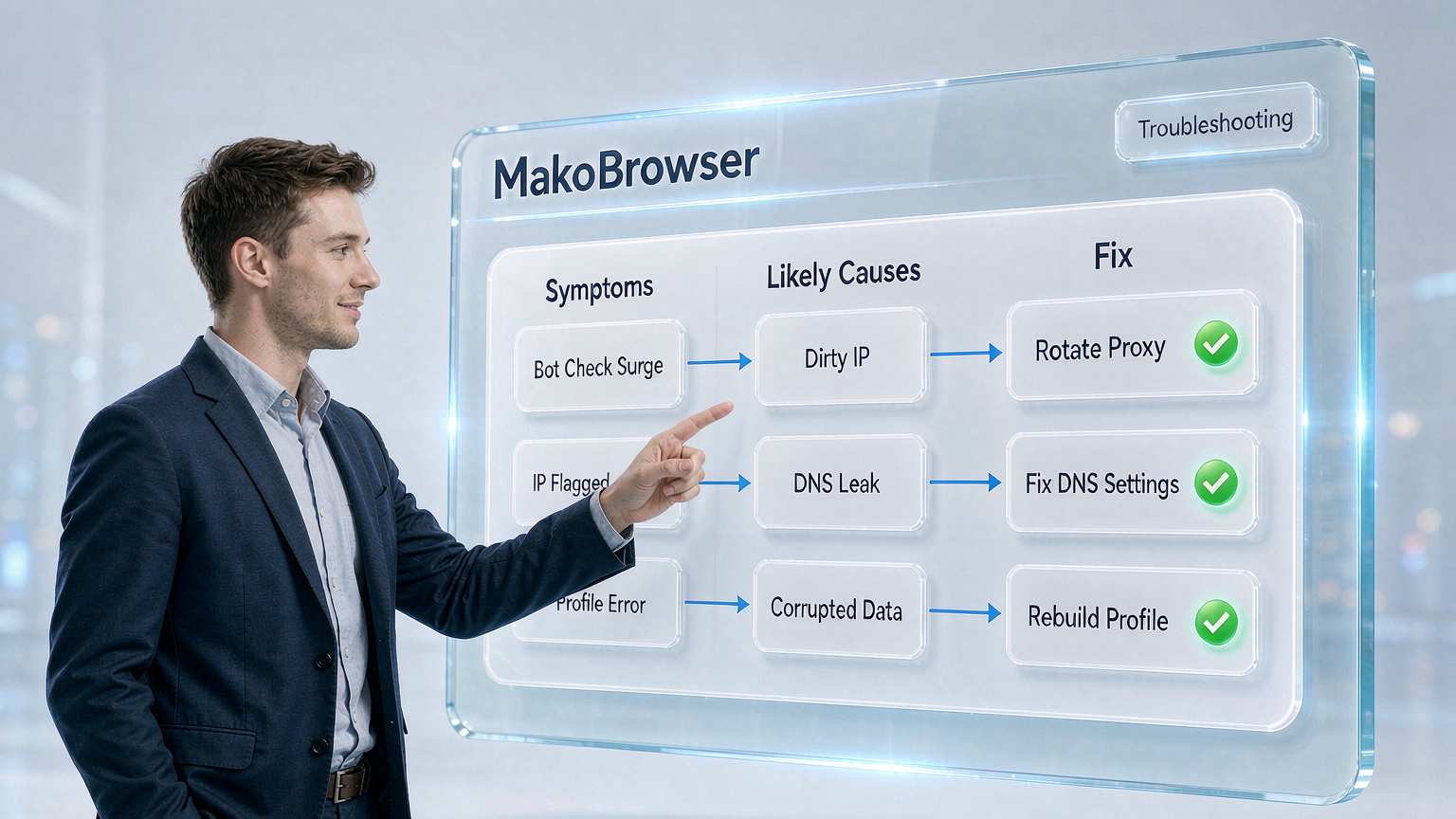
昨日はログインもスムーズだったのに、今日はあらゆる操作で人間認証が出てくる。これは最もよくあるシグナルで、ほぼ一つの方向を指しています。プラットフォームがこの「デバイス+ネットワーク」の組み合わせに対する信頼度を下げたということです。
確率の高い順に切り分けます:
- IPレピュテーションの低下(最大の容疑者)。residential IP帯は「汚れる」ことがあります。同じ帯域の他ユーザーが悪さをすると、帯域全体がプラットフォームから評価を下げられます。IPを品質チェックサイトに通し、1週間前の記録と比較してください。スコアが明確に落ちていれば、IPだけを変えて他には一切手を触れないこと。
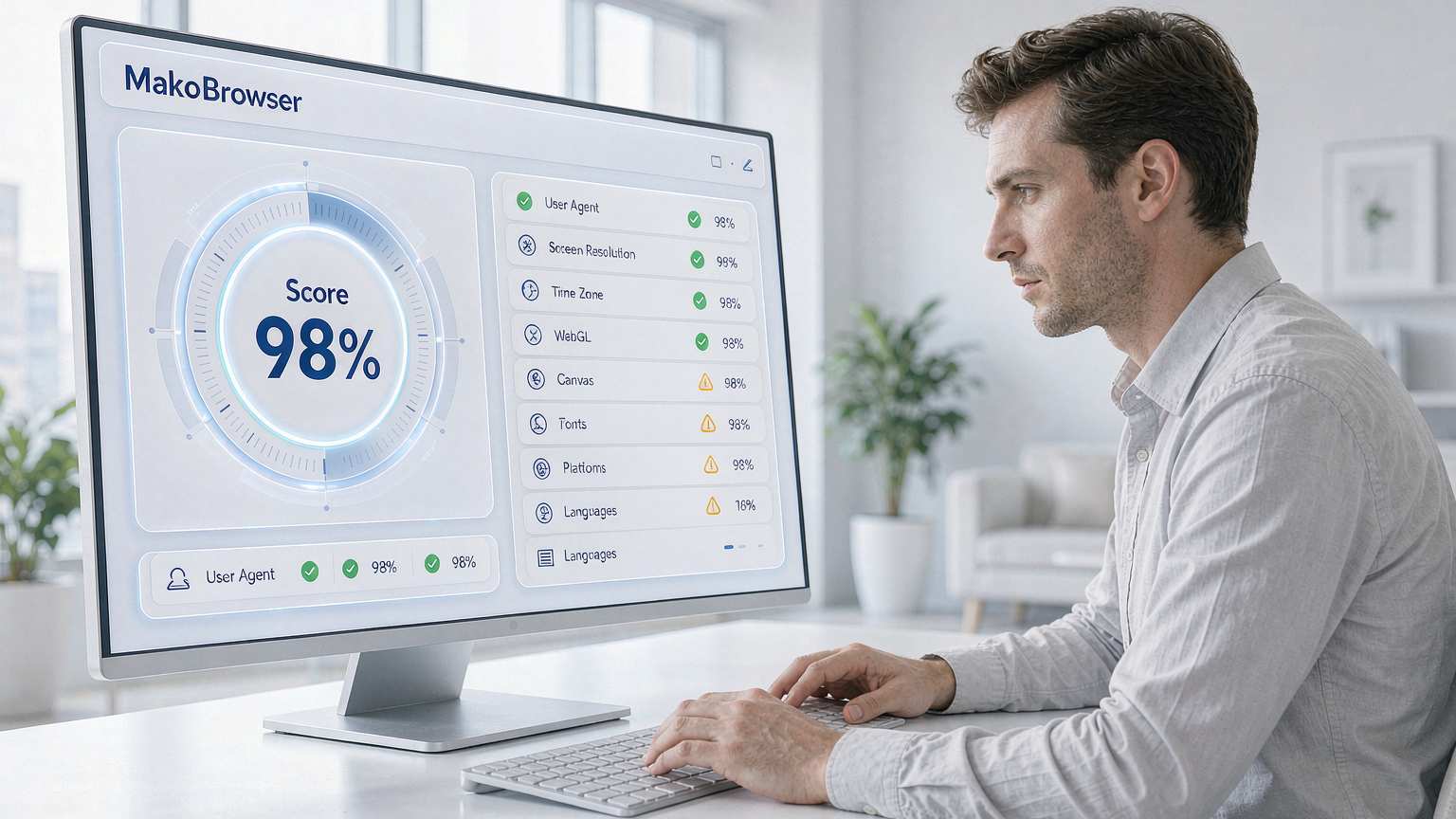
- フィンガープリントパラメータのドリフト。フィンガープリントブラウザのアップグレード、設定の一部を手動変更したこと、さらにはOSによるフォントの自動更新でも、環境パラメータが元の値からずれることがあります。フィンガープリント検出を一回実行し、プロファイルの「健康診断ベースライン」と比較して、ずれた箇所を復元します。
- 行動パターンの急変。操作頻度、時間帯、サイト内のアクセス経路が突然変わっていないか。最近、タスクを一括追加したり作業時間をずらしたりしていませんか。
IP層がなぜこれほど重要なのか、関連判定の仕組みについては、SNSアカウントの関連付け対策の記事で原理を完全に解説しています。そこの切り分けロジックをそのまま使えます。
症状2:検出スコアが急落、IPがブラックリストに載る
自分で検出を回したらフィンガープリントスコアが90+から60に落ちていた、あるいはサードパーティのブラックリスト照会でIPがマークされていた。この場合、問題はまだ「観測可能」な段階にあります。急げばアカウントへの波及は避けられます。

層ごとに切り分けます:
- ネットワーク層:プロキシが期限切れ・回収されていないか?プロバイダがそのIP帯の用途を変えていないか?まず同タイプの新しいIPに交換してスコアが回復するか確認します。回復すれば一件落着。
- DNSリーク:検出サイトに表示されるDNSがプロキシの所在地と一致していない場合、リクエストがプロキシを迂回しています。プロファイルのDNS設定がロックされているか確認し、システムのデフォルトのままにしないこと。
- パラメータの一貫性:タイムゾーン、言語、解像度がまだIPの所在地と一致しているか?この一貫性の検収については、TikTok環境構築の記事にチェックリストがあります。環境に異変が出たら、まさにそれを使って一項目ずつ再確認します。
症状3:プロファイルが開かない、画面が真っ白
このタイプは多くの場合「リスク管理」ではなく、環境そのものの問題です。むしろ直しやすい:
- プロキシ不通:まずプロキシ検出を実行。赤色→プロキシの期限切れ、フォーマットの入力ミス(SOCKS5とHTTPを混同しない)、ローカルネットワークからプロキシサーバーに到達できるかを確認します。
- カーネルクラッシュ・バージョン競合:フィンガープリントブラウザのアップグレード後に開けなくなった場合は、前のバージョンへロールバックしてみてください。新バージョンの互換性問題は、ベンダーが通常数日内に修正します。
- データ破損:異常終了(停電、プロセスの強制終了)後に開けなくなった場合は「プロファイル修復」機能でインデックスを再構築します。機能がない場合はバックアップから直接復元してください。これこそ、環境を定期的にバックアップすべき理由です。
症状4:アカウントが頻繁にログアウトされる
ログイン状態が理由なく失効し、数日おきに再ログインが必要になる。よくある原因は三つ:
- Cookieの消去:「終了時にデータを消去」のような設定が有効になっていないか、誰かが手動で消していないかを確認します。育成環境では絶対にCookieを消しません。理由はCookie管理の記事で解説済み。Cookieはアカウントのキャリア(実績)なのです。
- 同一アカウントの別環境ログイン:同じアカウントに別の誰か(あるいは自分の別の環境)がログインしており、互いを押し出している。このアカウントがどこで使われているか全体を検索します。
- プラットフォーム側のセッション失効:正常な現象で、再ログインで済みます。週1回以上の頻度になったときだけ真剣に考えれば十分です。
切り分けの普遍的原則:一度に一つの変数だけ
最後に、個別テクニック以上に価値のある方法論をまとめます:
- 観測が先、行動は後。検出スコア、プロキシテスト、ログインテストで異常現象を記録してから手を付けます。
- 一度に一つの変数。IPを変えるならIPだけ変え、1〜2日観察してから次の一手を決めます。
- ベースラインの記録。環境構築完了時に検出スコアとパラメータのスクリーンショットを保存しておくことで、トラブル時に「元の姿」と比較できます。MakoBrowserは検出レポートをプロファイルと一緒にアーカイブできるので、この原則はほぼコストゼロで守れます。
- 修正後の再テスト。変更のたびに検収をやり直し、スコアが戻り、症状が消えてから作業量を戻します。
この原則は、私たち自身が環境の切り分けで払った学費から来ています。最も高くついた教訓は、三つのIPを同時に変えたせいでどれが悪かったのか最後まで特定できず、まるまる一週間を無駄にしたことでした。
FAQ
新しいIPに変えると直るのに、数日後またキャプチャが急増します。どうすれば? IP帯が継続的に汚れているサインで、偶発ではありません。プロバイダやIPプールのタイプを変え(静的residentialをネイティブresidentialに)、IP品質チェックの間隔を短くします。
フィンガープリントスコアは低いのにアカウントは全く正常。対処すべき? ウォッチするだけで大丈夫。スコアは参考値であり、アカウントの実際の挙動こそがゴールドスタンダードです。ここで大きくいじると、逆に新しい変数を持ち込みます。
環境データは自分で修復できますか? 軽度の異常ならフィンガープリントブラウザ内蔵の修復機能を使い、直らなければバックアップから復元します。自力でフォルダを漁ってファイルを削除するのは絶対のタブーです。
キャプチャは多いけど全部通過できています。環境を変えるべき? 偶発的で通るなら続けて観察だけで十分です。キャプチャはシグナルであって判決ではありません。操作に支障が出る頻度になってから、本記事の切り分けフローを開始してください。
最後に:切り分けは職人技であり、超能力ではない
環境に問題が出たとき最も避けるべきは、手当たり次第に何でもやること。IP交換、データ消去、再インストールを一気に。症状を手がかりと捉え、「ネットワーク層→環境層→データ層」の順に層ごとに切り分け、一度に一つの変数だけ変えれば、ほとんどの不具合は30分以内に特定できます。本記事の4症状は、私たちが日常で聞かれる質問の大半をカバーしています。この通りに進めば、基本的に十分です。
記事で触れたプロキシ検出、フィンガープリント採点、環境の修復とバックアップは、いずれもMakoBrowserの内蔵機能です(ダウンロードはこちら)。サードパーティツールを寄せ集める必要はありません。マニュアルにない奇妙なケースに遭遇したら、ブログセンターまでメッセージをどうぞ。代表的な事例は今後のアップデートに反映していきます。