Tsunami captcha i IP na czarnej liście? Praktyczny poradnik rozwiązywania problemów przeglądarki fingerprint
Każdy, kto prowadzi wiele kont, przeżył ten moment: wczoraj konto działało wzorowo, a dziś każda akcja wyzwala captcha; albo test na stronie detekcyjnej zrzuca wynik z 90 na 60; albo jeszcze gorzej — profil w ogóle się nie otwiera, a strona zawisła na białym ekranie. Panika jest naturalna, ale zdecydowana większość takich „awarii" ma konkretną przyczynę — cofnij się od objawu wstecz, a ją znajdziesz.
Ten poradnik zebraliśmy z problemów, z którymi najczęściej spotykamy się, pomagając użytkownikom diagnozować ich środowiska — wszystkie poniżej opisane testy wykonaliśmy w przeglądarce fingerprint MakoBrowser, a ścieżki funkcji w artykule wykorzystują ją jako przykład. Każdy objaw rozbieramy na przyczyny i kroki naprawcze. Na początek żelazna zasada: zmieniaj tylko jedną zmienną na raz. Jeśli zmienisz IP, wyczyścisz cache i przeinstalujesz przeglądarkę jednocześnie, a problem „zniknie", nigdy nie dowiesz się, który ruch zadziałał — przy kolejnym nawrocie znów będziesz działał po omacku.
Objaw 1: Captcha nagle lawinowo narastają
Wczoraj logowanie szło gładko; dziś każda akcja uruchamia weryfikację człowieka. To najczęstszy sygnał i niemal zawsze wskazuje jeden kierunek: zaufanie platformy do tej kombinacji „urządzenie + sieć" spadło.
Sprawdzaj według malejącego prawdopodobieństwa:
- Spadek reputacji IP (główny winowajca). Zakresy residential IP „brudnieją" — gdy inni użytkownicy tego samego zakresu łamią zasady, platforma obniża cały zakres. Przepuść IP przez serwis sprawdzania jakości i porównaj z zapisem sprzed tygodnia; jeśli wynik wyraźnie spadł, zmień IP i nie dotykaj niczego innego.
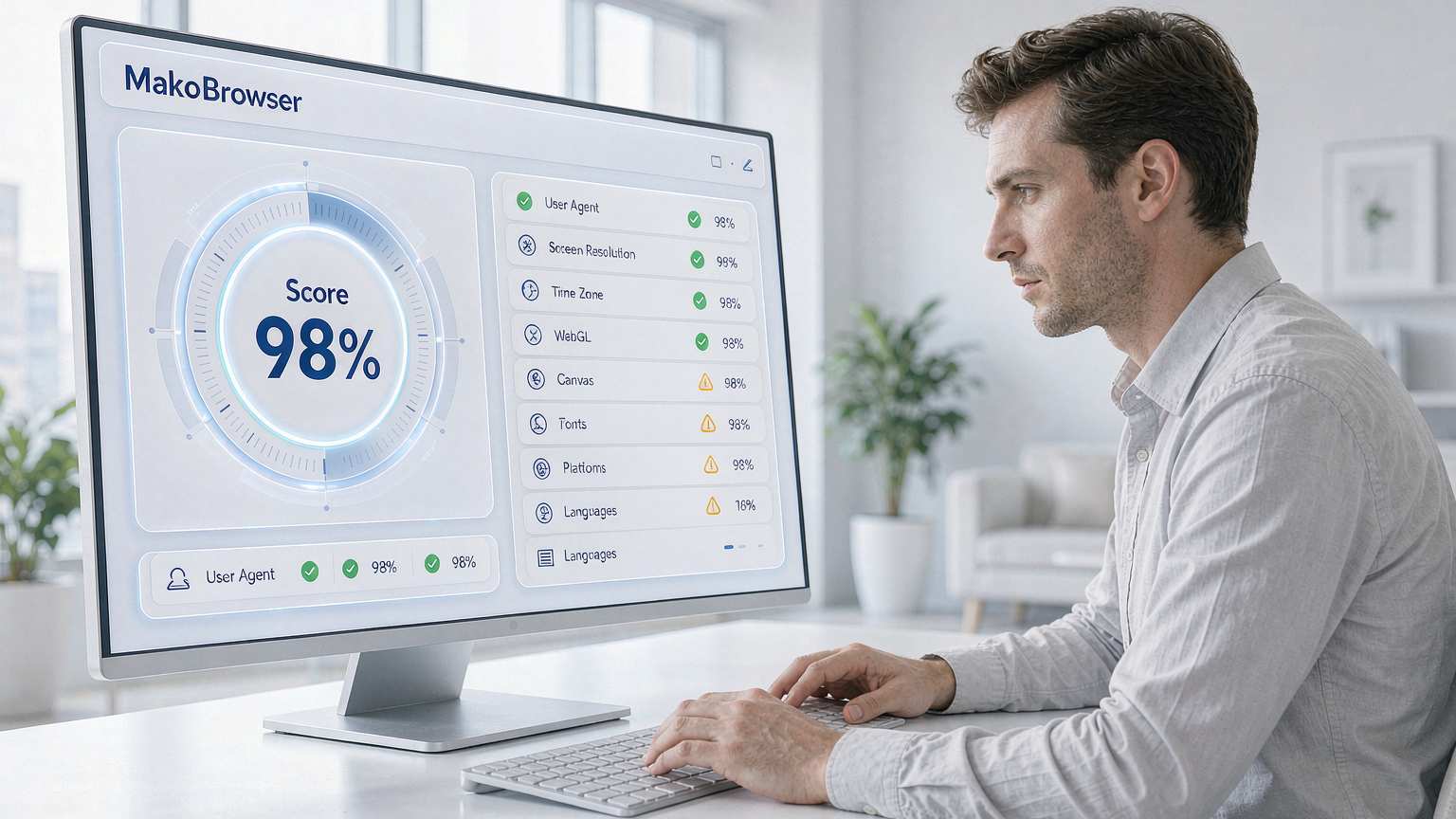
- Dryf parametrów fingerprint. Aktualizacja przeglądarki fingerprint, ręczna zmiana konfiguracji, a nawet automatyczna aktualizacja czcionek systemowych mogą przesunąć parametry środowiska z wartości oryginalnych. Uruchom test fingerprint, porównaj z zapisaną linią bazową profilu i przywróć wszystko, co „uciekło".
- Nagła zmiana zachowania. Częstotliwość akcji, pory, ścieżki poruszania się po stronie nagle się zmieniły. Przypomnij sobie: czy niedawno nie dodałeś zadań paczką albo nie przesunąłeś godzin pracy?
Dlaczego warstwa IP jest tak kluczowa i jak działa wykrywanie oparte na korelacjach, obszernie wyjaśnia artykuł o ochronie kont w mediach społecznościowych przed powiązaniem — logika diagnostyczna stamtąd stosuje się bezpośrednio.
Objaw 2: Wynik detekcji gwałtownie spada, IP trafia na czarną listę
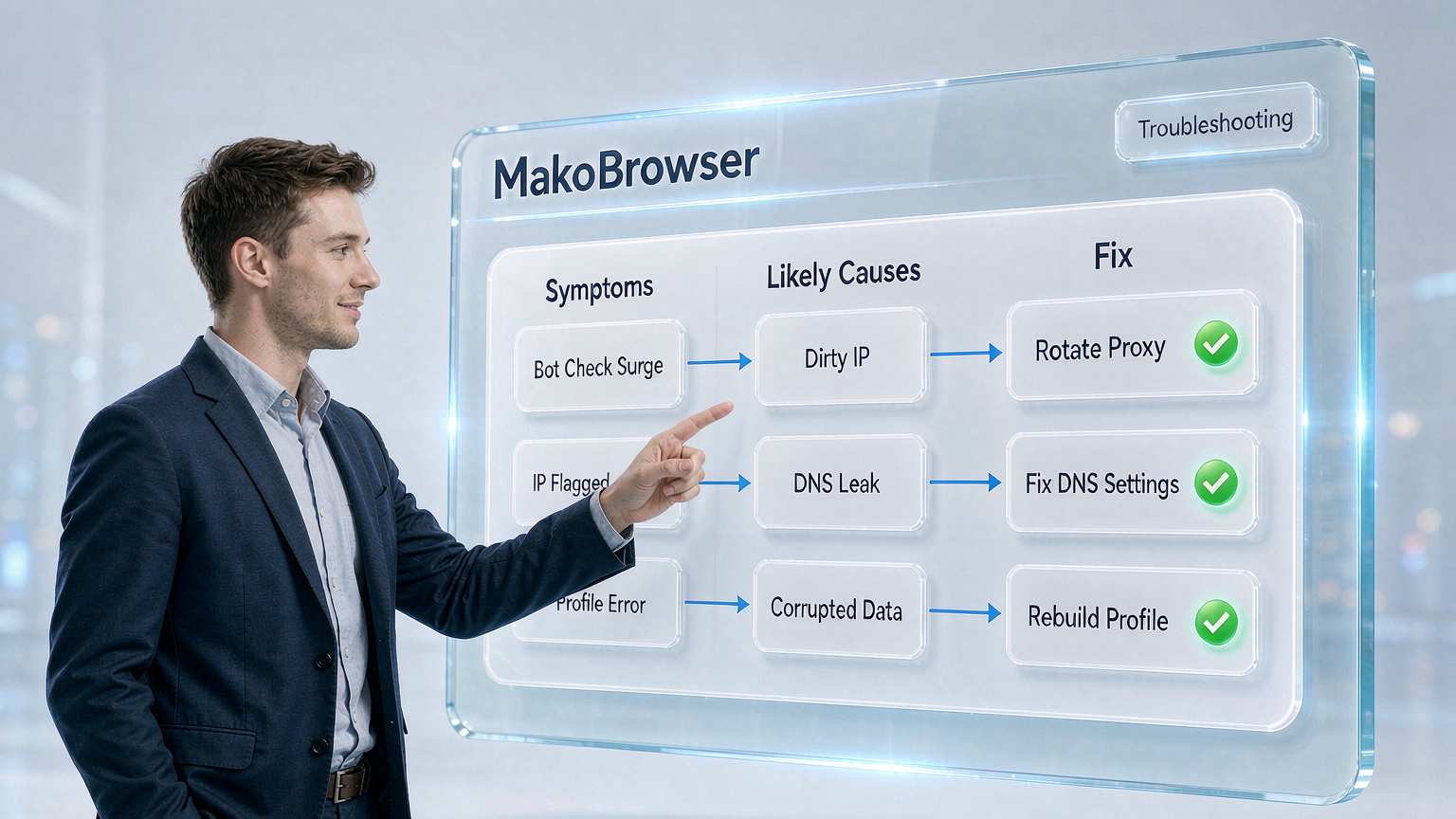
Własny test pokazuje spadek wyniku fingerprint z 90+ do 60, albo zapytanie do zewnętrznej czarnej listy oznacza IP jako oflagowane. Dobra wiadomość: problem jest jeszcze na etapie „obserwowalnym" — szybka reakcja chroni konta.
Sprawdzaj warstwa po warstwie:
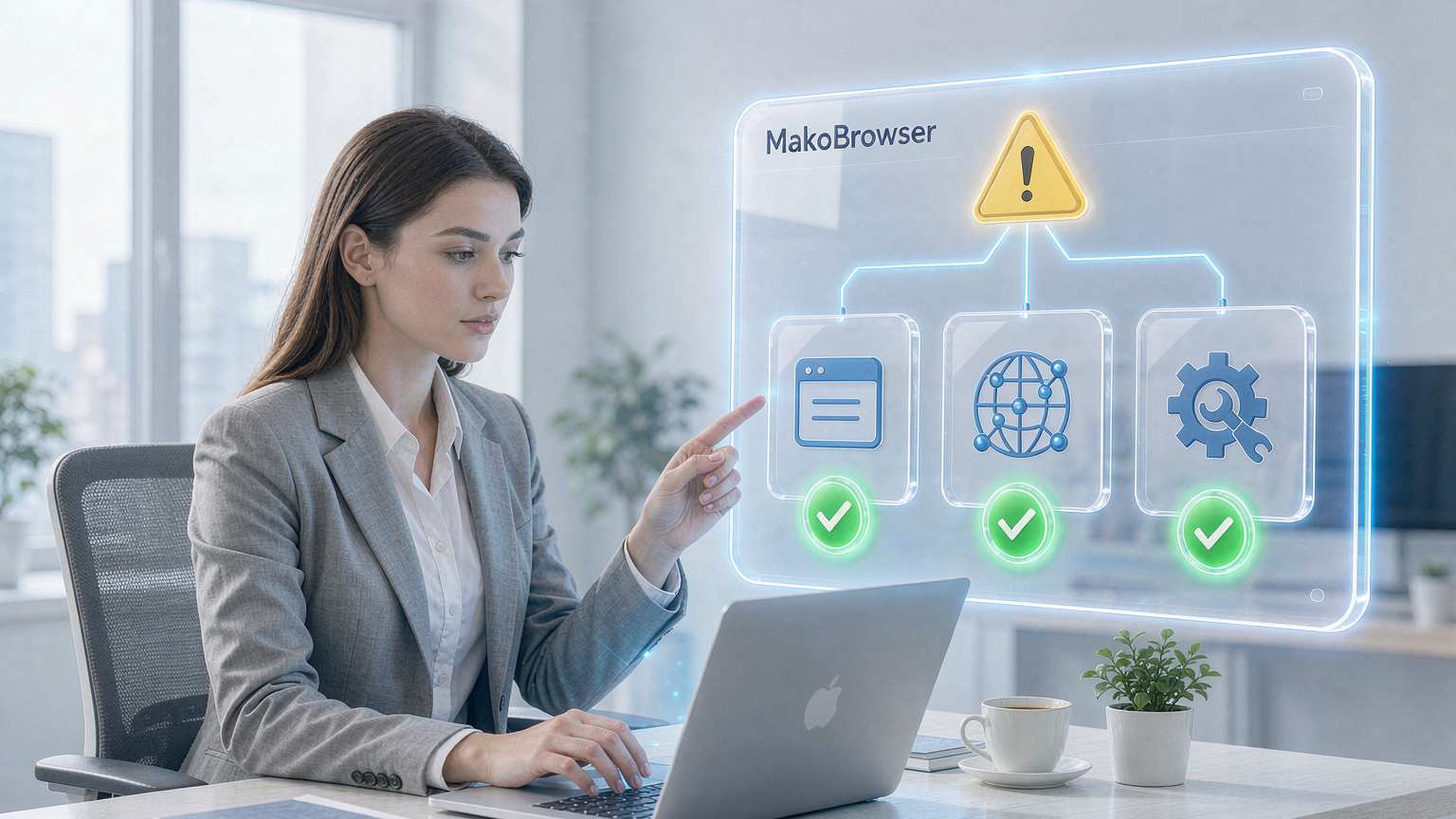
- Warstwa sieciowa: Proxy wygasł albo został odebrany? Dostawca zmienił przeznaczenie tego zakresu IP? Wstaw świeży IP tego samego typu i sprawdź, czy wynik wraca — wrócił, sprawa zamknięta.
- Wyciek DNS: DNS pokazywany przez stronę detekcyjną nie zgadza się z lokalizacją proxy — żądania omijają proxy. Upewnij się, że ustawienie DNS profilu jest zablokowane; nigdy nie zostawiaj go na domyślnym ustawieniu systemu.
- Spójność parametrów: Czy strefa czasowa, język i rozdzielczość nadal odpowiadają lokalizacji IP? Gotową checklistę do odbioru tej spójności ma artykuł o konfiguracji środowiska TikTok — gdy środowisko się psuje, dokładnie po niej odhacza się punkt po punkcie.
Objaw 3: Profil się nie otwiera, biały ekran
W większości przypadków to nie „risk control", tylko problem samego profilu — a wręcz łatwiejszy do naprawy:
- Proxy nieosiągalny: Najpierw uruchom test proxy. Czerwony wynik → sprawdź, czy proxy nie wygasł, czy format wpisano poprawnie (nie mieszaj SOCKS5 z HTTP) i czy twoja sieć w ogóle sięga do serwera proxy.
- Awaria jądra lub konflikt wersji: Jeśli profil przestał się otwierać po aktualizacji przeglądarki fingerprint, cofnij się do poprzedniej wersji; problemy kompatybilności nowej wersji producent zwykle łatuje w ciągu kilku dni.
- Uszkodzone dane: Jeśli profil nie otwiera się po nieprawidłowym zamknięciu (zanik prądu, wymuszone zabicie procesu), użyj funkcji „napraw profil", aby odbudować indeks; jeśli jej nie ma, przywróć bezpośrednio z kopii zapasowej — właśnie dlatego robi się regularne backupy.
Objaw 4: Konta ciągle się wylogowują
Sesje wygasają bez widocznej przyczyny, co kilka dni trzeba logować się ponownie. Trzech typowych winowajców:
- Cookies zostały wyczyszczone: Sprawdź, czy nie włączono ustawienia w stylu „czyść dane przy wyjściu" albo czy ktoś nie wyczyścił ich ręcznie. W środowisku rozgrzewkowym Cookies nigdy się nie czyści — dlaczego, tłumaczy artykuł o zarządzaniu Cookies: Cookies to staż konta.
- To samo konto, inne miejsce: Na tym koncie siedzi ktoś inny (albo inny twój profil) i sesje wypychają się nawzajem. Przeszukaj globalnie wszystkie miejsca użycia tego konta.
- Wygaśnięcie sesji po stronie platformy: Normalne zjawisko, wystarczy zalogować się ponownie; martwić się dopiero, gdy zdarza się częściej niż raz w tygodniu.
Uniwersalna dyscyplina: jedna zmienna na raz
Na koniec zbierzmy całą metodologię — jest warta więcej niż jakakolwiek pojedyncza sztuczka:
- Najpierw obserwacja, potem działanie. Wyniki detekcji, test proxy, test logowania — zapisz objawy, zanim cokolwiek zmienisz.
- Jedna zmienna na raz. Zmieniasz IP? Zmień tylko IP, obserwuj dzień-dwa, dopiero potem decyduj o kolejnym kroku.
- Zapisuj linie bazowe. Zaraz po zbudowaniu każdego środowiska zapisz wyniki detekcji i zrzuty parametrów — inaczej przy awarii nie ma z czym porównać. MakoBrowser pozwala archiwizować raport detekcji razem z profilem, więc ta dyscyplina prawie nic nie kosztuje.
- Retest po każdej naprawie. Po każdej zmianie ponów odbiór; operacje skaluj dopiero, gdy wyniki wrócą, a objawy znikną.
Ta dyscyplina opłacona została naszym własnym czesnym — najdroższa lekcja: zmieniliśmy jednocześnie trzy IP i nigdy nie ustaliliśmy, który był zły; cały tydzień poszedł na marne.
FAQ
Nowy IP pomógł, ale po kilku dniach znowu lawina captcha. Co robić? Zakres IP brudzi się ciągle — to nie jednorazowy incydent. Zmień dostawcę albo typ puli IP (statyczny residential na natywny residential) i skróć odstęp kontroli jakości IP.
Niski wynik fingerprint, ale konto działa perfekcyjnie — interweniować? Wystarczy obserwować. Wynik to punkt odniesienia; złotym standardem jest zachowanie konta. Duże zmiany teraz wniosłyby tylko nowe zmienne.
Czy mogę naprawić dane profilu samodzielnie? Przy lekkich uszkodzeniach użyj wbudowanej funkcji naprawy przeglądarki fingerprint; gdy nie pomoże, przywróć z backupu. Samodzielne grzebanie w folderach i usuwanie plików to rzecz zakazana.
Captch jest dużo, ale wszystkie przechodzę — zmieniać środowisko? Jeśli pojawiają się sporadycznie i przechodzą, kontynuuj i obserwuj. Captcha to sygnał, nie wyrok. Dopiero gdy zaczną przeszkadzać w pracy, uruchom proces diagnostyczny z tego artykułu.
Na koniec: diagnozowanie to rzemiosło, nie magia
Najgorsza reakcja na zepsuty profil to rzucenie wszystkiego naraz — nowy IP, wyczyszczone dane, reinstalacja. Traktuj objawy jak poszlaki, idź po łańcuchu „warstwa sieciowa → środowisko → dane", zmieniaj po jednej zmiennej — większość awarii lokalizuje się w pół godziny. Cztery objawy z tego poradnika pokrywają większość codziennych pytań, jakie do nas trafiają; ich przestrzeganie w zasadzie wystarcza.
Test proxy, scoring fingerprint, naprawa i backup profili — wszystko jest wbudowane w MakoBrowser (strona pobierania); nie trzeba składać narzędzi zewnętrznych w patchwork. Jeśli trafisz na dziwny przypadek, którego ten poradnik nie obejmuje, zostaw wiadomość w centrum bloga — reprezentatywne sprawy dodamy w kolejnych aktualizacjach.