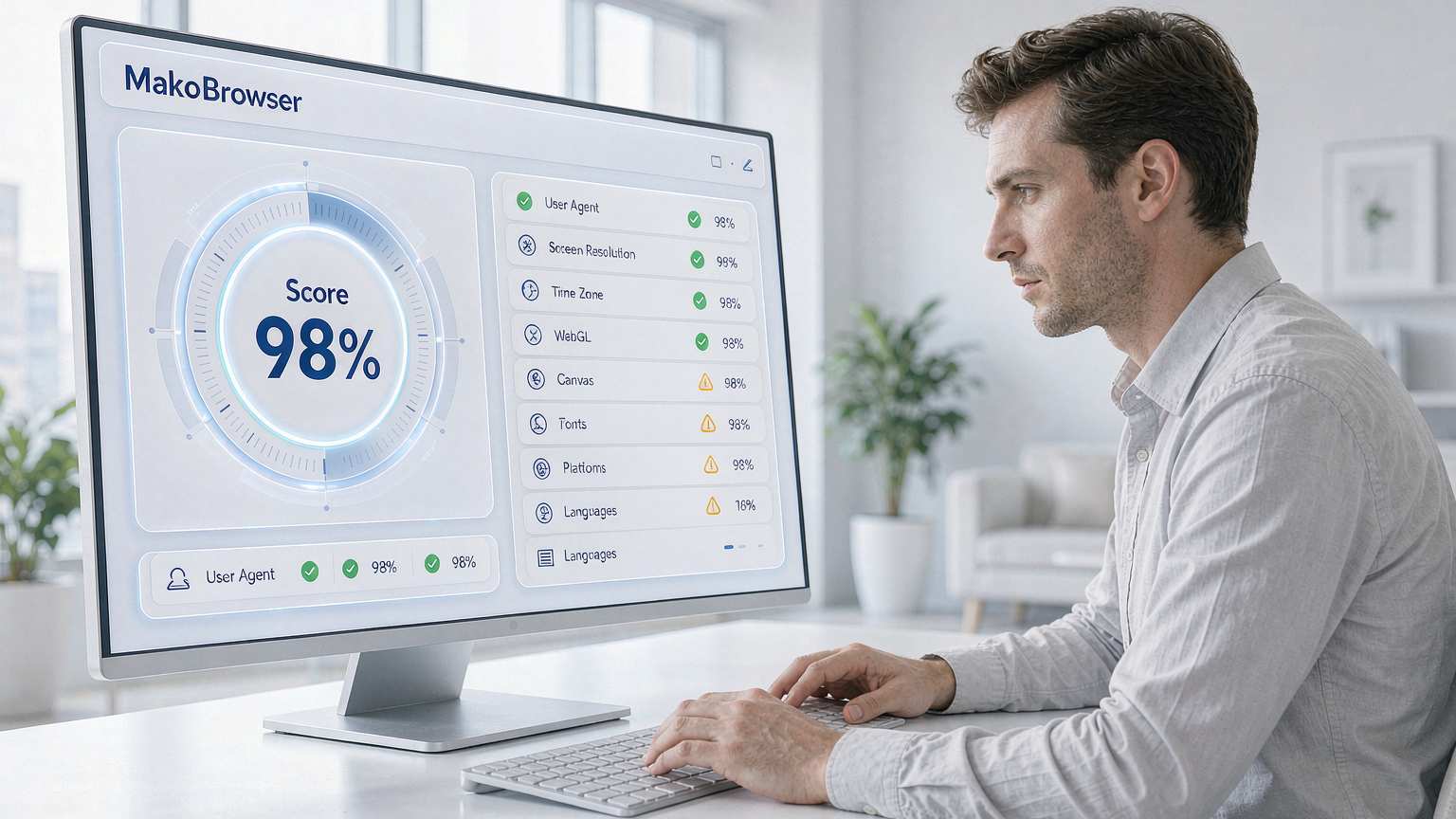
Captcha-Flut und IP auf der Blacklist? Praxis-Guide zur Fehlerbehebung im Fingerprint-Browser
Wer mit mehreren Accounts arbeitet, kennt diesen Moment: Gestern lief der Account rund, heute springt bei jeder Aktion ein Captcha auf; oder ein Test auf einer Detektions-Site reißt den Score von 90 auf 60 runter; oder schlimmer noch – das Profil öffnet sich schlicht nicht, die Seite bleibt weiß und dreht sich im Kreis. Panik ist verständlich, aber die allermeisten dieser „Fehler" haben eine klare Ursache – dem Symptom rückwärts nachgehen, und man findet sie.
Dieses Handbuch bündelt die Probleme, die uns bei der Unterstützung von Nutzern am häufigsten begegnen – alle Tests unten wurden im MakoBrowser Fingerprint-Browser durchgeführt, und die Funktionen im Artikel nehmen ihn als Beispiel. Für jedes Symptom zerlegen wir Ursachen und Korrekturmaßnahmen. Und gleich vorweg die eiserne Regel: pro Schritt nur eine einzige Variable ändern. Wer IP wechselt, Cache leert und den Browser neu installiert – alles gleichzeitig – und das Problem „verschwindet", weiß nie, welcher Zug gewirkt hat – beim nächsten Wiederauftreten steht man wieder im Dunkeln.
Symptom 1: Captchas explodieren plötzlich
Gestern lief der Login glatt; heute löst jede Aktion eine menschliche Verifikation aus. Das ist das häufigste Signal und zeigt fast immer in dieselbe Richtung: das Vertrauen der Plattform in diese „Gerät + Netzwerk"-Kombination ist gesunken.
Nach Wahrscheinlichkeit absteigend prüfen:
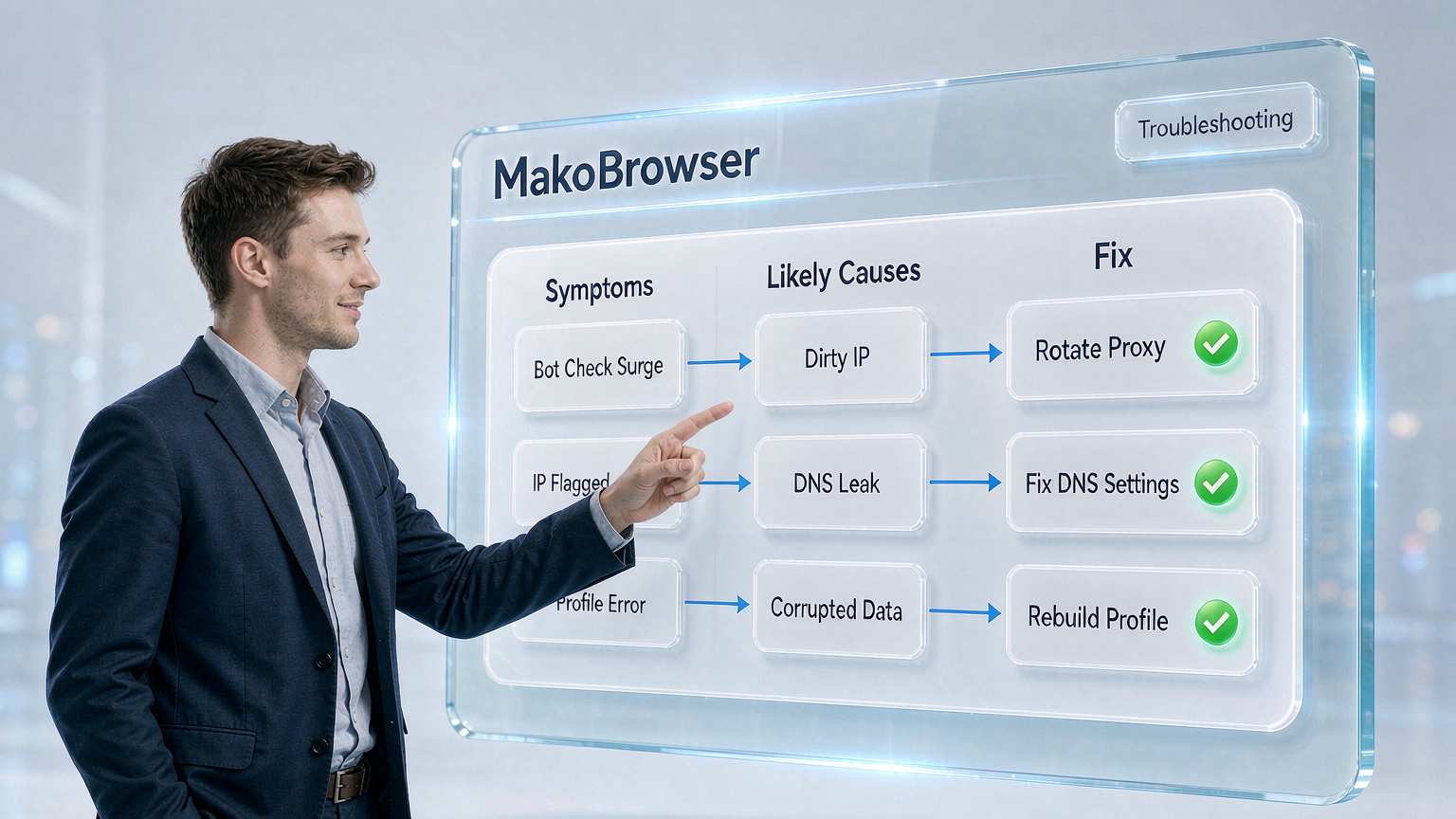
- IP-Reputation im Sinkflug (Haupttäter). Residential-IP-Bereiche „verschmutzen" – machen andere Nutzer im selben Bereich Unsinn, stuft die Plattform den gesamten Bereich herab. Den IP durch einen Qualitätschecker jagen und mit dem Eintrag von letzter Woche vergleichen; ist der Score klar gefallen, nur den IP wechseln und sonst nichts anfassen.
- Drift der Fingerprint-Parameter. Ein Update des Fingerprint-Browsers, eine manuell geänderte Einstellung, sogar das automatische Update der System-Fonts kann Umgebungsparameter von ihren Originalwerten abbringen. Einen Fingerprint-Test laufen lassen, mit der gespeicherten Gesundheitsbaseline des Profils vergleichen und alles Abgerutschte wiederherstellen.
- Plötzlicher Verhaltenswandel. Aktionsfrequenz, Zeitfenster, Navigationspfade ändern sich schlagartig. Zurückdenken: Kürzlich Aufgaben im Batch hinzugefügt oder Arbeitszeiten verschoben?
Warum die IP-Schicht so entscheidend ist und wie die korrelationsbasierte Erkennung funktioniert, erklärt der Artikel zur Anti-Assoziation von Social-Media-Accounts vollständig – die dortige Diagnose-Logik lässt sich direkt übernehmen.
Symptom 2: Detektions-Score stürzt ab, IP landet auf der Blacklist
Der eigene Test zeigt, dass der Fingerprint-Score von 90+ auf 60 fällt, oder eine Blacklist-Abfrage eines Drittanbieters markiert den IP. Die gute Nachricht: Das Problem steckt noch im „beobachtbaren" Stadium – schnell handeln, dann bleiben die Accounts unberührt.
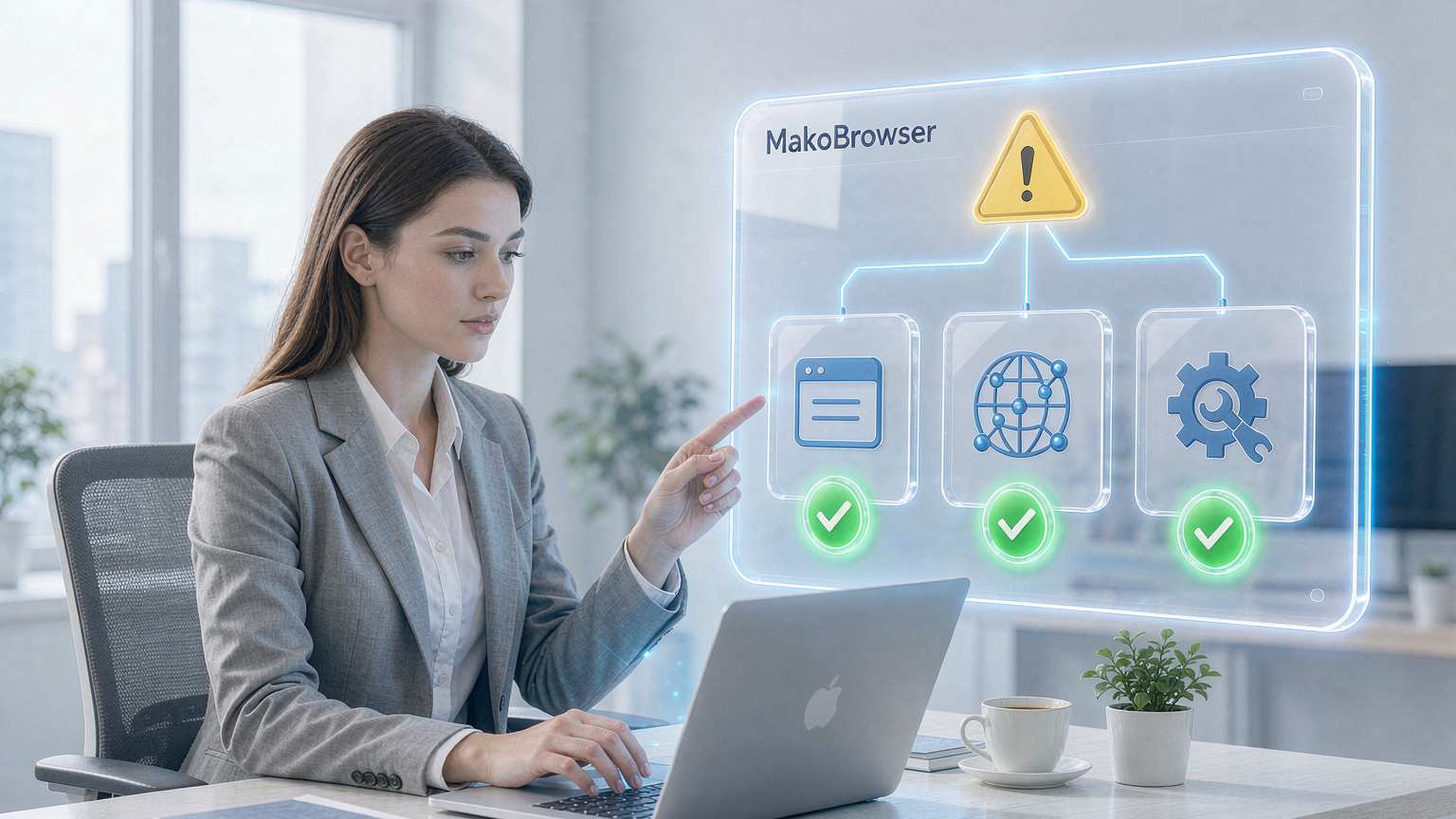
Schicht für Schicht prüfen:
- Netzwerkschicht: Ist der Proxy abgelaufen oder zurückgezogen worden? Hat der Anbieter den Verwendungszweck dieses IP-Bereichs geändert? Einen frischen IP desselben Typs einsetzen und schauen, ob sich der Score erholt – erholt, Fall geschlossen.
- DNS-Leak: Der DNS, den die Detektions-Site anzeigt, passt nicht zum Standort des Proxys – die Anfragen umgehen also den Proxy. Prüfen, dass die DNS-Einstellung des Profils verriegelt ist, niemals beim Systemstandard belassen.
- Parameter-Konsistenz: Stimmen Zeitzone, Sprache und Auflösung noch mit dem IP-Standort überein? Für die Abnahme dieser Konsistenz hält der TikTok-Umgebungs-Setup-Guide eine fertige Checkliste bereit – wenn eine Umgebung klemmt, wird genau damit Punkt für Punkt nachgeprüft.
Symptom 3: Profil öffnet nicht, weißer Bildschirm
Bei diesen Fällen handelt es sich meist nicht um „Risikokontrolle", sondern um Probleme der Umgebung selbst – was die Reparatur sogar leichter macht:
- Proxy nicht erreichbar: Zuerst den Proxy-Test laufen lassen. Rotes Ergebnis → prüfen, ob der Proxy abgelaufen ist, das Format korrekt eingetragen wurde (SOCKS5 und HTTP nicht vermischen) und das eigene Netzwerk den Proxy-Server überhaupt erreicht.
- Kernel-Absturz oder Versionskonflikt: Öffnet das Profil nach einem Update des Fingerprint-Browsers nicht mehr, auf die Vorversion zurückrollen; Kompatibilitätsprobleme neuer Versionen beheben Hersteller meist innerhalb weniger Tage.
- Beschädigte Daten: Lässt sich das Profil nach einem abnormalen Herunterfahren (Stromausfall, erzwungen beendeter Prozess) nicht öffnen, mit der Funktion „Umgebung reparieren" den Index neu aufbauen; fehlt die Funktion, direkt aus dem Backup wiederherstellen – genau deshalb fährt man regelmäßig Backups.
Symptom 4: Accounts werden ständig ausgeloggt
Sessions verfallen ohne erkennbaren Grund, alle paar Tage ist erneutes Einloggen fällig. Drei klassische Verdächtige:
- Cookies wurden geleert: Prüfen, ob eine Einstellung wie „Daten beim Beenden löschen" aktiv ist oder jemand manuell geleert hat. In einer Warm-up-Umgebung rührt man Cookies nie an – den Grund erklärt der Cookie-Management-Artikel: Cookies sind das Dienstalter des Accounts.
- Derselbe Account, anderer Standort: Jemand anderes (oder ein weiteres eigenes Profil) ist am selben Account angemeldet, und die Sessions werfen sich gegenseitig raus. Global suchen, wo dieser Account überall im Einsatz ist.
- Session-Ablauf seitens der Plattform: Normales Verhalten, einfach wieder einloggen; erst ernst nehmen, wenn es öfter als einmal pro Woche passiert.
Die universelle Disziplin: eine Variable pro Schritt
Zum Schluss die Methodologie verdichtet – sie ist mehr wert als jeder Einzeltrick:
- Erst beobachten, dann handeln. Detektions-Scores, Proxy-Test, Login-Test – die Symptome dokumentieren, bevor irgendetwas angefasst wird.
- Eine Variable pro Schritt. IP wechseln? Nur den IP wechseln, ein bis zwei Tage beobachten, dann den nächsten Zug entscheiden.
- Baselines festhalten. Direkt nach dem Aufbau jeder Umgebung Detektions-Scores und Parameter-Screenshots sichern – sonst gibt es beim Defekt nichts zum Vergleichen. MakoBrowser erlaubt, den Detektionsbericht zusammen mit dem Profil zu archivieren; diese Disziplin kostet daher fast nichts.
- Nach jeder Korrektur nachtesten. Nach jeder Änderung die Abnahme erneut durchlaufen; das Arbeitsvolumen erst hochfahren, wenn Scores zurück sind und die Symptome verschwunden sind.
Diese Disziplin wurde mit unserem eigenen Lehrgeld bezahlt – die teuerste Lektion: drei IP gleichzeitig gewechselt und nie herausgefunden, welcher der schlechte war; eine ganze Woche umsonst draufgegangen.
FAQ
Neuer IP – alles behoben, aber ein paar Tage später flutet die Captcha-Welle zurück. Was tun? Der IP-Bereich verschmutzt kontinuierlich – kein Einzelfall. Anbieter oder IP-Pool-Typ wechseln (statisch residential zu nativ residential) und das Intervall der IP-Qualitätsprüfung verkürzen.
Niedriger Fingerprint-Score, aber der Account läuft tadellos – eingreifen? Nur im Auge behalten. Der Score ist eine Referenz; Goldstandard ist das tatsächliche Verhalten des Accounts. Große Umbauten jetzt würden nur neue Variablen einschleppen.
Kann ich Profildaten selbst reparieren? Bei leichten Schäden die eingebaute Reparaturfunktion des Fingerprint-Browsers nutzen; klappt das nicht, aus dem Backup wiederherstellen. Eigenmächtig durch Ordner zu wühlen und Dateien zu löschen ist das Allerschlimmste.
Captchas erscheinen, aber ich bestehe alle – braucht es eine neue Umgebung? Treten sie gelegentlich auf und sind passierbar, weitermachen und nur beobachten. Captchas sind ein Signal, kein Urteil. Erst wenn sie die Arbeit stören, den Diagnose-Flow dieses Artikels starten.
Zum Schluss: Fehlerbehebung ist Handwerk, keine Magie
Die schlimmste Reaktion auf ein defektes Profil: alles gleichzeitig werfen – neuer IP, gelöschte Daten, Neuinstallation. Symptome als Hinweise behandeln, der Kette „Netzwerkschicht → Umgebung → Daten" folgen, pro Schritt eine Variable ändern – die meisten Fehler sind in einer halben Stunde lokalisiert. Die vier Symptome dieses Guides decken den Großteil der täglichen Anfragen ab; ihnen zu folgen reicht in den meisten Fällen.
Proxy-Test, Fingerprint-Scoring, Profil-Reparatur und Backup – alles in MakoBrowser eingebaut (Download-Seite); keine Notwendigkeit, Drittanbieter-Tools zusammenzustückeln. Auf einen seltsamen Fall gestoßen, den dieses Handbuch nicht abdeckt? Nachricht im Blog-Zentrum hinterlassen – repräsentative Fälle fließen in die nächsten Updates ein.