MakoBrowserのダウンロードとインストール手順:公式インストーラーから最初の独立Profileまで
複数のアカウントを MakoBrowser で管理したいとき、最初の一歩は指紋の調整ではなく、クライアントを自分のマシンにインストールすることです。公式サイトにはWindows版とmacOS版の2つのインストーラーがあり、ダウンロードページではダウンロードから起動までの流れを4ステップで説明しています。ただ、初心者が本当に詰まるのは別のところです。インストーラーの種類を間違える、システムの警告をクリックできずに止まる、インストール後に何から始めればいいか分からない。この記事では実際の画面に沿って全体の流れを通しで解説し、スクリーンショットが必要な箇所には印を付けています。ご自身の画面と照らし合わせながら確認してください。
ダウンロード前に確認しておきたい3つのこと
ダウンロードの前に1分だけ確認しておきたいのは、自分のマシンのOS、ダウンロードページに表示されているバージョン番号、そしてインストール後にこのマシンをどうネットにつなぐかの3点です。ここを押さえておけば、後からやり直すことはほとんどありません。
- システムがインストーラーの形式を決めます:公式サイトが提供しているのはWindows版とmacOS版のみで、それぞれ .exe と .dmg に対応します。Linux版とモバイル版の公式インストーラーはなく、第三者のダウンロードサイトを探すのもおすすめしません。
- バージョン番号は一度見比べるだけで十分です:ダウンロードページには現在のバージョンが記載されています。バージョンは更新され続けるので、特定の数字を覚えるよりも、インストール前にページ上のバージョンとボタンの文言を確認しましょう。
- ネットワークは事前に考えておきましょう:Profileの作成にもプロキシの設定にもネット接続が必要です。Profileごとに地域の異なるプロキシを割り当てる予定なら、プロトコル、アドレス、ポート、ユーザー名とパスワードといった情報をインストール前に整理しておくと、すぐに入力できます。
この種のツールが必要かどうかまだ判断できない場合は、アンチディテクトブラウザが何を解決するのかを先に理解してから、導入を決めるといいでしょう。
公式サイトからインストーラーを入手する:2つの入口と1回の出所確認
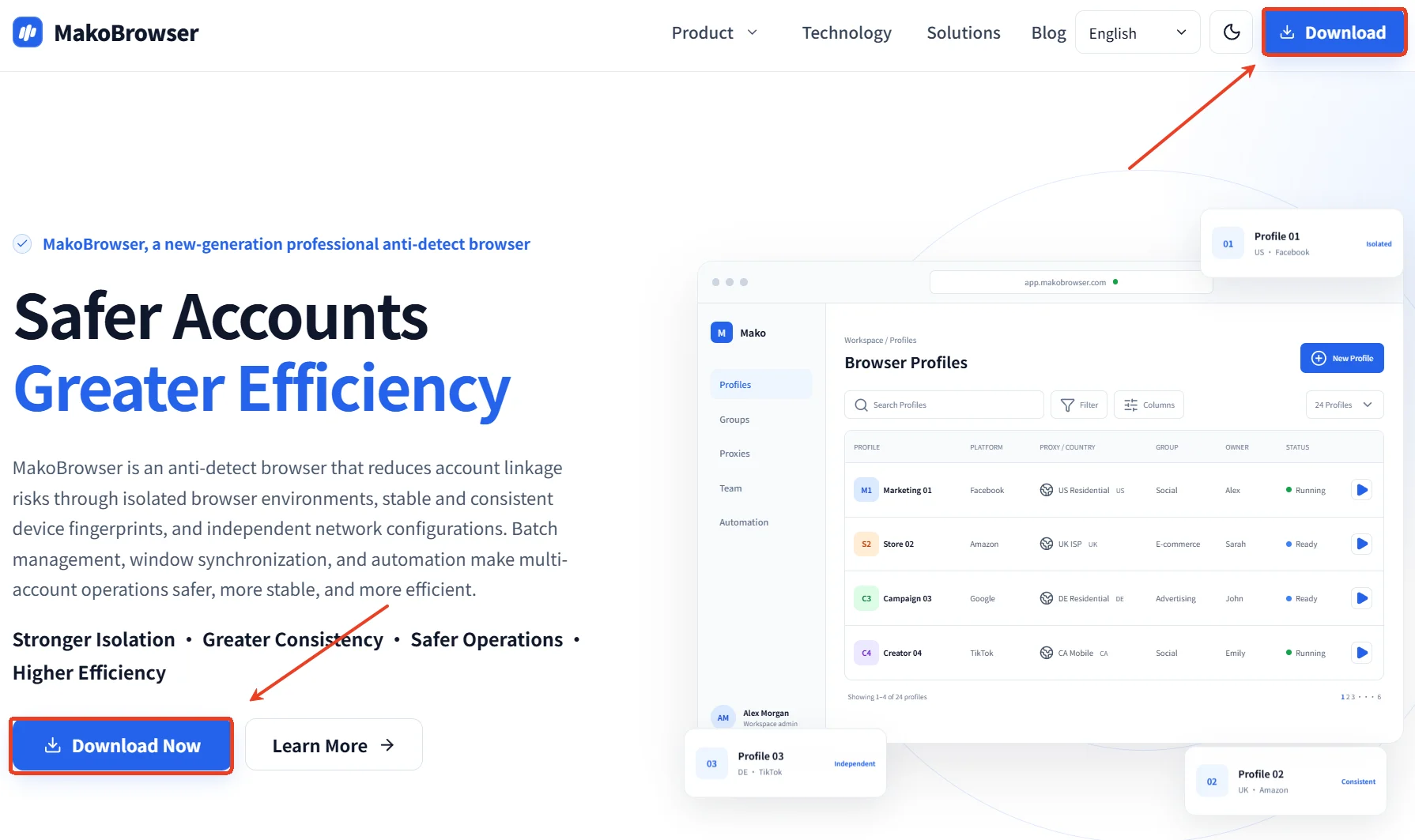
インストーラーは公式サイトからのみダウンロードする。これが最も手間のかからない安全習慣です。トップページには2つの入口があります。上部ナビゲーション右側の「ダウンロード」と、ページ最上部のタイトル下にある「今すぐダウンロード」で、どちらも同じダウンロードページに移動します。
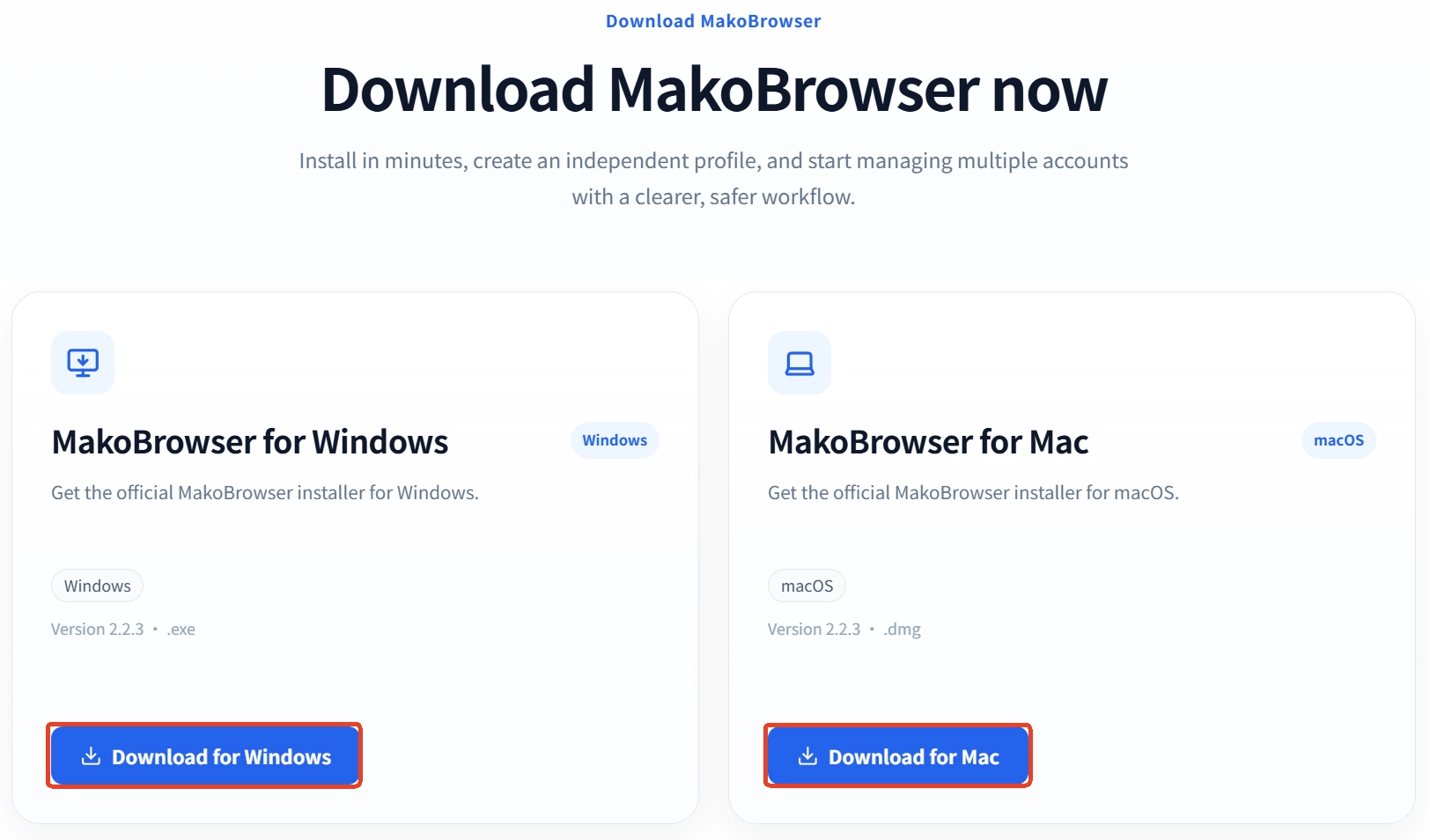
ダウンロードページに進むと、2枚のカードが表示されます。
- Windows版 MakoBrowser。カードにはWindowsのラベル、バージョン番号、.exe の拡張子が表示され、ボタンは「Windows版をダウンロード」です。
- Mac版 MakoBrowser。構成は同じで、ラベルはmacOS、ファイルの拡張子は .dmg、ボタンは「Mac版をダウンロード」です。
クリックするとそのままダウンロードが始まります。ダウンロード後は2点を確認しましょう。ファイル名のバージョン番号がページ上の表示と一致しているか、ファイルサイズが正常か(明らかに小さい場合はダウンロードが完了していません)。インストーラーは一時フォルダに放置せず、決まった場所に保管しておくと、インストールに失敗してもダウンロードし直す必要がありません。

Windows版:ダウンロード、インストール、初回起動
Windows版の流れはダウンロード、インストール、起動の3段階で、順調なら数分で終わります。.exe のインストーラーをダブルクリックし、案内に従ってインストール先を選び、進行状況バーが終わるまで待つだけです。インストールが完了すると、デスクトップまたはスタートメニューにMakoBrowserのショートカットが表示されます。
初心者が本当に止まってしまうのは、たいていインストーラーを実行したときのシステム警告です。「Windows によって PC が保護されました」のような青い画面が表示されても、ウイルス警告ではなく、コード署名証明書を購入していないアプリに対してWindowsが表示する一般的なブロックです。
- 警告ダイアログの「詳細情報」をクリックします。
- 展開すると「実行」ボタンが表示されるので、クリックして続行します。
- サードパーティのセキュリティソフトを導入している場合は、もう一度ブロックされることがあります。今回は許可するを選べば問題ありません。
インストールの途中で失敗した場合は、この順番で確認してください。インストーラーが完全にダウンロードされているか(もう一度ダウンロードし直すのがたいてい最短です)、対象ディスクの空き容量が足りているか、現在のアカウントにインストール権限があるか。権限の問題は、インストーラーを右クリックして「管理者として実行」を選ぶと解決することがほとんどです。
Mac版:「アプリケーション」へドラッグし、初回起動は手動で許可
macOS版のインストール方法は、.dmg をマウントしてアプリを「アプリケーション」フォルダにドラッグするだけです。ダウンロードした .dmg をダブルクリックするとウィンドウが開き、中にMakoBrowserのアイコンと「アプリケーション」フォルダのショートカットが表示されます。アイコンをそちらへドラッグし、コピーが完了したらLaunchpadか「アプリケーション」から起動します。
macOSの初回起動の警告は、Windowsよりも誤解を招きやすいものです。「Apple は、このアプリがマルウェアを含んでいないことを確認できません」といったダイアログが表示された場合の対処は次のとおりです。
- まず警告ウィンドウを閉じます。
- 「システム設定 → プライバシーとセキュリティ」を開き、セキュリティの項目で先ほどブロックされた記録を探します。
- 「このまま開く」をクリックし、起動時のパスワードを入力して確認します。
- 以降はアイコンをダブルクリックすれば正常に起動できます。
この許可操作はMakoBrowser自体とは関係ありません。macOSは新しくダウンロードしたアプリごとにこの確認を行うもので、一度許可すれば以降は表示されません。
初回起動:ログインから最初のProfileを動かすまで
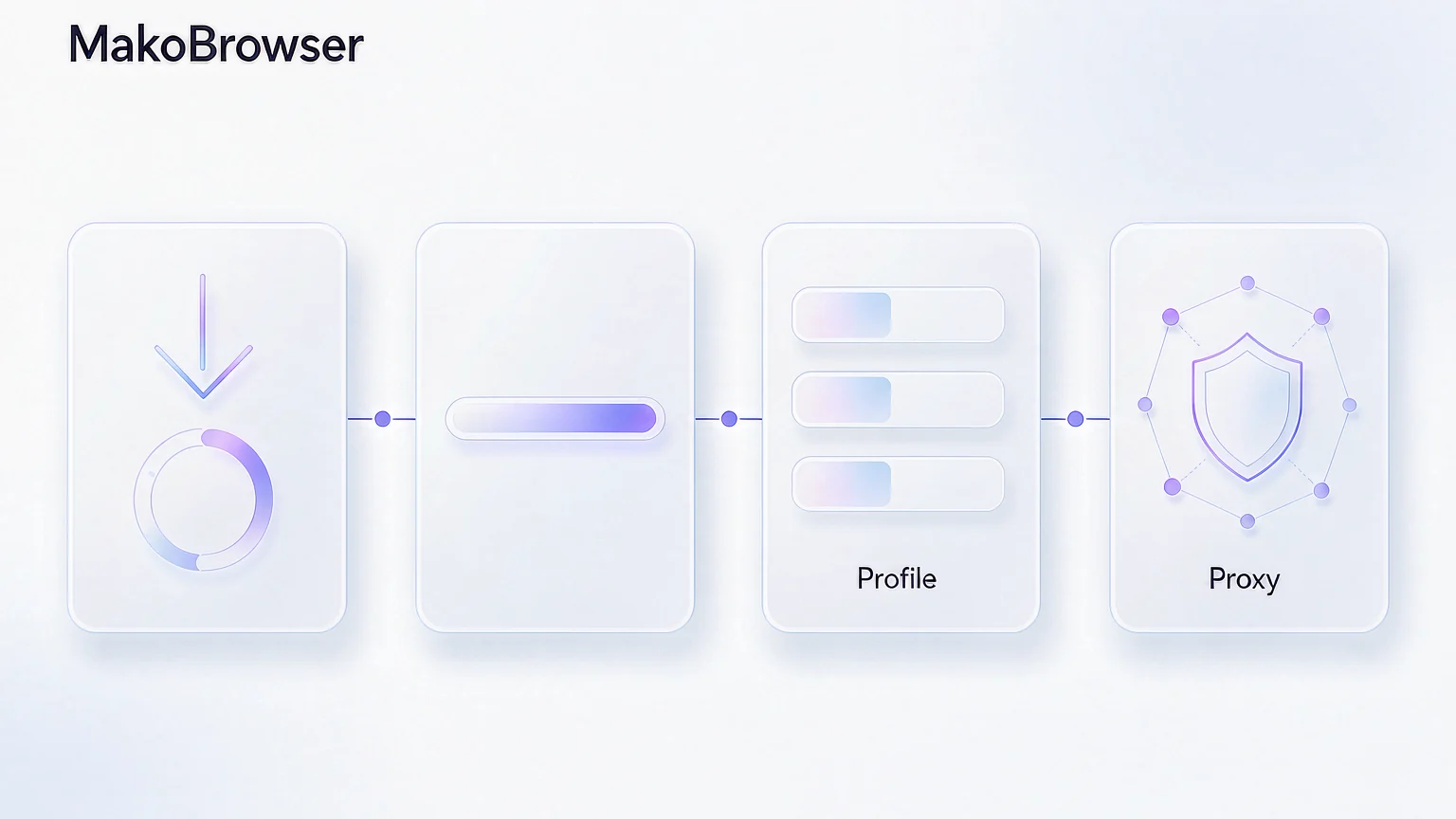
インストールしただけでは道具を手に入れたにすぎません。使えるかどうかは、最初のProfileを正しく作れるかで決まります。ダウンロードページではこの部分を4ステップで説明しています。Profileの作成、プロキシの設定、環境の確認、ブラウザの起動です。この順番で進めれば、まず失敗しません。
-
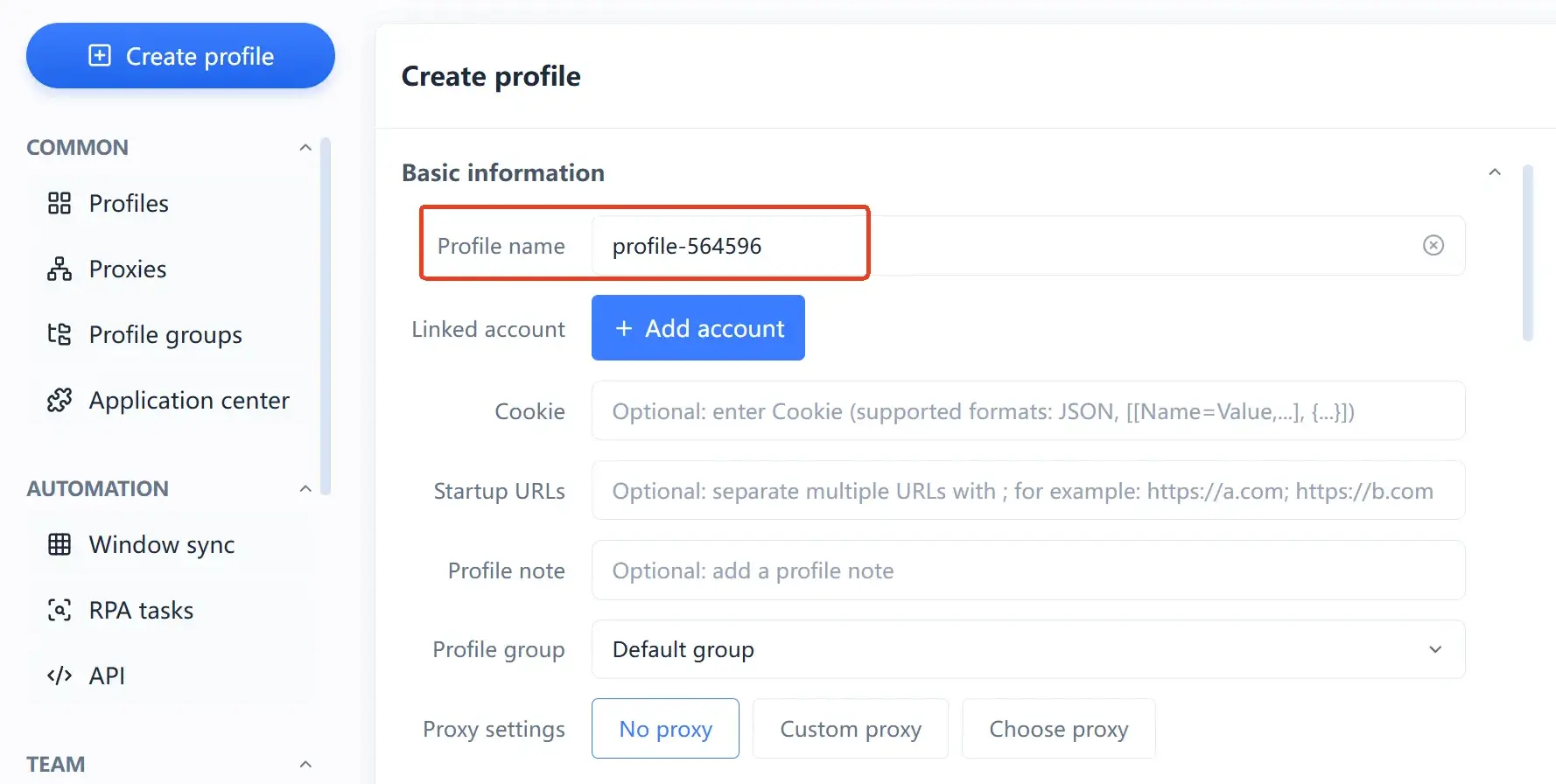
Profileを作成する:環境リストで新規作成し、用途に合わせて名前を付けます。たとえば「店舗A-米国サイト」「アカウントB-メイン」などです。名前は自由ですが、どの環境がどのアカウントのものか一目で分かるようにしておくと、その後の管理がぐっと楽になります。
-
プロキシを設定する:このProfileに対応するプロキシを入力します。ここが環境分離で最も重要な部分です。2つのアカウントが同じネットワーク出口につながっていれば、環境分離の意味は大きく損なわれます。1つのProfileに1つのプロキシを割り当てるのが最も安定した方法です。
-
環境を確認する:起動前に環境パラメータとプロキシの地域が一致しているか確認します。システム言語、タイムゾーン、地理位置情報が互いに矛盾していると、パラメータが珍しくないこと以上に痕跡を残しやすくなります。
-
ブラウザを起動する:Profileを開いてアカウントにログインします。以降、このアカウントのCookie、ローカルストレージ、ログイン状態はすべてこの環境内に保持され、他のProfileと混ざりません。
Profileがなぜ分離の単位なのか、指紋パラメータ同士をどのように合理的な関係に保つのかについては、MakoBrowserとはの記事で詳しく解説しているので、ここでは繰り返しません。
インストール後に最もつまずきやすい3つの落とし穴
クライアントがインストールできても、環境が使えるとは限りません。使い始めたばかりの頃は、次の3つの状況にほぼ必ず出会います。
- プロキシを設定せずにログインする。Profileごとにプロキシを個別に設定できます。設定しなければ複数のアカウントが同じマシンのネットワーク出口を共有することになり、独立した環境の価値は大きく下がります。
- 1つのProfileで複数のアカウントにログインする。Profileの分離は環境レベルです。同じ環境に2つのアカウントを入れるのは、同じパソコンでタブを2つ開くのと本質的に変わりません。
- インストールすれば安心だと思う。ツールが担うのは環境レベルの分離と一貫性であり、アカウントのコンテンツ、運用のペース、プラットフォームの規約は自分で守る必要があります。アカウントがプラットフォームから処理されないことを約束するツールはありません。これは使い始める前に理解しておくべきことです。
よくある質問
MakoBrowserはどのシステムに対応していますか?
公式に提供しているのはWindows版(.exe)とmacOS版(.dmg)の2種類で、ダウンロードページが唯一の公式入口です。プロセッサ、メモリ、ストレージの具体的な対応範囲は、現在のバージョンのリリースノートを確認してください。
インストール時に「安全ではない」と表示されたりシステムにブロックされたりしましたが、インストーラーに問題があるのですか?
多くの場合、未署名アプリに対するOSの一般的な安全警告であり、ウイルス警告ではありません。Windowsではプロンプト内で「詳細情報」「実行」の順にクリックします。macOSでは「システム設定 → プライバシーとセキュリティ」で「このまま開く」をクリックして続行します。前提として、公式サイトからインストーラーをダウンロードしていることが必要です。
インストール後に必ずプロキシを設定しないと使えませんか?
プロキシを設定しなくてもクライアントを開き、Profileを作成・管理できます。ただし独立した環境として機能させるには、Profileごとに個別にプロキシを設定することをおすすめします。ダウンロードページにも、Profileとプロキシの機能にはネット接続が必要と明記されています。
新しいバージョンにアップグレードすると、元のProfileデータは残りますか?
アップグレード前に該当バージョンのリリースノートを確認し、必要なバックアップや移行を行ってください。具体的なデータ互換の方針はリリース告知に従い、経験だけで判断しないようにしましょう。
インストーラーはどのディレクトリに置くのが適切ですか?
決まった場所の通常のフォルダで問題ありません。一時フォルダに置いたり、圧縮ファイルの中から直接実行したりしないでください。そうすれば再インストールやバージョンの切り戻しの際にも、インストーラーをすぐに見つけられます。
MakoBrowserで最初のProfileを始めよう
全体の流れを分解すると、実は3ステップです。公式サイトから自分のシステムに合ったインストーラーをダウンロードし、案内に従ってインストールし、クライアントを開いて最初のProfileを作成してプロキシを設定する。本当に考える必要があるのはインストールではなく、「どのアカウントをどの環境に入れるか」をはっきりさせることです。ここを整理できれば、その後の一括管理、ウィンドウ同期、自動化が生きてきます。