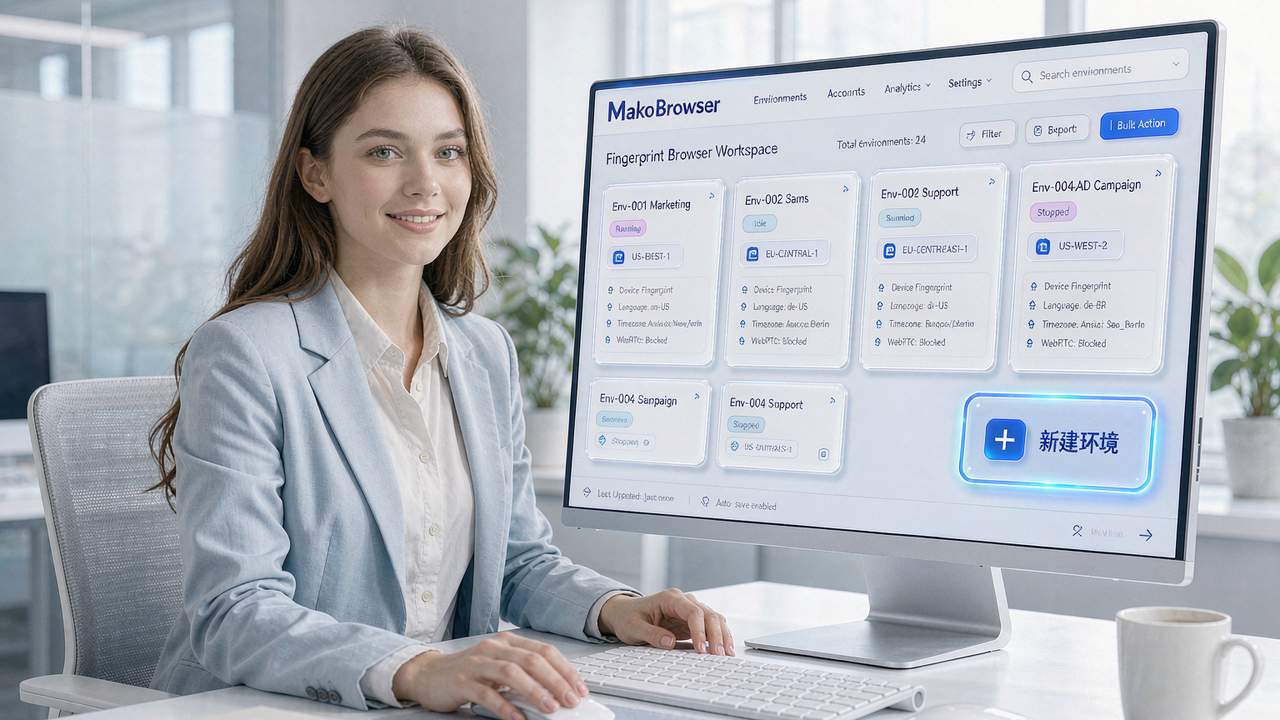
របៀបធ្វើ RPA ស្វ័យប្រវត្តិកម្មសម្រាប់គណនីច្រើន ពីការធ្វើដោយដៃទៅការធ្វើស្វ័យប្រវត្តិពេញលេញ
តោះគណនាមុនសិន។ អ្នកមានគណនី 20 ជាង ហើយគណនីមួយៗត្រូវធ្វើ login, រុករក, ចេញផ្សាយ និង logout ជាប្រចាំថ្ងៃ។ គណនីមួយចំណាយពេល 10 នាទី ដូច្នេះ 20 គណនីស្មើនឹង 200 នាទី — លើសពីបីម៉ោងបាត់បង់រាល់ថ្ងៃ ដោយធ្វើស្ទួនៗរហូត។ នេះគ្រាន់តែ 20 គណនីប៉ុណ្ណោះ; ក្រុមដែលគ្រប់គ្រងគណនីជាប្រព័ន្ធធំៗភាគច្រើនកាន់គណនីរាប់សិបដល់រាប់រយ។
ថ្មីៗនេះខ្ញុំបានមើលវីដេអូបង្ហាញសមត្ថភាពស្វ័យប្រវត្តិកម្មនៃ Browser ប្រភេទ antidetect — អ្នកនិពន្ធបានបង្ហាញមុខងារទាំងមូលមួយៗ៖ script RPA, window sync, cloud phone, scheduled task, និង operation log។ វិធីសាស្ត្រនេះត្រឹមត្រូវ ហើយមិនអាស្រ័យលើឧបករណ៍ណាមួយទេ — អ្វីសំខាន់គឺវិធីសាស្ត្រ៖ កិច្ចការធ្វើស្ទួនទុកឱ្យ script ធ្វើ ខណៈមនុស្សគ្រាន់តែធ្វើការវាយតម្លៃ និងទទួលយកលទ្ធផល។ អត្ថបទនេះនឹងពន្យល់ពី «Browser antidetect + RPA» តាំងពីដើមរហូតដល់ចបង។
RPA ក្នុង Browser antidetect ជួយដោះស្រាយបញ្ហាអ្វី
RPA (Robotic Process Automation) ដើមទងនៃវាសាមញ្ញណាស់៖ អ្នកថតសំណុំបែបបទប្រតិបត្តិការមួយសេចក្តីទាំងមូលទុកជា script បន្ទាប់មកប្រព័ន្ធធ្វើវាឡើងវិញម្តងហើយម្តងទៀតក្នុង environment ដែលបានកំណត់។ ចុច, login, ប្រកាស, logout — អ្វីៗដែលអ្នកធ្វើបានក្នុង interface, script ធ្វើបានស្ទើរតែទាំងអស់។
វាដោះស្រាយមិនមែនជា «បញ្ហាបច្ចេកទេស» ទេ ប៉ុន្តែជា «បញ្ហាការអត់ធ្មត់របស់មនុស្ស»។ ចិញ្ចឹមគណនី, ចូលរកជាប្រចាំថ្ងៃ, ចែកចាយខ្លឹមសារ, ប្រមូលទិន្នន័យ — កិច្ចការទាំងនេះមិនពិបាកទេ។ អ្វីដែលពិបាកគឺធ្វើវារាល់ថ្ងៃ មិនបំភ្លេចគណនីណាមួយ និងមិនមានកំហុស។ មនុស្សធ្វើកិច្ចការស្ទួន ថ្ងៃទីបីចាប់ផ្តើមបាត់បង់ការផ្តោតអារម្មណ៍ ថ្ងៃទីដប់ចង់លះបង់; script ធ្វើឡើងលើកទីមួយរយដូចលើកទីមួយដែរ។
ប៉ុន្តែមានលក្ខខណ្ឌមួយត្រូវនិយាយជាមុនសិន៖ RPA សាងសង់ឡើងលើមូលដ្ឋាននៃការបំបែក environment ដាច់ដោយឡែក។ Browser antidetect ធានាជាដំបូងថាគណនីមួយៗដំណើរការក្នុង environment ដាច់ដោយឡែក — fingerprint ដាច់ដោយឡែក, Cookies ដាច់ដោយឡែក, proxy IP ដាច់ដោយឡែក — បន្ទាប់មកទើប script RPA មាន «ផ្លូវដើរប្រកបដោយសុវត្ថិភាព»។ ការដំណើរការស្វ័យប្រវត្តិលើ environment រួមគ្នា ស្មើនឹងភ្ជាប់គណនីទាំងអស់ទៅខ្សែរហូតមួយ — គណនីមួយត្រូវសម្គាល់ គណនីទាំងអស់នឹងវិនាស។ របៀបសាងសង់ environment និងធ្វើឱ្យបានគោលការណ៍ «មួយគណនី — មួយ environment» មានពណ៌នាជាដំណាក់កាលទាំងប្រាំរួចរាល់ក្នុងអត្ថបទអំពី តួនាទីរបស់ Browser antidetect ក្នុងការគ្រប់គ្រងគណនីច្រើន — សូមដើរតាមវាមុនពេលចាប់ផ្តើមស្វ័យប្រវត្តិកម្ម។
ការបែងចែកតួនាទីនៃវិធីស្វ័យប្រវត្តិកម្មបីប្រភេទ៖ script, window sync, API
ក្នុងវីដេអូបានបែងចែកសមត្ថភាពស្វ័យប្រវត្តិកម្មជាច្រើនជាន់ — គំនិតបែងចែកជាន់នេះស័ក្តិសមយកមកប្រើ។ នៅក្នុងការអនុវត្តជាក់ស្តែង ជម្រើសរបស់អ្នកមានតែបីប្រភេទ ហើយមួយៗមានស្ថានភាពប្រើប្រាស់របស់វា។
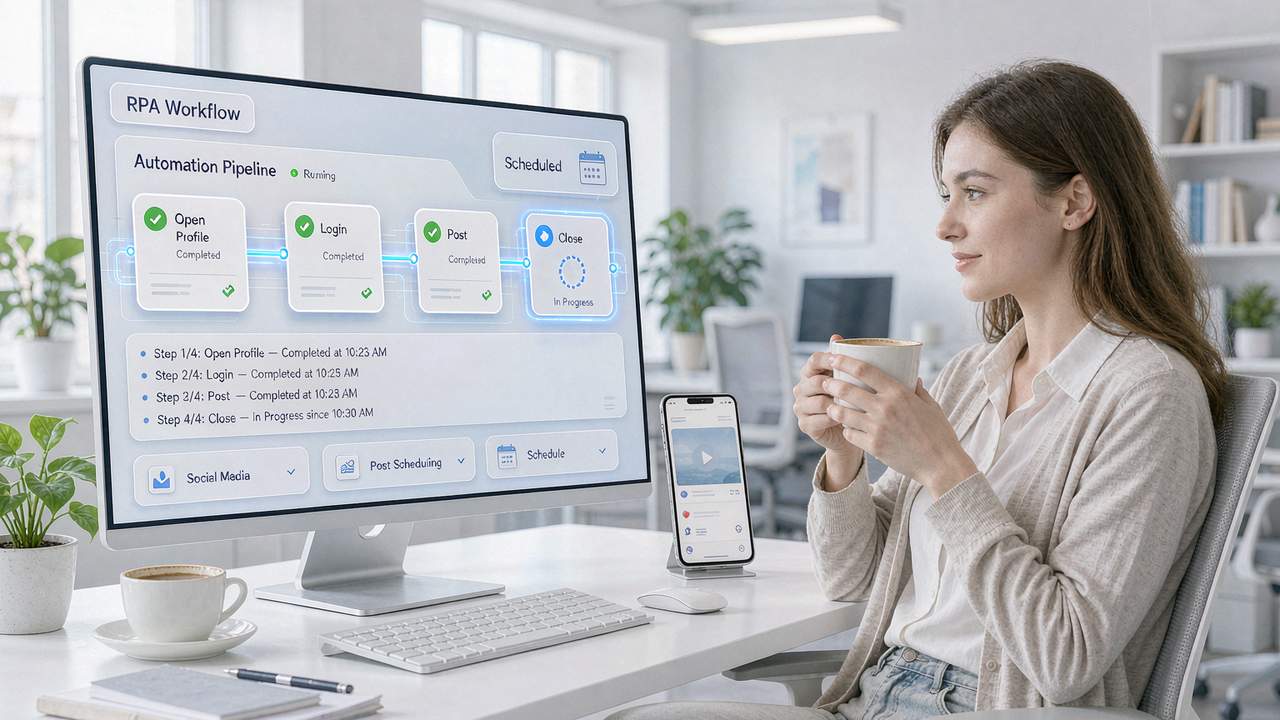
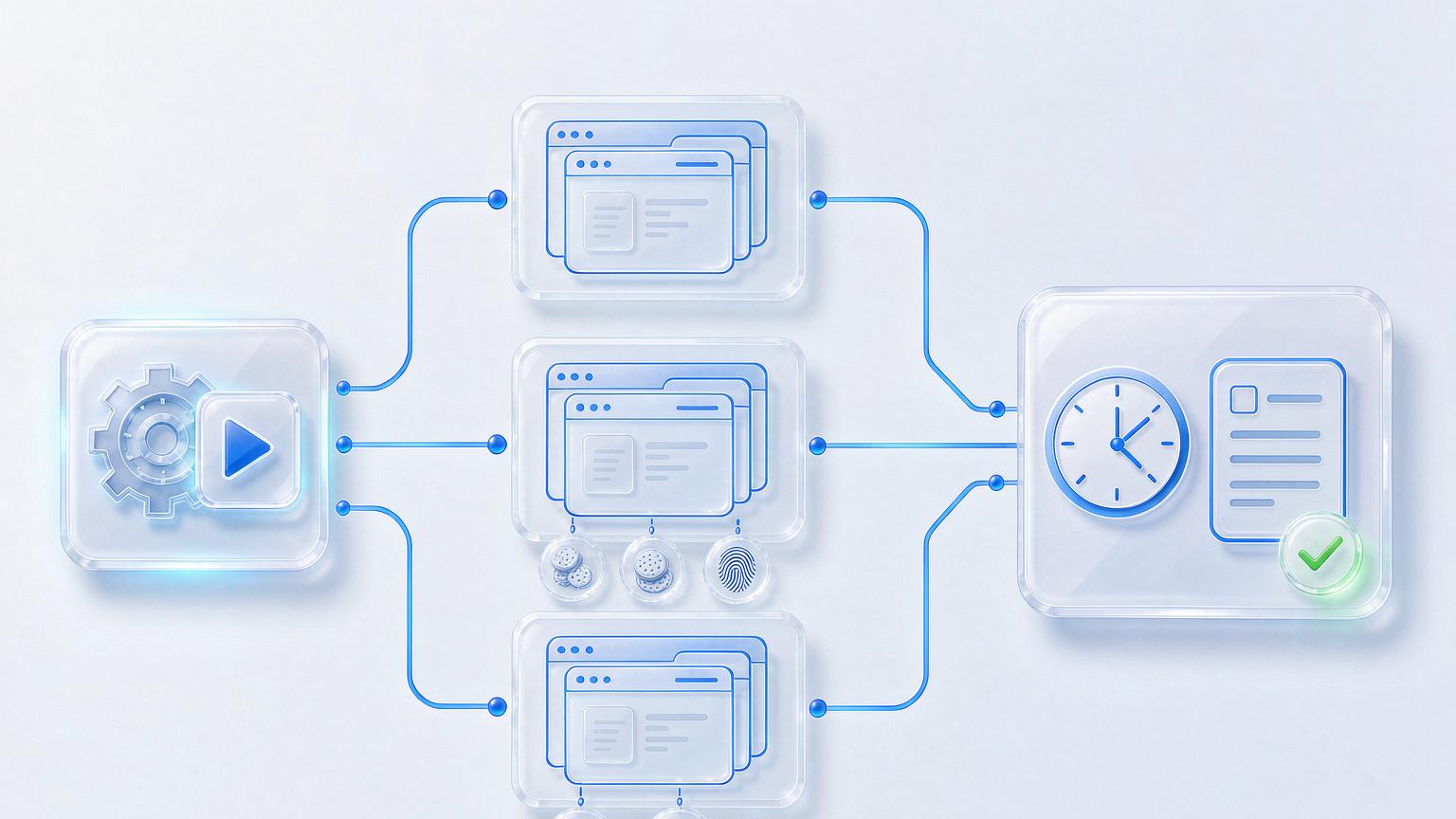
ប្រភេទទីមួយ៖ script RPA។ សរសេរដំណើរការតែម្តង រួចភ្ជាប់ទៅ environment ជាច្រើនដើម្បីធ្វើឡើងវិញជាបន្តបន្ទាប់។ សមរម្យសម្រាប់កិច្ចការប្រភេទ «គណនីមួយៗត្រូវធ្វើដូចគ្នា ជំហានដូចគ្នា» — login និងចូលរកជាបណ្តាប់, ចេញផ្សាយខ្លឹមសារទូទៅ, កែព័ត៌មាន profile ជាបណ្តាប់។ នេះជាប្រភេទដែលប្រើញឹកបំផុត និងសន្សំពេលបំផុត។
ប្រភេទទីពីរ៖ window sync។ អ្នកធ្វើសកម្មភាពដោយដៃក្នុង window មេមួយ ហើយ window ទាំងអស់ផ្សេងទៀតភ្ជាប់ចម្លងសកម្មភាពរបស់អ្នកភ្លាមៗ។ សមរម្យសម្រាប់កិច្ចការប្រភេទ «ធ្វើតែម្តង មិនអាចថត script ជាមុនបាន» — ឧទាហរណ៍បន្ទាន់ត្រូវផ្លាស់ឯកសារថ្មីដូចគ្នាទៅគណនី 30 ក្បឿង ដែលផ្លូវប្រតិបត្តិការងាកចេញពីធម្មតា ថត script មិនចំណេញទេ ប្រើ sync ធ្វើតែម្តងរួចការណ៍។ ក្រុមដែលគ្រប់គ្រងគណនីជាប្រព័ន្ធធំៗស្គាល់មុខងារនេះល្អហើយ — ក្នុងអត្ថបទអំពី ទីផ្សារតាមបណ្តាញសង្ខេបជាប្រព័ន្ធ ខ្ញុំបានលើកយកវិធីសាស្ត្រស្រដៀងគ្នា៖ ការសម្រេចចិត្តមួយ អនុវត្តដាច់ដោយឡែកពេញគ្រប់គណនី។
ប្រភេទទីបី៖ API។ ផ្តល់ជូនក្រុមដែលមានសមត្ថភាពអភិវឌ្ឍន៍ — ប្រើកូដបង្កើត environment, ចាប់ផ្តើម environment, គ្រប់គ្រងកិច្ចការ និងបញ្ចូល Browser antidetect ទៅក្នុងប្រព័ន្ធអាជីវកម្មរបស់ខ្លួន។ ស្ទូឌីយោគតែម្នាក់មិនចាំបាច់ប្រើទេ ប៉ុន្តែពេលទំហំក្រុមធំឡើង API គឺជាគន្លឹះដើម្បីភ្ជាប់ស្វ័យប្រវត្តិកម្មទៅកាន់ workflow ទាំងមូល។
យកក្រុមយើងជាឧទាហរណ៍ ជាន់ទាំងបីទាំងអស់បានអនុវត្តក្នុង MakoBrowser៖ កម្មវិធីនិពន្ធដំណើរការ RPA បែបមើលឃើញសម្រាប់រៀបចំនិងដំណើរការជាបណ្តាប់លើ environment ច្រើន; ក្រុម environment និងសិទ្ធិក្រុមគ្រប់គ្រងការចែកកិច្ចការ; API ទុកឱ្យសហការីអភិវឌ្ឍន៍ធ្វើការភ្ជាប់ជ្រៅ។
ដំណើរការស្វ័យប្រវត្តិដំបូងពីសូន្យ៖ ជំហានទាំងប្រាំ
យកឧទាហរណ៍ «ចេញផ្សាយខ្លឹមសារមួយទៅគណនី 20 ជាងនៅពេលកំណត់រាល់ថ្ងៃ» ហើយដើរតាមដំណើរការពេញលេញ។
ជំហានទីមួយ៖ ដើរតាមផ្លូវដោយដៃនៅលើ environment តែមួយជាមុនសិន។ កុំចាប់ផ្តើមសរសេរ script ភ្លាម។ ចូលដោយដៃ, ប្រកាស, ចេញ — ផ្ទៀងផ្ទាត់ថាផ្លូវនេះដំណើរការល្អឥតខ្ចោះក្នុង environment តែមួយ — proxy ស្ថិរភាព, ទំព័រប្រក្រតី, ឥរិយាបថមិនត្រូវបិទ។ Script គ្រាន់តែចម្លងផ្លូវដែលអ្នកបានដើរដោយដៃ ផ្លូវខ្លួនវាមានបញ្ហា script នឹងចម្លងបញ្ហាទៅ 20 ដុំ។
ជំហានទីពីរ៖ ថត ឬរៀបចំ script។ ចាក់សោផ្លូវដែលនៅសល់ជាដំណើរការ៖ បើក environment → login → ចូលទំព័រប្រកាស → បំពេញខ្លឹមសារ → ដាក់ស្នើ → ចេញ។ គុំភ្លេចបន្ថែមពេលរង់ចាំរវាងជំហានមួយៗ កុំឱ្យ script ចុចប្រាំដុំក្នុងរយៈពេល 0.5 វិនាទីដូចម៉ាស៊ីន។
ជំហានទីបី៖ ភ្ជាប់ environment ដំណើរការជាបណ្តាប់។ ភ្ជាប់ script ទៅក្រុម environment តែធ្វើតេស្តជាមួយគណនី 2-3 ជាងមុនសិន ឃើញពេញដំណើរការទាំងមូលរួច ទើបពង្រីកទៅគ្រប់គណនី។
ជំហានទីបួន៖ កំណត់ scheduled task។ ធ្វើឱ្យដំណើរការនៅពេលកំណត់រាល់ថ្ងៃ តែស៊ែរពេលប្រតិបត្តិរបស់ក្រុមផ្សេងៗ — គណនី 20 ជាងធ្វើកិច្ចការដូចគ្នានៅវិនាទីដូចគ្នា ខ្លួនវាហ្នឹងស្រាប់តែជាសញ្ញាមិនប្រក្រតី។
ជំហានទីប្រាំ៖ មើល log ដើម្បីទទួលយក។ Browser antidetect ល្អនឹងកត់ត្រាសកម្មភាពនិងលទ្ធផលរបស់ការដំណើរការម្តងៗ — ជំហានណាបរាជ័យ, environment ណាមិនប្រក្រតី ឃើញច្បាស់ក្នុង log។ ចំណាយពេលប្រាំនាទីរាល់ថ្ងៃមើល log ម្តង សន្សំកម្លាំងពិនិត្យរកបញ្ហាពេលក្រោយដប់ដង។
ស្វ័យប្រវត្តិកម្មមិនមែនបោះបង់ដៃ៖ ភាពញឹកញាប់និងព្រំដែនឥរិយាបថ
ចុងក្រោយសូមនិយាយពីចំណុចងាយជួបបញ្ហា។ RPA សន្សំកម្លាំងមនុស្ស តែមិនមែនជាការកាត់បន្ថយហានិភ័យទេ — បណ្តាប្រព័ន្ធបានផ្អាកការស្គាល់ឥរិយាបថស្វ័យប្រវត្តិជានិច្ច។
ភាពញឹកញាប់គឺជាខ្សែក្រវាត់ក្រហមដំបូង។ មនុស្សពិតមិនធ្វើសកម្មភាពទាំងអស់ចប់នៅពេលកំណត់រាល់ថ្ងៃរួចបាត់ទេ — ត្រូវបែកចាយពេលកិច្ចការ, បន្ថែមភាពចម្រុះចន្លោះពេល, ទុកថ្ងៃសៅរ៍អាទិត្យឱ្យនៅទំនេរ — ទើបផ្លូវឥរិយាបថរបស់ script មើលទៅដូចមនុស្ស។ បណ្តាប្រព័ន្ធប្រភេទ TK រសើបខ្លាំងចំពោះជាន់ឥរិយាបថ — ហានិភ័យពិនិត្យសញ្ញាណាខ្លះ ខ្ញុំបានរុះរើជាបញ្ជីពេញលេញក្នុងអត្ថបទអំពី ការរៀបចំ environment TikTok — សូមឆែកមើលបញ្ជីនេះមុនពេលរៀបចំផែនការស្វ័យប្រវត្តិកម្ម។
ខ្សែទីពីរគឺភាពចម្រុះនៃខ្លឹមសារ។ គណនី 20 ជាងប្រកាសអត្ថបទដូចគ្នាជាមួយរូបភាពដូចគ្នា ស្មើនឹងដាក់បទបង្ហាញខ្លួនឯង។ ត្រូវទុកកន្លែងសម្រាប់តម្លៃខ្លឹមសារប្រភេទប្រែប្រួលក្នុង script — អត្ថបទបង្វិលជុំ, រូបភាពកែតូចតាច, ពេលប្រកាសស៊ែរគ្នា។
ខ្សែទីបីគឺទម្លាប់ទទួលយក។ អ្នកលេង FB ចាស់ទុំដឹងថា គណនីគឺចិញ្ចឹមមកវិញ មិនមែនដើរកម្មរេមកទេ — គោលការណ៍ «ចាប់ផ្តើមដោយប្រភេទទាប បន្តិចម្តងៗពង្រីក» ក្នុងអត្ថបទអំពី ការគ្រប់គ្រងគណនី Facebook អាចអនុវត្តជាមួយ RPA ដូចគ្នាដែរ៖ environment ថ្មីពេលពីសប្តាហ៍ដំបូងត្រូវដំណើរការតែកិច្ចការស្រាលបំផុត មើលឃើញគ្មានភាពមិនប្រក្រតីរួច ទើបដាក់ស្វ័យប្រវត្តិកម្ម។
FAQ
តើ Platform អាចស្គាល់ script RPA បានទេ? អាចមាន។ Platform មើលលើគំរូឥរិយាបថ មិនមែនមើល «ជា script ឬអត់» ដោយខ្លួនវាទេ៖ ភាពញឹកញាប់, ចន្លោះពេល, ផ្លូវដើរ។ ធ្វើឱ្យបីចំណុចនេះដូចមនុស្ស ហានិភ័យទាប; ចុចញឹកញាប់ដោយគ្មានតក្កវិជ្ជា environment ល្អប៉ុនណាក៏ស៊ូទ្រាំមិនបានដែរ។
មិនចេះសរសេរកូដ អាចប្រើ RPA បានទេ? បាន។ RPA របស់ Browser antidetect ដែលនិយមប្រើភាគច្រើនជាបែបរៀបចំមើលឃើញ — អូសជំហាន, កំណត់តម្លៃ, ចុចដំណើរការ ស្រដៀងនឹងការថត macro។ តែជាន់ API ប៉ុណ្ណោះដែលត្រូវការសមត្ថភាពអភិវឌ្ឍន៍។
មានគណនីប៉ុន្មានទើបចាំបាច់ប្រើ RPA? តម្លៃពីបទពិសោធន៍គឺ 10 ឡើងទៅ។ គណនីក្រោម 5 ធ្វើដោយដៃវិញស្ថិរភាពជាង; លើសពី 10 ការចំណាយពេលធ្វើស្ទួនលើសច្បាស់នឹងតម្លៃរៀនសរសេរ script។
Window sync និង RPA ជ្រើសរើសមួយណា? ជំហានកំណត់ ត្រូវធ្វើរាល់ថ្ងៃ → RPA; ធ្វើតែម្តង បន្ទាន់ → window sync។ ពីរនេះមិនទាស់គ្នាទេ ក្រុមជាច្រើនឱ្យ RPA គ្រប់គ្រងកិច្ចការប្រចាំថ្ងៃ ហើយ sync គ្រប់គ្រងពេលបន្ទាន់។
សរសេរនៅចុងបញ្ចប់៖ ប្រគល់ការធ្វើស្ទួនទៅ script រក្សាការវាយតម្លៃទុកឱ្យខ្លួនឯង
អត្ថបទនេះនិយាយពីរឿងមួយ៖ ក្នុងការគ្រប់គ្រងគណនីច្រើន អ្វីដែលថ្លៃបំផុតមិនមែនឧបករណ៍ទេ តែជាម៉ោងមនុស្សដែលការធ្វើស្ទួនប្រចាំថ្ងៃចំណាយ។ ការរួមបញ្ចូល Browser antidetect + RPA ដើម្បីជំនួស «ការអត់ធ្មត់របស់មនុស្ស» ចេញពីដំណើរការ — environment ដាច់ដោយឡែកធានាសុវត្ថិភាពគណនី, script ធានាគុណភាពប្រតិបត្តិ, log ធានាការតាមដានបាន, មនុស្សគ្រាន់តែរចនាដំណើរការនិងទទួលលទ្ធផល។
អ្នកដែលកំពុងរៀបចំចាប់ផ្តើម មានការណែនាំបន្តបន្ទាប់៖ ដើរតាម environment តែមួយដោយដៃជាមុនសិន រួចថត script រួចធ្វើតេស្តក្នុងវិសាលភាពតូច ទីបំផុតទើបពង្រីកទៅ scheduled ទាំងមូល។ ការដោះលោតជំហានគឺជាប្រភពនៃការបរាជ័យភាគច្រើននៃស្វ័យប្រវត្តិកម្ម។
ជំហានទាំងប្រាំក្នុងអត្ថបទនេះ គឺជាលំដាប់ជាក់ស្តែងដែលក្រុមយើងធ្លាប់ជួបឧបសគ្គងពេលដាក់ស្វ័យប្រវត្តិកម្មក្នុងផ្ទះ។ Script ក្នុង MakoBrowser កំណត់តែម្តងហើយប្រើឡើងវិញជាបន្តបន្ទាប់ (ទាញយក MakoBrowser) ពេលដំណើរការដំបូងដើរចប់ ការចំណាយស្វ័យប្រវត្តិគណនីថ្មីម្តងៗជិតសូន្យ — ហើយនេះហើយជាកន្លែងដែលស្វ័យប្រវត្តិកម្មមានតម្លៃបំផុត។ កំណត់ត្រាបទពិសោធន៍ជួបបញ្ហាត្រូវកែសម្រួលជាបន្តបន្ទាប់នៅមជ្ឈមណ្ឌល blog។