MakoBrowser 창 동기화 + RPA 실전 가이드: 20개 계정의 반복 작업을 한 번의 설정으로 끝내기
20개 계정을 운영하는 사람이라면 반복 업무의 무게를 가장 잘 알고 있습니다. 계정마다 로그인, 콘텐츠 시청, 좋아요, 게시까지 똑같은 동작을 계정만 바꿔가며 반복해야 하기 때문입니다. 계정이 서로 독립되어 있는 것이 안전의 전제 조건인데, 이는 환경 격리에서 설명한 바 있습니다. 다만 여기에는 직접적인 비용이 따릅니다. 작업을 복사해서 붙여넣을 수 없다는 점입니다. 계정 하나의 루틴에 20을 곱하면 하루가 그대로 사라집니다. 창 동기화는 "동시에 하기"를 해결합니다. 한 번의 조작으로 여러 창이 따라 움직입니다. RPA는 "사람 손 없이 하기"를 해결합니다. 흐름을 템플릿으로 만들어 두면 소프트웨어가 스케줄대로 실행합니다. 이 글에서는 두 기능이 역할을 어떻게 나누는지 실전 순서대로 정리하고, 초보자가 첫 주에 부딪히는 함정까지 짚어봅니다.
먼저 역할 분담부터: 창 동기화 vs. RPA
두 기능은 자주 혼동되지만 서로 다른 문제를 해결하며, 혼용하면 오히려 비효율적입니다.
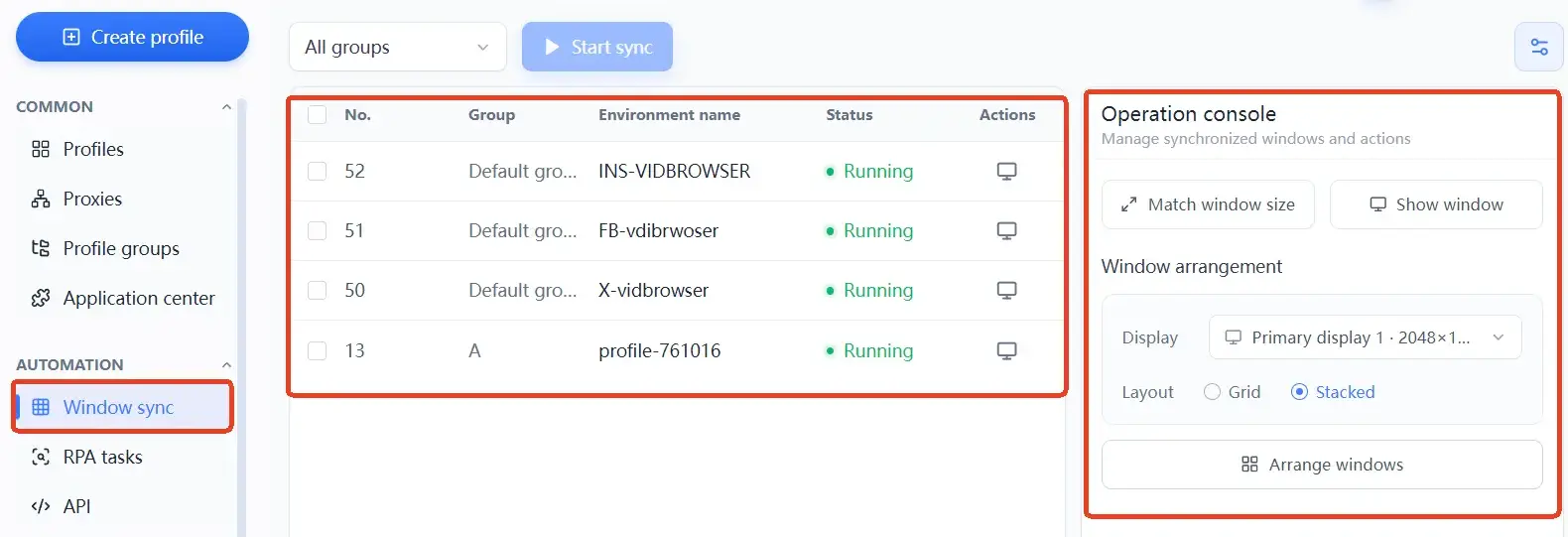
- 창 동기화: 메인 창 하나에서 클릭하고 스크롤하고 입력하면, 체크해 둔 모든 창이 실시간으로 같은 동작을 반복합니다. "사람 손맛"이 유지되기 때문에 계정 예열 단계의 시청, 스크롤, 체류 같은 고정 스크립트 없는 행동에 적합합니다.
- RPA: 일련의 동작(페이지 열기 → 작업 수행 → 닫기)을 템플릿으로 구성해 두면 소프트웨어가 스케줄에 따라 자동 실행하고, Local API를 활용하면 이미 운영 중인 시스템에도 연동할 수 있습니다. 물량이 많고 단계가 고정되어 있으며 즉석 판단이 필요 없는 흐름에 적합합니다.
MakoBrowser 공식 사이트는 이 두 가지 기능을 대량 생성, 대량 실행, 그룹 관리, 팀 권한과 함께 "운영 효율" 영역으로 묶고 있습니다. 설계 의도는 반복 작업을 사람 손에서 옮기는 것입니다. 판단 기준은 단순합니다. 매번 똑같은 동작은 RPA로, 화면에 보이는 내용에 맞춰 바뀌어야 하는 동작은 동기화로. 계정 20개로 같은 유형의 영상 콘텐츠를 시청하게 할까요? 동기화로 함께 보면서 스크롤하는 편이 더 자연스럽습니다. 정해진 링크에 캡션을 붙인 게시물을 매일 정시에 올리는 일이라면 RPA의 몫입니다.
창 동기화 실전: 어떤 작업에 맞고, 자연스럽게 쓰는 법
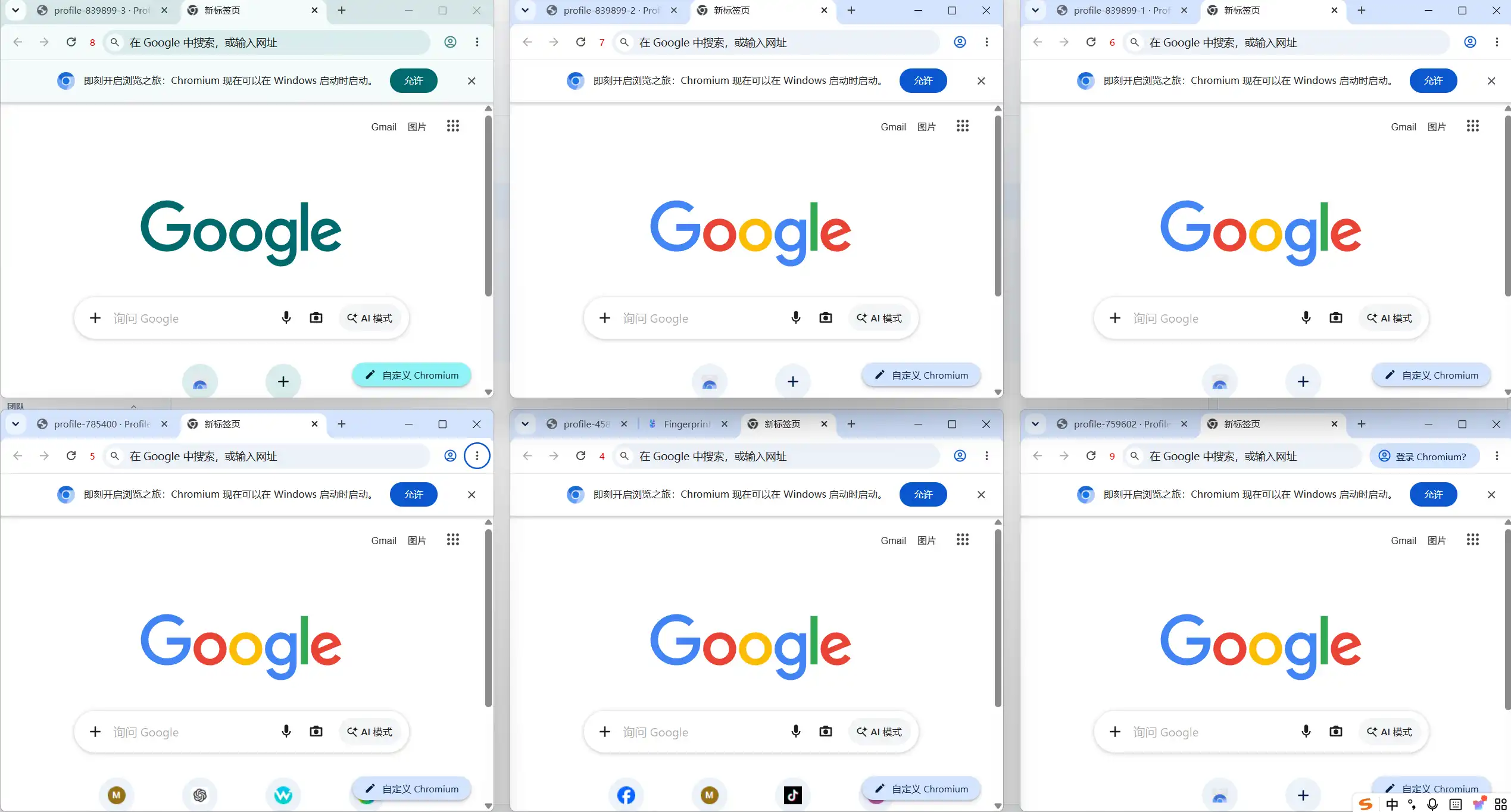
동기화의 가장 전형적인 용도는 신규 계정의 "행동 예열" 기간입니다. 처음 사흘 동안은 계정이 실제 사람처럼 플랫폼을 돌아다니게 하십시오. 피드를 열고, 스크롤하고, 콘텐츠에 몇 초 머물다 가끔 하나 열어보는 식입니다. 동기화로 창 5~10개를 한 그룹으로 묶으면 메인 창에서의 조작이 그룹 전체를 끌고 갑니다.
동기화된 행동을 더 자연스럽게 만드는 세 가지 디테일입니다.
- 그룹을 너무 크게 잡지 마십시오. 창 5~10개가 반응 속도가 가장 안정적이고, 숫자가 늘면 일부 창이 동작 도중 멈추는 현상이 생깁니다.
- 동기화는 "같은 결과"가 아니라 "같은 종류의 행동"을 재현합니다. 어디까지 스크롤하고 얼마나 머무를지는 매번의 실제 조작이 결정하며, 그 자체가 자연스러운 편차가 됩니다.
- 입력 동작(댓글, DM)은 동기화를 끄고 하나씩 처리하십시오. 창마다 다른 문구가 필요한데, 똑같은 문장을 여러 계정에 밀어 넣으면 노골적인 연관 신호가 됩니다.
분명히 해두자면, 동기화가 환경 격리를 깨뜨리지는 않습니다. 모든 창은 여전히 각자의 핑거프린트(fingerprint), 쿠키(Cookie), 프록시(proxy)를 가진 독립적인 Profile입니다. 동기화되는 것은 "조작"이지 결코 "환경"이 아닙니다. 바로 이 점이 물리 머신 여러 대를 원격으로 조작하는 방식보다 나은 이유입니다.
RPA 실전: 고정 흐름을 소프트웨어에 넘기는 5단계
첫날부터 완벽한 구성을 노릴 필요는 없습니다. 다음 순서대로 진행하면 첫 흐름이 보통 하루 안에 전 구간을 통과해 실행됩니다.
- 자동화할 계정을 한 그룹으로 묶습니다. 모든 계정을 하나의 작업 풀에 넣지 말고 플랫폼과 업무 기준으로 나눠 그룹을 만드십시오. 문제가 생겨도 영향 범위가 통제됩니다.
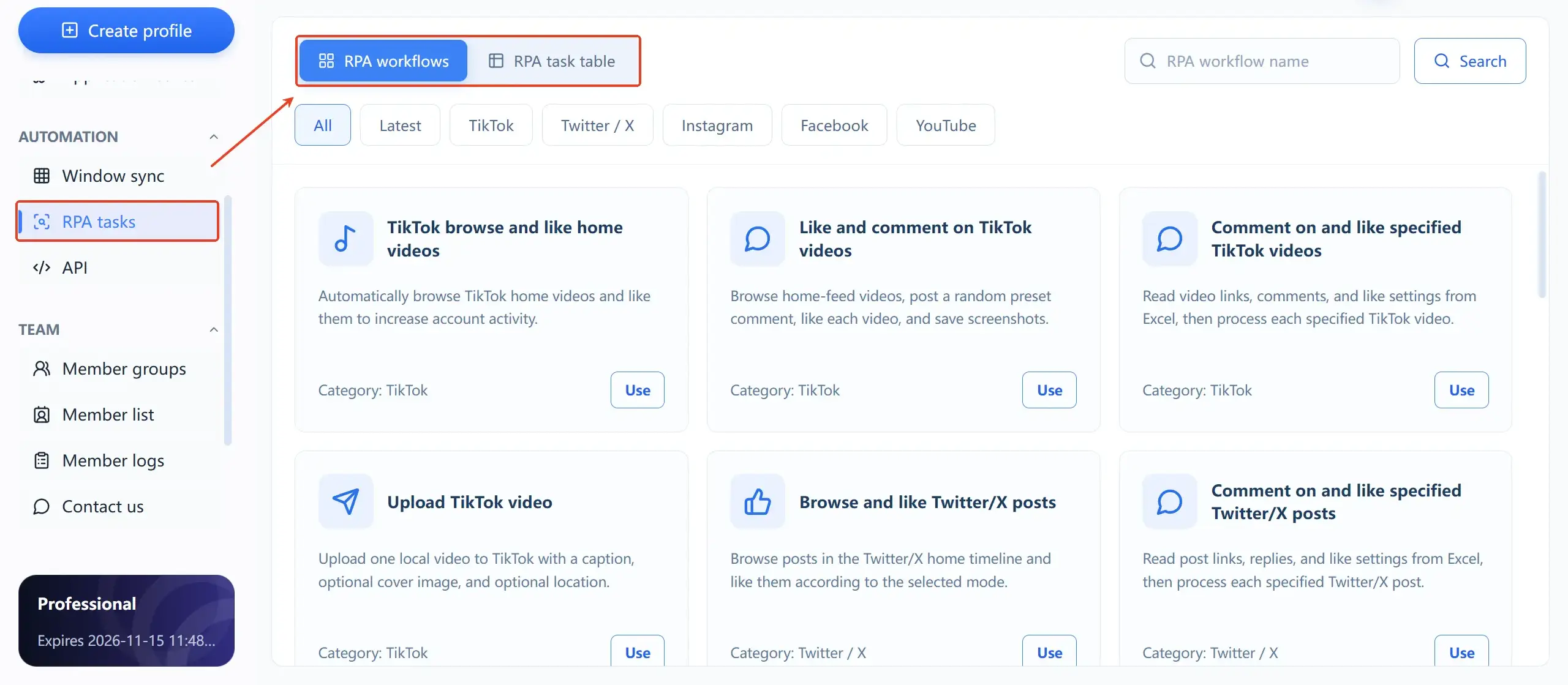
- 플랫폼 동작 템플릿으로 시작합니다. MakoBrowser의 RPA는 템플릿 기반입니다. 시청, 좋아요, 게시 같은 자주 쓰는 동작에는 기성 템플릿이 준비되어 있습니다. 게시 흐름이 아니라 가장 단순한 것("지정 페이지를 열고 체류")부터 시작하십시오.
- 횟수와 간격을 설정하되, 간격에는 항상 랜덤 범위를 둡니다. 고정 간격은 너무 반듯한 행동 곡선을 만듭니다. 계정 20개가 같은 초에 같은 일을 하는 것은 효율이 아니라 플랫폼 감지에 바치는 선물입니다.
- 먼저 2~3개 환경으로 하루 종일 시험 운영합니다. 모든 창이 동작을 끝까지 수행하는지, 프록시가 안정적으로 유지되는지, 로그에 오류가 없는지 확인한 뒤 그룹 전체로 확대하십시오.
- 스케줄에 올리고 하루에 한 번 실행 로그를 확인합니다. 로그에는 어떤 창이 어느 단계에서 실패했는지 기록되므로, 다음 날 재실행하거나 파라미터를 조정하면 됩니다.
초보자가 가장 자주 빠지는 세 가지 함정
처음부터 완전 자동화를 시도하는 것. 정상적인 행동 궤적이 형성되지 않은 계정에 매일 고빈도 게시 루틴을 맡기는 것은 가장 눈에 띄는 조합입니다. 신규 계정에 기계적 행동이 붙는 형태이기 때문입니다. 첫 주는 수동 동기화로 시청을 예열하고, 저위험 동작(시청, 좋아요)부터 점진적으로 RPA에 넘기며, 게시는 마지막에 연결하십시오.
너무 반듯한 리듬. 모든 계정이 같은 시각에 시작하고 같은 간격, 같은 동작 순서를 따르는 패턴입니다. 파라미터에 랜덤 범위를 넣을 수 있는 자리에는 모두 넣고, 시작 시각도 그룹별로 엇갈리게 배치하십시오.
로그를 읽지 않는 것. RPA는 설정하고 잊는 도구가 아닙니다. 죽은 프록시나 페이지 개편으로 깨진 셀렉터는 모두 로그에 나타납니다. 방치하면 창 한 무리가 헛돌거나 아무 데나 클릭하는 셈입니다.
언제 동기화에 맡기고, 언제 RPA를 도입할까
- 동기화 우선: 계정 콜드 스타트 기간, 사람 손맛이 필요한 행동 예열, 일회성 일괄 확인과 점검.
- RPA 우선: 매일의 정시 게시, 정해진 링크의 루틴 방문, 물량이 많고 단계가 자리 잡은 성숙한 계정의 일과.
- 두 기능의 릴레이: 낮에는 동기화가 계정을 예열하고 밤에는 RPA가 스케줄대로 루틴 작업을 돌리면, 하루 업무에서 창을 지켜보는 사람이 필요 없어집니다.
창 동기화와 RPA에 대한 자주 묻는 질문
창 동기화가 연관 방지(안티 어소시에이션)를 깨뜨리나요?
아니요. 동기화는 조작만 재사용할 뿐, 각 창의 핑거프린트(fingerprint), 쿠키(Cookie), 프록시는 독립적으로 유지됩니다. 진짜 주의할 점은 똑같은 텍스트 콘텐츠를 동기화로 보내지 않는 것입니다.
RPA를 쓰려면 프로그래밍을 알아야 하나요?
기본 사용에는 필요 없습니다. 자주 쓰는 동작은 기성 템플릿에 파라미터만 설정하면 실행됩니다. Local API로 자체 업무 시스템을 연결하는 것이 개발이 필요한 고급 활용 사례입니다.
최대 몇 개의 창까지 동기화할 수 있나요?
현재 소프트웨어 버전의 실제 성능에 따라 다릅니다. 경험상 한 그룹에 창 5~10개가 반응이 가장 안정적이며, 물량이 더 필요하면 여러 그룹으로 나눠 배치 실행하는 편이 좋습니다.
RPA를 잘못 설정하면 계정이 정지될 수 있나요?
도구는 동작을 실행할 뿐이며, 계정 안전은 환경 품질, 프록시 품질, 설정한 행동 리듬에도 달려 있습니다. 그래서 소규모 시험 운영, 간격 랜덤화, 게시 동작은 마지막에 연결하라는 조언이 나오는 것입니다.
가장 적은 노력으로 시작하는 경로
먼저 동기화로 한 그룹의 계정 일일 시청을 이끌고, 술술 돌아가면 가장 고정적인 작업 하나를 RPA에 넘기십시오. 예컨대 매일 정시에 프로필 페이지를 방문하게 하는 식입니다. 일주일이면 두 기능의 역할 분담 감각이 잡힙니다. 설치 파일은 MakoBrowser 다운로드 페이지에서 받을 수 있으며 Windows와 macOS를 모두 지원합니다.