MakoBrowserのウィンドウ同期+RPA実践:20アカウントの反復作業を1回の設定に圧縮する
20アカウントを運営している人は、反復作業の重さを一番よく知っています。どのアカウントもログイン、コンテンツ閲覧、いいね、投稿が必要で、やることは完全に同じ、違うのはアカウントだけです。アカウント同士を独立させておくのは安全の前提条件で、その点は環境分離の記事で説明しましたが、代償として作業をコピペで済ませることができません。1アカウント分の仕事が20倍になれば、1日があっという間になくなります。ウィンドウ同期が解決するのは「同時にやる」:1回の操作で、複数のウィンドウがついて動く。RPAが解決するのは「自分なしでやる」:フローをテンプレート化して、ソフトがスケジュール通りに走らせる。この記事では、2つの機能がどう役割分担し、それぞれ何を担当し、初心者が最初の1週間に踏みやすい落とし穴を、実践の順序で解説します。
まず区別する:ウィンドウ同期とRPA、それぞれ何を担当するのか
この2つの機能はよく混同されますが、解決する問題が違います。混ぜて使うとかえって非効率です:
- ウィンドウ同期:メインのウィンドウでクリック、スクロール、入力をすると、チェックを入れた他のウィンドウがリアルタイムで同じ動作をします。「人間の手つき」を残せるので、閲覧、スクロール、コンテンツ上の滞在といった、決まった脚本のないアカウント育成行為に向きます;
- RPA:一連の動作(ページを開く → 操作を実行 → 閉じる)をテンプレートとして設定し、ソフトが予定に従って自動実行します。Local API を併用すれば、既存の自分のシステムにも組み込めます。量が多く、手順が固定され、その場で判断しなくてよいフローに向きます。
MakoBrowser の公式サイトでは、この2つの能力がまとめて作成、起動、グループ管理、メンバー権限とともに「運用効率」のセクションに置かれています——設計思想は、反復作業を人間の手から引き離すことです。選択基準はシンプル:毎回同じ動作なら RPA に、画面の内容を見て臨機応変に変わる動作なら同期へ。20アカウントに同系統の動画を見させるなら、同期で見ながらスクロールする方が自然です。固定リンクに毎日定時に本文入りの投稿を1件出すなら、RPA に任せます。
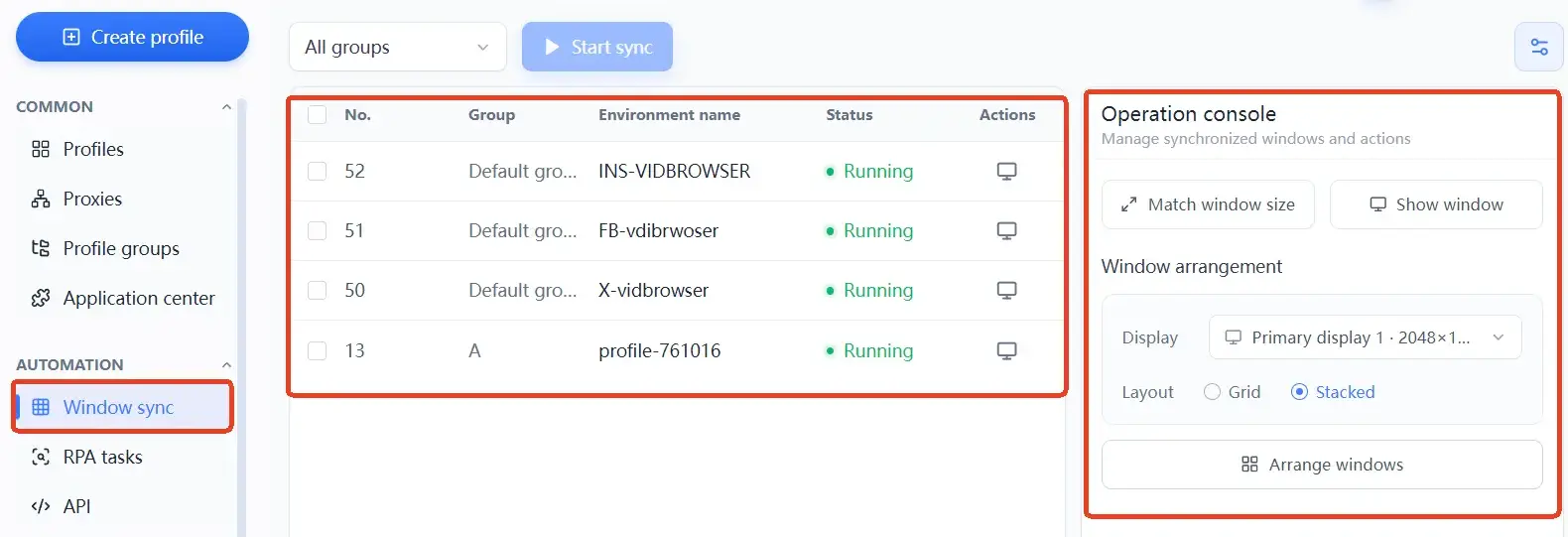
ウィンドウ同期の実践:どの作業に向くか、自然に使うコツ
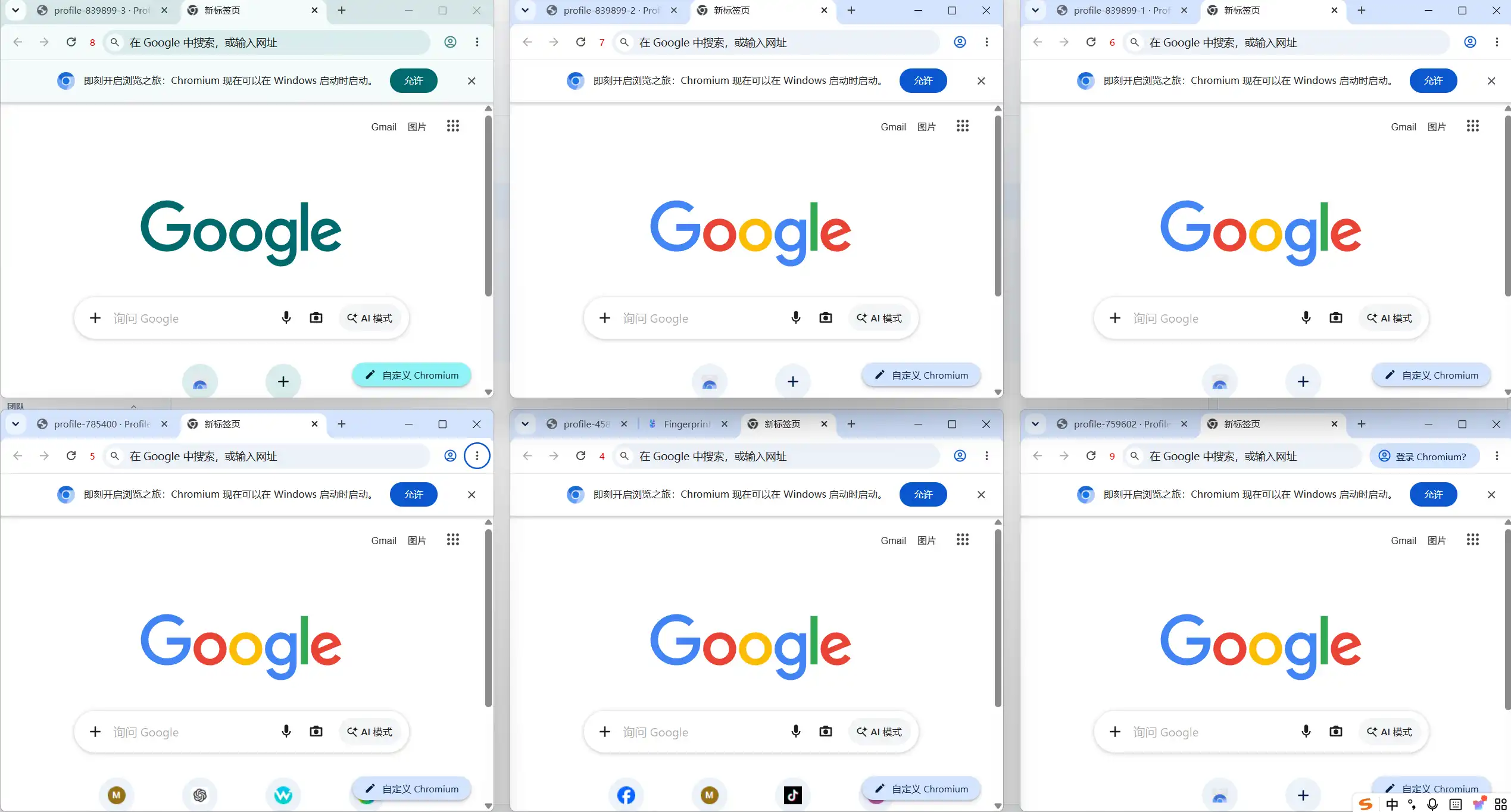
同期の最も典型的な使い方は、新規アカウントの「行動育成」期間です。最初の3日間は、アカウントに本物の人間のようにプラットフォーム内を歩かせます:フィードを開く、スクロールする、コンテンツに数秒とどまる、たまに1件開く。同期で5〜10個のウィンドウを1グループにまとめると、メインウィンドウでの操作がグループ全体を引っ張って動きます。
同期の動きを自然に見せる3つの細部:
- 1グループを大きくしない。5〜10ウィンドウの同期が一番追従がよく、数が多すぎると一部のウィンドウが動作の途中で引っかかりやすくなります;
- 同期が再現するのは「同じ種類の行動」であって「同じ結果」ではない——どこまでスクロールするか、どれくらいとどまるかは、その都度のあなたの操作が決めます。それ自体が自然な差異です;
- 入力系の動作(コメント、DM)は同期を切って1つずつやるのがおすすめです。各ウィンドウの内容は別々であるべきで、同じ文章を複数アカウントに流し込むのは、明らかな関連付けのシグナルになります。
はっきりさせておきたいのは、同期は環境分離を壊さないということ——各ウィンドウは引き続き自分自身の独立した Profile で、フィンガープリント、Cookie、プロキシは互いに無関係です。同期されるのは「操作」であって「環境」ではありません。まさにここが、実機を何台もリモート操作するより楽なところです。
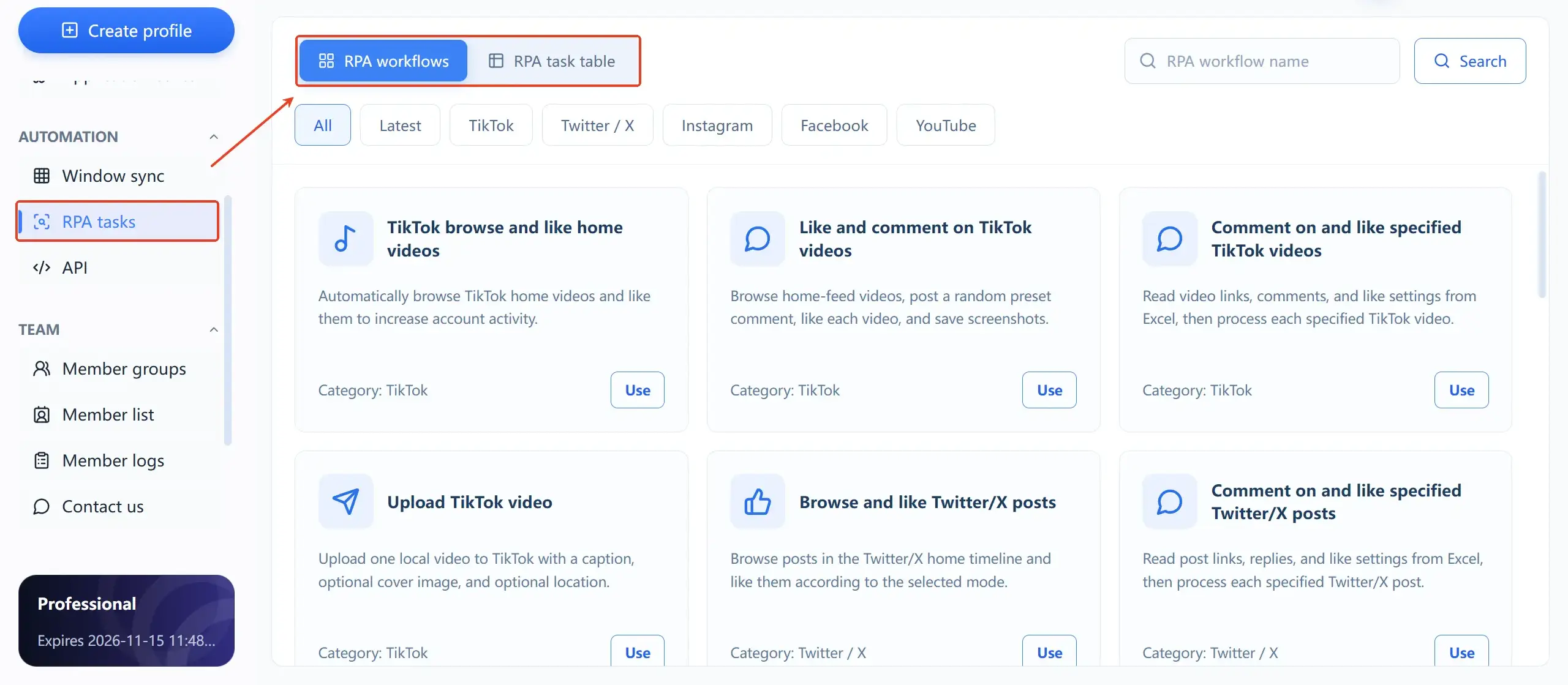
RPAの実践:5ステップで定型フローをソフトに任せる
初めての RPA 設定で一発完璧を狙わないこと。この順序で進めば、基本的に1日以内に最初のフローが通ります:
- 自動化したいアカウントを1つのグループにまとめる。全アカウントを同じタスクプールに放り込まず、プラットフォーム別、事業別にグループ分けすれば、問題が起きたときの影響範囲を制御できます;
- プラットフォーム別のアクションテンプレートから始める。MakoBrowser の RPA はテンプレート駆動で、閲覧、いいね、投稿といった定番動作には既製テンプレートがあります。「指定ページを開いて滞在する」という最もシンプルなものから始め、投稿フローを最初に組まないこと;
- 回数と間隔を設定し、間隔には必ずランダム幅を残す。固定間隔で走らせると行動曲線が整いすぎます。20アカウントが同じ秒に同じことをするのは効率ではなく、プラットフォームの判定に点数を差し上げているだけです;
- まず2〜3環境で丸1日試運転する。各ウィンドウが動作を完走すること、プロキシが安定すること、ログにエラーがないことを確認してから、グループ全体に拡大します;
- 定期タスクを組み、毎日1回実行ログを見る。どのウィンドウがどのステップで失敗したかはログに記録されています。翌日に再実行するか、パラメータを調整します。
初心者が最初に踏む3つの落とし穴
最初から完全自動。 正常な行動の軌跡がまだ育っていないアカウントに、毎日高頻度の投稿系動作を任せるのは、最も注目されやすい組み合わせです:新しいアカウント+機械的な行動。最初の1週間は手動同期で閲覧を育て、その後に低リスクの動作(閲覧、いいね)から徐々に RPA へ移し、投稿系は最後に接続します。
リズムが整いすぎる。 全アカウントが同じ時刻に走り出し、同じ間隔で、同じ操作シーケンスを実行する。ランダム幅を入れられるパラメータにはすべて入れ、開始時刻もグループごとにずらせます。
ログを見ない。 RPA は設定して終わりではありません。プロキシの失効や、ページ改版によるセレクタの破綻は、ログに記録が残ります。放置すれば、一群のウィンドウが空転し、下手をするとでたらめにクリックしています。
いつ同期だけを使い、いつ RPA を導入するか
- 同期メイン:アカウントのコールドスタート期、人間の手つきが必要な行動育成、臨時の一括確認とチェック;
- RPAメイン:毎日の定時コンテンツ投稿、固定リンクへの定例アクセス、量が多く手順の成熟したアカウントの日常運用;
- 両方のリレー:昼は同期でアカウントを育て、夜は RPA が定例タスクをスケジュール実行。勤務時間中、ウィンドウを見張る専任はもう要りません。
ウィンドウ同期とRPAについてよくある質問
ウィンドウ同期はアンチリンク(防関連)を壊しますか?
いいえ。同期が再利用するのはあなたの操作だけで、各ウィンドウのフィンガープリント、Cookie、プロキシは独立したままです。本当に注意すべきは、同期で同じ文章を送らないことです。
RPA にプログラミングは必要ですか?
基本利用では不要です。定番の動作は既製テンプレートにパラメータを設定すれば動きます。自分の業務システムと接続する場合は Local API で開発が必要で、それは上級の使い方にあたります。
同期できるウィンドウは最大いくつですか?
現行バージョンのソフトの実際の動作によります。経験上は1グループ5〜10ウィンドウが一番追従がよく、量が多い場合は複数グループに分けて分割実行した方が安定します。
RPA の誤動作でアカウントが停止させられることはありますか?
ツールは動作を実行する役割を担うだけで、アカウントの安全は環境品質、プロキシ品質、そしてあなたが設定した行動リズムにも左右されます。だからこそ、まず小さく試し、間隔にランダム幅を入れ、投稿系は最後に接続することを勧めています。
一番楽に始められる道
まず同期で1グループのアカウントを日常閲覧に乗せてしまい、走りが安定したら、最も定型の1件を RPA に任せる(たとえば毎日定時にプロフィールページへアクセス)。1週間もあれば、2つの機能の役割分担を実感として把握できます。インストーラは MakoBrowser のダウンロードページにあり、Windows と macOS どちらも対応しています。