MakoBrowser-Fenkersynchronisierung + RPA in der Praxis: Die Routine von 20 Konten in einem Setup
Wer 20 Konten führt, kennt das Gewicht der Wiederholung am besten: Jedes Konto braucht Logins, Content-Browsing, Likes und Beiträge — dieselben Handgriffe, nur das Konto wechselt. Dass Konten unabhängig voneinander bleiben, ist die Voraussetzung für Sicherheit, wie im Artikel zur Umgebungsisolierung erklärt; der direkte Preis dafür: Die Arbeit lässt sich nicht kopieren und einfügen. Die Routine eines Kontos mal 20, und der Tag ist vorbei. Die Fenkersynchronisierung löst das „gleichzeitig erledigen": eine Abfolge von Aktionen, und alle Fenster ziehen mit. RPA löst das „ohne mich erledigen": Der Ablauf wird zur Vorlage, die Software fährt ihn nach Zeitplan selbst. Dieser Leitfaden erklärt in praktischer Reihenfolge, wie sich die beiden Funktionen die Arbeit teilen — und welche Fallen Neulinge in der ersten Woche treffen.
Zuerst die Arbeitsteilung: Was Fenkersynchronisierung leistet, was RPA
Die beiden Funktionen werden ständig verwechselt, lösen aber unterschiedliche Probleme; sie zu mischen kostet Effizienz:
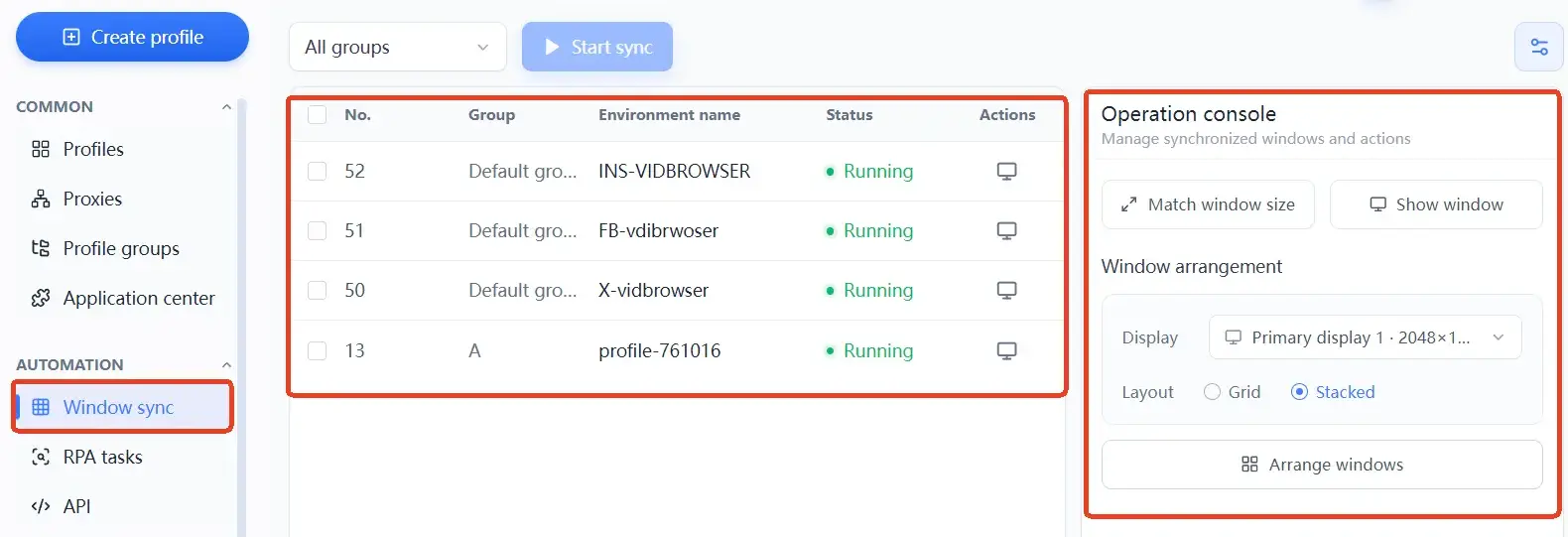
- Fenkersynchronisierung: Sie klicken, scrollen und tippen in einem Hauptfenster, und alle markierten Fenster wiederholen die Aktion in Echtzeit. Sie bewahrt die „menschliche Handschrift" und passt zu Browsing, Scrollen und Verweildauer beim Verhaltensaufbau neuer Konten;
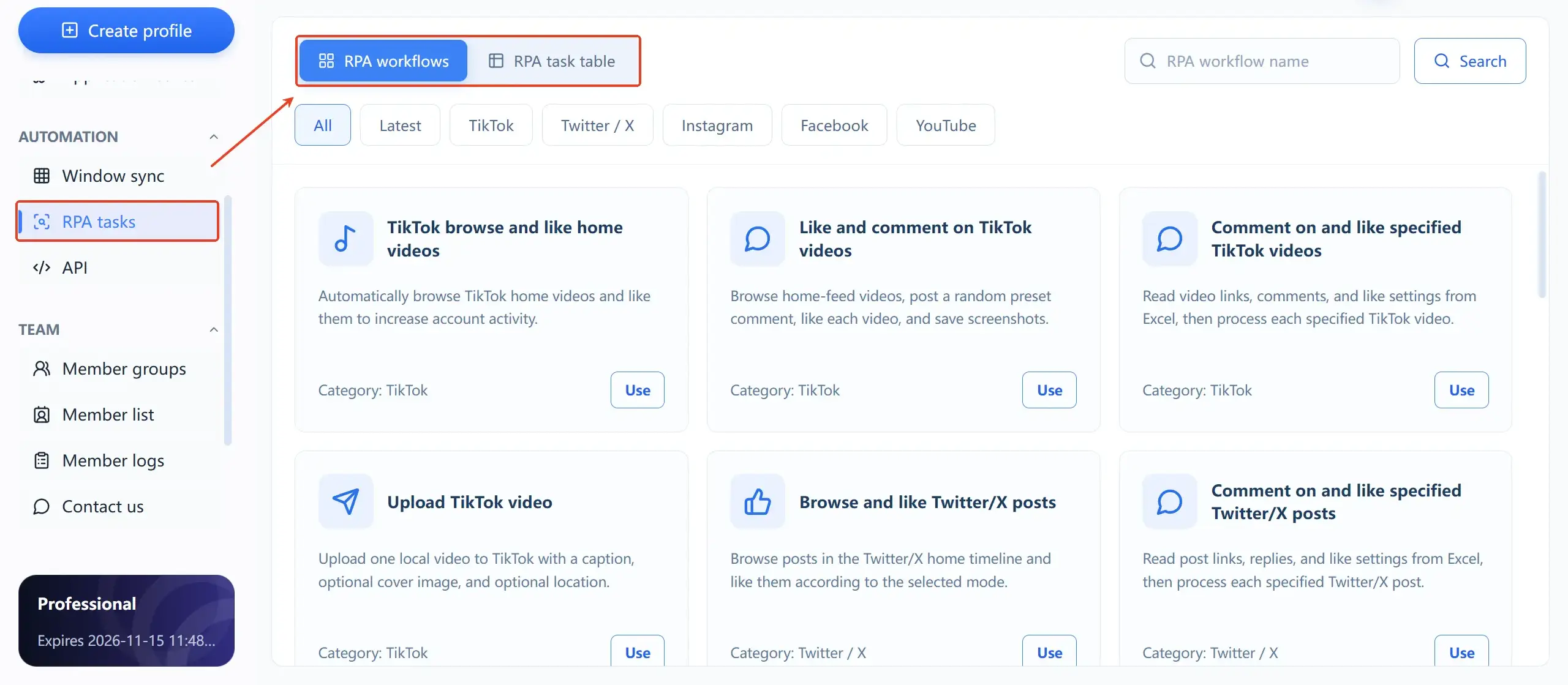
- RPA: Eine Abfolge von Aktionen (Seite öffnen → Operationen ausführen → schließen) wird als Vorlage konfiguriert, die Software fährt sie nach Zeitplan automatisch aus; über die Local API lässt sie sich an bestehende Systeme anbinden. Für große Volumen, feste Schritte und Abläufe ohne Ad-hoc-Urteil.
Die offizielle MakoBrowser-Website ordnet beide Fähigkeiten zusammen mit Massenerstellung, Massenstart, Gruppenverwaltung und Teamrechten dem Bereich „Betriebseffizienz" zu — die Designabsicht: repetitive Arbeit aus den menschlichen Händen nehmen. Die Entscheidungsregel ist einfach: Aktionen, die jedes Mal identisch sind, gehören zum RPA; Aktionen, die auf den Bildschirminhalt reagieren müssen, zur Synchronisierung. 20 Konten sollen dieselbe Art von Videos sehen? Mit Synchronisierung, beim Ansehen mitscrollend, wirkt es natürlicher. Täglich zur festen Zeit ein vorbereiteter Beitrag auf einen festen Link? Das ist Arbeit fürs RPA.
Synchronisierung in der Praxis: Welche Aufgaben passen, und wie bleibt es natürlich
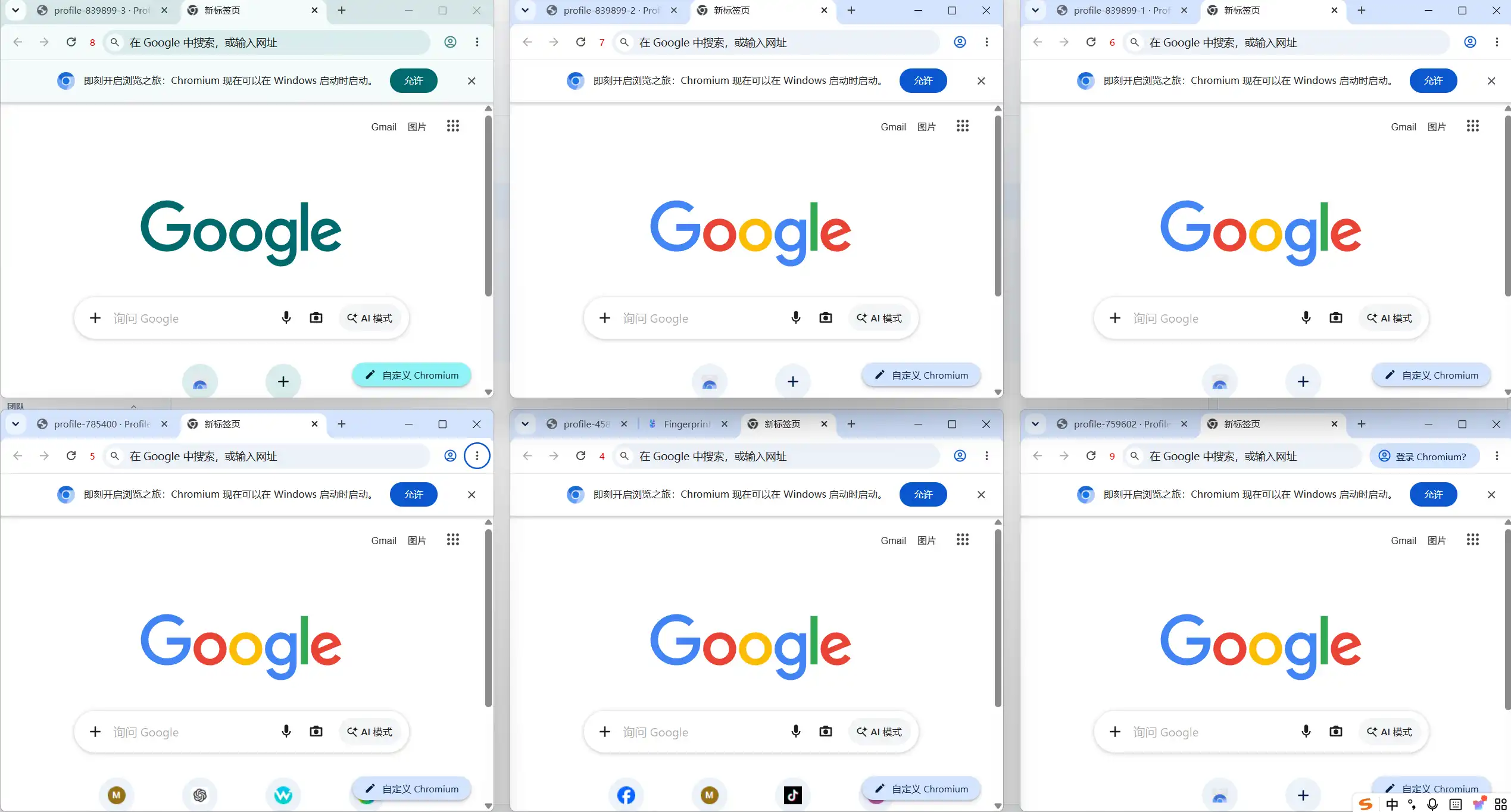
Der typischste Einsatz der Synchronisierung ist die „Verhaltensaufwärmphase" neuer Konten. In den ersten drei Tagen lässt man das Konto wie ein echter Mensch über die Plattform streifen: Feed öffnen, scrollen, ein paar Sekunden bei einem Inhalt verweilen, gelegentlich eines öffnen. Binden Sie 5-10 Fenster in einer Synchronisierungsgruppe zusammen, und Ihre Aktionen im Hauptfenster tragen die ganze Gruppe mit.
Drei Details, die synchrones Verhalten natürlicher aussehen lassen:
- Werden Sie nicht gierig mit der Gruppengröße — 5-10 Fenster reagieren am geschmeidigsten; bei zu vielen bleiben einzelne mitten in der Aktion hängen;
- Synchronisierung fährt „dieselbe Art von Verhalten", nicht „dasselbe Ergebnis" — wie weit Sie scrollen und wie lange Sie verweilen, entscheidet jede lebendige Aktion von Ihnen; das ist selbst schon eine natürliche Variation;
- Schalten Sie die Synchronisierung bei Eingabeaktionen (Kommentare, Direktnachrichten) aus und machen Sie sie einzeln: Jedes Fenster braucht eigenen Text; derselbe Wortlaut in mehreren Konten ist ein deutliches Verknüpfungssignal.
Zur Klarstellung: Die Synchronisierung bricht die Umgebungsisolierung nicht — jedes Fenster bleibt sein eigenes unabhängiges Profil mit eigenen Fingerabdrücken, Cookies und Proxys. Synchronisiert wird die „Operation", nie die „Umgebung". Genau deshalb ist es bequemer, als eine Reihe echter Maschinen fernzusteuern.
RPA in der Praxis: Feste Abläufe in fünf Schritten an die Software übergeben
Verlangen Sie von der ersten RPA-Einrichtung keine Perfektion auf Anhieb. In dieser Reihenfolge läuft der erste Ablauf meist noch am selben Tag von vorn bis hinten:
- Bündeln Sie die zu automatisierenden Konten in einer Gruppe. Werfen Sie nicht alle Konten in einen gemeinsamen Aufgabenpool — gruppieren Sie nach Plattform und Geschäftsfeld, damit ein Fehler begrenzt bleibt;
- Beginnen Sie mit einer Aktionsvorlage für die Plattform. Das RPA von MakoBrowser ist vorlagengetrieben: Für Browsing, Likes und Beiträge gibt es fertige Vorlagen. Starten Sie mit dem Einfachsten („festgelegte Seite öffnen und verweilen"), nicht mit einem Beitragsablauf;
- Legen Sie Anzahl und Intervalle fest — Intervallen immer einen Zufallsbereich geben. Feste Intervalle erzeugen eine viel zu glatte Verhaltenskurve. Zwanzig Konten, die in derselben Sekunde dasselbe tun, sind keine Effizienz, sondern ein Geschenk an die Erkennung;
- Testen Sie zuerst mit 2-3 Umgebungen einen ganzen Tag lang. Bestätigen Sie, dass jedes Fenster seine Aktionen abschließt, die Proxys halten und die Protokolle fehlerfrei sind — dann auf die ganze Gruppe ausweiten;
- Zeitplan anlegen und einmal täglich das Laufprotokoll lesen. Im Protokoll steht, welches Fenster an welchem Schritt scheiterte; am nächsten Tag nachziehen oder Parameter anpassen.
Die drei häufigsten Anfängerfallen
Sofort komplett automatisieren. Einem Konto, das noch keine normale Verhaltensspur aufgebaut hat, tägliche Hochfrequenz-Beitragsroutinen zu geben, ist die am meisten beobachtete Kombination: neues Konto plus Maschinenverhalten. Die erste Woche Browsing mit manueller Synchronisierung aufwärmen, dann nach und nach risikoarme Aktionen (Browsing, Likes) ans RPA übergeben, Beiträge zuletzt.
Ein viel zu glatter Rhythmus. Alle Konten starten zur gleichen Zeit, mit denselben Intervallen und derselben Aktionsfolge. Überall, wo ein Parameter einen Zufallsbereich annimmt, eintragen; Startzeiten gruppenweise versetzen.
Die Protokolle nie lesen. RPA heißt nicht „einrichten und vergessen". Ein toter Proxy oder eine Seitenüberarbeitung, die einen Selektor bricht, steht im Protokoll — ignoriert man es, dreht ein ganzer Satz Fenster leer oder klickt wahllos.
Wann nur Synchronisierung, wann RPA
- Synchronisierung zuerst: Kaltstartphase der Konten, Verhaltensaufbau mit menschlicher Handschrift, gelegentliche Sammelkontrollen;
- RPA zuerst: tägliche geplante Beiträge, Routinebesuche fester Links, reife Konten mit hohem Volumen und eingespielten Schritten;
- Beides im Wechsel: tagsüber wärmt die Synchronisierung, nachts fährt das RPA Routineaufgaben nach Plan — der Arbeitstag braucht kaum noch jemanden am Fenster.
Häufige Fragen zu Fenkersynchronisierung und RPA
Zerstört die Fenkersynchronisierung die Anti-Verknüpfung?
Nein. Die Synchronisierung nutzt nur Ihre Operationen wieder — Fingerabdrücke, Cookies und Proxy jedes Fensters bleiben unabhängig. Worauf es wirklich ankommt: nie denselben Textinhalt per Synchronisierung senden.
Braucht man für RPA Programmierkenntnisse?
Für die Grundnutzung nein: Übliche Aktionen laufen über fertige Vorlagen mit Parametereinstellungen. Eigene Systeme über die Local API anzubinden ist der fortgeschrittene Fall — dort kommt Entwicklung ins Spiel.
Wie viele Fenster lassen sich maximal synchronisieren?
Das hängt vom tatsächlichen Verhalten der aktuellen Softwareversion ab. Erfahrungsgemäß reagiert eine Gruppe von 5-10 Fenstern am geschmeidigsten; bei größeren Mengen in Gruppen teilen und chargenweise fahren.
Kann ein falsch konfiguriertes RPA zu Sperrungen führen?
Das Werkzeug führt die Aktionen aus; die Kontosicherheit hängt zusätzlich von der Qualität der Umgebungen, der Proxys und dem von Ihnen eingestellten Verhaltensrhythmus ab. Genau deshalb: klein testen, Intervalle randomisieren und Beitragsaktionen zuletzt anbinden.
Der mühelosigste Einstieg
Tragen Sie zuerst eine Gruppe Konten mit der Synchronisierung durch das tägliche Browsing; läuft es rund, übergeben Sie dem RPA die festeste Aufgabe — etwa den täglichen geplanten Besuch der Profilseite. Innerhalb einer Woche haben Sie die Arbeitsteilung beider Funktionen im Griff. Das Installationspaket gibt es auf der MakoBrowser-Downloadseite; Windows und macOS werden unterstützt.