MakoBrowser フィンガープリントブラウザ完全ガイド:機能・初期設定・活用シーン
MakoBrowser フィンガープリントブラウザ完全ガイド:機能・初期設定・活用シーン
「フィンガープリントブラウザ」を検索する方の多くは、共通の問題に突き当たっています。アカウントが増えるほど、プラットフォームがアカウント同士の関連を検出して凍結を始めるという問題です。MakoBrowser はまさにこのために設計されたフィンガープリントブラウザです。アカウントごとに独立したブラウザ環境を与え、プラットフォームから見えるのは大量操作を行う同一の PC ではなく、互いに無関係な数十人の「別のユーザー」になります。
本稿は初めて同製品を知る読者向けの完全ガイドです。何であり、中核機能は何で、ダウンロードから最初の環境を稼働させるまで何ステップ必要か、そしてどのようなビジネスに向いているかを解説します。10分の通読で、自分に必要なツールかどうかを判断できます。
MakoBrowser とは何か、誰に向いているのか
まず解決する問題から説明します。プラットフォームがアカウントの関連を判定する際に見るのは、デバイスフィンガープリント、出口 IP、Cookie、ローカルストレージといったシグナルです。通常のブラウザでどれだけウィンドウを開いても、これらのシグナルは同一のままです。MakoBrowser のアプローチは、アカウントごとに独立した環境(プロファイル)を作ることです。環境同士でフィンガープリントが異なり、プロキシが異なり、データは互いに見えません。プラットフォームの視点では、別々の場所からネット利用する複数台の「別の PC」に見えます。
向いているビジネスの像は明快です。越境EC(複数店舗・複数プラットフォームの管理画面)、SNS運用(複数アカウントのマトリクス、コンテンツ配信)、広告運用(複数広告アカウントの管理とクリエイティブ検証)、そして地域の異なるアクセス視点が必要な市場調査・データ収集です。共通点は、ビジネスの価値が「互いに独立した複数アカウント」の上に成り立っており、アカウントの安全がその価値の前提になっていることです。
向いていないケースも明記します。単一アカウントでの通常利用や、デバイスのトラフィック全体を隠す必要がある場面には VPN の方が直接的です。フィンガープリントブラウザは「複数アイデンティティの並行管理」のために設計されたもので、汎用の高速化ツールや回避ツールではありません。
中核機能:環境分離からチーム連携まで
MakoBrowser の機能を使用頻度順に並べると、日常で使うのは主に6つの領域です。
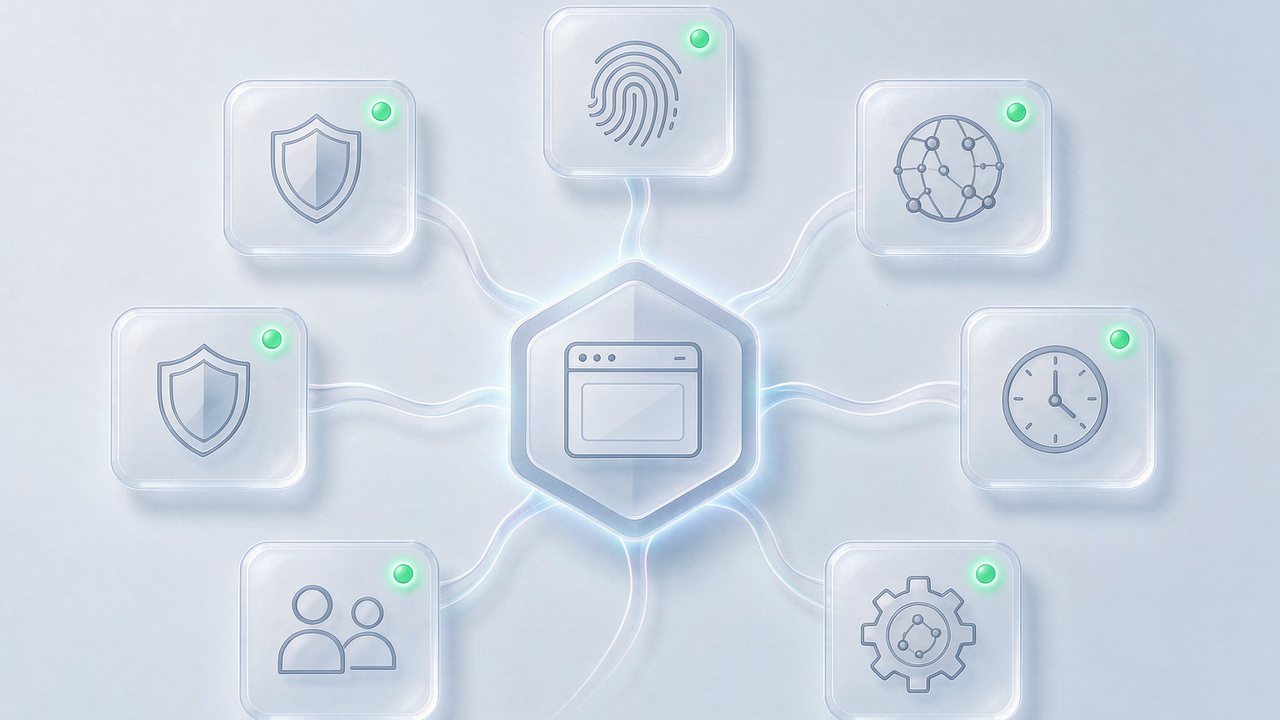
環境管理。 プロファイルの一括作成、業務別のグループ分け、タグ付けに対応し、表計算ファイルからの一括インポートも可能です。数十の環境を手作業で一つずつ設定する必要はありません。各環境のフィンガープリントパラメータは現実的なデバイス構成に基づいて生成され、Canvas、WebGL、フォントといった描画層はデフォルトで妥当な設定になっており、低レベルのパラメータを理解する必要はありません。
プロキシ紐付け。 各環境に独立したプロキシを紐付け、主要プロトコルに対応します。タイムゾーンと言語は出口 IP に合わせて自動調整され、「アメリカ IP なのに中国語 UI」といった破綻を防ぎます。プロキシはプロキシライブラリとして一元保存でき、環境作成時にそのまま選択できます。
データ分離と移行。 各環境の Cookie、ログイン状態、ローカルストレージは物理的に分区されています。PC の買い替えや引き継ぎの際も、環境はログイン状態ごと丸ごと移行でき、再ログインは不要です。
自動化と同期。 繰り返しの操作は同期ツールで複数環境に一括適用でき、ノーコードのフローで定型タスクをスクリプト化することもできます。自動化の詳細は以前のブラウザ自動化の記事で詳しく扱ったため、ここでは繰り返しません。
チーム連携。 ロール別の権限、操作ログの記録、環境の一括引き継ぎにより、アカウントは「個人の腕前」から「組織の資産」へ変わります。この部分の進め方は、企業向け複数アカウント管理の記事に一式そろっています。
セキュリティ設計。 ログイン状態と機微データはローカルで暗号化保存され、マスターパスワードで保護されます。機微な操作は個別の認可を要求できます。
初期設定:ダウンロードから最初の環境稼働まで
初回利用は、4ステップで最小のサイクルが回ります。
- ダウンロードとインストール:公式サイトから Windows または macOS 版クライアントをダウンロードし、インストール後に登録・ログインします。
- 最初の環境を作る:新しいプロファイルを作成し、システム像を選んでワンクリックでフィンガープリントを生成します。デフォルト値のままでよく、手動調整は不要です。
- プロキシを紐付けて検証する:プロキシを入力します(HTTP/SOCKS5 に対応)。接続可否はツールが自動テストし、タイムゾーンと言語が出口に合わせて調整されます。環境を起動したら IP チェックページに一度アクセスし、出口・タイムゾーン・言語の3点が一致していることを確認します。
- アカウントにログインして業務開始:環境の中で自社のプラットフォームアカウントにログインします。以降、この環境はそのアカウント専用の「専用 PC」になります。
ここまで回すと、最も体感しやすいのはこういうことです。別の環境で同じサイトを開けば、プラットフォームには完全に新しい訪問者として映ります。環境分離の原理と検証の詳細は、以前のブラウザ環境分離の記事がより深く掘り下げているため、併読をおすすめします。

自社のビジネスに合うかを判断するには
最後に、実務的な判断方法を3つの問いで示します。
自社のアカウントは独立環境の価値があるか。 店舗評価、広告アカウントの履歴、フォロワー数といったアカウント資産がすでに積み上がっているなら、環境を分離するコストは関連検出による一度の凍結損失よりはるかに小さくなります。完全に新しいアカウントの検証期であれば、無料枠で十分に手順を検証できます。
チームは成長するか。 1人で3アカウントを管理する段階から、3人で30アカウントを管理する段階へ移るには、権限・引き継ぎ・一括操作という3つの関所を越える必要があります。MakoBrowser のチーム機能はまさにこの段階のために用意されており、早く導入するほど楽になります。
プロキシと環境をどう管理するか。 ツールが担うのは環境を立ち上げ維持する部分までで、プロキシの品質は自社で管理します。2種類のツールの関係は以前のプロキシブラウザとフィンガープリントブラウザの記事で比較しました。所在地とアイデンティティ、どちらも欠かせません。
よくある質問
MakoBrowser の無料枠で何ができますか。 無料枠でも「環境作成→プロキシ紐付け→アカウントログイン→分離検証」という検証フローを完走できます。ツールが業務に合うかを判断してから有料プランを検討すれば、無駄な支出はありません。
1台の PC でいくつの環境を開けますか。 同時に稼働する環境が10個以内であれば、通常のオフィス PC で問題ありません。数が多くなったら、使用頻度の低い環境をオンデマンド起動に設定すれば十分です。
データの安全性はどう担保されていますか。 ログイン状態と機微データはローカルで暗号化して保存され、マスターパスワードで保護されます。チーム利用では機微な操作に個別の認可を求め、操作記録は追跡可能です。
クラウドフォン方式との使い分けは。 業務がブラウザ内で完結する(EC 管理画面、SNS の Web 版、広告プラットフォーム)ならフィンガープリントブラウザを選びます。モバイルアプリ中心のマトリクスならクラウドフォンを検討します。両者は管理するアカウントの形態が異なるだけで、考え方は共通しています。
フィンガープリントブラウザの価値は、機能一覧の長さではなく、各アカウントを安定して「独立した一人の人物として見せる」ことにあります。MakoBrowser は環境分離・プロキシ管理・一括操作・チーム連携を1つのワークスペースにまとめ、その日常コストを最小限まで下げることを目指しています。
ツールの良し悪しは、動かしてこそ分かります。MakoBrowser をダウンロードし、無料枠で2つの環境を作って1週間試してみてください。その答えはどんなレビューよりも直接的です。