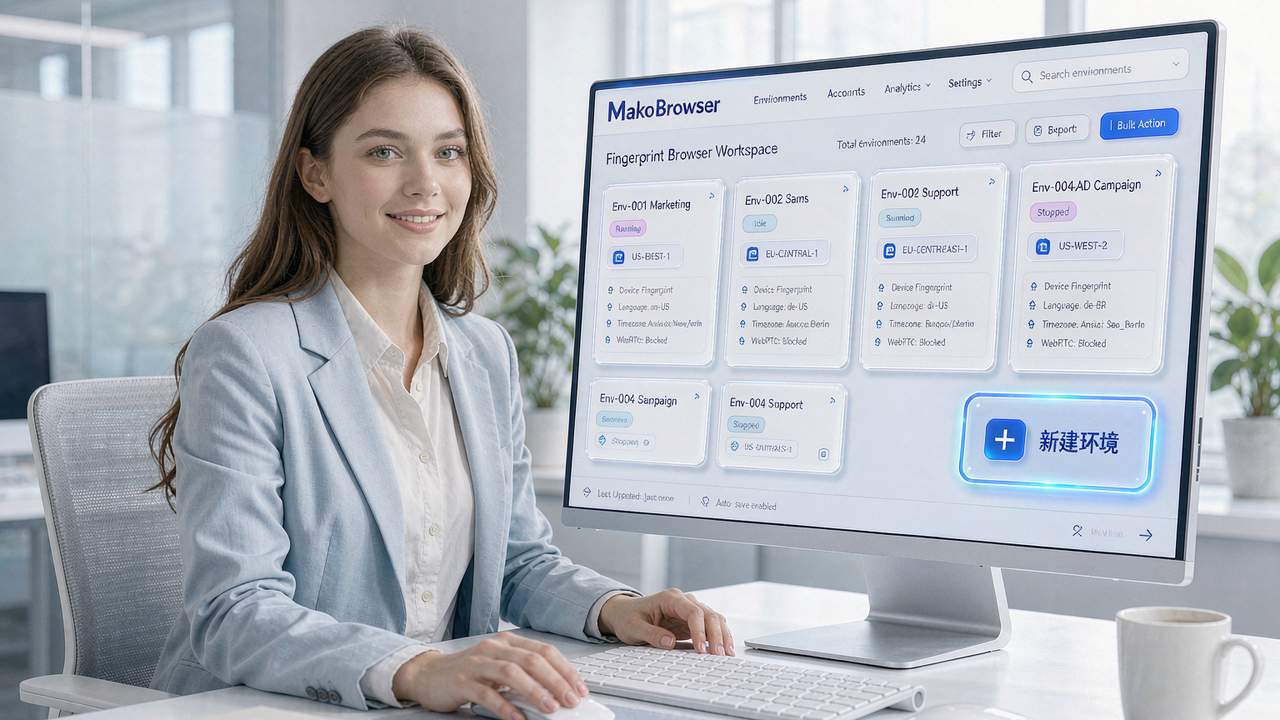
फिंगरप्रिंट ब्राउज़र से मल्टी-अकाउंट ऑपरेशन को सुरक्षित बनाएं: लिंक रोकथाम से लेकर environment सेटअप तक
हाल ही में सेलर ग्रुप में कई लोग शिकायत कर रहे थे कि "अकाउंट अचानक बंद हो गया"। एक ही कंप्यूटर पर Amazon के तीन जापान स्टोर चलाए गए, और तीसरा स्टोर खुलने के दो दिन बाद ही risk flag मिल गया। असल में समस्या प्रोडक्ट चुनने में नहीं है, न ही ऑपरेशन की रफ़्तार में — समस्या environment में है। तीनों अकाउंट एक ही डिवाइस और एक ही नेटवर्क इस्तेमाल कर रहे थे, तो प्लेटफ़ॉर्म को साफ़ दिख गया कि पीछे एक ही आदमी है।
ऐसी स्थिति में fingerprint browser एक "हो तो ठीक, नहीं भी चले" वाले टूल से निकलकर मल्टी-अकाउंट ऑपरेशन की बुनियादी ज़रूरत बन जाता है। इस लेख में हम इसकी भूमिका पूरी तरह समझेंगे और फिर 1 स्टोर = 1 environment बनाने की पूरी प्रक्रिया शुरू से चलेंगे।
मल्टी-अकाउंट ऑपरेशन में fingerprint browser आख़िर करता क्या है
बाज़ार में मौजूद लोकप्रिय fingerprint browsers को अलग-अलग देखें तो उनकी मुख्य क्षमता चार हिस्सों में बँटी है, और हर हिस्सा मल्टी-अकाउंट ऑपरेशन की सबसे बड़ी समस्या को सीधे हिट करता है।
- Environment isolation——हर अकाउंट अपने अलग profile में चलता है, जिससे cookies, cache और local storage एक-दूसरे से पूरी तरह अलग रहते हैं। A स्टोर लॉगिन है, फिर भी B स्टोर लॉगिन करने पर session मिक्स नहीं होता। यही "1 स्टोर-1 environment" की नींव है।
- Fingerprint independence——Canvas, WebGL, fonts, timezone जैसे browser parameters हर environment के लिए अलग-अलग generate होते हैं। व्यावहारिक अनुभव में ये देखने को मिला है कि ज़्यादातर अकाउंट linkage की शुरुआत cookies से नहीं, बल्कि डिवाइस parameters के एक जैसे होने से होती है। यही परत कटती है इससे।
- Proxy binding——हर environment को अपना अलग proxy exit मिलता है। अकाउंट और IP का 1:1 मेल होता है, IP की location स्टोर के रजिस्ट्रेशन देश से मैच करती है, और "भारतीय सेलर अमेरिकी IP चला रहा है" जैसा विरोधाभास खत्म हो जाता है।
- Bulk management और टीम collaboration——सैकड़ों-हज़ारों environment को हाथ से संभालना लगभग नामुमकिन है। एक जगह से bulk operations और टीम को permissions बाँटना ही "सैकड़ों स्टोर चलाने" को नामुमकिन से संभव बनाता है।
ये चारों क्षमताएँ एक-दूसरे के ऊपर टिकी हैं। Environment isolation नहीं तो fingerprint independence का कोई मतलब नहीं; proxy binding नहीं तो ऊपर की दो परतें कितनी भी अच्छी हों, network layer पर सब बिखर जाता है।
Residential IP क्यूँ ज़रूरी है: datacenter IP और residential IP में फ़र्क
Fingerprint browser डिवाइस लेयर की समस्या सुलझाता है, लेकिन प्लेटफ़ॉर्म का linkage फ़ैसला "device + data + network" तीनों लेयर को मिलाकर होता है। मल्टी-अकाउंट में ये दो तरह के IP एक-दूसरे से बिल्कुल अलग नतीजे देते हैं:
- Datacenter IP: सस्ता और भारी मात्रा में मिलता है, लेकिन प्लेटफ़ॉर्म की risk engine इसे "असली यूज़र नहीं" मानकर तुरंत पहचान लेती है। मल्टी-अकाउंट में यह लगभग खुद ही रिपोर्ट कर देने जैसा है।
- Residential IP: ये IP स्थानीय ISP द्वारा असली घरेलू ब्रॉडबैंड को दिए जाते हैं, और IP की location, ASN type, IP type सब एक साधारण घरेलू यूज़र जैसे ही होते हैं। जाँच के समय "व्यक्तिगत नहीं" वाला संकेत लगभग नहीं मिलता।
हमने खुद टेस्ट किया: एक ही fingerprint browser environment को datacenter IP के साथ दो घंटे और residential IP के साथ दो घंटे चलाया, तो पहले वाले में risk flag मिलने की संभावना काफ़ी ज़्यादा थी। इसका मतलब "residential IP सब कुछ ठीक कर देता है" नहीं है — मतलब यह है कि datacenter IP लगभग तय तौर पर flag की संभावना बढ़ा देता है। Residential IP चुनते वक्त तीन कसौटियाँ रखें: ASN सच में residential हो, कोई और शेयर न कर रहा हो (dedicated), और location स्थिर हो। Off-season में सैंपल लेकर ipipla या ipqualityscore जैसी जाँच साइटों पर एक बार रिज़ल्ट देख लें — पैसे देने से पहले माल परख लें।
Environment को शुरू से बनाना: 5 स्टेप में पूरा तरीका
अब इसे ऐसे स्टेप्स में बदलते हैं जिन्हें आप तुरंत चला सकें। नीचे वाला फ़्लो वही है जिसे मैंने कई बार दोहराया है, और हर स्टेप का पास-फ़ेल मापदंड साफ़ है। जहाँ भी फ़ेल हो, वहीं रुककर ठीक करें।

- नया browser environment बनाएँ. Hubstudio / AdsPower / MakoBrowser जैसे टूल्स में "नया environment" पर क्लिक करें, kernel में Chrome चुनें और OS में Windows। नाम "प्लेटफ़ॉर्म+क्षेत्र+उपयोग" के फ़ॉर्मेट में रखें, जैसे "Amazon-JP-Shop1" — बाद में bulk management आसान रहेगा।
- Proxy कॉन्फ़िगर करें. Type में SOCKS5 चुनें और residential IP का host, port, username, password भरें। फिर "proxy test" चलाएँ — हरा मतलब कनेक्ट हो गया, लाल मतलब नेटवर्क जाँचें।
- Local parameters मिलाएँ. Timezone, language और geographic location को IP की location से मैच करें। जापानी IP के साथ जापानी भाषा, लॉस एंजिल्स IP के साथ अंग्रेज़ी (US) — parameters आपस में टकराने नहीं चाहिए।
- IP जाँच साइट से verify करें. ipipla या ipqualityscore जैसे third-party चेक पेज खोलें और देखें कि ASN ISP टाइप का है, IP type "native residential broadband" है, और fraud score कम है। यह quality self-check है, छोड़ा नहीं जा सकता।
- दूसरे स्टोर का environment बनाएँ. दूसरे स्टोर के लिए एक और अलग environment खोलें और उसे दूसरा अलग residential IP बाँधें। दोनों environments के बीच डेटा पूरी तरह अलग रहता है, इसलिए एक में दिक्कत आने पर दूसरा साथ में नहीं डूबता।
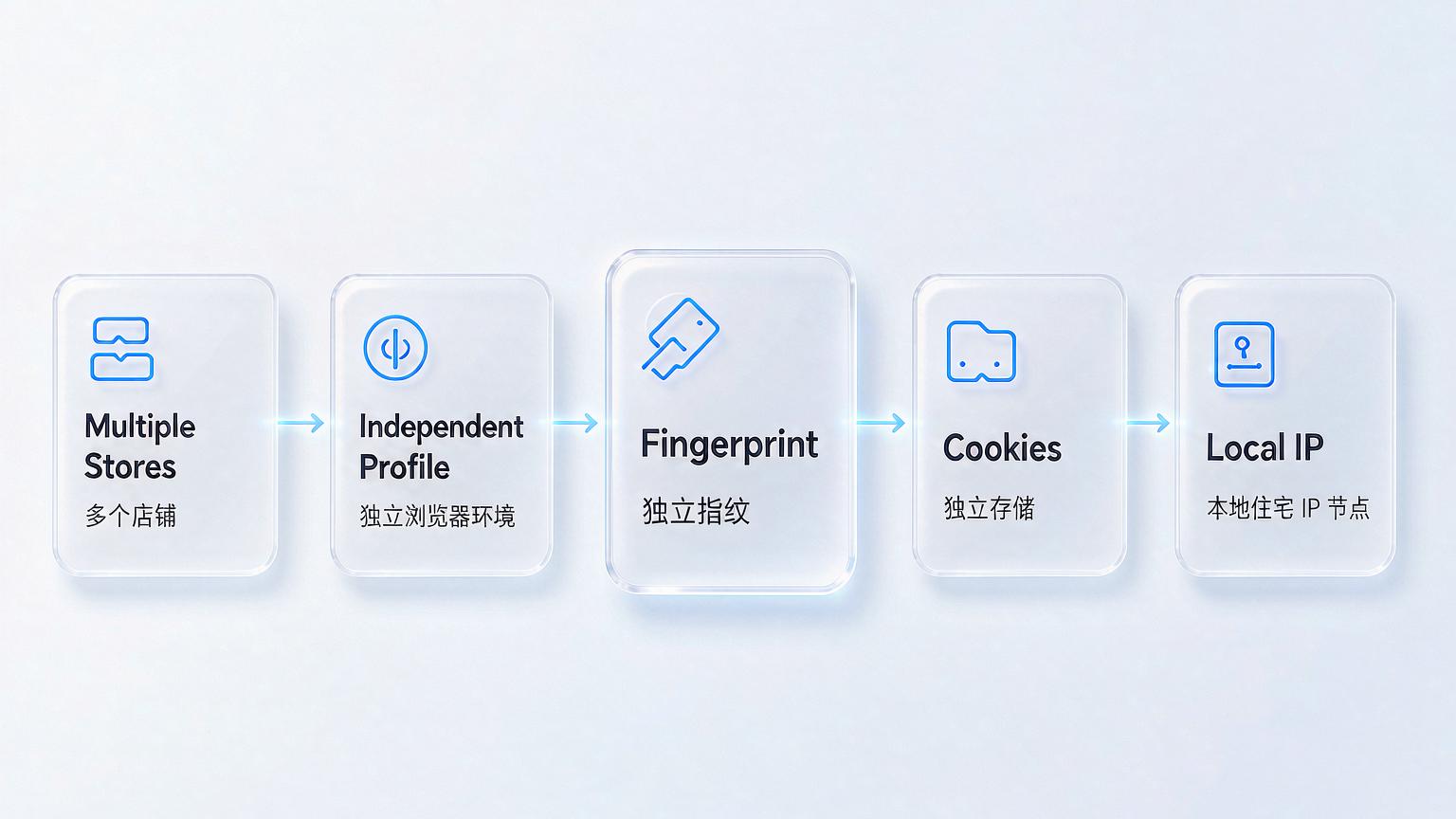
इन पाँच स्टेप्स में एक स्टोर का लगभग 10–15 मिनट लगता है। एक बार फ़्लो पक्का हो जाए तो जो सेटिंग्स बार-बार इस्तेमाल होती हैं, उन्हें template बना लें। नए स्टोर का environment बनाना तब कुछ सेकंड का काम रह जाता है।
अक्सर पूछे जाने वाले सवाल
Q: क्या कई अकाउंट एक ही IP शेयर कर सकते हैं? नहीं। IP शेयर करना network layer पर सबसे सीधा linkage सबूत है, और किसी और के नियम तोड़ने पर आपका अकाउंट भी उसमें घसीटा जाएगा। "1 स्टोर-1 dedicated IP" वह न्यूनतम सीमा है जिससे नीचे नहीं जाना चाहिए।
Q: क्या fingerprint browser अकाउंट बंद होने से पूरी तरह बचा लेता है? नहीं। यह डिवाइस और network layer का linkage रिस्क कम करता है। रजिस्ट्रेशन डेटा का दोबारा इस्तेमाल, behaviour का एक जैसा होना, और प्लेटफ़ॉर्म के नियम बदलना — इन पर इसका कोई नियंत्रण नहीं। इसे ढाल नहीं, एक टूल समझें।
Q: fingerprint browser चालू होने के बावजूद linkage क्यूँ पकड़ा जाता है? ज़्यादातर तीन में से कोई एक वजह होती है: IP ग़लत चुना गया, parameters IP से मेल नहीं खाते, या environments के बीच कुछ शेयर बचा हुआ है। "proxy test → IP जाँच → environments के बीच cookies जाँच" इस क्रम में उल्टा चलकर देखें।
आख़िर में: environment को एक ही बार में सही करें
शुरुआत के उस उदाहरण पर लौटें — एक ही कंप्यूटर पर तीन जापान स्टोर, और तीसरा दो दिन में flag हो गया। अलग-अलग देखें तो समस्या प्रोडक्ट या ऑपरेशन की रफ़्तार में कभी थी ही नहीं; तीनों अकाउंट एक ही डिवाइस parameters और एक ही network exit में ठूँसे गए थे।
इसलिए इस लेख की असली बात तीन ही हैं। पहली: मल्टी-अकाउंट linkage रोकने का मूल है environment को अलग-अलग करना — 1 स्टोर, 1 environment, 1 IP। यहाँ कसर छोड़ी तो आगे सिर्फ़ छेद भरते रहेंगे। दूसरी: residential IP कोई जादू नहीं है, इसकी कीमत यह है कि प्लेटफ़ॉर्म को "वहाँ का एक साधारण घरेलू यूज़र" दिखता है — datacenter IP ऐसा नहीं कर सकता। तीसरी: सेटअप की प्रक्रिया खुद मुश्किल नहीं, पाँच स्टेप में पूरी हो जाती है; मुश्किल हर स्टेप को तय मापदंड पर verify करना है, "करीब-करीब सेट हो गया" कहकर आगे नहीं बढ़ना।
यह तीनों बातें पक्की हों तभी मल्टी-अकाउंट ऑपरेशन स्थिर कहा जा सकता है। टूल इस पूरे फ़्लो को पक्का करने का ज़रिया भर है; अकाउंट आख़िर कितनी दूर तक जाता है, वह ऑपरेशन की अनुशासन और डेटा की compliance पर टिका है। अगर आप इस पूरे फ़्लो को रोज़ के काम में लाना चाहते हैं, तो MakoBrowser डाउनलोड करें से शुरू करें — एक टेस्ट environment बनाकर पाँचों स्टेप एक बार चलाएँ। मल्टी-अकाउंट ऑपरेशन की और जानकारी MakoBrowser और हमारे ब्लॉग पर मिलती रहेगी।