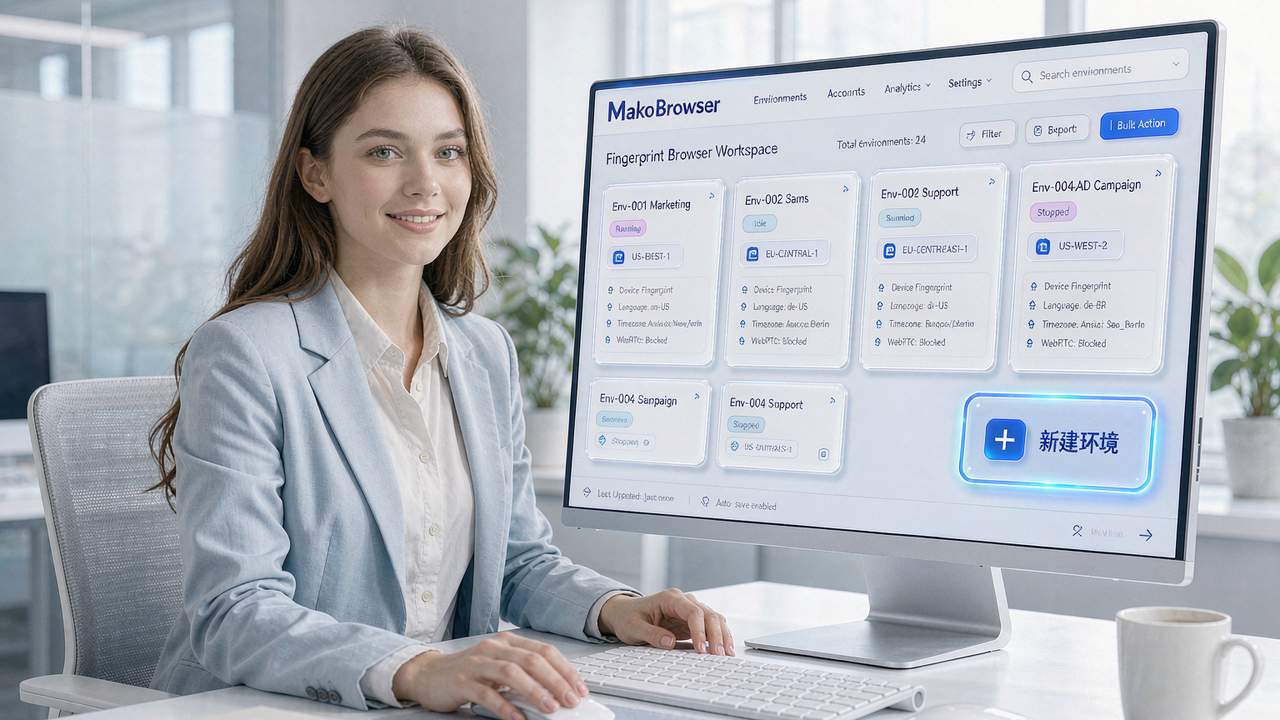
Fingerprint-Browser im Multi-Account-Betrieb: Anti-Verknüpfung und Einrichtung Schritt für Schritt
In Verkäufergruppen liest man derzeit häufig die Klage, Accounts seien „einfach so gestorben": Drei Amazon-Japan-Shops von einem einzigen Rechner betrieben, und der dritte war nach zwei Tagen bereits markiert. Das Problem liegt dabei weder in der Produktauswahl noch im Tempo des Account-Aufbaus, sondern in der Umgebung. Weil alle drei Accounts dasselbe Gerät und dieselbe Leitung nutzten, war für die Plattform sofort ersichtlich, dass dort ein und dieselbe Person agiert.
Genau in dieser Situation wandelt sich der Fingerprint-Browser von einem „nice-to-have"-Werkzeug zum Standardwerkzeug im Multi-Account-Betrieb. Dieser Artikel zerlegt seine Aufgabe in einzelne Bausteine und geht anschließend den kompletten Aufbau einer Umgebung pro Shop von Grund auf durch.
Was ein Fingerprint-Browser im Multi-Account-Betrieb tatsächlich leistet
Zerlegt man die gängigen Fingerprint-Browser, bleiben vier Kernfähigkeiten übrig – und jede von ihnen zielt auf genau die Stelle, die im Multi-Account-Betrieb am meisten schmerzt.
- Isolation der Umgebungen – Jeder Account läuft in einem eigenen Profil, in dem Cookies, Cache und Local Storage strikt voneinander getrennt bleiben. Ist Shop A eingeloggt, überlagert ein Login in Shop B die Sitzung nicht. Das ist das Fundament von „ein Shop, eine Umgebung".
- Eigenständige Fingerprints – Browser-Parameter wie Canvas, WebGL, Schriftarten und Zeitzone werden pro Umgebung individuell erzeugt. In der Praxis zeigt sich immer wieder: Die Verknüpfung beginnt häufig nicht bei den Cookies, sondern bei identischen Geräteparametern. Genau diese Schicht wird hier gekappt.
- Proxy-Bindung – Jede Umgebung erhält ihren eigenen Proxy-Ausgang. Account und IP sind damit eins zu eins verknüpft, der IP-Standort deckt sich mit dem Registrierungsland des Shops, und Widersprüche wie „deutscher Verkäufer mit US-IP" entstehen gar nicht erst.
- Massenverwaltung und Zusammenarbeit – Hunderte oder gar tausende Umgebungen per Hand zu pflegen, ist wirtschaftlich nicht darstellbar. Erst zentrale Massenaktionen und eine saubere Rechteverteilung machen aus „ein paar hundert Shops betreiben" eine machbare Aufgabe.
Diese vier Fähigkeiten bauen aufeinander auf. Ohne Isolation der Umgebungen ist ein eigenständiger Fingerprint wertlos; ohne Proxy-Bindung nützen die ersten beiden Schichten nichts, weil die Konstruktion auf Netzwerkebene einstürzt.
Warum Residential-IPs unverzichtbar sind: der Unterschied zu Rechenzentrums-IPs
Der Fingerprint-Browser arbeitet auf der Geräteebene, die Verknüpfungsprüfung der Plattform erfolgt jedoch aus der Verschränkung von Gerät, Daten und Netzwerk. Im Multi-Account-Betrieb verhalten sich die folgenden beiden IP-Arten daher denkbar unterschiedlich:
- Rechenzentrums-IP (Datacenter-IP): günstig und in großen Kontingenten verfügbar, wird aber von der Risikoprüfung der Plattform praktisch sofort als „kein realer Nutzer" erkannt. Im Multi-Account-Betrieb kommt das einer freiwilligen Selbstanzeige gleich.
- Residential-IP: Sie stammt von einem lokalen Internetprovider und ist einer echten Haushaltsleitung zugeordnet, sodass Standort, ASN-Typ und IP-Typ exakt denen eines ganz gewöhnlichen Privatnutzers entsprechen. Bei der Prüfung ist praktisch kein Merkmal erkennbar, das auf „nicht privat" hindeutet.
In einem eigenen Test mit identischer Browser-Umgebung war die Wahrscheinlichkeit einer Risikomarkierung nach zwei Stunden mit Rechenzentrums-IP deutlich höher als nach zwei Stunden mit Residential-IP. Daraus folgt nicht, dass Residential-IPs eine Allzwecklösung wären – sondern dass Rechenzentrums-IPs die Markierungswahrscheinlichkeit mit an Sicherheit grenzender Regelmäßigkeit erhöhen. Bei der Auswahl einer Residential-IP gelten drei Kriterien: der ASN ist tatsächlich privaten Haushalten zugeordnet, die IP wird exklusiv und nicht geteilt genutzt, und der Standort ist stabil. In umsatzschwachen Phasen empfiehlt es sich, ein Testkontingent über Prüfseiten wie ipipla oder ipqualityscore laufen zu lassen und vor der Bezahlung gründlich zu prüfen.
Eine Umgebung von Grund auf aufbauen: fünf Schritte in der Praxis
Nun wird das Gesagte in ausführbare Schritte übersetzt. Der folgende Ablauf ist vielfach von mir selbst reproduziert worden, und jeder Schritt hat ein klares Bestehenskriterium: Wer irgendwo hängen bleibt, behebt die Ursache an genau dieser Stelle.
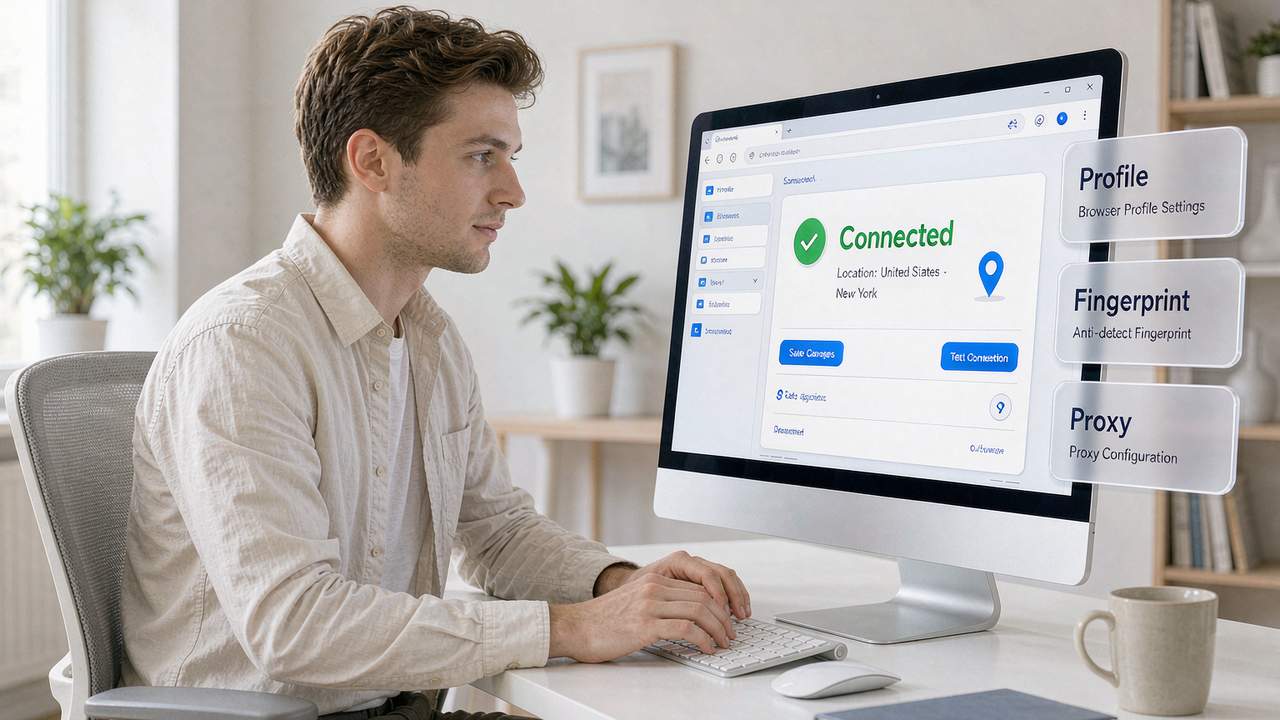
- Neue Browser-Umgebung anlegen. Am Beispiel von Hubstudio / AdsPower / MakoBrowser: Auf „Neue Umgebung" klicken, als Kernel Chrome und als Betriebssystem Windows wählen. Die Benennung folgt dem Muster „Plattform + Region + Zweck", etwa „Amazon-JP-Shop1", was die spätere Massenverwaltung erheblich erleichtert.
- Proxy konfigurieren. Als Typ SOCKS5 wählen und Host, Port, Benutzername und Passwort der Residential-IP eintragen. Anschließend den „Proxy-Test" ausführen: Grün bedeutet Verbindung steht, Rot bedeutet, die Leitung muss geprüft werden.
- Lokale Parameter abgleichen. Zeitzone, Sprache und geografischer Standort werden vollständig auf den Standort der IP ausgerichtet. Japanische IP mit japanischer Sprache, Los-Angeles-IP mit Englisch (USA) – die Parameter dürfen sich nicht widersprechen.
- Über eine IP-Prüfseite abnehmen. Drittanbieter-Seiten wie ipipla oder ipqualityscore öffnen und kontrollieren, ob der ASN einem Internetprovider zuzuordnen ist, der IP-Typ „nativer Residential-Breitbandanschluss" lautet und der Betrugswert niedrig ist. Diese Qualitätskontrolle ist Pflicht und darf nicht entfallen.
- Umgebung für den zweiten Shop aufsetzen. Für den zweiten Shop wird eine weitere eigenständige Umgebung eröffnet und mit einer zweiten, ebenfalls eigenständigen Residential-IP verbunden. Zwischen beiden Umgebungen sind sämtliche Daten vollständig getrennt, ein Problem in der einen zieht die andere nicht mit.
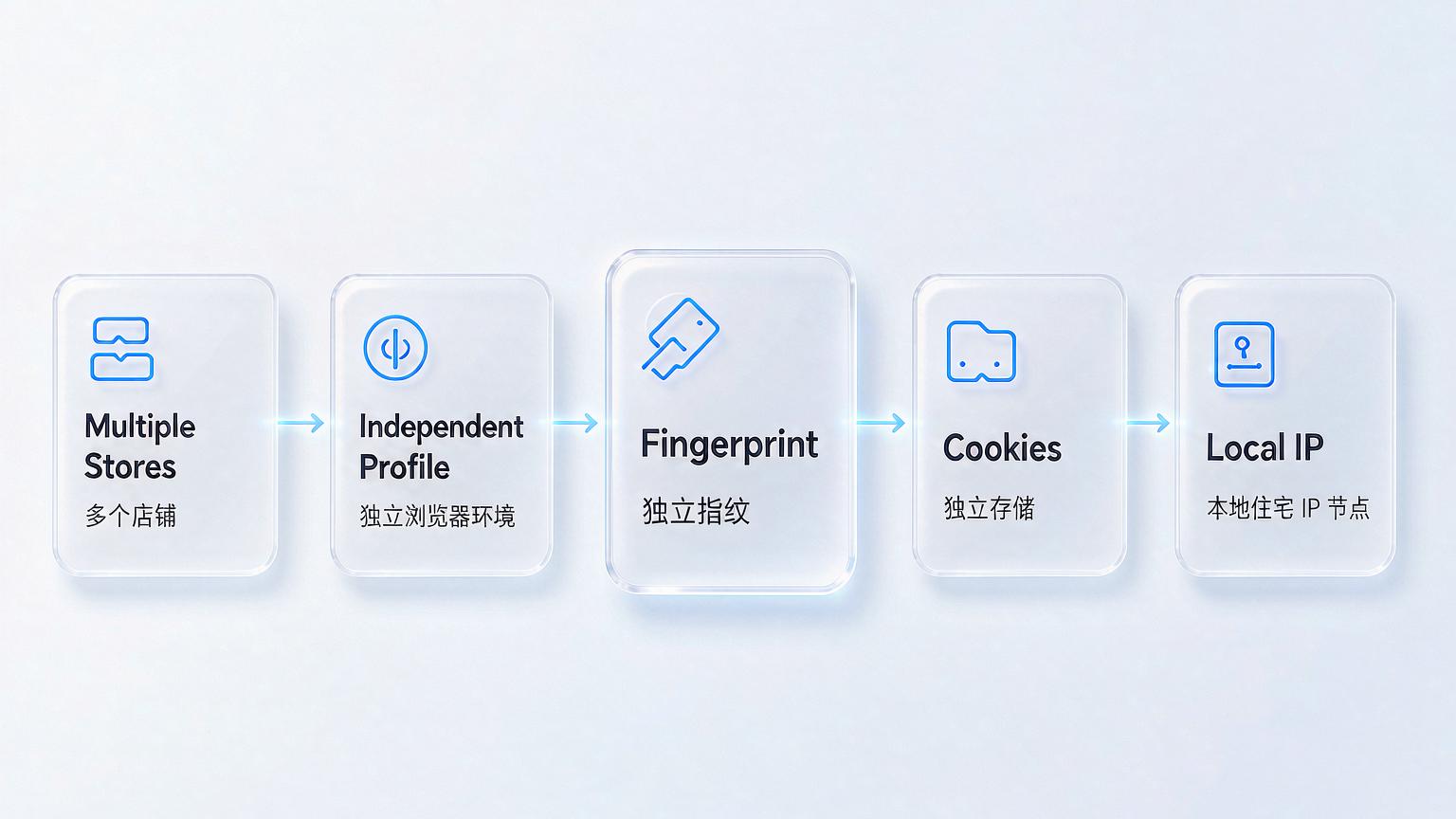
Für diese fünf Schritte sollten pro Shop etwa 10 bis 15 Minuten eingeplant werden. Sobald der Ablauf sitzt, lassen sich die häufig benötigten Einstellungen als Vorlage abspeichern; das Anlegen einer neuen Shop-Umgebung dauert dann nur noch wenige Sekunden.
Häufige Fragen
F: Können mehrere Accounts dieselbe IP nutzen? Nein. Eine gemeinsam genutzte IP ist auf Netzwerkebene der unmittelbarste Beweis für eine Verknüpfung, und Verstöße Dritter ziehen den eigenen Account mit in die Tiefe. „Ein Shop, eine eigene IP" ist die Untergrenze, die nicht unterschritten werden sollte.
F: Schützt ein Fingerprint-Browser zuverlässig vor Sperren? Nein. Er senkt das Verknüpfungsrisiko auf Geräte- und Netzwerkebene. Wiederverwendete Registrierungsdaten, gleichförmiges Nutzungsverhalten und geänderte Plattformregeln liegen außerhalb seines Wirkungsbereichs. Wer ihn als Werkzeug begreift und nicht als Schutzschild, trifft die realistischere Erwartung.
F: Warum werden Accounts trotz Fingerprint-Browser als verknüpft erkannt? Meist greift einer von drei Gründen: Die IP wurde falsch gewählt, die Parameter widersprechen der IP, oder zwischen den Umgebungen sind noch geteilte Reste vorhanden. Die Fehlersuche läuft dann in umgekehrter Reihenfolge: „Proxy-Test → IP-Prüfung → Cookies über Umgebungen hinweg kontrollieren".
Fazit: Die Umgebung gleich beim ersten Mal richtig aufsetzen
Zurück zum Eingangsbeispiel: Ein Rechner, drei Japan-Shops, der dritte nach zwei Tagen markiert. Auseinandergenommen lag das Problem nie bei der Produktauswahl oder beim Tempo, sondern daran, dass alle drei Accounts in denselben Geräteparametern und demselben Netzwerkausgang zusammengepfercht waren.
Dieser Artikel will im Kern drei Dinge sagen. Erstens: Der Kern der Anti-Verknüpfung im Multi-Account-Betrieb besteht darin, die Umgebungen aufzuteilen – ein Shop, eine Umgebung, eine IP. Wer hier spart, verbringt die Folgezeit damit, Löcher zu stopfen. Zweitens: Residential-IPs sind keine Zauberei, ihr Wert liegt darin, dass die Plattform einen „gewöhnlichen Privatnutzer vor Ort" sieht – was Rechenzentrums-IPs nicht leisten können. Drittens: Der Aufbau selbst ist nicht komplex und in fünf Schritten erledigt; komplex ist, jeden Schritt nach festen Kriterien abzunehmen, statt mit „ungefähr konfiguriert" an den Start zu gehen.
Nur wenn diese drei Punkte sitzen, ist von einem stabilen Multi-Account-Betrieb zu sprechen. Werkzeuge sind lediglich das Mittel, um diesen Ablauf zuverlässig zu wiederholen – wie weit ein Account am Ende kommt, entscheiden die Disziplin im Betrieb und die Konformität der Daten. Wer diesen Ablauf in den Alltag übernehmen möchte, beginnt am besten mit MakoBrowser herunterladen: eine Testumgebung anlegen und die fünf Schritte einmal komplett durchlaufen. Weitere Praxisbeiträge zum Multi-Account-Betrieb finden sich auf MakoBrowser und im Blog.