Fingerprint browser w wielu kontach: od zasady anty-blokadowej po konfigurację środowiska
Ostatnio w grupach sprzedawców ciągle słychać to samo: „konto padło bez powodu". Jeden komputer, trzy sklepy Amazon JP, a trzeci został oflagowany przez system ryzyka po dwóch dniach. Problem nie leży w doborze asortymentu ani w tempie działań, tylko w środowisku — trzy konta korzystały z tego samego urządzenia i tej samej sieci, więc platforma od razu widziała, że za wszystkim stoi jedna osoba.
W takiej sytuacji przeglądarka fingerprint przestaje być „opcjonalnym dodatkiem", a staje się standardem przy wielu kontach. Ten artykuł wyjaśnia jej rolę, a potem przeprowadza przez pełny proces budowy jednego środowiska na jeden sklep — od zera. Podejście stosowane w MakoBrowser sprowadza się do jednego: izolacja ma być rutyną, nie gaszeniem pożaru.
Jaką rolę pełni przeglądarka fingerprint przy wielu kontach
Gdy rozłoży się na części większość przeglądarek fingerprint dostępnych na rynku, wychodzą cztery główne funkcje — i każda odpowiada na najbardziej bolesny punkt w obsłudze wielu kont.
- Izolacja środowisk — każde konto działa w osobnym profilu: pliki cookie, pamięć podręczna i local storage nie mieszają się ze sobą. Sklep A jest zalogowany, sklep B loguje się osobno i nie przejmuje sesji. To fundament zasady „jeden sklep, jedno środowisko".
- Osobny fingerprint — parametry przeglądarki, takie jak Canvas, WebGL, czcionki czy strefa czasowa, generowane są niezależnie dla każdego środowiska. W praktyce widzieliśmy, że kojarzenie kont zaczyna się od identycznych parametrów urządzenia, a nie od ciasteczek. Osobny fingerprint ucina tę warstwę.
- Przypisanie proxy — każde środowisko ma własne wyjście proxy. Konto odpowiada konkretnemu adresowi IP, a lokalizacja IP zgadza się z krajem rejestracji sklepu. Dzięki temu nie powstaje sprzeczność w stylu „sprzedawca z Chin na amerykańskim IP".
- Praca masowa i zespołowa — zarządzanie setkami czy tysiącami środowisk ręcznie jest po prostu nieopłacalne. Operacje wsadowe i podział uprawnień w zespole to element, który zamienia „prowadzenie kilkuset sklepów" z nierealnego w wykonalne.
Te cztery funkcje się nakładają: bez izolacji środowisk osobny fingerprint nie ma sensu, a bez przypisanego proxy nawet najlepiej ustawione dwie pierwsze warstwy nie uratują cię na poziomie sieci.
Dlaczego proxy rezydencyjne jest konieczne: datacenter IP a residential IP
Przeglądarka fingerprint rozwiązuje warstwę urządzenia, ale platforma ocenia powiązania na styku trzech warstw: urządzenie + dane + sieć. Poniższe dwa typy IP zachowują się w scenariuszu wielu kont zupełnie inaczej:
- IP z data center — tanie i dostępne w masowych ilościach, ale systemy antyfraudowe rozpoznają je od razu jako „nieprawdziwego użytkownika". Przy wielu kontach to w praktyce dobrowolne zgłoszenie się na kontrolę.
- IP rezydencyjne — przydzielane przez lokalnego ISP prawdziwym użytkownikom domowym. Lokalizacja, typ ASN i rodzaj adresu są identyczne jak u zwykłego gospodarstwa domowego, więc platforma praktycznie nie widzi cech „nieindywidualnych".
Testowaliśmy to: jedno środowisko, dwie godziny na IP z data center i dwie godziny na IP rezydencyjnym — w pierwszym przypadku prawdopodobieństwo oflagowania było wyraźnie wyższe. To nie znaczy, że „IP rezydencyjne jest magiczne". Chodzi o to, że adresy z data center niemal zawsze podnoszą ryzyko. Przy wyborze IP rezydencyjnego stosuj trzy kryteria: realnie rezydencyjny ASN, wyłączność (bez współdzielenia) i stabilna lokalizacja. Poza sezonem warto przetestować próbkę w serwisach takich jak ipipla czy ipqualityscore — sprawdź towar, zanim zapłacisz.
Środowisko od zera: pięć kroków w praktyce
Przełóżmy powyższe na konkretne działania. Poniższa procedura to wersja, którą sam powtarzałem wielokrotnie — każdy krok ma jasne kryterium przejścia, a jeśli coś go nie spełnia, zatrzymujesz się i naprawiasz na miejscu.

- Utwórz nowe środowisko przeglądarki. W narzędziach takich jak Hubstudio, AdsPower czy MakoBrowser kliknij „nowe środowisko", wybierz silnik Chrome i system Windows, a nazwę ułóż według schematu „platforma + region + zastosowanie", np. „Amazon-JP-Shop1". Ułatwi to późniejsze zarządzanie wsadowe.
- Skonfiguruj proxy. Wybierz typ SOCKS5 i wpisz host, port, nazwę użytkownika oraz hasło dla IP rezydencyjnego. Potem kliknij „test proxy": zielony znaczy działa, czerwony — sprawdź sieć.
- Zgraj parametry lokalne. Ustaw strefę czasową, język i lokalizację geograficzną tak, by odpowiadały lokalizacji IP. Japońskie IP z japońskim językiem, IP z Los Angeles z angielskim (USA) — parametry nie mogą sobie przeczyć.
- Zweryfikuj w serwisie do sprawdzania IP. Otwórz stronę ipipla, ipqualityscore lub podobną i upewnij się, że ASN to podwójny operator ISP, typ IP to „natywny domowy broadband", a wynik fraud jest niski. Ten krok to kontrola jakości — nie pomijaj go.
- Postaw środowisko dla kolejnego sklepu. Dla drugiego sklepu otwórz kolejne niezależne środowisko i przypisz drugie, osobne IP rezydencyjne. Dane między środowiskami są całkowicie odseparowane, więc problem w jednym nie pociągnie pozostałych.
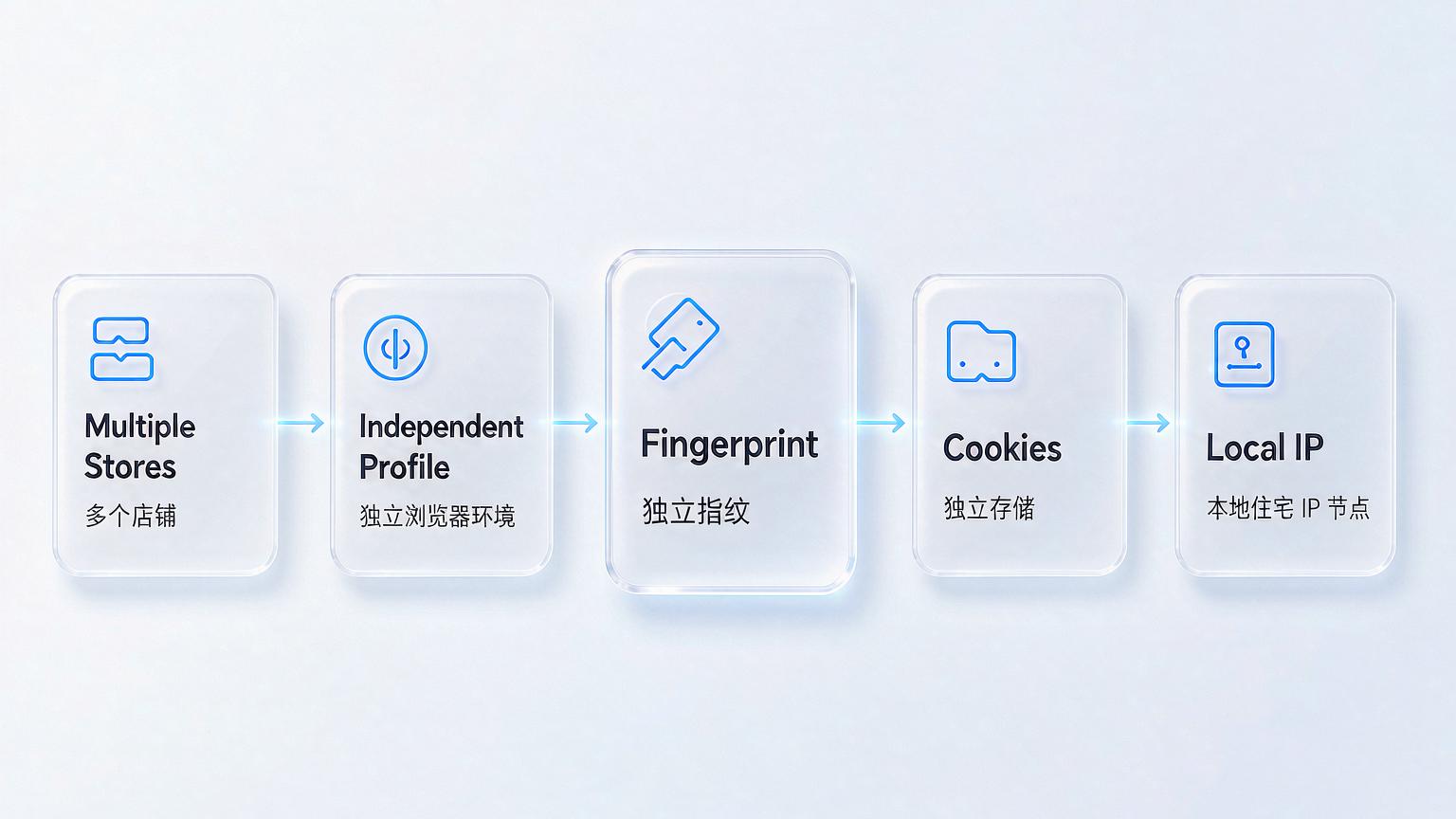
Te pięć kroków zajmuje zwykle 10–15 minut na sklep. Gdy procedura wejdzie w nawyk, zapisz najczęściej używaną konfigurację jako szablon — wtedy postawienie środowiska dla nowego sklepu to kwestia kilku sekund.
Najczęstsze pytania
P: Czy kilka kont może korzystać z jednego adresu IP? Nie. Współdzielony IP to najbardziej bezpośredni dowód powiązania w warstwie sieciowej, a jeśli ktoś inny naruszy zasady, twoje konto ucierpi razem z nim. Jeden sklep, jeden dedykowany IP to absolutne minimum.
P: Czy przeglądarka fingerprint gwarantuje, że konto nie zostanie zablokowane? Nie. Obniża ryzyko powiązania na poziomie urządzenia i sieci. Ponowne użycie tych samych dokumentów, identyczne zachowania czy zmiany w regulaminie platformy pozostają poza jej zasięgiem. Traktuj ją jako narzędzie, nie jako tarczę.
P: Dlaczego mam przypisane powiązanie, skoro używam przeglądarki fingerprint? Najpewniej chodzi o jedną z trzech rzeczy: źle dobrany IP, parametry sprzeczne z IP albo pozostałości współdzielonych danych między środowiskami. Przejdź wstecz tymi trzema krokami: test proxy → test IP → sprawdzenie ciasteczek między środowiskami.
Na koniec: ustaw środowisko dobrze już za pierwszym razem
Wróćmy do przypadku z początku — jeden komputer, trzy sklepy japońskie, trzeci oflagowany po dwóch dniach. Rozłożone na czynniki pierwsze: problem nigdy nie tkwił w asortymencie ani tempie działań, lecz w tym, że trzy konta upchnięto w jednym zestawie parametrów urządzenia i jednym wyjściu sieciowym.
Artykuł sprowadza się do trzech rzeczy. Po pierwsze, sednem ochrony wielu kont jest rozdzielenie środowisk: jeden sklep, jedno środowisko, jeden IP — jeśli tu pójdziesz na skróty, reszta to tylko łatanie dziur. Po drugie, IP rezydencyjne nie jest żadną magią: jego wartość polega na tym, że platforma widzi „zwykłego lokalnego użytkownika domowego", czego adresy z data center nie potrafią. Po trzecie, sama konfiguracja nie jest trudna — pięć kroków wystarczy — trudne jest sprawdzanie każdego kroku według standardu, zamiast ruszać na „jakoś to będzie".
Gdy te trzy punkty są dopięte, prowadzenie wielu kont można nazwać stabilnym. Narzędzie to tylko sposób, by utrwalić ten proces — o tym, jak daleko zajdzie konto, decydują wciąż standardy operacyjne i zgodność dokumentów. Jeśli chcesz przełożyć to na codzienną rutynę, zacznij od Pobierz MakoBrowser: postaw jedno testowe środowisko i przejdź pięć kroków. Więcej praktycznych materiałów o wielu kontach znajdziesz w Centrum bloga MakoBrowser.