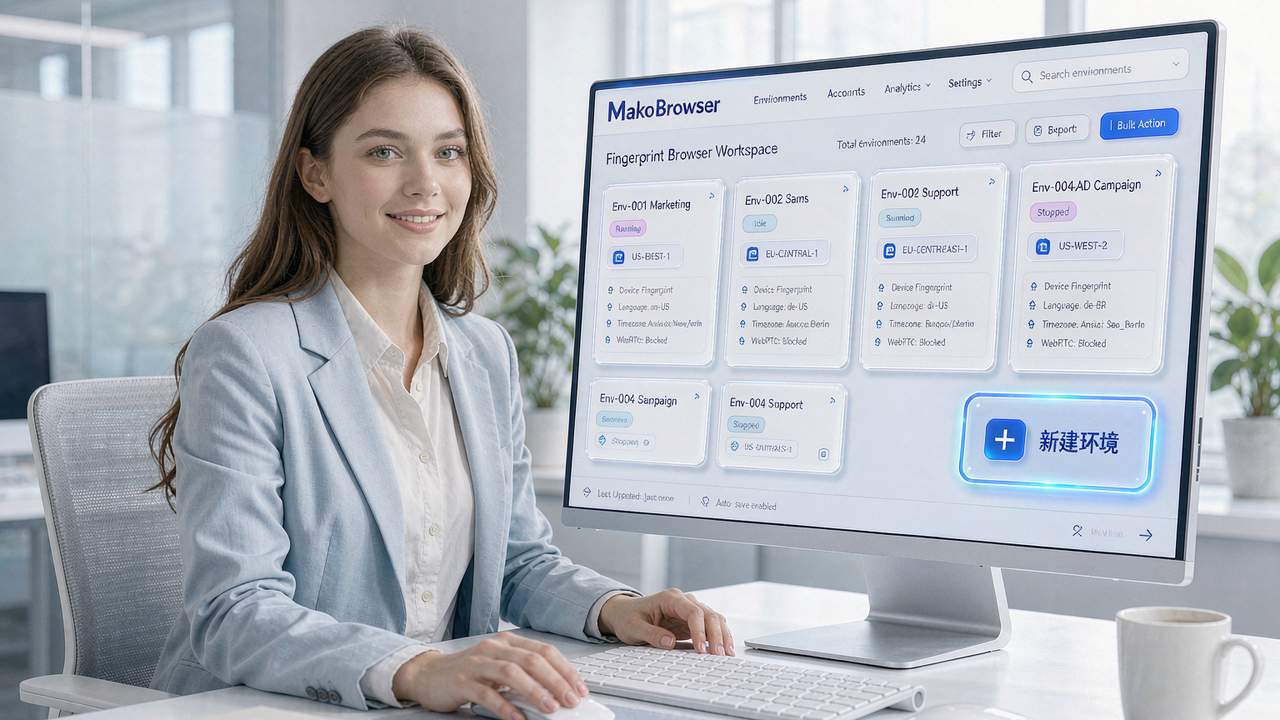
Fingerprint browser bij meerdere accounts: van anti-koppeling naar een complete omgeving
In verkopersgroepen hoor je de laatste tijd steeds hetzelfde: „mijn account was opeens weg". Eén computer, drie Amazon JP-winkels, en de derde werd na twee dagen gemarkeerd door het risicosysteem. Het probleem zit niet in de productkeuze of het tempo van de operatie, maar in de omgeving: drie accounts draaiden op hetzelfde apparaat en hetzelfde netwerk, dus zag het platform meteen dat er één persoon achter zat.
In zo'n situatie is een fingerprint browser geen „leuk extraatje" meer, maar de standaard bij meerdere accounts. Dit artikel legt uit wat hij precies doet en loopt daarna het volledige traject door: van nul naar één omgeving per winkel. De insteek is dezelfde als bij MakoBrowser: isolatie moet routine zijn, geen noodreparatie.
Wat doet een fingerprint browser nu echt bij meerdere accounts
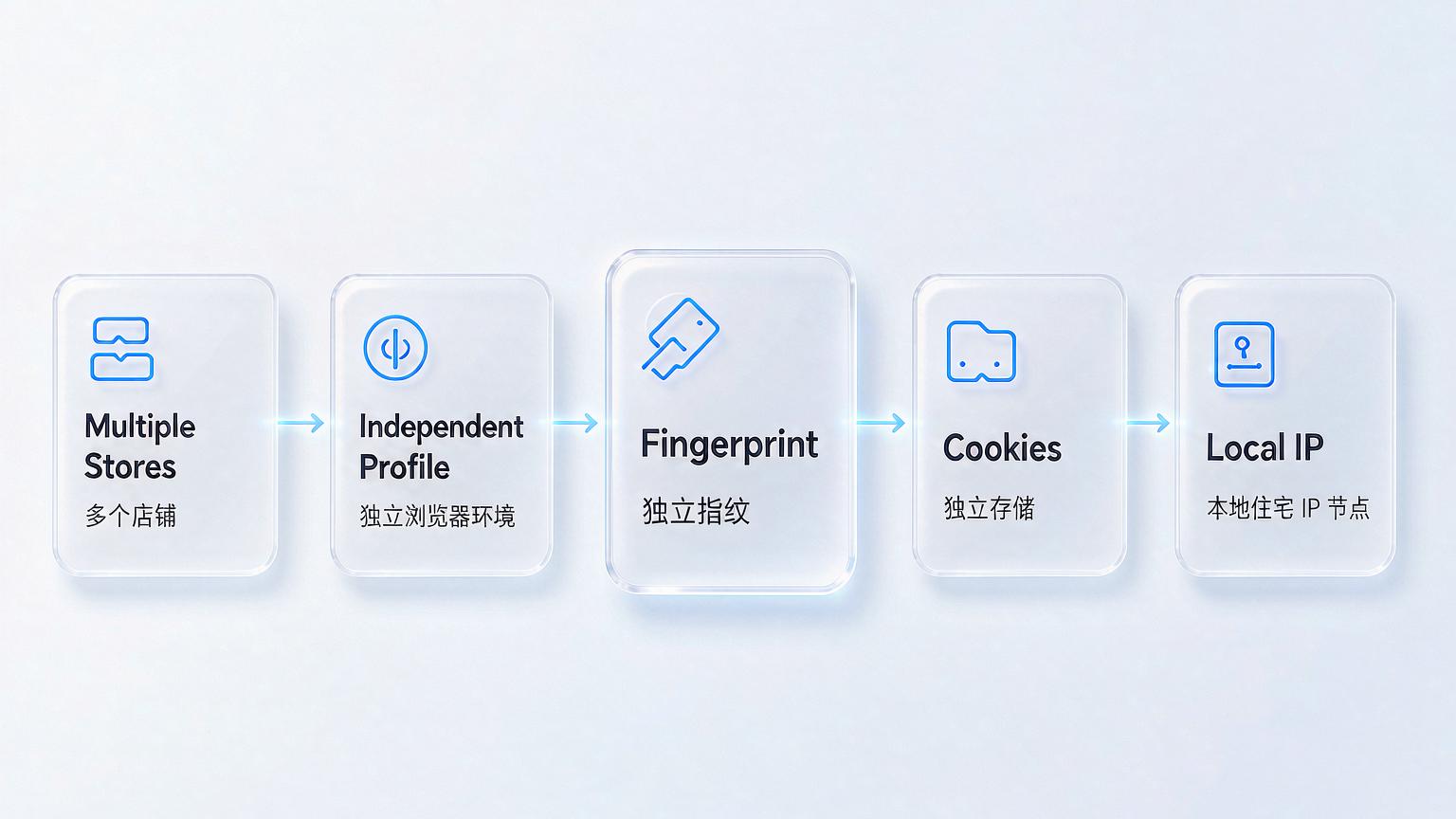
Als je de meeste fingerprint browsers op de markt uit elkaar haalt, blijven er vier kernfuncties over — en elke functie beantwoordt het pijnlijkste punt in het beheren van meerdere accounts.
- Gescheiden omgevingen — elk account draait in een eigen profiel; cookies, cache en local storage lopen niet door elkaar. Winkel A is ingelogd, winkel B logt apart in en neemt de sessie niet over. Dit is het fundament van „één winkel, één omgeving".
- Eigen vingerafdruk — browserparameters zoals Canvas, WebGL, lettertypen en tijdzone worden per omgeving afzonderlijk gegenereerd. In de praktijk zagen we dat koppeling van accounts vaak begint bij identieke apparaatparameters, niet bij cookies. Een eigen vingerafdruk snijdt die laag weg.
- Proxy koppelen — elke omgeving heeft een eigen proxy-uitgang. Het account hoort bij één IP en de locatie van dat IP klopt met het registratieland van de winkel. Zo ontstaat geen tegenstrijdigheid als „Chinese verkoper op een Amerikaans IP".
- Bulk en samenwerking — honderden of duizenden omgevingen met de hand beheren is onbetaalbaar. Bulkacties en het verdelen van teamrechten maken van „een paar honderd winkels draaien" iets haalbaars in plaats van onmogelijk.
Deze vier functies stapelen: zonder gescheiden omgevingen heeft een eigen vingerafdruk geen zin, en zonder gekoppelde proxy redden de eerste twee lagen je niet als het netwerk de fout ingaat.
Waarom een residentiële proxy nodig is: datacenter-IP versus residentieel IP
Een fingerprint browser lost de apparaatlaag op, maar het platform beoordeelt koppeling over drie lagen: apparaat + data + netwerk. De volgende twee soorten IP's gedragen zich in een multi-accountscenario totaal verschillend:
- Datacenter-IP — goedkoop en in grote aantallen beschikbaar, maar het risicosysteem herkent ze direct als „geen echte gebruiker". Bij meerdere accounts is het min of meer jezelf aangeven.
- Residentieel IP — toegewezen door een lokale ISP aan echte huishoudens. Locatie, ASN-type en IP-type zijn identiek aan die van een gewone thuisgebruiker, dus het platform ziet nauwelijks „niet-particuliere" kenmerken.
We hebben dit getest: dezelfde omgeving, twee uur op een datacenter-IP en twee uur op een residentieel IP — de kans op markering was bij het datacenter-IP duidelijk hoger. Dat betekent niet dat een residentieel IP „alles oplost"; het punt is dat een datacenter-IP die kans bijna altijd vergroot. Kies een residentieel IP op drie criteria: een echt residentiële ASN, dedicated en niet gedeeld, en een stabiele locatie. Test in rustige periodes eerst een sample via ipipla of ipqualityscore — controleer de waar voordat je betaalt.
Van nul naar een omgeving: vijf stappen
Laten we het bovenstaande omzetten in uitvoerbare stappen. Onderstaande werkwijze heb ik zelf meerdere keren herhaald; elke stap heeft een duidelijke norm, en als een stap niet slaagt, stop je daar en los je het op.
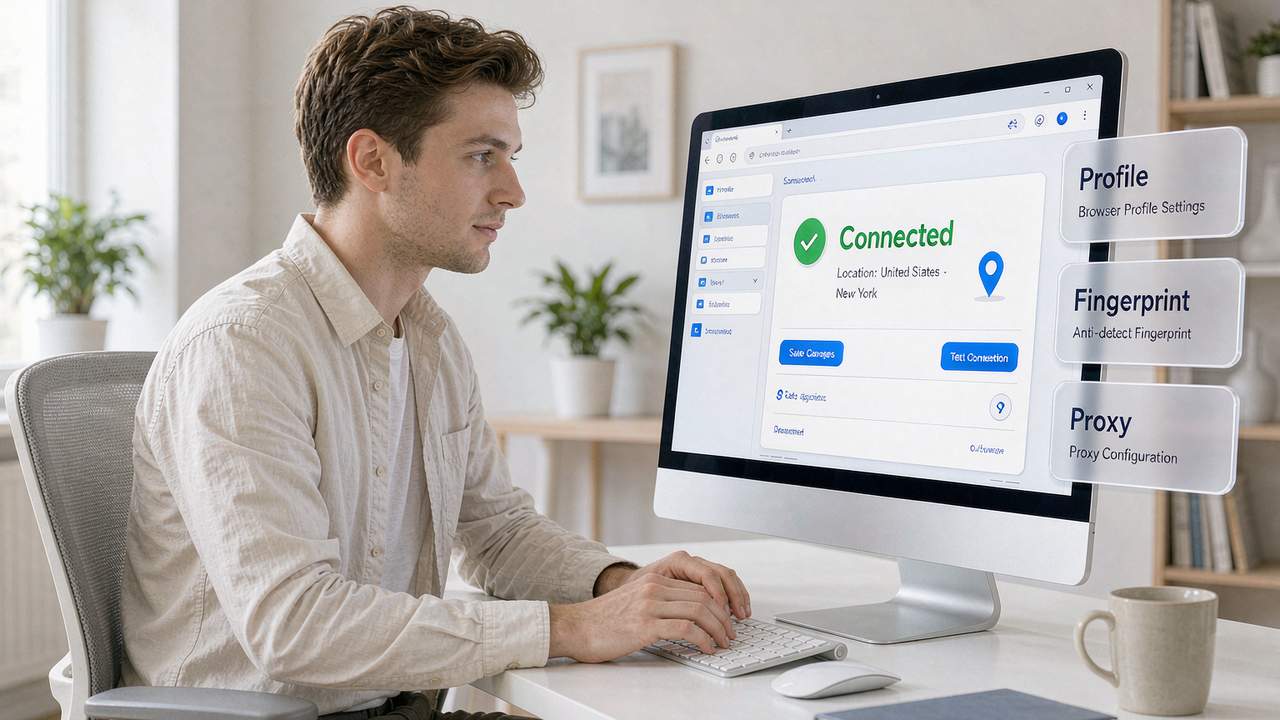
- Maak een nieuwe browseromgeving aan. Bij tools als Hubstudio, AdsPower of MakoBrowser klik je op „nieuwe omgeving", kiest de Chrome-kernel en Windows als besturingssysteem, en geeft een naam volgens het formaat „platform + regio + doel", bijvoorbeeld „Amazon-JP-Shop1". Dat scheelt later veel werk bij bulkbeheer.
- Stel de proxy in. Kies SOCKS5 en vul host, poort, gebruikersnaam en wachtwoord van het residentiële IP in. Klik daarna op „proxy testen": groen is goed, rood betekent dat je het netwerk moet nakijken.
- Lijn de lokale parameters uit. Zet tijdzone, taal en geolocatie gelijk aan de locatie van het IP. Een Japans IP met de Japanse taal, een IP uit Los Angeles met Engels (Verenigde Staten) — de parameters mogen elkaar niet tegenspreken.
- Controleer via een IP-controlesite. Open ipipla, ipqualityscore of een vergelijkbare pagina en bevestig dat de ASN een dubbele ISP-operator is, dat het IP-type „native residentieel breedband" is en dat de fraudscore laag is. Dit is je kwaliteitscontrole; sla hem niet over.
- Zet een omgeving op voor een tweede winkel. Open voor de tweede winkel een aparte omgeving en koppel een tweede, zelfstandig residentieel IP. Alle data tussen beide omgevingen is volledig gescheiden, dus een probleem in de één sleept de ander niet mee.
Deze vijf stappen kosten ongeveer 10–15 minuten per winkel. Zodra de routine staat, maak je van de standaardinstellingen een template — dan is een omgeving voor een nieuwe winkel een kwestie van seconden.
Veelgestelde vragen
V: Kunnen meerdere accounts hetzelfde IP delen? Nee. Een gedeeld IP is in de netwerklaag het meest directe bewijs van koppeling, en als iemand anders de regels overtreedt, gaat jouw account mee ten onder. Één winkel, één dedicated IP is de ondergrens.
V: Garandeert een fingerprint browser dat mijn account niet wordt geblokkeerd? Nee. Hij verlaagt het koppelingsrisico in de apparaat- en netwerklaag. Hergebruikte documenten, identiek gedrag en wijzigingen in de platformregels vallen buiten zijn bereik. Zie het als gereedschap, niet als schild.
V: Waarom word ik nog steeds gekoppeld terwijl ik een fingerprint browser gebruik? Grote kans dat het één van deze drie is: verkeerd gekozen IP, parameters die niet bij het IP passen, of restanten gedeelde data tussen omgevingen. Loop het in omgekeerde volgorde na: proxy-test → IP-controle → cookies over omgevingen heen controleren.
Tot slot: doe de omgeving in één keer goed
Terug naar het voorbeeld aan het begin — één computer, drie Japanse winkels, de derde na twee dagen gemarkeerd. Uitgesplitst lag het probleem nooit aan de productkeuze of het tempo, maar aan drie accounts die in dezelfde set apparaatparameters en dezelfde netwerkuitgang gepropt zaten.
Dit artikel komt neer op drie punten. Ten eerste: de kern van anti-koppeling is het splitsen van de omgeving — één winkel, één omgeving, één IP. Ben je hier lui, dan ben je de rest van de tijd alleen maar gaten aan het dichten. Ten tweede: een residentieel IP is geen magie; de waarde zit erin dat het platform een „gewone lokale thuisgebruiker" ziet, en dat lukt een datacenter-IP niet. Ten derde: de opzet zelf is niet ingewikkeld — vijf stappen volstaan — wat lastig is, is elke stap volgens norm controleren in plaats van te vertrekken op „het zal wel goed staan".
Als die drie punten staan, is werken met meerdere accounts pas echt stabiel. Het gereedschap is niet meer dan een manier om dit proces vast te leggen; hoe ver een account komt, hangt nog steeds af van operationele discipline en correcte documenten. Wil je dit in je dagelijkse routine verwerken, begin dan met Download MakoBrowser, zet één testomgeving neer en loop de vijf stappen door. Meer praktische artikelen over meerdere accounts vind je in het Blogcentrum van MakoBrowser.