Wat isoleert browserisolatie eigenlijk echt? De volledige ontrafeling, van fingerprint tot verificatie
Wat isoleert browserisolatie eigenlijk echt? De volledige ontrafeling, van fingerprint tot verificatie
Bij de meeste mensen stopt het begrip "omgevingsisolatie" bij het wissen van cookies: even de browsegeschiedenis wissen voor je van account wisselt, en je denkt dat ze daarna niets meer met elkaar te maken hebben. Toch worden accounts alsnog in grote getale aan elkaar gekoppeld — want cookies zijn slechts het meest oppervlakkige van de vele signalen waarmee platforms je herkennen. Lokale opslag, device-fingerprint, tijdzone en taal, netwerkuitgang — door cookies te wissen raak je geen enkel van die signalen.
Browseromgevingsisolatie isoleert precies die signalen, bij alle bronnen ervan. Dit artikel ontledet alles: uit welke lagen een echt geïsoleerde omgeving bestaat, hoe je er een opbouwt vanuit nul, en de stap die het vaakst wordt overgeslagen — hoe je verifieert dat de isolatie daadwerkelijk werkt.
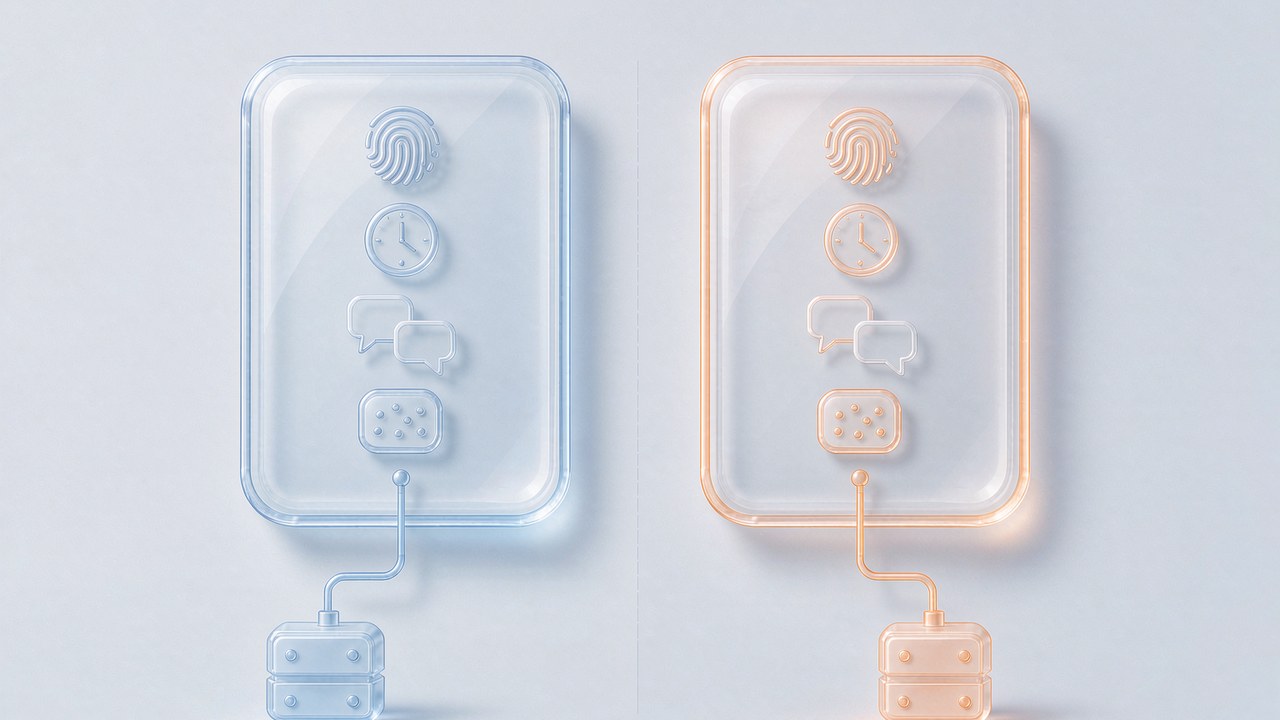
De vier lagen van omgevingsisolatie: ontbreekt er één, dan zit er een gat
Een fatsoenlijke geïsoleerde omgeving vraagt dat vier lagen tegelijk onafhankelijk zijn:
Laag één: de device-fingerprint. De browser "leakt passief" tientallen parameters naar websites — OS-versie, schermresolutie, lettertypenlijst, Canvas/WebGL/Audio-renderresultaten, hardwareconcurrency. Ook al hebben twee omgevingen verschillende IP's: zolang deze parameterset overeenkomt, concludeert het platform dat het hetzelfde apparaat is. De eerste stap van isolatie is zorgen dat elke omgeving zijn eigen set fingerprintparameters genereert. Een detail dat aandacht verdient: een fingerprint is niet beter naarmate hij willekeuriger is — de parameters moeten onderling samenhangen. Een Windows-systeem met uitsluitend Mac-eigen lettertypen is op zichzelf al een verdachte combinatie. Daarom genereren volwassen tools fingerprints volgens "plausibele combinaties van gangbare systemen en apparaten", niet via puur willekeurig in elkaar flanzen.
Laag twee: tijdzone en taal. De logica van deze laag wordt het vaakst verkeerd begrepen: tijdzone en taal moet je niet met de hand kiezen, ze moeten automatisch het IP volgen — in welk land de proxy-uitgang zit, diens tijdzone en taal gebruikt de omgeving automatisch. Een Amerikaans IP met UTC+8-tijd en een Chinese interface verraadt de manipulatie in één oogopslag.
Laag drie: de netwerkuitgang. Elke omgeving bindt zijn eigen proxy; deze laag bepaalt "waarvandaan je online gaat". De gangbare protocollen zijn HTTP en SOCKS5 — die laatste dekt verkeer zoals WebRTC af, dat je echte IP kan lekken. WebRTC afhandelen bij het bouwen van de omgeving is standaardpraktijk; anders maakt één lek van je echte IP alles ongedaan, hoe goed de eerste twee lagen ook waren.
Laag vier: lokale gegevens. Cookies, login-states, LocalStorage, IndexedDB — dat zijn de activiteitssporen van een account. De lokale opslag van een geïsoleerde omgeving is fysiek gepartitioneerd: omgeving A ziet of raakt geen enkele data van omgeving B, en na sluiten en heropenen blijft elke login-state intact.
Samengevoegd vertellen deze vier lagen het complete verhaal: "twee volstrekt verschillende mensen achter twee verschillende computers." Veel oplossingen op de markt realiseren er slechts een of twee — en dat gat wordt de toegangspoort van de koppeling.
Een geïsoleerde omgeving opbouwen vanuit nul: vijf stappen
De bovenstaande principes in de praktijk gebracht, is het proces vrij standaard — als voorbeeld de gangbare stappen van de grote fingerprint-browsers:
- Maak de omgeving aan, kies het systeemprofiel: geef de omgeving een naam (per bedrijf of platform, dat maakt later beheren makkelijker) en kies het OS-profiel — Windows, Mac of Android — dat legt het basisraamwerk van de fingerprint vast;
- Genereer de fingerprint: met één klik staat de volledige parameterset er. De renderlagen Canvas, WebGL en Audio kunnen op de standaardwaarden blijven — juist die defaults zijn volgens plausibele combinaties ontworpen; zonder duidelijke reden raadt men aan ze niet met de hand te verknutselen;
- Configureer de proxy: vul het proxy-adres in, kies het protocol (HTTP/SOCKS5) — de tool test eerst de connectiviteit en staat opslaan alleen bij succes toe. Kijk naar het exit-land in het testresultaat en bevestig dat het bij het accountprofiel past;
- Tijdzone en taal volgen automatisch: zet "tijdzone volgt IP" en "taal volgt IP" aan, zodat beide altijd aansluiten bij de uitgang — stel ze niet met de hand in;
- Importeer cookies naar behoefte: importeer bij het migreren van oude accounts de bestaande login-state, zodat de omgeving met historie aan het werk gaat; nieuwe accounts beginnen in een schone staat.
Het hele traject duurt doorgaans hooguit twee minuten. Wat echt tijd kost, is niet het aanmaken van omgevingen, maar de twee taken daarna: tientallen tot honderden omgevingen per bedrijf groeperen en de proxypool centraal beheren — zodra je schaalt, wordt dat routine. Als meerdere teamleden tegelijk met omgevingen werken, is er ook een laag machtigingsbeheer nodig; het eerdere artikel over teamcollaboratiebeheer behandelt de rolconfiguratie vrij gedetailleerd.
Geslaagd of niet — de verificatie bepaalt het
Een afgebouwde omgeving betekent niet dat de isolatie werkt. Verificatie is de stap die in het hele traject het vaakst wordt overgeslagen — en juist die zou je het minst moeten overslaan. De methode is simpel:
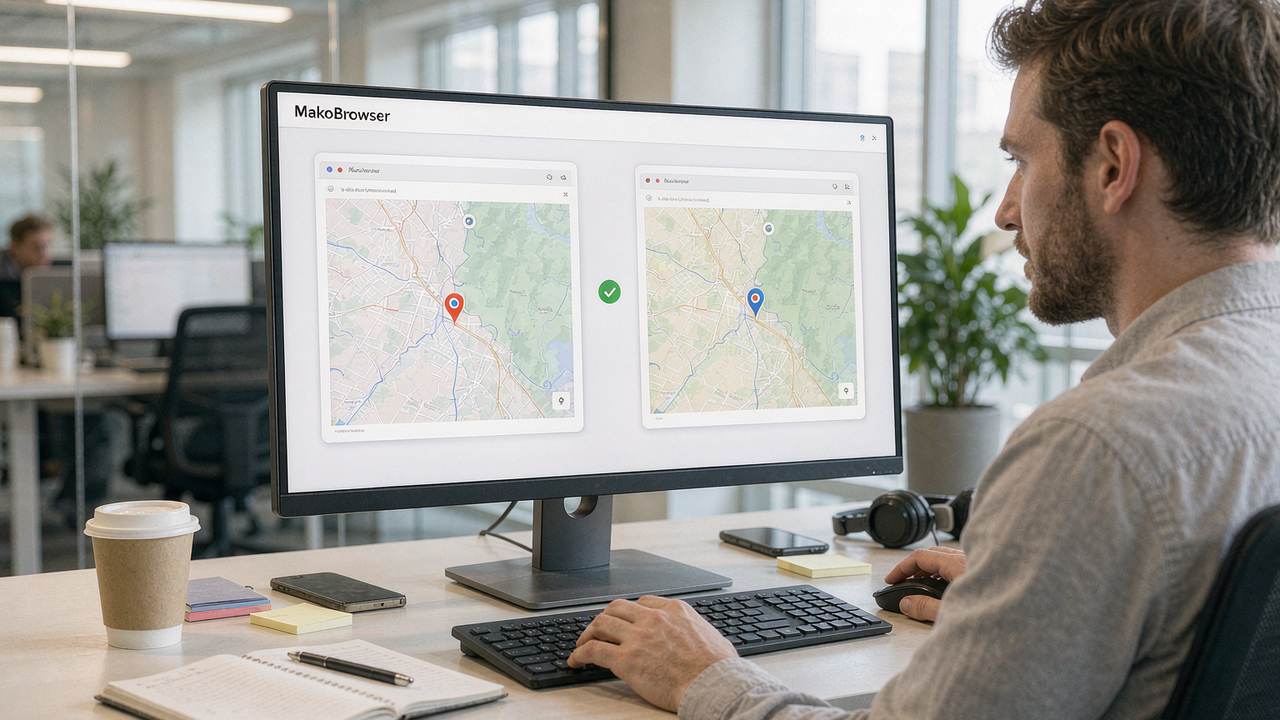
Open twee omgevingen, laat beide dezelfde IP-detectiepagina bezoeken en controleer vier dingen: tonen de twee omgevingen verschillende IP's; klopt elke tijdzone met de locatie van zijn IP; passen taal en regio bij elkaar; en is de totale beoordeling van de controlepagina schoon? Klopt één ding niet, dan heeft een laag de isolatie niet vastgehouden — ga terug en speur.
De waarde van deze stap is dat "ik denk dat het geïsoleerd is" verandert in "ik heb bevestigd dat het geïsoleerd is". Verifieer een keer voordat een nieuwe omgeving live gaat, doe een steekproef vóór batchbewerkingen en verifieer altijd na een proxyswitch — de gewoonte van deze drie verificaties houdt het overgrote deel van amateurongelukken tegen. Op dit niveau bouwt MakoBrowser deze controles in het opstarttraject van de omgeving in: elk Profile richt tijdzone en taal bij de start automatisch uit, de proxy-connectiviteitstest zit vóór de opslagactie ingebouwd — verificatie verandert van "iets waar je aan moet denken" in "iets waarover je niet meer hoeft na te denken".
De isolatieverificatie halen is slechts de "toegangspas". Om accounts te laten draaien is er ook de dagelijkse exploitatie — herhaalde bulkhandelingen laat je over aan de synchronizer en automatiseringsscripts, en haal mensen uit het mechanische werk. Maar let op: het uitgangspunt van automatisering is altijd dat de omgeving zelf overeind staat: hoe vlot het traject ook loopt, met een gat in de omgeving is het vergeefs. Over de relatie tussen omgevingsisolatie en proxypeuze sprak het eerdere artikel over statische en roterende proxy's per bedrijfsscenario — bij het proxy-instellen van omgevingen kun je dat ter vergelijking raadplegen.
Veelgestelde vragen
Telt de incognitomodus van een gewone browser als omgevingsisolatie? Nee. De incognitomodus laat alleen geen lokale sporen na: device-fingerprint, echte IP, tijdzone en taal liggen onveranderd open, en incognitovensters delen die signalen bovendien onderling. Het lost "laat geen sporen op mijn computer na", niet "het platform mag hetzelfde apparaat niet herkennen".
Moet de fingerprint periodiek worden gewisseld zodra de omgeving staat? Vaak wisselen is niet nodig. De waarde van een fingerprint zit in stabiliteit — een account gebruikt lang één plausibele parameterset, net zoals een mens niet elke dag van gezicht verandert. Alleen als het platform zijn fingerprintregels bijwerkt of een lang gebruikte omgeving afwijkende signalen vertoont, volgt een fijnaanpassing — geen complete herbouw.
Houdt één computer qua prestaties meerdere geïsoleerde omgevingen aan? Moderne fingerprint-browsers verdelen bronnen op aanvraag; inactieve omgevingen verbruiken bijna niets, en tot tien tegelijk actieve omgevingen draaien op een gewone kantoor-pc zonder druk. Zijn er veel omgevingen en is meer parallelle activiteit nodig, zet de weinig gebruikte omgevingen op starten-op-verzoek.
Wat te doen als verificatie een IP-lek laat zien? Controleer eerst WebRTC: de meest voorkomende lekbron — bevestig dat WebRTC in de omgeving is uitgeschakeld of in proxymodus draait. Check daarna of de proxy het betreffende protocol ondersteunt en of er nog systeemniveau-proxyinstellingen in de omgevingsconfiguratie zijn achtergebleven. Spoer laag voor laag en test opnieuw tot het schoon is.
Uiteindelijk is browseromgevingsisolatie een kunde van "volledigheid": fingerprint, tijdzone en taal, proxy, lokale gegevens — pas als alle vier de lagen onafhankelijk zijn, mag je het isolatie noemen; ontbreekt er één, dan vindt het platform een manier om je accounts aan elkaar te rijgen. En verificatie is de enige weg om "het lijkt geïsoleerd" om te zetten in "bevestigd: geïsoleerd".
Als je accounts hun identiteit nog altijd wisselen met het wissen van cookies, schakel dan vanaf vandaag over op fatsoenlijke geïsoleerde omgevingen. Bouw twee omgevingen, bind twee proxy's, draai een keer de dubbelvensterverificatie — in tien minuten bevestig je met eigen handen wat isolatie werkelijk is. Download MakoBrowser en zet elk account in een werkelijk afzonderlijke kamer.