Aislamiento del entorno del navegador: ¿qué aísla realmente? Desglose completo, de las huellas a la verificación
Aislamiento del entorno del navegador: ¿qué aísla realmente? Desglose completo, de las huellas a la verificación
Para la mayoría, el entendimiento del «aislamiento del entorno» se queda en borrar las cookies: limpias el historial antes de cambiar de cuenta y crees que así ya no tienen nada que ver. Aun así, las cuentas se terminan vinculando por lotes — porque las cookies son solo la señal más superficial de las muchas que las plataformas usan para identificarte. Almacenamiento local, huella del dispositivo, zona horaria e idioma, salida de red: borrar las cookies no toca ninguna de esas señales.
El aislamiento del entorno del navegador aísla precisamente esas señales, en todas sus fuentes. Este artículo lo desmonta todo: qué capas componen un entorno realmente aislado, cómo construir uno desde cero y el paso que más se salta — cómo verificar que el aislamiento funciona de verdad.
Las cuatro capas del aislamiento del entorno: si falta una, queda una brecha
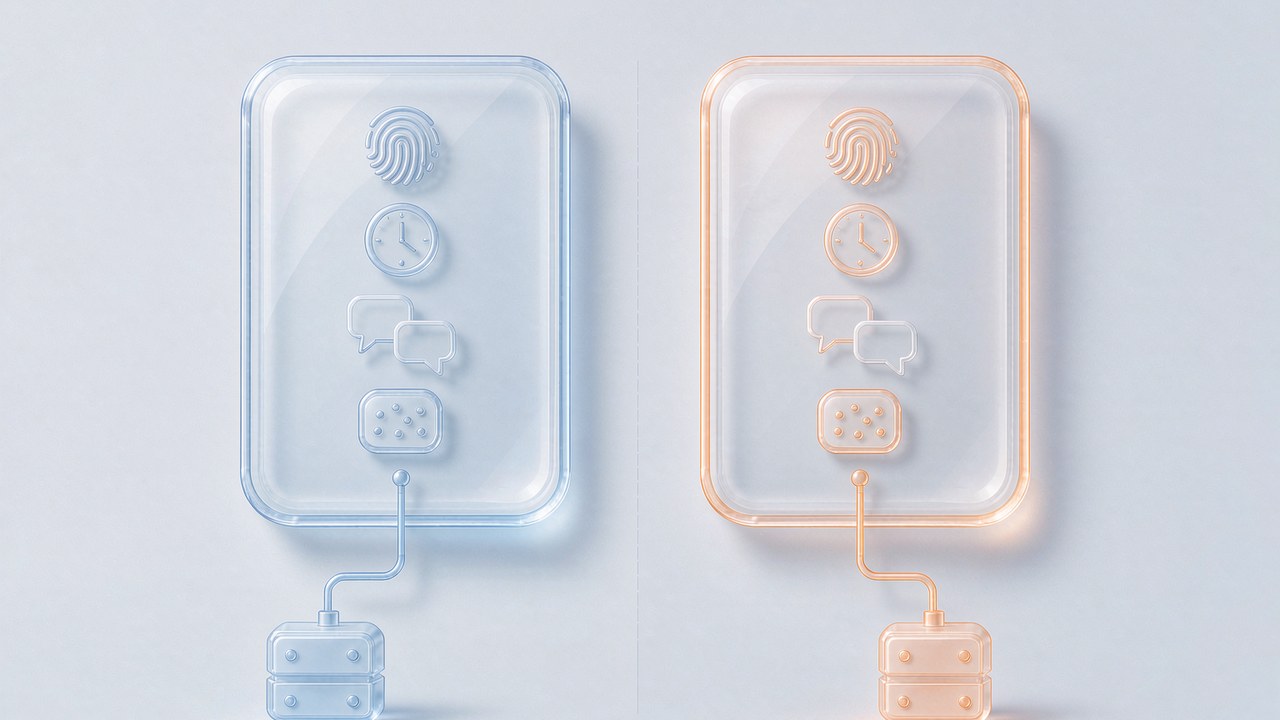
Un entorno aislado en condiciones exige que cuatro capas sean independientes a la vez:
Capa uno: la huella del dispositivo. El navegador «filtra pasivamente» decenas de parámetros a los sitios web — versión del sistema operativo, resolución de pantalla, lista de fuentes, resultados de renderizado de Canvas/WebGL/Audio, concurrencia de hardware. Aunque dos entornos usen IP distintas, si este conjunto de parámetros coincide, la plataforma determina que es el mismo dispositivo. El primer paso del aislamiento es que cada entorno genere su propio conjunto de parámetros de huella. Un detalle merece atención: la huella no es mejor cuanto más aleatoria — los parámetros deben ser coherentes entre sí. Un sistema Windows con fuentes exclusivas de Mac es, en sí mismo, una combinación sospechosa. Por eso las herramientas maduras generan la huella según «combinaciones plausibles de sistemas y dispositivos comunes», no al azar.
Capa dos: zona horaria e idioma. La lógica de esta capa es la que peor se entiende: la zona horaria y el idioma no deben elegirse a mano, sino seguir la IP automáticamente — del país en que esté la salida del proxy, el entorno usa la zona horaria y el idioma de ese país. Una IP de EE. UU. con hora UTC+8 e interfaz en chino delata la manipulación de un vistazo.
Capa tres: la salida de red. Cada entorno vincula su propio proxy; esta capa determina «desde dónde te conectas». Los protocolos predominantes son HTTP y SOCKS5 — el segundo cubre tráfico como WebRTC, que puede filtrar tu IP real. Tratar WebRTC al crear el entorno es práctica estándar; de lo contrario, por buenas que sean las dos primeras capas, una sola fuga de IP real lo tira todo por la borda.
Capa cuatro: los datos locales. Cookies, sesiones de inicio, LocalStorage, IndexedDB — son los rastros de actividad de la cuenta. En un entorno aislado, el almacenamiento local está particionado físicamente: el entorno A no ve ni toca ningún dato del entorno B, y al cerrar y reabrir, cada sesión de inicio se conserva intacta.
Sumadas, esas cuatro capas construyen la narrativa completa de «dos personas totalmente distintas usando dos ordenadores distintos». Muchas soluciones del mercado solo implementan una o dos capas — y la brecha es la puerta de entrada de la vinculación.
Construir un entorno aislado desde cero: cinco pasos
Llevando los principios a la práctica, el flujo para crear un entorno es bastante estándar. Tomemos como ejemplo los pasos comunes de los principales navegadores de huellas:
- Crea el entorno y elige el perfil de sistema: ponle nombre al entorno (por negocio o plataforma, para gestionarlo mejor después) y elige el perfil de sistema operativo — Windows, Mac o Android —, lo que define la base de la huella;
- Genera la huella: el conjunto completo de parámetros se genera con un clic. Las capas de renderizado de Canvas, WebGL y Audio pueden quedarse por defecto — los valores por defecto están diseñados precisamente con combinaciones plausibles, y sin un motivo claro no se recomienda tocarlos a mano;
- Configura el proxy: introduce la dirección del proxy y elige el protocolo (HTTP/SOCKS5). La herramienta comprueba antes la conectividad y solo deja guardar si pasa — fíjate en el país de salida que muestra el resultado de la prueba y confirma que coincide con el perfil de la cuenta;
- Zona horaria e idioma automáticos: activa «zona horaria según IP» e «idioma según IP» para que ambos se alineen siempre con la salida; no los fijes a mano;
- Importa cookies según necesidad: al migrar cuentas antiguas, importa el estado de sesión existente para que el entorno empiece con historial; las cuentas nuevas parten de un estado limpio.
Todo el proceso suele llevar menos de dos minutos. Lo que de verdad consume tiempo no es crear entornos, sino las dos tareas siguientes: agrupar decenas o cientos de entornos por negocio y gestionar el pool de proxies de forma unificada — con escala, eso se vuelve rutina. Si varios miembros del equipo operan entornos a la vez, hace falta además una capa de gestión de permisos; el artículo anterior sobre gestión de colaboración en equipo explica bastante bien la configuración de roles.
¿Aisló bien o no? Lo decide la verificación
Terminar el entorno no significa que el aislamiento esté activo. La verificación es el paso que más se salta en todo el proceso, y el que menos debería saltarse. El método es simple:
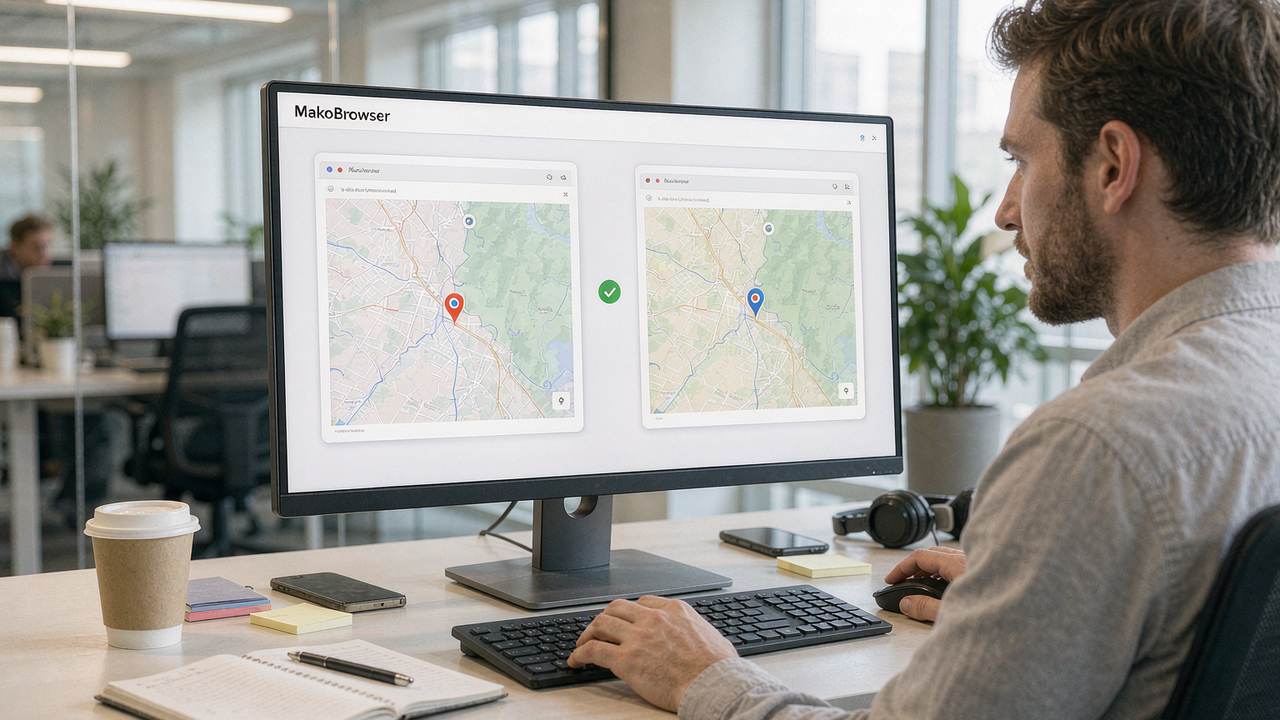
Abre dos entornos, haz que cada uno acceda a la misma página de detección de IP y comprueba cuatro cosas: si los dos entornos muestran IP distintas; si cada zona horaria coincide con la ubicación de su IP; si idioma y región concuerdan; y si la valoración global de la página de control está limpia. Cualquier desajuste indica que alguna capa no aisló — vuelve y depura.
El valor de este paso es convertir «creo que aislé» en «confirmé que aislé». Verifica una vez antes de poner en marcha un entorno nuevo, haz una comprobación por muestreo antes de operaciones por lotes y verifica siempre tras cambiar de proxy — el hábito de estas tres verificaciones bloquea la inmensa mayoría de accidentes tontos. En esta capa, MakoBrowser integra esas comprobaciones en el arranque del entorno: cada Profile alinea automáticamente zona horaria e idioma al iniciarse, y la prueba de conectividad del proxy va integrada antes de guardar — la verificación pasa de «algo que hay que recordar hacer» a «algo en lo que ni hace falta pensar».
Pasar la verificación solo te da el «derecho de entrada». Para que las cuentas funcionen queda la operación diaria — las acciones repetitivas en masa déjalas al sincronizador y a los scripts de automatización, y saca a las personas del trabajo mecánico. Pero ojo: la automatización solo vale si el propio entorno se sostiene. Por fluido que sea el flujo, una brecha en el entorno lo inutiliza todo. Sobre la relación entre aislamiento del entorno y elección de proxy, el artículo anterior sobre proxies estáticos y rotativos lo aborda por escenario de negocio — consúltalo al configurar los proxies de los entornos.
Preguntas frecuentes
¿El modo incógnito del navegador normal cuenta como aislamiento del entorno? No. El modo incógnito solo evita dejar registros locales: la huella del dispositivo, la IP real, la zona horaria y el idioma quedan expuestos igual, y las ventanas de incógnito además comparten esas señales entre sí. Resuelve «no dejes rastros en mi ordenador», no «impedir que la plataforma reconozca el mismo dispositivo».
¿Hay que cambiar la huella periódicamente después de crear el entorno? No hace falta cambiarla a menudo. El valor de la huella está en la estabilidad — una cuenta usa durante mucho tiempo un conjunto plausible de parámetros, igual que una persona no cambia de cara cada día. Solo cuando la plataforma actualiza sus reglas de huella, o un entorno veterano muestra señales anómalas, conviene un ajuste fino de parámetros, no tirarlo todo y rehacerlo.
¿Aguanta un solo ordenador varios entornos aislados en rendimiento? Los navegadores de huellas modernos asignan recursos a demanda; los entornos inactivos casi no consumen, y hasta diez entornos activos simultáneamente funcionan sin presión en un ordenador de oficina normal. Con muchos entornos o alta actividad concurrente, pon los entornos poco usados en arranque bajo demanda.
¿Qué hacer si la verificación revela una fuga de IP? Revisa primero WebRTC: es la fuente de fuga más común; confirma que WebRTC está desactivado o en modo proxy dentro del entorno. Después comprueba si el proxy admite el protocolo correspondiente y si queda alguna configuración de proxy a nivel de sistema en la configuración del entorno. Depura capa por capa y vuelve a probar hasta que quede limpio.
Al final, el aislamiento del entorno del navegador es un arte de la «integridad»: huella, zona horaria e idioma, proxy, datos locales — solo cuando las cuatro capas son independientes se puede llamar aislamiento. Si falta una, la plataforma tiene forma de encadenar tus cuentas. Y la verificación es el único camino para convertir «parece aislado» en «confirmado, está aislado».
Si tus cuentas siguen cambiando de identidad borrando cookies, pasa desde hoy a un entorno aislado de verdad. Crea dos entornos, vincula dos proxies y corre una verificación de doble ventana — en diez minutos confirmarás con tus propias manos qué es el aislamiento. Descarga MakoBrowser y pon cada cuenta en una sala verdaderamente separada.