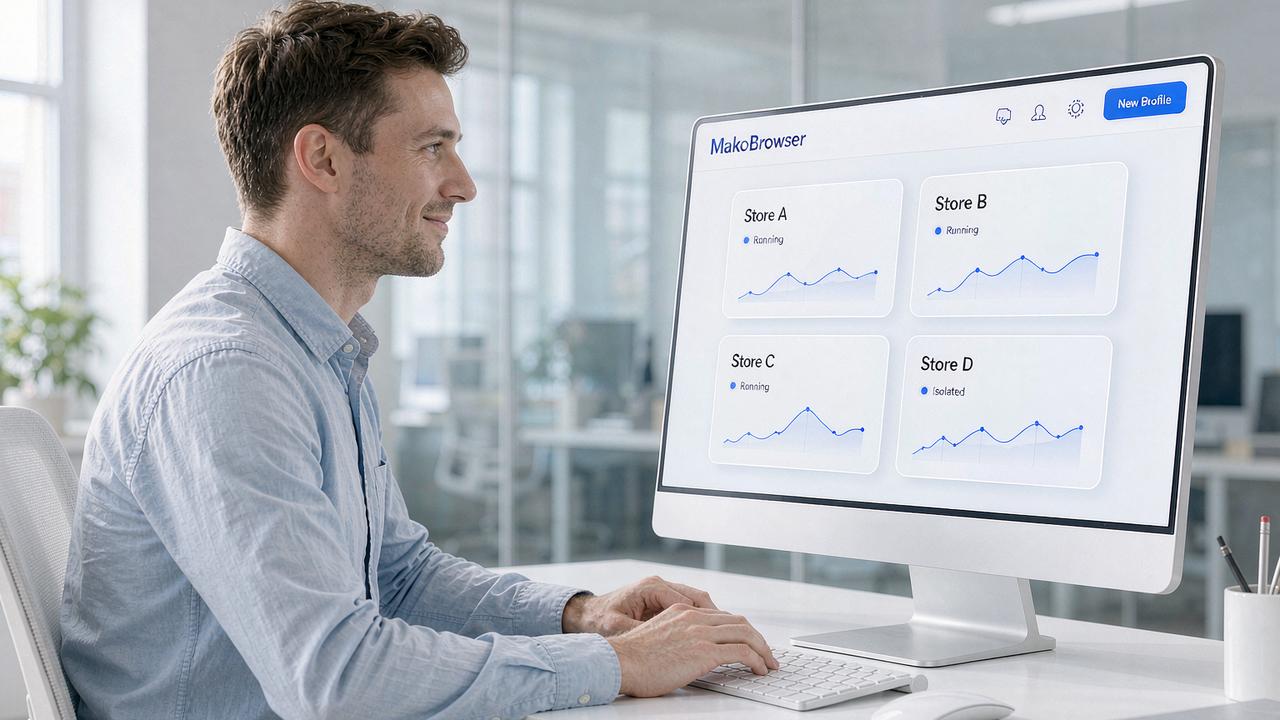
O que o isolamento de ambiente do navegador realmente isola? Análise completa: de impressões digitais à verificação
O que o isolamento de ambiente do navegador realmente isola? Análise completa: de impressões digitais à verificação
Para a maioria das pessoas, o entendimento de "isolamento de ambiente" para em limpar cookies: apagar o histórico antes de trocar de conta, achando que assim nada as liga. Mesmo assim, as contas continuam sendo vinculadas em massa — porque cookies são apenas o sinal mais superficial entre os muitos que as plataformas usam para identificar você. Armazenamento local, impressão digital do dispositivo, fuso horário e idioma, saída de rede — limpar cookies não chega nem perto disso.
O isolamento de ambiente do navegador isola justamente esses sinais, em todas as suas fontes. Neste artigo, desmontamos tudo: quais camadas compõem um ambiente verdadeiramente isolado, como construir um do zero e a etapa mais frequentemente ignorada — como verificar que o isolamento realmente funciona.
As quatro camadas do isolamento de ambiente: faltando uma, sobra uma brecha
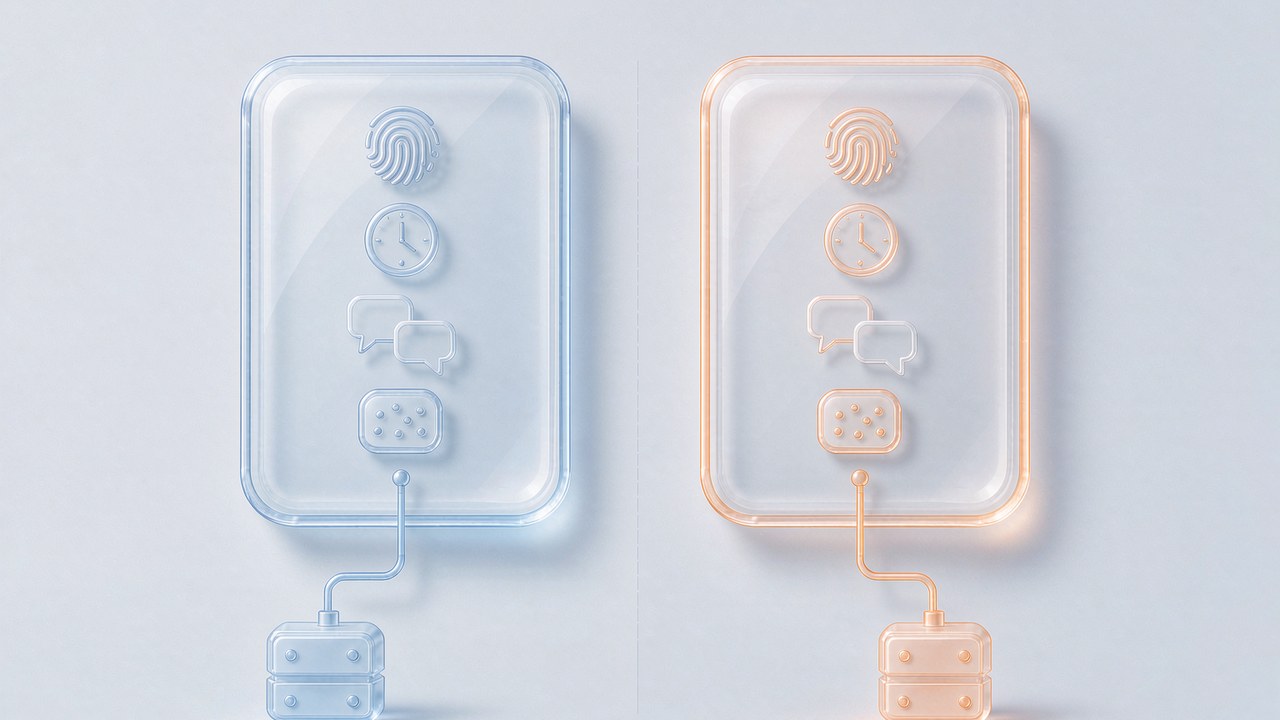
Um ambiente isolado de verdade exige quatro camadas independentes ao mesmo tempo:
Camada um: a impressão digital do dispositivo. O navegador "vaza passivamente" dezenas de parâmetros para os sites — versão do sistema operacional, resolução de tela, lista de fontes, resultados de renderização Canvas/WebGL/Audio, concorrência de hardware. Mesmo com IPs diferentes em dois ambientes, se esse conjunto de parâmetros coincide, a plataforma conclui que é o mesmo dispositivo. O primeiro passo do isolamento é fazer cada ambiente gerar seu próprio conjunto de parâmetros de impressão digital. Um detalhe importante: a impressão digital não é melhor quanto mais aleatória — os parâmetros precisam ser coerentes entre si. Um sistema Windows com fontes exclusivas de Mac já é, por si só, uma combinação suspeita. Por isso, ferramentas maduras geram a impressão digital segundo "combinações plausíveis de sistemas e dispositivos comuns", não por sorteio aleatório.
Camada dois: fuso horário e idioma. A lógica desta camada é a mais mal compreendida: fuso horário e idioma não devem ser escolhidos à mão, mas seguir o IP automaticamente — no país em que estiver a saída do proxy, o ambiente usa o fuso e o idioma daquele país. Um IP dos EUA com horário UTC+8 e interface em chinês denuncia a manipulação à primeira vista.
Camada três: a saída de rede. Cada ambiente vincula seu próprio proxy; esta camada define "de onde você se conecta". Os protocolos predominantes são HTTP e SOCKS5 — o último cobre tráfego como o WebRTC, que pode vazar seu IP real. Tratar o WebRTC ao criar o ambiente é procedimento padrão; senão, por melhor que estejam as duas primeiras camadas, um único vazamento de IP real desmonta tudo.
Camada quatro: dados locais. Cookies, sessões de login, LocalStorage, IndexedDB — são os rastros da atividade da conta. Em um ambiente isolado, o armazenamento local é fisicamente particionado: o ambiente A não vê nem toca em dado algum do ambiente B, e ao fechar e reabrir, cada sessão de login permanece intacta.
Somadas, essas quatro camadas constroem a narrativa completa de "duas pessoas totalmente diferentes usando dois computadores diferentes". Muitas soluções no mercado implementam apenas uma ou duas dessas camadas — e a brecha é a porta de entrada da vinculação.
Construindo um ambiente isolado do zero: cinco passos
Levando os princípios à prática, o fluxo para criar um ambiente é bem padronizado. Tome como exemplo os passos comuns dos principais navegadores de impressão digital:
- Crie o ambiente e escolha o perfil de sistema: dê um nome ao ambiente (por negócio ou plataforma, para facilitar a gestão) e escolha o perfil de sistema operacional — Windows, Mac ou Android —, o que define a base da impressão digital;
- Gere a impressão digital: o conjunto completo de parâmetros é gerado com um clique. As camadas de renderização Canvas, WebGL e Audio podem ficar no padrão — os padrões são justamente desenhados com combinações plausíveis, e sem um motivo claro não é recomendado alterá-los à mão;
- Configure o proxy: informe o endereço do proxy e escolha o protocolo (HTTP/SOCKS5). A ferramenta testa a conectividade antes e só permite salvar se passar — veja o país de saída exibido no resultado do teste e confirme que combina com o perfil da conta;
- Fuso e idioma automáticos: ative "fuso pelo IP" e "idioma pelo IP" para que os dois fiquem sempre alinhados à saída; não defina manualmente;
- Importe cookies conforme a necessidade: ao migrar contas antigas, importe o estado de login existente para o ambiente começar com histórico; contas novas começam do estado limpo.
O processo inteiro costuma levar no máximo dois minutos. O que consome tempo de verdade não é criar ambientes, e sim as duas tarefas seguintes: agrupar dezenas ou centenas de ambientes por negócio e gerenciar o pool de proxies de forma unificada — com escala, isso vira rotina. Se várias pessoas da equipe operam ambientes ao mesmo tempo, é preciso ainda uma camada de gestão de permissões; o artigo anterior sobre gestão de colaboração em equipe detalha bem a configuração de papéis.
Deu certo o isolamento? A verificação que decide
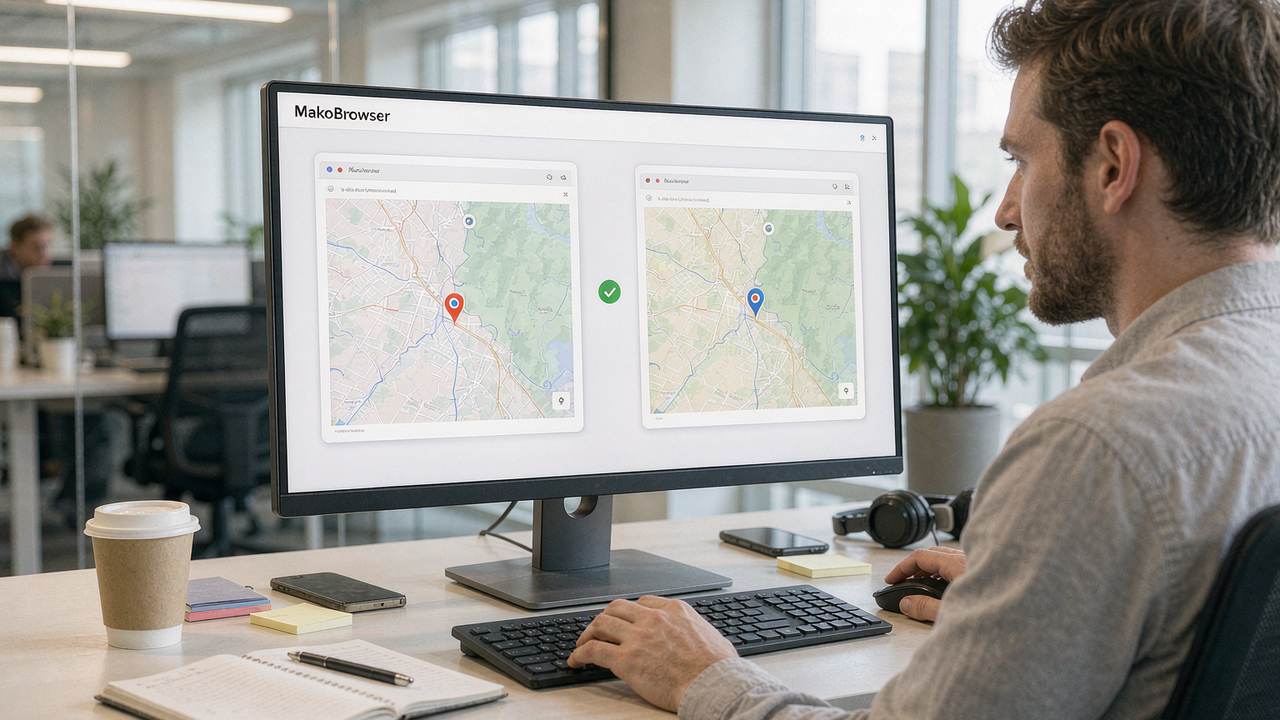
Terminar o ambiente não significa que o isolamento está ativo. A verificação é a etapa mais ignorada de todo o processo — e a que menos se deveria ignorar. O método é simples:
Abra dois ambientes, acesse em cada um a mesma página de detecção de IP e confira quatro coisas: se os dois ambientes mostram IPs diferentes; se cada fuso horário corresponde à localização do seu IP; se idioma e região coincidem; e se a avaliação geral da página está limpa. Qualquer item errado indica que alguma camada falhou — volte e investigue.
O valor desta etapa é transformar "acho que isolei" em "confirmei que isolei". Verifique uma vez antes de colocar um ambiente novo no ar, faça uma checagem por amostragem antes de operações em lote e verifique sempre após trocar de proxy — o hábito dessas três verificações barra a esmagadora maioria dos acidentes bobos. Nesta camada, a MakoBrowser embute essas checagens na inicialização do ambiente: cada Profile alinha fuso e idioma automaticamente ao abrir, e o teste de conectividade do proxy vem embutido antes de salvar — a verificação deixa de ser "algo de que você precisa lembrar" e vira "algo em que nem precisa pensar".
Passar na verificação é só o "direito de entrada". Para as contas rodarem, ainda há a operação diária — ações repetitivas em lote ficam com o sincronizador e os scripts de automação, libertando as pessoas do trabalho mecânico. Mas atenção: a automação só vale se o ambiente em si se sustenta. Por mais fluido que seja o fluxo, uma brecha no ambiente inutiliza tudo. Sobre a relação entre isolamento de ambiente e escolha de proxy, o artigo anterior sobre proxies estáticos e rotativos aborda por cenário de negócio — consulte-o ao configurar proxies dos ambientes.
Perguntas frequentes
O modo anônimo do navegador comum conta como isolamento de ambiente? Não. O modo anônimo apenas não deixa registros locais; impressão digital do dispositivo, IP real, fuso e idioma ficam expostos como sempre, e as janelas anônimas compartilham esses sinais entre si. Ele resolve "não deixar rastros no meu computador", não "impedir a plataforma de reconhecer o mesmo dispositivo".
Depois de pronto, o ambiente precisa trocar a impressão digital periodicamente? Não é preciso trocar com frequência. O valor da impressão digital está na estabilidade — uma conta usa por muito tempo um conjunto plausível de parâmetros, como uma pessoa não troca de rosto todo dia. Só quando as regras de impressão digital da plataforma avançam, ou o ambiente já antigo apresenta sinais anômalos, vale fazer ajuste fino, e não reconstruir tudo.
Um computador aguenta vários ambientes isolados em desempenho? Navegadores de impressão digital modernos alocam recursos sob demanda; ambientes ociosos quase não consomem, e até dez ambientes ativos simultâneos rodam sem esforço em um computador de escritório comum. Com muitos ambientes ou alta concorrência, configure os menos usados para iniciar sob demanda.
E se a verificação revelar vazamento de IP? Verifique primeiro o WebRTC — é a fonte de vazamento mais comum; confirme que o WebRTC está desativado ou em modo proxy dentro do ambiente. Depois confira se o proxy suporta o protocolo em questão e se restou alguma configuração de proxy de sistema no ambiente. Investigue camada por camada e repita o teste até ficar limpo.
No fim das contas, o isolamento de ambiente do navegador é uma questão de "integridade": impressão digital, fuso e idioma, proxy, dados locais — só quando as quatro camadas são independentes se pode chamar de isolamento. Faltando uma, a plataforma tem como amarrar suas contas. E a verificação é o único caminho para transformar "parece isolado" em "confirmado que está isolado".
Se suas contas ainda trocam de identidade limpando cookies, mude hoje mesmo para um ambiente isolado de verdade. Crie dois ambientes, vincule dois proxies e rode uma verificação em janela dupla — em dez minutos você confirma com as próprias mãos o que é isolamento. Baixe o MakoBrowser e coloque cada conta em uma sala verdadeiramente separada.