Browser-Isolation: Was wird wirklich isoliert? Der komplette Durchblick von Fingerprints bis zur Verifikation
Browser-Isolation: Was wird wirklich isoliert? Der komplette Durchblick von Fingerprints bis zur Verifikation
Das Verständnis der meisten Leute von „Umgebungs-Isolation" endet beim Löschen von Cookies: Vor dem Accountwechsel den Browserverlauf leeren — und schon hält man die Konten für entkoppelt. In der Praxis werden Accounts trotzdem massenhaft verknüpft — denn Cookies sind nur das oberflächlichste von vielen Signalen, mit denen Plattformen Sie identifizieren. Lokaler Speicher, Geräte-Fingerprint, Zeitzone und Sprache, Netzwerk-Exit: Beim Cookie-Löschen kommt man an keinem dieser Signale an.
Browser-Umgebungs-Isolation isoliert genau diese Signale — an allen ihren Quellen. Dieser Artikel zerlegt das Thema vollständig: aus welchen Schichten eine wirklich isolierte Umgebung besteht, wie man sie von Grund auf aufbaut, und den Schritt, der am häufigsten übersprungen wird — wie man verifiziert, dass die Isolation tatsächlich greift.
Die vier Ebenen der Umgebungs-Isolation: Fehlt eine, bleibt eine Lücke
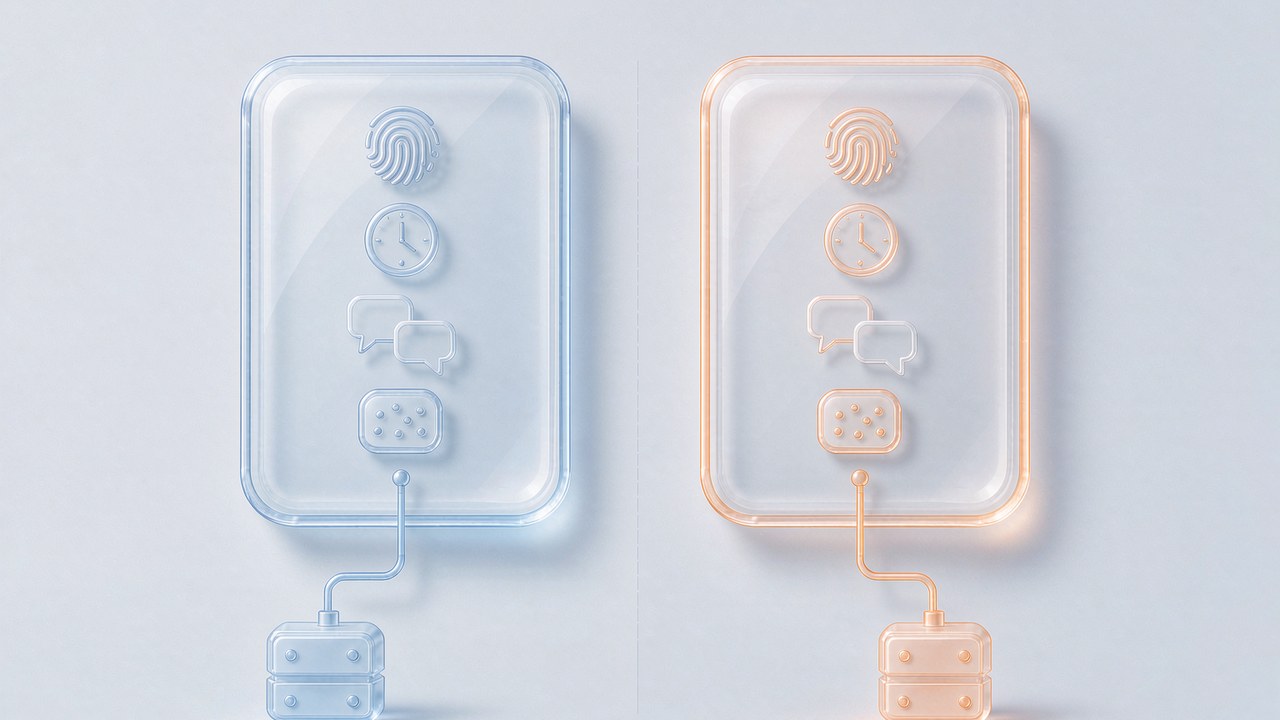
Eine ordentliche isolierte Umgebung verlangt, dass vier Ebenen gleichzeitig unabhängig sind:
Ebene eins: der Geräte-Fingerprint. Der Browser „leakt passiv" Dutzende Parameter an Websites — Betriebssystemversion, Bildschirmauflösung, Fontliste, Canvas-/WebGL-/Audio-Rendering-Ergebnisse, Hardware-Concurrency. Selbst wenn zwei Umgebungen verschiedene IPs nutzen: Stimmt dieser Parametersatz überein, urteilt die Plattform, dass es dasselbe Gerät ist. Der erste Schritt der Isolation besteht darin, dass jede Umgebung ihren eigenen Satz an Fingerprint-Parametern erzeugt. Ein Detail ist beachtenswert: Ein Fingerprint ist nicht darum besser, je zufälliger er ist — die Parameter müssen untereinander konsistent sein. Ein Windows-System mit Mac-exklusiven Fonts ist schon für sich ein verdächtiges Kombination. Deshalb erzeugen ausgereifte Tools Fingerprints nach „plausiblen Kombinationen verbreiteter Systeme und Geräte" statt durch reines Zufallszusammenwürfeln.
Ebene zwei: Zeitzone und Sprache. Die Logik dieser Ebene wird am häufigsten missverstanden: Zeitzone und Sprache sollte man nicht manuell wählen, sondern sie automatisch an die IP koppeln — in welchem Land der Proxy-Exit liegt, dessen Zeitzone und Sprache verwendet die Umgebung automatisch. Eine US-IP mit UTC+8-Zeit und chinesischer Oberfläche verrät der Plattform auf den ersten Blick, dass an der Umgebung manipuliert wurde.
Ebene drei: der Netzwerk-Exit. Jede Umgebung bindet ihren eigenen Proxy; diese Ebene bestimmt, „woher Sie ins Internet gehen". Die dominierenden Protokolle sind HTTP und SOCKS5 — Letzteres deckt auch Traffic wie WebRTC ab, der Ihre echte IP durchsickern lassen kann. WebRTC beim Aufbau der Umgebung zu behandeln, ist Standardpraxis; sonst macht ein einziger Leak der echten IP alles zunichte, so gut die ersten beiden Ebenen auch waren.
Ebene vier: lokale Daten. Cookies, Login-States, LocalStorage, IndexedDB — das sind die Aktivitätsspuren eines Accounts. Bei einer isolierten Umgebung ist der lokale Speicher physikalisch partitioniert: Umgebung A sieht und berührt keinerlei Daten von Umgebung B, und nach dem Schließen und erneuten Öffnen bleibt jede Login-Session unangetastet.
Zusammengefügt ergeben diese vier Ebenen die vollständige Erzählung: „Zwei völlig unterschiedliche Menschen arbeiten an zwei verschiedenen Rechnern." Viele Lösungen am Markt implementieren nur eine oder zwei dieser Ebenen — und die Lücke ist der Eingangspunkt der Verknüpfung.
Eine isolierte Umgebung von Grund auf bauen: fünf Schritte
Bringt man die obigen Prinzipien in die Praxis, ist der Aufbauprozess eigentlich ziemlich standardisiert — am Beispiel der üblichen Schritte führender Fingerprint-Browser:
- Umgebung anlegen, Systemprofil wählen: Geben Sie der Umgebung einen Namen (nach Geschäft oder Plattform, das erleichtert die spätere Verwaltung) und wählen Sie das Betriebssystemprofil — Windows, Mac oder Android; das legt das Grundgerüst des Fingerprints fest;
- Fingerprint generieren: Mit einem Klick entsteht der vollständige Parametersatz. Canvas-, WebGL- und Audio-Rendering können auf den Standardwerten bleiben — genau diese Default-Werte sind nach plausiblen Kombinationen entworfen; ohne klaren Grund ist manuelles Herumtüfteln nicht zu empfehlen;
- Proxy konfigurieren: Proxy-Adresse eintragen, Protokoll wählen (HTTP/SOCKS5) — das Tool testet zuerst die Konnektivität und erlaubt das Speichern nur bei Erfolg. Achten Sie auf das im Testergebnis angezeigte Exit-Land und prüfen Sie, dass es zum Account-Profil passt;
- Zeitzone und Sprache automatisch folgen lassen: „Zeitzone folgt IP" und „Sprache folgt IP" aktivieren, damit beides immer zum Exit passt — nicht manuell setzen;
- Cookies nach Bedarf importieren: Beim Umzug alter Accounts den bestehenden Login-State importieren, damit die Umgebung mit Historie antritt; neue Accounts starten sauber.
Der ganze Ablauf dauert meist keine zwei Minuten. Zeit kostet eigentlich nicht das Anlegen der Umgebungen, sondern die zwei Aufgaben danach: Dutzende bis Hunderte Umgebungen nach Geschäftsbereichen gruppieren und den Proxy-Pool zentral verwalten — sobald man skaliert, wird das Routine. Wenn mehrere Teammitglieder gleichzeitig auf Umgebungen arbeiten, braucht es zusätzlich eine Schicht Permission-Management; der frühere Artikel zum Team-Kollaborations-Management behandelt die Rollenkonfiguration ziemlich detailliert.
Isolation gelungen oder nicht — die Verifikation entscheidet
Eine fertig angelegte Umgebung heißt nicht, dass die Isolation wirksam ist. Die Verifikation ist der am häufigsten übersprungene Schritt des gesamten Prozesses — und der, den man am wenigsten überspringen sollte. Die Methode ist einfach:
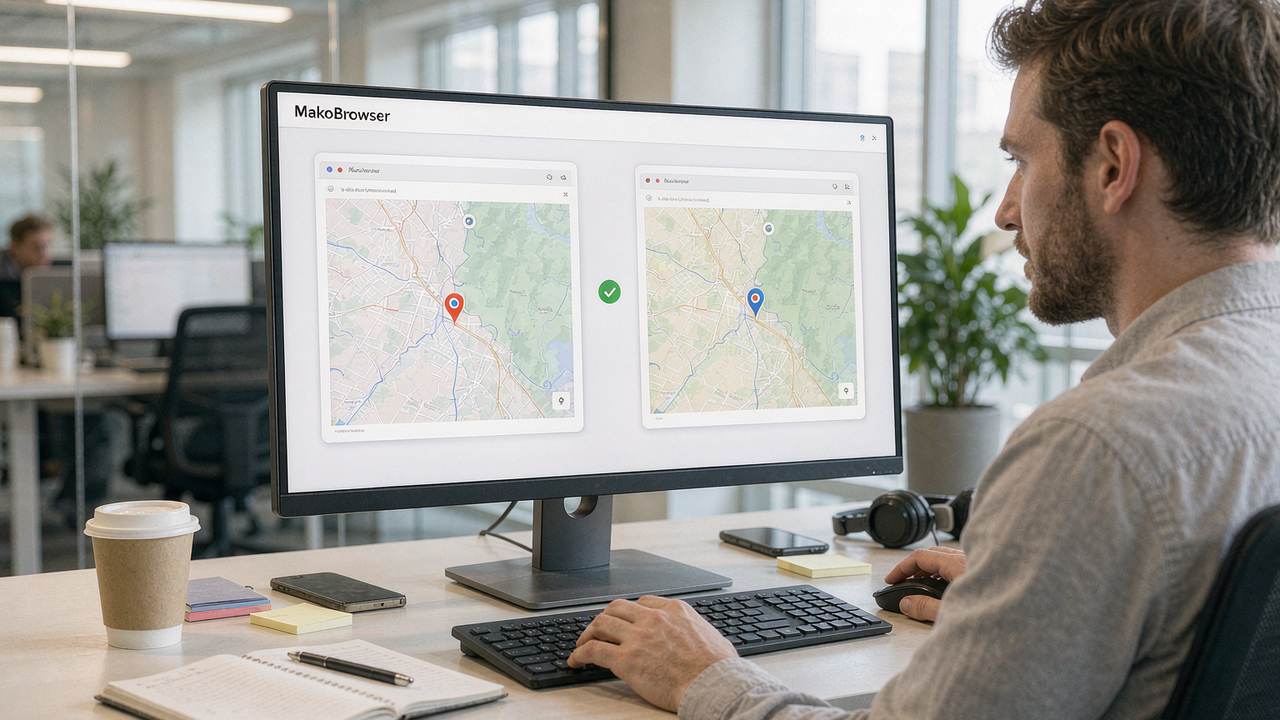
Öffnen Sie zwei Umgebungen, rufen Sie in beiden dieselbe IP-Detektionsseite auf und gleichen Sie vier Dinge ab: Zeigen die beiden Umgebungen unterschiedliche IPs; passt jede Zeitzone zum Standort ihrer IP; stimmen Sprache und Region überein; und ist die Gesamtbewertung der Prüfseite sauber? Stimmt auch nur ein Punkt nicht, hat irgendeine Ebene die Isolation nicht gehalten — zurück und nachspüren.
Der Wert dieses Schritts: Er verwandelt „Ich glaube, es ist isoliert" in „Ich habe die Isolation bestätigt". Einmal verifizieren, bevor eine neue Umgebung live geht; vor Batch-Aktionen eine Stichprobe; nach jedem Proxy-Wechsel zwingend verifizieren — die Gewohnheit dieser drei Verifikationen blockiert die allermeisten Anfängerpannen. Auf dieser Ebene baut MakoBrowser diese Prüfungen direkt in den Startablauf der Umgebung ein: Jedes Profile richtet Zeitzone und Sprache beim Start automatisch aus, der Proxy-Verbindungstest ist vor der Speicheraktion eingebaut — Verifikation wird von „etwas, woran man denken muss" zu „etwas, worüber man nicht mehr nachdenken muss".
Die bestandene Isolationsverifikation ist nur die „Eintrittskarte". Damit Accounts laufen, gibt es noch den Tagesbetrieb — massenhafte Wiederholungsvorgänge überlässt man dem Synchronizer und Automatisierungsskripten und holt die Menschen aus der mechanischen Arbeit heraus. Aber Achtung: Automatisierung funktioniert nur, wenn die Umgebung selbst tragfähig ist. So reibungslos der Ablauf auch läuft — mit einer Lücke in der Umgebung ist alles umsonst. Zum Verhältnis von Umgebungs-Isolation und Proxy-Wahl hatte der frühere Artikel zu statischen und rotierenden Proxys die Geschäfts-Szenarien durchgesprochen; beim Proxy-Setup der Umgebungen können Sie sich daran orientieren.
Häufige Fragen
Zählt der Inkognito-Modus eines normalen Browsers als Umgebungs-Isolation? Nein. Der Inkognito-Modus hinterlässt nur keine lokalen Aufzeichnungen; Geräte-Fingerprint, echte IP, Zeitzone und Sprache bleiben unverändert exponiert — und Inkognito-Fenster teilen sich diese Signale zudem gegenseitig. Er löst „Hinterlasse keine Spuren auf meinem Rechner", nicht „die Plattform darf dasselbe Gerät nicht erkennen".
Muss man den Fingerprint nach dem Aufbau der Umgebung regelmäßig wechseln? Häufiges Wechseln ist unnötig. Der Wert eines Fingerprints liegt in der Stabilität — ein Account nutzt über lange Zeit einen plausiblen Parametersatz, so wie ein Mensch sein Gesicht nicht täglich wechselt. Nur wenn die Plattform ihre Fingerprint-Regeln aktualisiert oder eine lange genutzte Umgebung anomale Signale zeigt, wird feinjustiert — nicht von Grund auf neu gebaut.
Hält ein einzelner Rechner mehrere isolierte Umgebungen leistungstechnisch aus? Moderne Fingerprint-Browser verteilen Ressourcen nach Bedarf; inaktive Umgebungen verbrauchen fast nichts, und bis zu zehn gleichzeitig aktive Umgebungen laufen auf einem gewöhnlichen Büro-PC ohne Druck. Bei vielen Umgebungen oder hoher paralleler Aktivität stellen Sie selten genutzte Umgebungen auf Bedarfsstart um.
Was tun, wenn die Verifikation einen IP-Leak zeigt? Zuerst WebRTC prüfen: das häufigste Leck — bestätigen Sie, dass WebRTC in der Umgebung deaktiviert oder im Proxy-Modus läuft. Danach kontrollieren, ob der Proxy das betreffende Protokoll unterstützt, und ob in der Umgebungskonfiguration noch systemweite Proxy-Einstellungen übrig sind. Ebene für Ebene nachspüren und erneut testen, bis alles sauber ist.
Am Ende ist Browser-Umgebungs-Isolation eine Kunst der „Vollständigkeit": Fingerprint, Zeitzone und Sprache, Proxy, lokale Daten — erst wenn alle vier Ebenen unabhängig sind, nennt man es Isolation. Fehlt eine, findet die Plattform einen Weg, Ihre Accounts aneinanderzureihen. Und die Verifikation ist der einzige Weg, „sieht isoliert aus" in „isoliert — bestätigt" zu verwandeln.
Wenn Ihre Accounts ihre Identität noch mit Cookie-Löschen wechseln, wechseln Sie ab heute zu einer ordentlichen isolierten Umgebung. Bauen Sie zwei Umgebungen, binden Sie zwei Proxys, fahren Sie einmal die Zwei-Fenster-Verifikation — in zehn Minuten wissen Sie aus eigener Hand, was Isolation wirklich ist. Laden Sie MakoBrowser herunter und geben Sie jedem Account ein wirklich eigenes Zimmer.