Cómo migrar el entorno de tu navegador antidetección a un nuevo ordenador en 5 pasos
Estrenar ordenador debería ser una buena noticia, pero quien gestiona varias cuentas rara vez lo celebra: el entorno se mudó, pero las sesiones desaparecieron; el proxy está rellenado, pero los parámetros de la huella digital no coinciden; y lo peor es cuando esas cuentas veteranas cuidadas durante medio año piden verificación en bloque al día siguiente de la mudanza. Un ordenador se reemplaza por unos cientos de euros, pero perder el patrimonio de cuentas es la pérdida de verdad.
Hace poco vi un tutorial sobre migración de perfiles de navegador, y seguía hablando de la sincronización de cuenta del navegador normal. El navegador normal lleva favoritos y contraseñas mediante la sincronización en la nube — entonces, ¿por qué un navegador antidetección no se puede migrar igual? Este artículo desmenuza de una vez "cómo migrar un navegador antidetección": qué hay que llevar, los cinco pasos y cómo aceptar todo después de la mudanza.
El navegador normal sincroniza — ¿por qué el antidetección no?
Empecemos por los navegadores normales. Chrome y Firefox ofrecen sincronización de cuenta: inicia sesión con la misma cuenta y favoritos, contraseñas e historial viajan entre dispositivos automáticamente. Eso es exactamente lo que demostraba el vídeo — entra en la cuenta en el ordenador nuevo, pulsa sincronizar, listo.
Con un navegador antidetección ese truco no funciona, porque la naturaleza de los activos que gestiona es otra:
- Los estados de sesión no pueden ir a la nube. Las cookies y los estados de sesión de un entorno multi cuenta son el propio patrimonio de las cuentas. Entregarlos a la sincronización en la nube es guardar las llaves de todas las cuentas en un bolsillo compartido: cualquier fallo en la nube tira todo de golpe. Por eso las cookies son la columna vertebral del entorno — qué guardan realmente y por qué importa está desglosado en el artículo sobre gestión de cookies.
- Los parámetros de la huella deben ser coherentes localmente. Canvas, WebGL, fuentes y zona horaria de cada entorno forman un conjunto encajado; sincronizar parámetros por la nube pierde detalles con facilidad, y al llegar nada coincide ya con el original.
- La configuración del proxy viaja con el entorno. La sincronización no llevará a la máquina nueva el host, el puerto, el usuario y la contraseña de tu SOCKS5.
Por eso solo existe un camino correcto para migrar un navegador antidetección: exportar el entorno entero empaquetado e importarlo tal cual era. Este principio nació con el navegador antidetección MakoBrowser ya en la fase de diseño del producto — entorno, huella y proxy son siempre una sola cosa; no existe la opción de "llevar solo la mitad".
Qué hay que migrar exactamente: un entorno equivale a tres activos
Entiende de qué está hecho un entorno y sabrás qué llevar. Cada entorno es la unión de tres cosas:
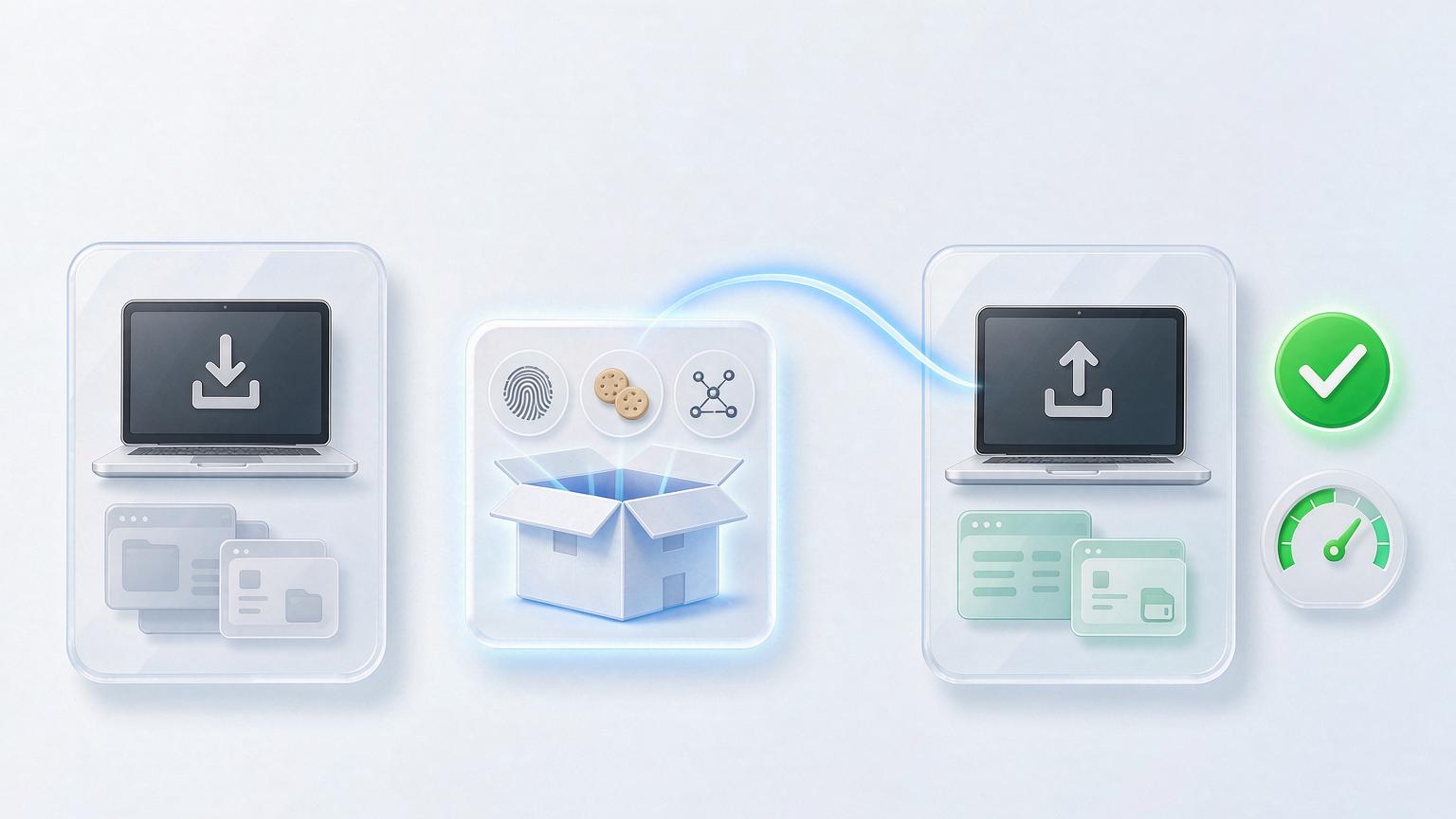
- Configuración de la huella: estos parámetros deciden qué "dispositivo" ve la plataforma. Deben llegar intactos — cambiar un parámetro equivale a cambiar de ordenador.
- Datos de almacenamiento: cookies, LocalStorage, caché — aquí viven el estado de sesión y el historial de la cuenta.
- Vínculo de proxy: la geolocalización de la IP, la persona de la cuenta y la coherencia entre zona horaria e idioma dependen de él.
Si falta uno de los tres, la migración deja de ser "mudanza" y se convierte en "restablecimiento". Lo que decide si un navegador antidetección migra bien es si su función de exportación junta los tres elementos en un solo archivo — la exportación de entornos de MakoBrowser está diseñada con ese estándar: se puede empaquetar un entorno suelto o un grupo entero, y al importar, las configuraciones de huella y proxy se restauran automáticamente, sin rellenar nada a mano.
Cinco pasos para completar la migración: de la exportación a la verificación
En la práctica son cinco pasos, y todo el proceso lleva unos quince minutos.
Paso uno: exportación completa en el ordenador antiguo. En el navegador antidetección de la máquina vieja, selecciona los entornos a migrar (seleccionar por grupos en lote es lo más rápido) y genera el paquete del entorno con la función de exportación. Cierra todos los entornos antes — exportar un entorno en ejecución arriesga perder datos.
Paso dos: transferencia cifrada. El paquete lleva estados de sesión. Subirlo directo a la nube o enviarlo por una app de mensajería amplía la superficie de fuga. Cifra el paquete, transfiérelo y descomprímelo en la máquina nueva.
Paso tres: instala el navegador antidetección en el ordenador nuevo e importa. Ojo con la versión: la de la máquina nueva no puede ser más antigua que la de la vieja; importar entre versiones mayores provoca a veces incompatibilidad de parámetros. Al importar elige "restauración completa" — no marques solo cookies por vagancia.
Paso cuatro: verifica primero con un entorno. No lances todo a la vez. Abre el entorno más importante y comprueba: ¿está el estado de sesión?, ¿conecta el proxy?, ¿aguanta la puntuación de la huella en un sitio de detección? Uno aprobado, y luego escalas.
Paso cinco: retira la máquina vieja solo tras verificar todo. Guarda los datos de los entornos en el ordenador antiguo al menos una o dos semanas: si algo falla, hay camino de vuelta. Confirmada la estabilidad, limpia la máquina vieja.
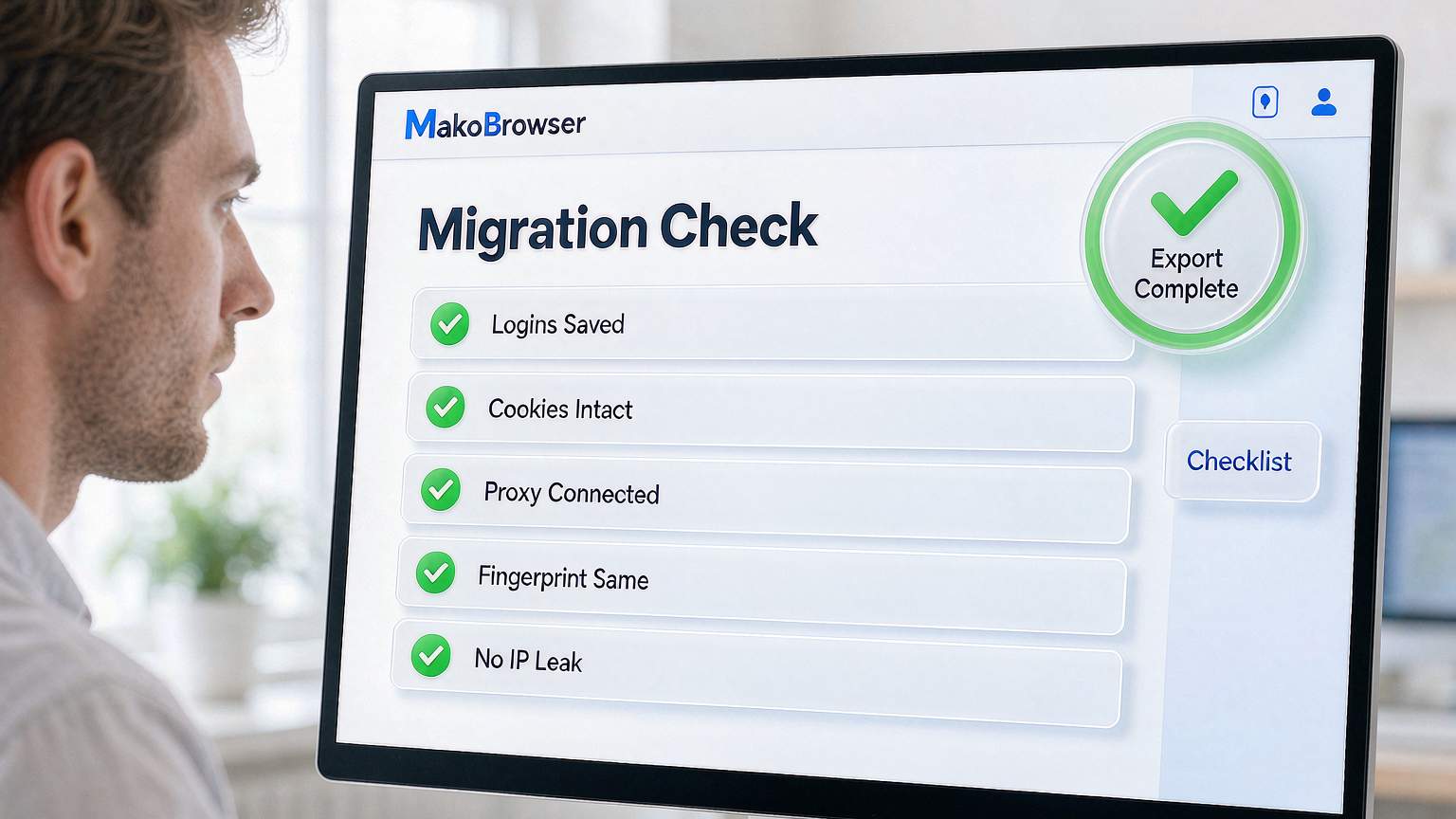
La lista de verificación tras la migración
En el paso cinco no te fíes de la intuición; marca elemento por elemento:
- Estado de sesión: cada entorno abre su plataforma ya conectada, sin exigir nueva verificación
- Proxy: la prueba del proxy pasa y la ubicación de salida coincide con la de antes de la migración
- Huella: la puntuación en el sitio de detección queda en la misma banda que antes, sin desvíos en Canvas/WebGL/fuentes
- WebRTC: no filtra la dirección real de la máquina
- Zona horaria e idioma: siguen alineados con la ubicación de la IP
Estos cinco elementos siguen la misma lógica de la verificación hecha al montar el entorno — el artículo sobre el papel del navegador antidetección en la operación multi cuenta trae los cinco pasos completos, y la verificación posmigración es volver a medir con la misma regla.
Tres trampas fáciles de caer
Trampa uno: exportó solo cookies, sin la configuración de la huella. La sesión se salva, pero el "dispositivo" que ve la plataforma cambia — y las cuentas veteranas quedan más expuestas, no menos. Si exportas, exporta el entorno entero.
Trampa dos: operar a alta intensidad justo tras la migración. El ordenador nuevo por sí solo no dispara el control de riesgo — la plataforma lee parámetros del entorno, no del hardware. Pero si la migración perdió parte de los parámetros, sumar operación intensa crea una anomalía doble. Los dos primeros días, usa con la frecuencia baja de siempre.
Trampa tres: transportar archivos a mano en equipo. Exportar e importar sirve para una persona; cuando el equipo cambia de máquina a menudo o los entornos pasan de mano en mano, mover archivos a mano tarde o temprano acaba en error. Para eso existe el espacio de equipo: entornos centralizados, permisos repartidos por persona, y cambiar de ordenador se reduce a iniciar sesión en tu propia cuenta — el acto de "migrar" desaparece. Es exactamente este uso del espacio de equipo el que cubre el artículo sobre colaboración en equipo.
FAQ
Tras la migración, la cuenta pide nueva verificación — ¿dónde está el error? Lo más probable es que solo se llevaron las cookies sin los parámetros de la huella, o que en la importación se eligió "reconstruir entorno" en vez de "restauración completa". Cambió la huella: para la plataforma es un dispositivo nuevo.
¿Se puede migrar entre sistemas distintos (de Windows a Mac)? Depende de si el navegador antidetección admite el formato de exportación entre plataformas. La mayoría de los productos principales lo admite, pero algunos parámetros de la huella (como los rasgos de plataforma) se adaptan al sistema de destino — al verificar, comprueba sobre todo que la puntuación de la huella siga en la misma banda.
¿Se puede guardar el paquete del entorno en la nube como copia de seguridad a largo plazo? Se puede, y es recomendable — pero cifrado, siempre. La frecuencia de copia sigue la importancia de las cuentas: cuentas centrales, una vez por semana; el resto, una vez al mes.
¿La migración puede tirar el estado de sesión? Con restauración completa, no. Cuando se pierde la sesión, casi siempre es una de tres causas: el entorno estaba en ejecución al exportar, se eligió reconstruir al importar o una incompatibilidad de versiones rompió la lectura de los datos.
Para terminar: no estás moviendo archivos, estás moviendo activos
Migrar un navegador normal es "sincronizar preferencias"; migrar un navegador antidetección es "transportar patrimonio de cuentas" — huella, almacenamiento y proxy, y ninguno de los tres se puede dejar atrás. Hemos corrido este flujo muchas veces, tanto en nuestros propios cambios de máquina como ayudando a usuarios, y la mayor lección es: verificar importa más que migrar. Solo cuando los cinco elementos de la lista están en verde la mudanza está de verdad terminada.
Las funciones de exportación, restauración completa y verificación mencionadas aquí existen en MakoBrowser — el enlace de descarga queda aquí mismo. Seguir esta guía antes de cambiar de máquina es el camino más seguro; para los problemas concretos durante la migración, pasea por el centro del blog.