Paano I-migrate ang Fingerprint Browser Environment sa Bagong Computer: 5 Hakbang
Dapat masayang balita ang pagbili ng bagong computer, pero kung maraming accounts ang hawak mo, bihira kang matuwa nang matagal: nailipat ang environment, pero nawala ang logins; na-type na ang proxy, pero hindi tugma ang fingerprint parameters; at pinakamasama, ang mga lumang accounts na inalagaan mo ng kalahating taon ay sabay-sabay na humihingi ng re-verification kinabukasan pagkatapos ng migration. Bumibili ulit ng computer, pero ang tunay na kalugiya ay ang pagkawala ng account assets.
Kakapanood ko lang ng tutorial tungkol sa browser profile migration, at tungkol pa rin ito sa account sync ng ordinaryong browser. Ang ordinaryong browser, dahil sa cloud sync, kayang magdala ng bookmarks at passwords — bakit hindi pwedeng ganoon din ang fingerprint browser? Sa artikulong ito, ipapaliwanag nang buo ang "paano mag-migrate ng fingerprint browser": ano ang dadalhin, paano ang 5 hakbang, at paano i-verify pagkatapos ng lipatan.
Kayang mag-sync ng ordinaryong browser — bakit hindi ang fingerprint browser?
Magsimula tayo sa ordinaryong browser. Parehong may account sync ang Chrome at Firefox: mag-login sa parehong account, at kusa na tutawid sa ibang device ang bookmarks, passwords, at history. Iyan mismo ang pinakita ng video — mag-login sa bagong computer, i-click ang sync, tapos.
Pero hindi pwedeng kopyahin iyan sa fingerprint browser, dahil magkaiba ang kalikasan ng assets na inaalagaan nito:
- Hindi pwedeng ilagay sa cloud ang login states. Ang cookies at login states sa isang multi-account environment ay ang mismong account assets. Pag iniwan mo sila sa cloud sync, para mo nang nilagay sa isang shared pocket ang susi sa lahat ng accounts — kapag nagka-problema ang cloud, bagsak lahat nang sabay-sabay. Kaya nga ang cookie ang buhay ng environment — ano talaga ang nakalagay dito at bakit ito mahalaga, detalyadong naipaliwanag sa artikulo tungkol sa cookie management.
- Dapat magkakatugma nang lokal ang fingerprint parameters. Ang Canvas, WebGL, fonts, at timezone ng bawat environment ay isang magkakaugnay na set; madaling makawala ang mga detalye kapag sa cloud dumaan ang parameters, at sa dulo, hindi na tutugma sa orihinal.
- Sumasama sa environment ang proxy configuration. Hindi dadalhin ng sync feature ang host, port, username, at password ng SOCKS5 mo papunta sa bagong machine.
Kaya't isang tamang daan lang ang mayroon sa pag-migrate ng fingerprint browser: i-package ang buong environment para i-export, at i-import nang eksakto sa orihinal nitong anyo. Ang pananaw na ito ay prinsipyong itinadhana na ng fingerprint browser na MakoBrowser mula pa sa product design — ang environment, fingerprint, at proxy ay palaging iisang buo; walang opsyon na "dala lang ang kalahati."
Ano ang dapat dalhin sa migration: isang environment ay katumbas ng tatlong assets
Unawain kung ano ang binubuo ng isang environment, at malalaman mo kung ano ang dadalhin. Ang bawat environment ay pagsasanib ng tatlong bagay:
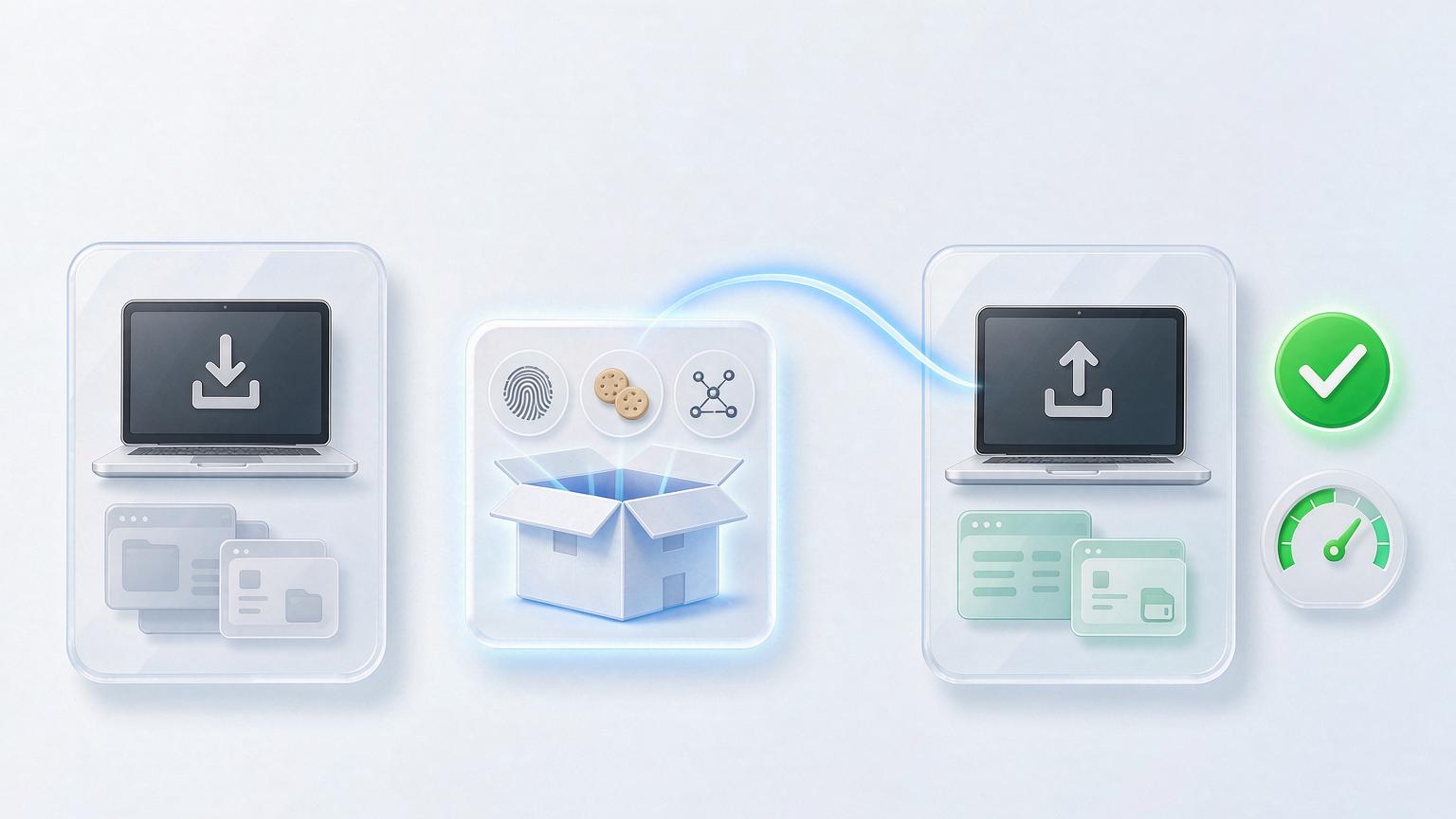
- Fingerprint configuration: ang mga parameter na ito ang nagtatakda kung sino ang "device" na nakikita ng platform. Dapat dumating silang hindi nabago — pag binago mo ang isa, para mo nang pinalitan ang computer.
- Storage data: cookies, LocalStorage, cache — dito nakalagay ang login state at ang track record ng account.
- Proxy binding: sa kanya nakasalalay ang IP location, account persona, at pagkakatugma ng timezone at wika.
Kapag may kulang sa tatlo, hindi na "paglilipat" ang tawag sa migration kundi "reset." Ang nagpapasya kung madaling i-migrate ang isang fingerprint browser ay kung kayang i-package ng export function ang tatlo sa iisang file — ang environment export ng MakoBrowser ay dinisenyo ayon sa standard na ito: kayang i-pack ang isang environment o ang buong grupo, at sa pag-import, awtomatikong ibabalik ang fingerprint at proxy configuration, walang kailangang i-type muli.
Limang hakbang para tapusin ang migration: mula export hanggang verification
Sa aktwal na gawain, limang hakbang lang; mga labinlimang minuto ang kabuuan.
Hakbang isa: full export sa lumang computer. Sa fingerprint browser sa lumang machine, piliin ang mga environment na ililipat (pinakamabilis ang batch selection by group), at gamitin ang export function para gumawa ng environment package. Isara lahat ng environment bago mag-export — madaling mawalan ng data kapag nag-export habang tumatakbo ang environment.
Hakbang dalawa: encrypted transfer. May login states sa loob ng package. Ang direktang pag-upload sa cloud drive o pagpapadala sa pamamagitan ng messaging app ay nagpapalawak ng surface ng leak. I-encrypt muna ang package bago ipadala, at sa bagong machine mag-unzip.
Hakbang tatlo: i-install muna ang fingerprint browser sa bagong computer bago mag-import. Bigyang-pansin ang version: hindi dapat mas luma ang version sa bagong machine kaysa sa luma; minsan nagkakaroon ng parameter incompatibility kapag nag-import sa pagitan ng malalaking version. Sa pag-import, piliin ang "full restore" — wag magtipid sa oras at i-tick lang ang cookies.
Hakbang apat: mag-verify muna gamit ang isang environment. Wag buksan lahat nang sabay. Buksan ang pinakamahalagang environment at tingnan: nariyan ba ang login state, kumokonekta ba ang proxy, ano ang fingerprint score sa detection site? Kapag pumasa ang isa, saka palakihin ang bilang.
Hakbang lima: i-retire ang lumang machine pagkatapos ng buong verification. Panatilihin ang environment data sa lumang computer nang hindi bababa sa isang hanggang dalawang linggo, para may balikan ka kung may kakaiba sa bagong environment. Kapag sigurado nang stable, saka linisin ang lumang machine.
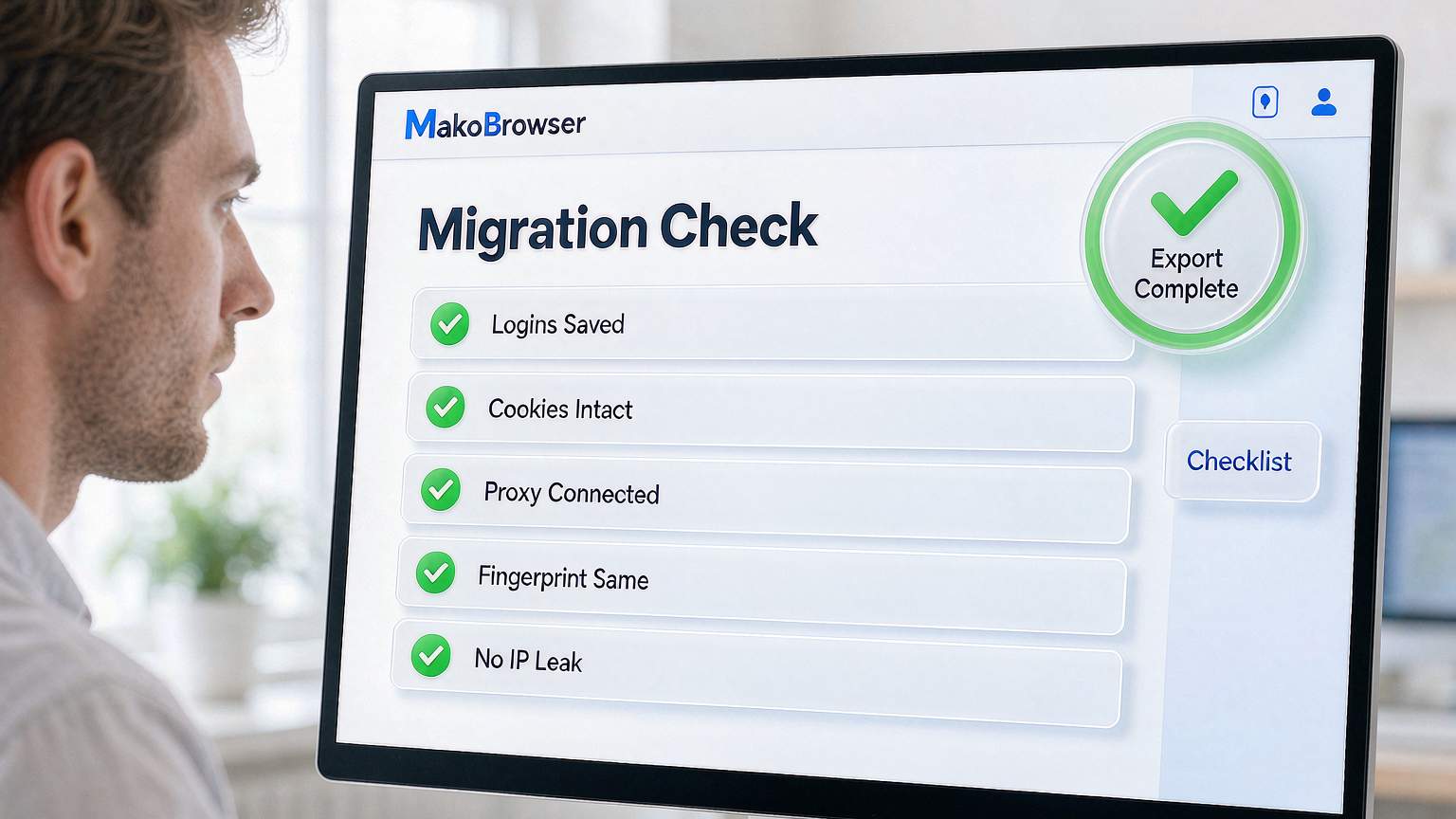
Verification checklist pagkatapos ng migration
Sa ikalimang hakbang, wag umasa sa pakiramdam; i-tick ang bawat item:
- Login state: ang bawat environment ay bumubukas ng platform nito nang naka-login na, walang hinihiling na re-verification
- Proxy: pumasa ang proxy check, at ang exit location ay tugma sa bago ang migration
- Fingerprint: nasa parehong band ang score sa detection site tulad ng dati, walang drift sa Canvas/WebGL/font parameters
- WebRTC: hindi nilleak ang totoong address ng machine
- Timezone at wika: nakatutugma pa rin sa IP location
Ang limang item na ito ay may parehong logic sa verification nang unang binuo ang environment — sa artikulo tungkol sa tungkulin ng fingerprint browser sa multi-account operations makikita ang buong limang hakbang; ang migration verification ay simpleng muling pagsukat gamit ang parehong ruler.
Tatlong madaling madayong pitfalls
Pitfall isa: cookies lang ang na-export, hindi kasama ang fingerprint configuration. Nakaligtas ang login state, pero nagbago na ang "device" na nakikita ng platform — mas delikado lalo ang mga lumang account, hindi mas ligtas. Kung mag-e-export ka, i-export ang buong environment.
Pitfall dalawa: high-intensity na agad pagkatapos ng migration. Hindi naman nagti-trigger ng risk control ang bagong computer — parameters ng environment ang tinitingnan ng platform, hindi ang computer. Pero kapag may nawalang parameters sa biyahe, at pinatong mo pa ang high-intensity na galaw, dobleng anomaly ang mangyayari. Sa unang dalawang araw, gamitin sa normal at mababang frequency.
Pitfall tatlo: manual na pagdadala ng files sa team setting. Sapat na ang export-and-import sa iisang tao; pero kapag madalas magpalit ng devices ang team o nagpapasa-pasa ang mga environment, sooner or later magkakamali ang manual na paghakot ng files. Para diyan, gamitin agad ang team workspace — naka-centralize ang mga environment, per-person ang permissions, at ang pagpalit ng computer ay nagiging simplang pag-login sa sariling account; wala na ring "migration" na dapat gawin. Ang team collaboration na artikulo ay eksakto sa ganitong paggamit ng team workspace.
FAQ
Humingi ng re-verification ang account pagkatapos ng migration — saan ang problema? Malamang, cookies lang ang lumipat at hindi kasama ang fingerprint parameters, o "rebuild environment" ang pinili sa pag-import sa halip na "full restore." Kapag nagbago ang fingerprint, bagong device iyan sa paningin ng platform.
Pwede bang mag-migrate sa magkaibang systems (Windows papuntang Mac)? Depende kung sinusuportahan ng fingerprint browser ang export format sa magkaibang platforms. Sinusuportahan ito ng karamihan sa mga kilalang produkto, pero ang ilang fingerprint parameters (tulad ng platform characteristics) ay umaangkop sa target system — sa verification, tignan lalo kung nasa parehong band pa rin ang fingerprint score.
Pwede bang ilagay sa cloud drive ang environment package bilang long-term backup? Pwede, at recommended pa — pero dapat naka-encrypt. Ang backup frequency ay nakabatay sa kahalagahan ng accounts: core accounts, isang beses kada linggo; ang iba, isang beses kada buwan.
Pwede bang mawala ang login state sa migration? Hindi, basta kumpleto ang full restore. Kapag nawala ang login, halos laging isa lang sa tatlong dahilan: tumatakbo pa ang environment noong export, "rebuild" ang napili sa import, o nagkaproblema sa data parsing dahil sa version incompatibility.
Pangwakas: hindi files ang inililipat mo, kundi assets
Ang migration ng ordinaryong browser ay "pag-sync ng preferences"; ang migration ng fingerprint browser ay "paghakot ng account assets" — fingerprint, storage, at proxy, at walang kahit isa sa kanila ang pwedeng maiwan. Maraming beses na namin itong naproseso, sa sarili naming pagpapalit ng machine man o sa pagtulong sa mga user na mag-migrate, at ang pinakamalaking aral: mas mahalaga ang verification kaysa mismong migration. Kapag lahat ng limang checklist items ay berde na, saka pa lang talagang tapos ang lipatan.
Ang export, full restore, at verification features na nabanggit dito ay nasa MakoBrowser — narito ang download link. Ang pinakaligtas na daan ay sundan ang gabay na ito bago magpalit ng machine; para sa mga partikular na problema habang nasa gitna ka ng migration, bisitahin ang blog hub at tignan ang mga naunang artikulo.