नया कंप्यूटर लेते समय फिंगरप्रिंट ब्राउज़र एनवायरनमेंट कैसे माइग्रेट करें: 5 आसान स्टेप्स
नया कंप्यूटर आना अच्छी खबर होनी चाहिए, लेकिन जो लोग कई अकाउंट चलाते हैं उनकी खुशी जल्दी खत्म हो जाती है: एनवायरनमेंट तो शिफ्ट हो गया, पर लॉगिन स्टेट गायब; प्रॉक्सी भर दिया, पर फिंगरप्रिंट पैरामीटर मैच नहीं करते; और सबसे बुरी बात — आधे साल पाले-पोसे पुराने अकाउंट्स अगले ही दिन एक साथ वेरिफिकेशन मांगने लगते हैं। कंप्यूटर दोबारा खरीद लिया जाता है, लेकिन अकाउंट एसेट्स खोना ही असली नुकसान है।
हाल ही में मैंने ब्राउज़र प्रोफाइल माइग्रेशन पर एक ट्यूटोरियल देखा, और उसमें अब भी सामान्य ब्राउज़र की अकाउंट सिंक बात हो रही थी। सामान्य ब्राउज़र क्लाउड सिंक से बुकमार्क और पासवर्ड साथ ले जाता है — तो फिंगरप्रिंट ब्राउज़र ऐसे क्यों नहीं माइग्रेट हो सकता? इस लेख में "फिंगरप्रिंट ब्राउज़र कैसे माइग्रेट करें" को पूरी तरह समझाया गया है: क्या ले जाना है, पाँच स्टेप्स कैसे चलेंगे, और शिफ्ट के बाद वेरिफिकेशन कैसे होगी।
सामान्य ब्राउज़र सिंक कर सकता है — फिंगरप्रिंट ब्राउज़र क्यों नहीं?
पहले सामान्य ब्राउज़र की बात करते हैं। Chrome और Firefox दोनों अकाउंट सिंक देते हैं: उसी अकाउंट में लॉगिन करें, और बुकमार्क, पासवर्ड, हिस्ट्री अपने आप डिवाइसेस के बीच चले जाते हैं। वीडियो में यही दिखाया गया था — नए कंप्यूटर पर लॉगिन करो, सिंक दबाओ, हो गया।
फिंगरप्रिंट ब्राउज़र पर यही तरीका नहीं चलता, क्योंकि वह जिन एसेट्स को मैनेज करता है उनकी प्रकृति अलग है:
- लॉगिन स्टेट क्लाउड पर नहीं जा सकती। मल्टी-अकाउंट एनवायरनमेंट के Cookies और लॉगिन स्टेट ही अकाउंट एसेट्स हैं। इन्हें क्लाउड सिंक में देना सभी अकाउंट्स की चाबियाँ एक ही शेयर्ड जेब में रखने जैसा है — क्लाउड में कुछ गड़बड़ हुई तो सब एक साथ डूब जाएगा। इसीलिए Cookie एनवायरनमेंट की जान है — इसमें असल में क्या सेव रहता है और यह क्यों ज़रूरी है, यह हमारे Cookie मैनेजमेंट लेख में बारीकी से समझाया गया है।
- फिंगरप्रिंट पैरामीटर्स लोकल रूप से सुसंगत होने चाहिए। हर एनवायरनमेंट के Canvas, WebGL, फॉन्ट, टाइमज़ोन आपस में जुड़ा हुआ एक सेट हैं; क्लाउड सिंक से पैरामीटर ले जाने पर बारीकियाँ छूट जाती हैं और मंज़िल पर पहुँचकर ओरिजिनल से मैच नहीं होता।
- प्रॉक्सी कॉन्फ़िगरेशन एनवायरनमेंट के साथ चलता है। सिंक फीचर आपके SOCKS5 का होस्ट, पोर्ट, यूज़रनेम और पासवर्ड नई मशीन तक नहीं ले जाएगा।
इसलिए फिंगरप्रिंट ब्राउज़र माइग्रेट करने का सिर्फ एक ही सही रास्ता है: पूरा एनवायरनमेंट पैकेज बनाकर एक्सपोर्ट करें और बिल्कुल उसी रूप में इंपोर्ट करें। यही सोच फिंगरप्रिंट ब्राउज़र MakoBrowser में प्रोडक्ट डिज़ाइन के वक्त से तय सिद्धांत है — एनवायरनमेंट, फिंगरप्रिंट और प्रॉक्सी हमेशा एक इकाई होते हैं; "आधा ही ले जाओ" जैसा कोई विकल्प मौजूद नहीं।
असल में क्या ले जाना है: एक एनवायरनमेंट बराबर तीन एसेट्स
यह समझ लें कि एनवायरनमेंट किस-किस से बना है, तो पता चल जाएगा कि क्या ले जाना है। हर एनवायरनमेंट तीन चीज़ों का मेल है:
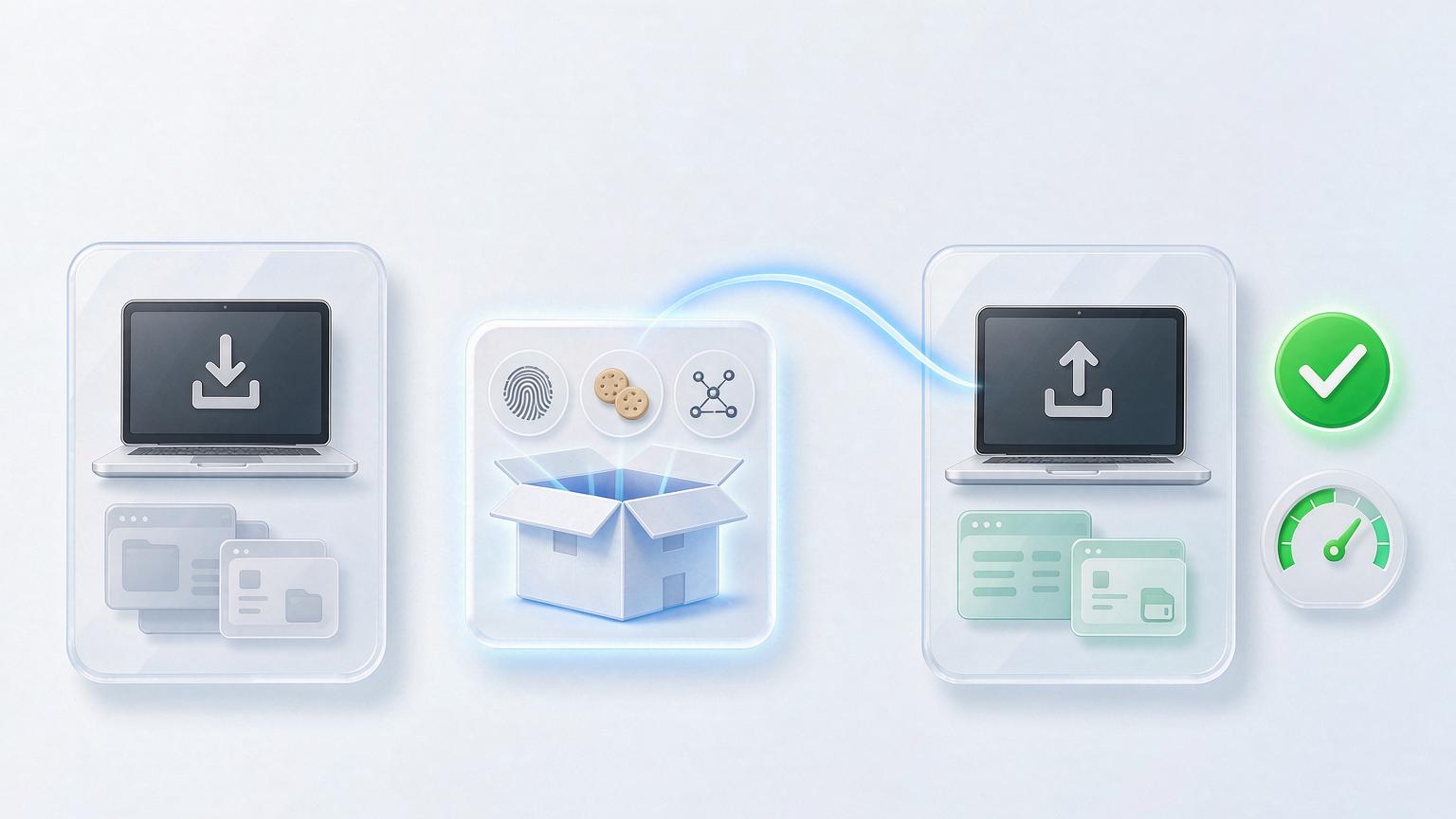
- फिंगरप्रिंट कॉन्फ़िगरेशन: ये पैरामीटर्स तय करते हैं कि प्लेटफ़ॉर्म की नज़र में "डिवाइस" कौन है। इन्हें बिल्कुल वैसा ही जाना चाहिए — एक पैरामीटर बदलना कंप्यूटर बदलने के बराबर है।
- स्टोरेज डेटा: Cookie, LocalStorage, कैश — लॉगिन स्टेट और अकाउंट का पुराना रिकॉर्ड यहीं रहता है।
- प्रॉक्सी बाइंडिंग: IP लोकेशन, अकाउंट पर्सोना, टाइमज़ोन-भाषा की संगति — सब इसी पर टिके हैं।
तीन में से एक भी छूट गया, तो माइग्रेशन "घर शिफ्ट" नहीं रहता, "रीसेट" बन जाता है। फिंगरप्रिंट ब्राउज़र का माइग्रेशन अच्छा है या नहीं, यह इस बात पर है कि उसका एक्सपोर्ट फीचर इन तीनों को एक फाइल में पैक करता है या नहीं — MakoBrowser का एनवायरनमेंट एक्सपोर्ट इसी स्टैंडर्ड पर बना है: एक एनवायरनमेंट या पूरा ग्रुप, दोनों पैक होते हैं, और इंपोर्ट के समय फिंगरप्रिंट व प्रॉक्सी कॉन्फ़िगरेशन अपने-आप रीस्टोर हो जाते हैं, दोबारा हाथ से भरना नहीं पड़ता।
पाँच स्टेप्स में माइग्रेशन पूरी करें: एक्सपोर्ट से वेरिफिकेशन तक
व्यवहार में पाँच स्टेप्स चलते हैं, पूरा काम करीब पंद्रह मिनट में हो जाता है।
स्टेप वन: पुराने कंप्यूटर से पूरा एक्सपोर्ट। पुरानी मशीन के फिंगरप्रिंट ब्राउज़र में माइग्रेट करने के एनवायरनमेंट चुनें (ग्रुप के हिसाब से बैच में चुनना सबसे तेज़ है) और एक्सपोर्ट फीचर से एनवायरनमेंट पैकेज बनाएँ। एक्सपोर्ट से पहले सभी एनवायरनमेंट बंद कर दें — चलते हुए एनवायरनमेंट का एक्सपोर्ट डेटा खो सकता है।
स्टेप टू: एन्क्रिप्टेड ट्रांसफर। पैकेज में लॉगिन स्टेट होती है। सीधे क्लाउड ड्राइव पर अपलोड करना या मैसेजिंग ऐप से भेजना लीक का खतरा बढ़ाता है। पैकेज एन्क्रिप्ट करके भेजें, नई मशीन पर पहुँचकर अनपैक करें।
स्टेप थ्री: नए कंप्यूटर पर फिंगरप्रिंट ब्राउज़र इंस्टॉल करके इंपोर्ट करें। वर्ज़न पर ध्यान दें: नई मशीन का वर्ज़न पुरानी मशीन से पुराना नहीं होना चाहिए; बड़े वर्ज़न जंप में इंपोर्ट करने पर कभी-कभी पैरामीटर असंगत हो जाते हैं। इंपोर्ट करते समय "फुल रिस्टोर" चुनें — आलस में सिर्फ Cookie पर टिक न करें।
स्टेप फोर: पहले एक एनवायरनमेंट से वेरिफिकेशन। सब एक साथ लॉन्च न करें। सबसे अहम एनवायरनमेंट खोलकर देखें: लॉगिन स्टेट है या नहीं, प्रॉक्सी जुड़ रहा है या नहीं, डिटेक्शन साइट पर फिंगरप्रिंट स्कोर कैसा है। एक पास होने के बाद ही बढ़ाएँ।
स्टेप फाइव: पूरी वेरिफिकेशन के बाद ही पुरानी मशीन रिटायर करें। पुराने कंप्यूटर का एनवायरनमेंट डेटा कम से कम एक-दो हफ्ते रखें, ताकि नए एनवायरनमेंट में कुछ गड़बड़ लगे तो वापस लौट सकें। स्थिर होने की पुष्टि के बाद ही पुरानी मशीन साफ करें।
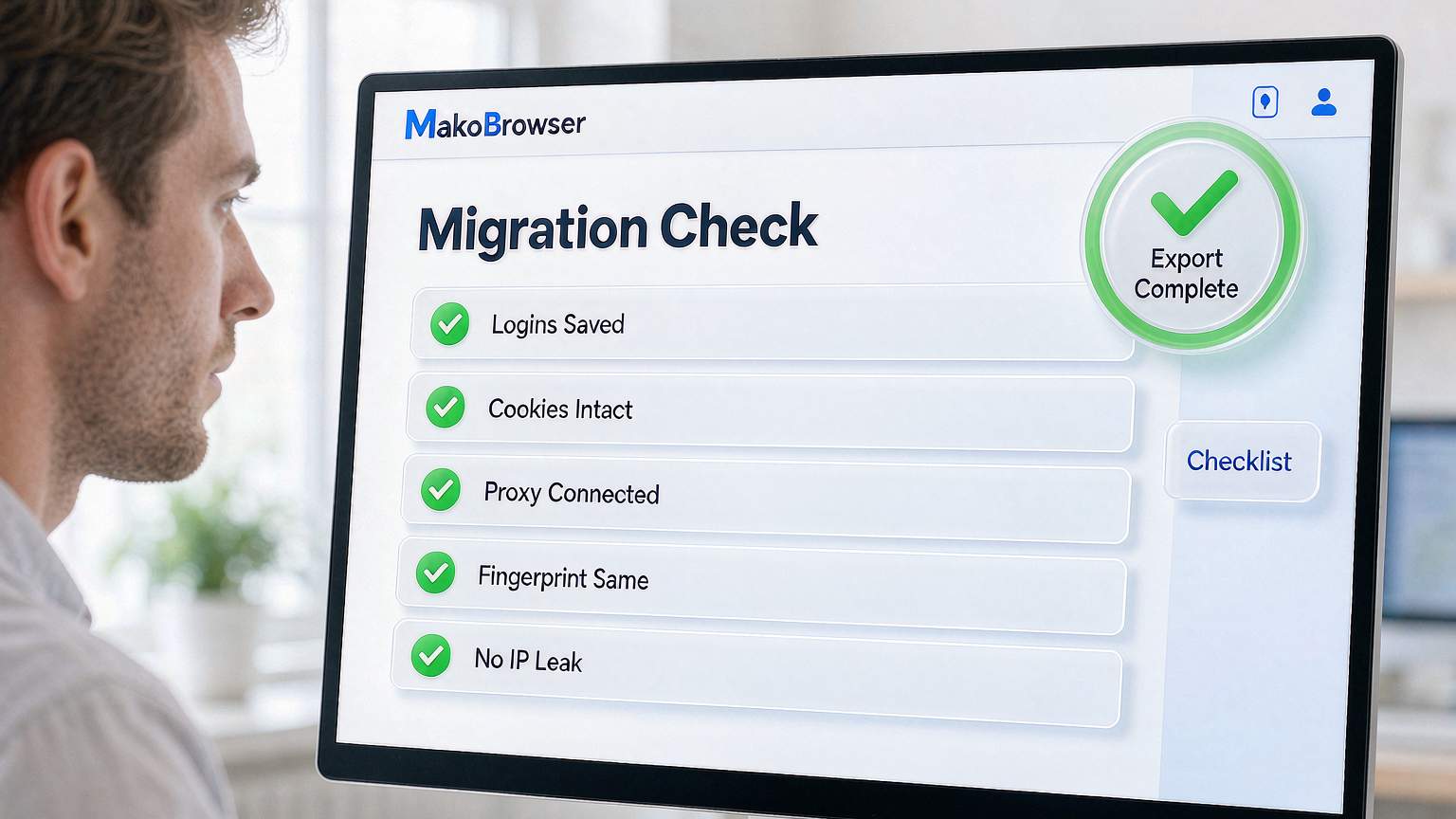
माइग्रेशन के बाद की वेरिफिकेशन चेकलिस्ट
स्टेप फाइव में अंदाज़े पर न चलें; हर आइटम पर टिक करें:
- लॉगिन स्टेट: हर एनवायरनमेंट अपनी प्लेटफ़ॉर्म पर पहले से लॉगिन अवस्था में खुलता है, दोबारा वेरिफिकेशन नहीं मांगी जाती
- प्रॉक्सी: प्रॉक्सी टेस्ट पास होता है, एग्ज़िट लोकेशन माइग्रेशन से पहले जैसी ही रहती है
- फिंगरप्रिंट: डिटेक्शन साइट का स्कोर पहले वाली रेंज में ही रहता है, Canvas/WebGL/फॉन्ट पैरामीटर में ड्रिफ्ट नहीं
- WebRTC: मशीन का असली पता लीक नहीं होता
- टाइमज़ोन और भाषा: IP लोकेशन के साथ अब भी अलाइन हैं
ये पाँच आइटम उसी लॉजिक पर चलते हैं जो एनवायरनमेंट बनाते समय की वेरिफिकेशन में थे — एनवायरनमेंट की बुनियाद कैसे रखी जाती है, यह मल्टी-अकाउंट ऑपरेशन में फिंगरप्रिंट ब्राउज़र की भूमिका लेख में पूरे पाँच स्टेप्स दिए हैं; माइग्रेशन वेरिफिकेशन बस उसी पैमाने से दोबारा नापना है।
तीन आसान गलतियों वाले गड्ढे
गड्ढा एक: सिर्फ Cookie एक्सपोर्ट किया, फिंगरप्रिंट कॉन्फ़िगरेशन नहीं। लॉगिन स्टेट बच जाती है, पर प्लेटफ़ॉर्म की नज़र में "डिवाइस" बदल गया — पुराने अकाउंट्स और ज़्यादा खतरे में आ जाते हैं। एक्सपोर्ट करना ही है तो पूरा एनवायरनमेंट करें।
गड्ढा दो: माइग्रेशन के तुरंत बाद हैवी एक्टिविटी। नया कंप्यूटर अपने आप रिस्क कंट्रोल ट्रिगर नहीं करता — प्लेटफ़ॉर्म एनवायरनमेंट पैरामीटर देखता है, कंप्यूटर नहीं। लेकिन अगर माइग्रेशन में कुछ पैरामीटर छूट गए, और ऊपर से हैवी एक्टिविटी चली, तो दोहरी असामान्यता बन जाती है। पहले दो दिन पहले जैसी हल्की रफ्तार में चलें।
गड्ढा तीन: टीम सेटअप में फाइलें हाथ से इधर-उधर करना। अकेले काम करने वाले के लिए एक्सपोर्ट-इंपोर्ट ठीक है; टीम में डिवाइस बार-बार बदलते हैं, एनवायरनमेंट हाथ बदलते हैं — फाइलें मैन्युअली ढोना किसी न किसी दिन गलती कर देगा। ऐसे में सीधे टीम स्पेस इस्तेमाल करें — एनवायरनमेंट एक जगह केंद्रीकृत, परमिशन हर इंसान को अलग-अलग, और कंप्यूटर बदलना बस अपने अकाउंट में लॉगिन करना है; "माइग्रेशन" नाम का कोई काम ही नहीं रहता। टीम कोलैबोरेशन लेख में बताया गया टीम स्पेस यही काम आता है।
FAQ
माइग्रेशन के बाद अकाउंट दोबारा वेरिफिकेशन मांग रहा है — समस्या कहाँ है? ज़्यादातर मामलों में सिर्फ Cookie गए और फिंगरप्रिंट पैरामीटर पूरे नहीं गए, या इंपोर्ट करते समय "फुल रिस्टोर" की जगह "रीबिल्ड एनवायरनमेंट" चुन लिया गया। फिंगरप्रिंट बदल गया तो प्लेटफ़ॉर्म की नज़र में यह नया डिवाइस है।
पुराने और नए कंप्यूटर के सिस्टम अलग हों (Windows से Mac) तो माइग्रेट हो सकता है? इस बात पर है कि फिंगरप्रिंट ब्राउज़र एक्सपोर्ट फॉर्मेट को क्रॉस-प्लेटफ़ॉर्म सपोर्ट करता है या नहीं। ज़्यादातर मुख्य प्रोडक्ट्स करते हैं, लेकिन कुछ फिंगरप्रिंट पैरामीटर (जैसे प्लेटफ़ॉर्म विशेषताएँ) टारगेट सिस्टम के हिसाब से एडजस्ट होते हैं — वेरिफिकेशन में खास तौर पर देखें कि फिंगरप्रिंट स्कोर उसी रेंज में है या नहीं।
एनवायरनमेंट पैकेज को क्लाउड ड्राइव पर लॉन्ग-टर्म बैकअप के लिए रख सकते हैं? रख सकते हैं, और रखना चाहिए भी — बस एन्क्रिप्टेड होना चाहिए। बैकअप की फ्रीक्वेंसी अकाउंट की अहमियत के हिसाब से रखें: मुख्य अकाउंट हर हफ्ते, बाकी हर महीने।
माइग्रेशन से लॉगिन स्टेट छूट सकती है? फुल रिस्टोर हुआ हो तो नहीं। लॉगिन छूटने की वजह लगभग हमेशा इन तीन में से एक होती है: एक्सपोर्ट के वक्त एनवायरनमेंट चल रहा था, इंपोर्ट में रीबिल्ड चुना गया, या वर्ज़न असंगति से डेटा पार्स फेल हुआ।
आखिर में: आप फाइलें नहीं, एसेट्स शिफ्ट कर रहे हैं
सामान्य ब्राउज़र का माइग्रेशन "प्रेफरेंस सिंक" है; फिंगरप्रिंट ब्राउज़र का माइग्रेशन "अकाउंट एसेट्स की ढुलाई" है — फिंगरप्रिंट, स्टोरेज, प्रॉक्सी, तीनों में से एक भी पीछे नहीं छूट सकता। हमने यह प्रोसेस कई बार चलाई है, अपनी ही मशीन बदलने पर भी और यूज़र्स की माइग्रेशन में मदद करते हुए भी, और सबसे बड़ी सीख यह है: वेरिफिकेशन माइग्रेशन से ज़्यादा ज़रूरी है। चेकलिस्ट के पाँचों आइटम हरे होने पर ही शिफ्ट वाकई पूरी होती है।
लेख में बताए गए एक्सपोर्ट, फुल रिस्टोर और वेरिफिकेशन फीचर्स MakoBrowser में मौजूद हैं — डाउनलोड लिंक यहीं है। मशीन बदलने से पहले इस लेख को एक बार पूरा फॉलो करना सबसे सुरक्षित रास्ता है; माइग्रेशन के दौरान कोई खास समस्या आए तो ब्लॉग सेंटर में पुराने लेख देखें।