Fingerprint-Browser auf den neuen Rechner umziehen: Migration in fünf Schritten
Ein neuer Rechner ist eigentlich eine gute Nachricht – wer aber mehrere Konten betreibt, freut sich selten lange: Die Umgebung ist umgezogen, doch die Login-Status sind weg; der Proxy ist eingetragen, doch die Fingerprint-Parameter passen nicht; am schlimmsten ist es, wenn jahrelang gepflegte Alt-Konten am Tag nach der Migration kollektiv eine Verifizierung verlangen. Ein Rechner lässt sich für ein paar hundert Euro ersetzen – Kontovermögen, das verloren geht, ist der eigentliche Verlust.
Kürzlich habe ich mir ein Tutorial zur Profil-Migration von Browsern angesehen, und es behandelte immer noch die Konto-Synchronisierung normaler Browser. Ein normaler Browser transportiert Lesezeichen und Passwörter über die Cloud-Synchronisierung – warum kann ein Fingerprint-Browser nicht genauso umziehen? Dieser Artikel klärt einmal gründlich, wie die Migration eines Fingerprint-Browsers funktioniert: was mitgenommen werden muss, wie die fünf Schritte ablaufen und wie man danach alles abnimmt.
Normale Browser synchronisieren – warum Fingerprint-Browser nicht?
Beginnen wir mit den normalen Browsern. Chrome und Firefox bieten Konto-Synchronisierung an: Meldet man sich im selben Konto an, wandern Lesezeichen, Passwörter und der Verlauf automatisch zwischen den Geräten. Genau das zeigt das Video – auf dem neuen Rechner anmelden, auf Synchronisieren klicken, fertig.
Beim Fingerprint-Browser funktioniert dieser Trick nicht, und zwar wegen der besonderen Natur der Assets, die er verwaltet:
- Login-Status dürfen nicht in die Cloud. Cookies und Login-Status in einer Multi-Account-Umgebung sind das Kontovermögen selbst. Sie der Cloud-Synchronisierung anzuvertrauen ist, als würde man die Schlüssel aller Konten in eine gemeinsame Tasche stecken: Fällt die Cloud aus, geht alles gleichzeitig verloren. Genau deshalb sind Cookies das Lebenselixier einer Umgebung – was sie wirklich speichern und warum das wichtig ist, wird im Artikel zum Cookie-Management detailliert auseinandergenommen.
- Fingerprint-Parameter müssen lokal in sich konsistent sein. Canvas, WebGL, Schriftarten und Zeitzone einer Umgebung bilden ein ineinandergreifendes Set; bei der Übertragung per Cloud-Synchronisierung gehen leicht Details verloren, und am Ziel stimmt nichts mehr mit dem Original überein.
- Die Proxy-Konfiguration reist mit der Umgebung. Die Synchronisierungsfunktion bringt Host, Port, Benutzername und Passwort Ihres SOCKS5 nicht auf die neue Maschine.
Es gibt also nur einen richtigen Weg, einen Fingerprint-Browser zu migrieren: die gesamte Umgebung als Paket exportieren und exakt in diesem Zustand importieren. Dieses Prinzip war beim Fingerprint-Browser MakoBrowser bereits in der Produktgestaltung angelegt – Umgebung, Fingerprint und Proxy bilden immer eine Einheit; eine Option „nur die Hälfte mitnehmen" gibt es nicht.
Was genau umgezogen wird: eine Umgebung gleich drei Assets
Wer versteht, woraus eine Umgebung besteht, weiß auch, was mitzunehmen ist. Jede Umgebung ist die Verbindung von drei Dingen:
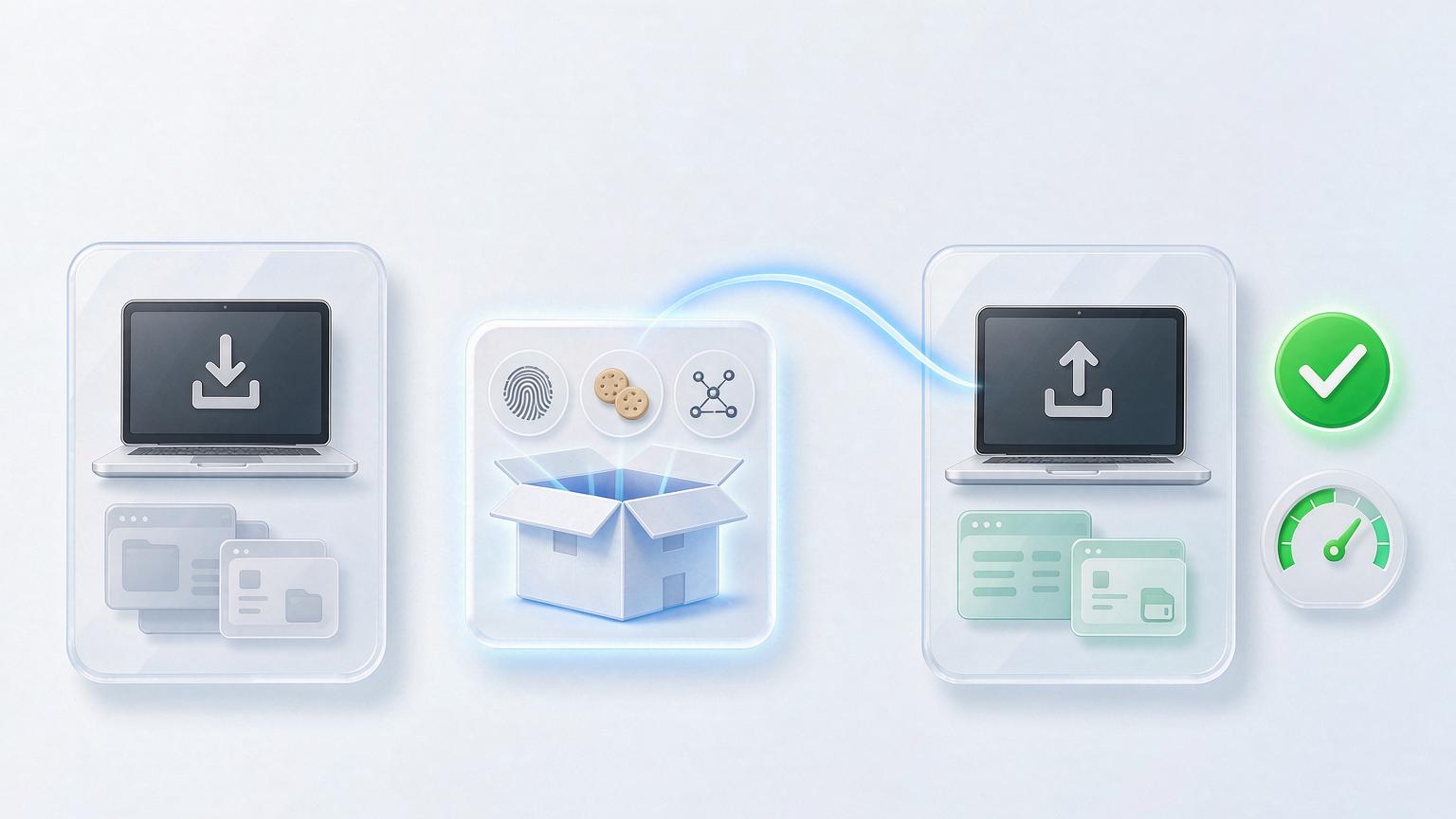
- Fingerprint-Konfiguration: Diese Parameter bestimmen, als welches „Gerät" die Plattform Sie sieht. Sie müssen unverändert ankommen – ein einziger geänderter Parameter bedeutet einen anderen Rechner.
- Speicherdaten: Cookies, LocalStorage, Cache – hier liegen der Login-Status und die Konto-Historie.
- Proxy-Bindung: Von ihr hängen IP-Standort, Konto-Persona und die Konsistenz von Zeitzone und Sprache ab.
Fehlt eines der drei, ist die Migration kein „Umzug", sondern ein „Reset". Ob sich ein Fingerprint-Browser gut migrieren lässt, entscheidet sich daran, ob seine Exportfunktion alle drei Bestandteile in eine Datei packt – der Umgebungsexport von MakoBrowser ist genau nach diesem Standard gebaut: Einzelne Umgebungen oder ganze Gruppen lassen sich paketieren, und beim Import werden Fingerprint- und Proxy-Konfiguration automatisch wiederhergestellt, ohne dass man alles neu eintippen muss.
Die Migration in fünf Schritten: vom Export bis zur Abnahme
In der Praxis folgen Sie fünf Schritten; das Ganze dauert rund eine Viertelstunde.
Schritt eins: vollständiger Export auf dem alten Rechner. Wählen Sie im Fingerprint-Browser der alten Maschine die zu migrierenden Umgebungen aus (Gruppenweise im Batch ist am schnellsten) und erzeugen Sie über die Exportfunktion das Umgebungspaket. Schließen Sie vor dem Export alle Umgebungen – der Export laufender Umgebungen droht Daten zu verlieren.
Schritt zwei: verschlüsselter Transport. Im Paket stecken Login-Status. Direktes Hochladen auf eine Cloud oder Versenden über einen Messenger vergrößert die Angriffsfläche. Paket verschlüsseln, transportieren und erst auf der neuen Maschine entpacken.
Schritt drei: Fingerprint-Browser auf dem neuen Rechner installieren, dann importieren. Achten Sie auf die Version: Die Version auf der neuen Maschine darf nicht älter sein als die auf der alten; Importe über eine Hauptversion hinweg führen gelegentlich zu inkompatiblen Parametern. Wählen Sie beim Import „vollständige Wiederherstellung" – und nicht aus Bequemlichkeit nur Cookies anhaken.
Schritt vier: zuerst eine Umgebung abnehmen. Starten Sie nicht alles auf einmal. Öffnen Sie die wichtigste Umgebung und prüfen Sie: Ist der Login-Status da? Verbindet der Proxy? Hält der Fingerprint-Score auf einer Detektions-Website? Erst wenn einer durch ist, skalieren.
Schritt fünf: die alte Maschine erst nach vollständiger Abnahme ausrangieren. Behalten Sie die Umgebungsdaten auf dem alten Rechner mindestens ein bis zwei Wochen, damit es einen Rückweg gibt, falls am neuen Setup etwas auffällt. Erst wenn alles stabil ist, löschen Sie die alte Maschine.
Die Abnahme-Checkliste nach der Migration
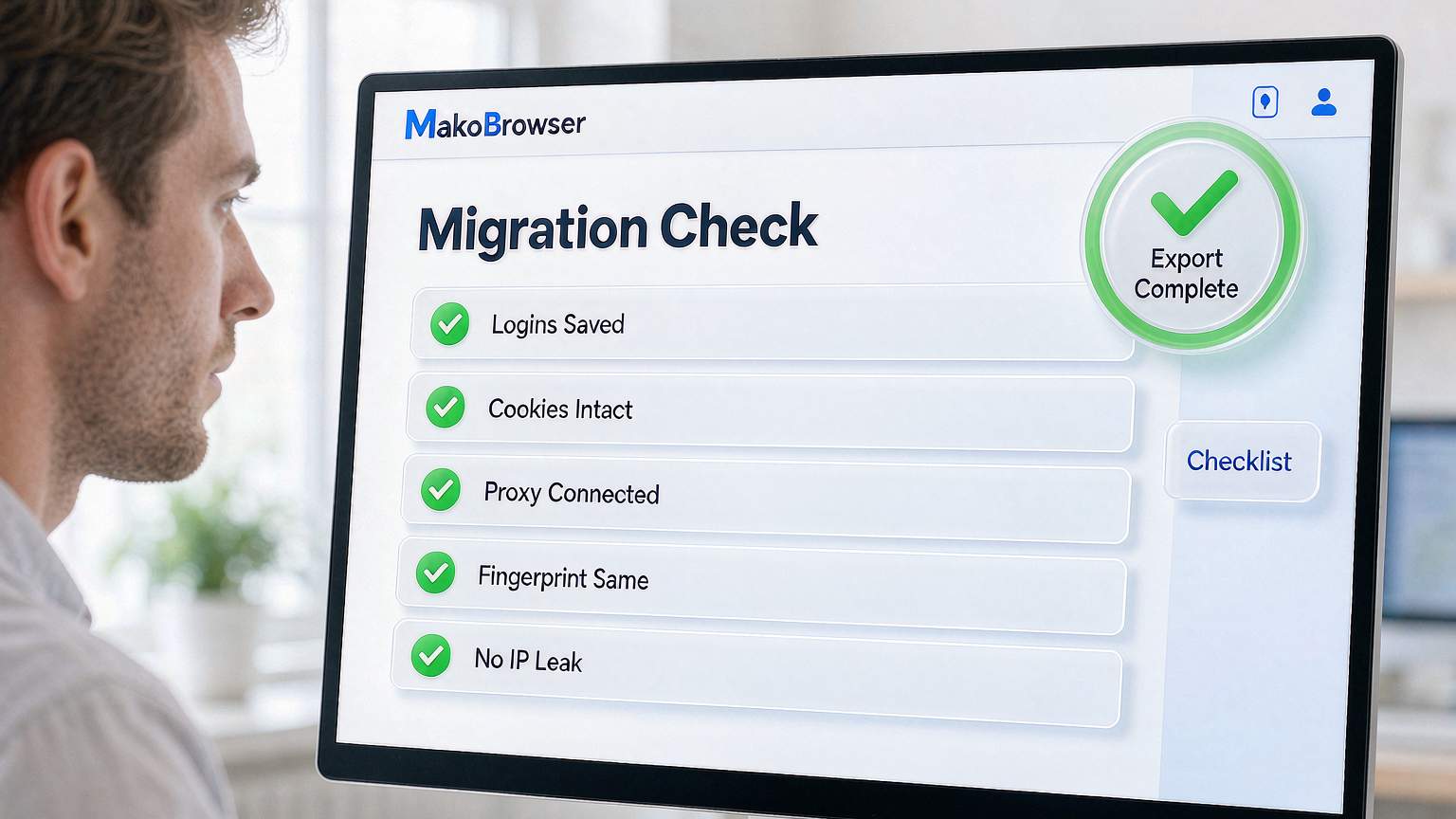
Verlassen Sie sich im fünften Schritt nicht auf das Gefühl; haken Sie jeden Punkt ab:
- Login-Status: Jede Umgebung öffnet ihre Plattform bereits eingeloggt, keine erneute Verifizierung nötig
- Proxy: Der Proxy-Test besteht, der Exit-Standort stimmt mit dem vor der Migration überein
- Fingerprint: Die Scores auf der Detektions-Website bleiben in derselben Bandbreite, keine Drift bei Canvas/WebGL/Schriftarten
- WebRTC: Es leckt keine echte Adresse der Maschine
- Zeitzone und Sprache: weiterhin mit dem IP-Standort abgeglichen
Diese fünf Punkte folgen derselben Logik wie die Abnahme beim ursprünglichen Aufbau der Umgebung – wie das Fundament gelegt wird, zeigt der Artikel zur Rolle von Fingerprint-Browsern im Multi-Account-Betrieb mit allen fünf Schritten; die Migrations-Abnahme ist schlicht das erneute Messen mit demselben Maßstab.
drei leicht zu tretende Fallstricke
Fallstrick eins: nur Cookies exportiert, Fingerprint-Konfiguration nicht mitgenommen. Der Login-Status überlebt, aber das „Gerät", das die Plattform sieht, hat sich geändert – und gerade alte Konten werden dadurch gefährlicher, nicht sicherer. Wer exportiert, exportiert die gesamte Umgebung.
Fallstrick zwei: direkt nach der Migration in intensive Aktivität einsteigen. Der neue Rechner allein löst kein Risikomanagement aus – die Plattform liest Umgebungsparameter, keine Hardware. Sind aber während des Transports Parameter verloren gegangen, entsteht durch intensive Aktivität obendrauf eine doppelte Anomalie. Die ersten zwei Tage wie gewohnt mit niedriger Frequenz arbeiten.
Fallstrick drei: im Team Dateien von Hand hin- und herschieben. Für eine Einzelperson reicht Export und Import; wenn ein Team häufig Geräte wechselt und Umgebungen die Hände wechseln, endet das manuelle Dateischieben früher oder später in einem Fehler. Für diesen Fall gibt es den Team-Arbeitsbereich – Umgebungen zentral gespeichert, Berechtigungen pro Person zugewiesen, und der Rechnerwechsel reduziert sich auf das Anmelden im eigenen Konto; der Vorgang „Migration" existiert schlicht nicht mehr. Genau diese Nutzung des Team-Arbeitsbereichs beschreibt der Artikel zur Team-Kollaboration.
FAQ
Nach der Migration verlangt ein Konto eine erneute Verifizierung – wo liegt das Problem? Höchstwahrscheinlich wurden nur die Cookies übertragen und die Fingerprint-Parameter nicht vollständig, oder beim Import wurde „Umgebung neu aufbauen" statt „vollständige Wiederherstellung" gewählt. Hat sich der Fingerprint geändert, sieht die Plattform ein neues Gerät.
Geht die Migration auch zwischen verschiedenen Systemen (Windows zu Mac)? Das hängt davon ab, ob der Fingerprint-Browser das Exportformat plattformübergreifend unterstützt. Die meisten gängigen Produkte tun das, doch einzelne Fingerprint-Parameter (etwa Plattform-Merkmale) passen sich dem Zielsystem an – konzentrieren Sie die Abnahme darauf, ob der Fingerprint-Score in derselben Bandbreite bleibt.
Kann das Umgebungspaket als Langzeit-Backup auf der Cloud liegen? Ja, und es ist empfehlenswert – aber verschlüsselt, immer. Das Backup-Intervall richtet sich nach der Wichtigkeit der Konten: Kernkonten wöchentlich, der Rest monatlich.
Kann die Migration den Login-Status verlieren? Bei vollständiger Wiederherstellung nicht. Geht ein Login verloren, liegt es fast immer an einer von drei Ursachen: Die Umgebung lief beim Export noch, beim Import wurde „Neuaufbau" gewählt, oder eine Versionsinkompatibilität hat das Daten-Parsing zerbrochen.
Zum Schluss: Sie ziehen keine Dateien um, sondern Assets
Die Migration eines normalen Browsers ist „Einstellungen synchronisieren"; die Migration eines Fingerprint-Browsers ist „Kontovermögen transportieren" – Fingerprint, Speicher, Proxy, und keiner davon darf zurückbleiben. Wir haben diesen Ablauf oft durchgespielt, bei eigenen Rechnerwechseln ebenso wie bei der Unterstützung von Nutzern, und die wichtigste Erkenntnis ist: Die Abnahme ist wichtiger als die Migration selbst. Erst wenn alle fünf Checklistenpunkte grün sind, ist der Umzug wirklich abgeschlossen.
Die hier genannten Funktionen für Export, vollständige Wiederherstellung und Abnahme-Prüfung sind in MakoBrowser vorhanden – der Download-Link steht genau hier. Vor dem Rechnerwechsel diesen Leitfaden einmal durchzugehen ist der sicherste Weg; bei konkreten Problemen während der Migration stöbern Sie im Blog-Center durch frühere Artikel.