Descargar e instalar MakoBrowser: del paquete oficial a tu primer perfil aislado
Para gestionar varias cuentas con MakoBrowser, el primer paso no es ajustar la huella digital, sino instalar el cliente en tu equipo. La web oficial ofrece dos paquetes, Windows y macOS, y la página de descarga resume el proceso en cuatro pasos; sin embargo, los principiantes suelen atascarse en otro sitio: elegir mal el paquete, no atreverse a pulsar el aviso del sistema o no saber qué hacer al abrir el programa. Esta guía recorre todo el proceso con las pantallas reales —cada punto que necesita captura está señalado— para que compares paso a paso con tu propia interfaz.
Tres comprobaciones antes de descargar
Antes de descargar, merece la pena dedicar un minuto a confirmar tres cosas: qué sistema tiene tu equipo, qué versión muestra ahora la página de descarga y cómo se conectará a Internet esta máquina. Con estos tres puntos claros, evitarás casi todo el trabajo repetido.
- El sistema determina el formato del paquete: la web oficial solo ofrece versiones para Windows y macOS, en formato .exe y .dmg respectivamente. No hay paquete oficial para Linux ni para móvil, y no conviene buscarlo en sitios de descargas de terceros.
- Basta con echar un vistazo a la versión: la página de descarga indica la versión actual. Como cambia con frecuencia, en lugar de memorizar un número, comprueba la versión y el texto del botón justo antes de instalar.
- Piensa en la red con antelación: crear un perfil y configurar un proxy requieren conexión a Internet. Si vas a asignar a cada perfil un proxy de una región distinta, prepara antes los datos (protocolo, dirección, puerto, usuario y contraseña) para rellenarlos directamente al terminar la instalación.
Si aún no tienes claro si necesitas este tipo de herramienta, empieza por entender qué resuelve un navegador antidetect y decide después si lo instalas.
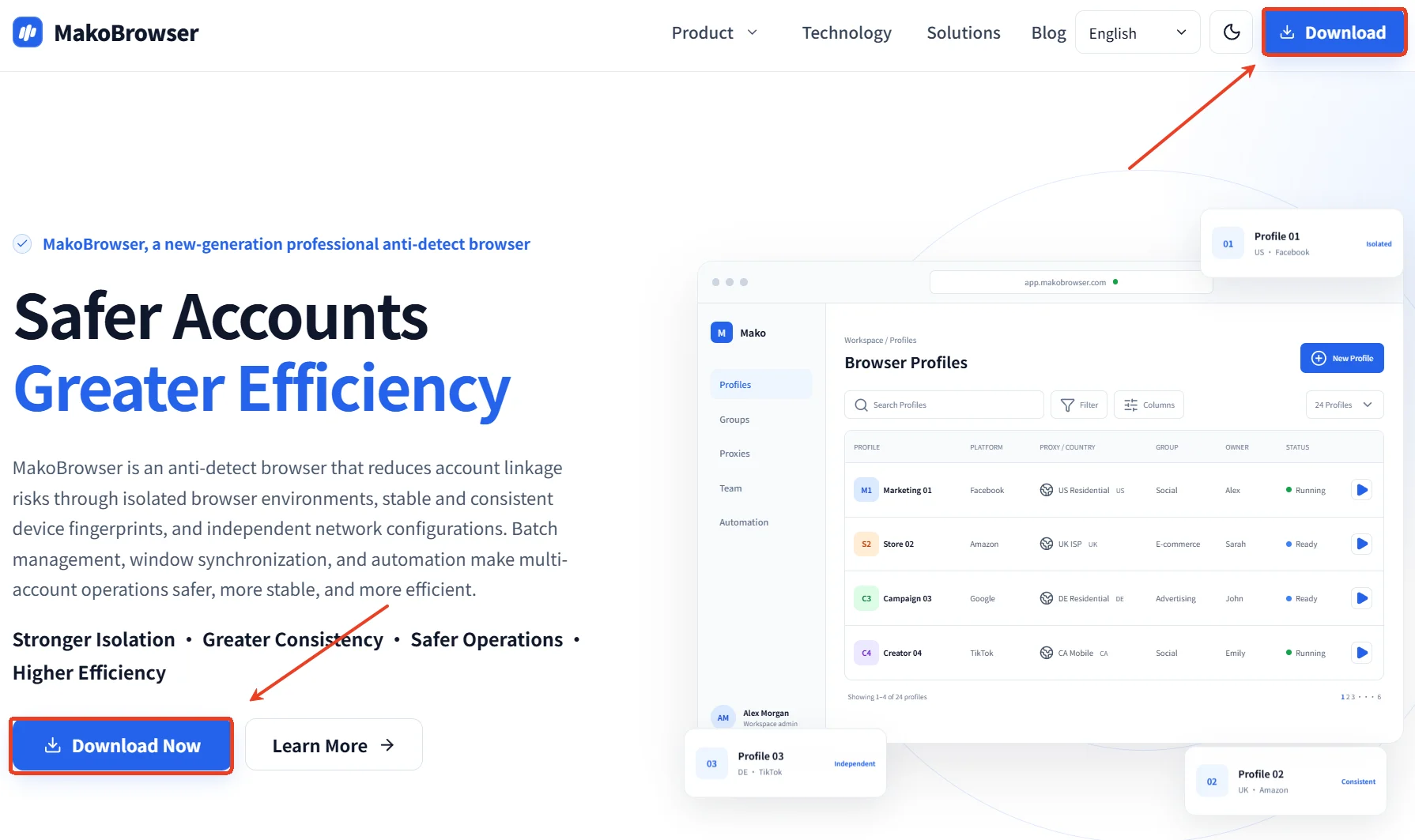
Consigue el paquete en la web oficial: dos accesos y una verificación del origen
Descargar el paquete solo desde la web oficial es el hábito de seguridad más sencillo. La página de inicio tiene dos accesos: «Descargar», a la derecha de la navegación superior, y «Descargar ahora», bajo el título principal; ambos llevan a la misma página de descarga.
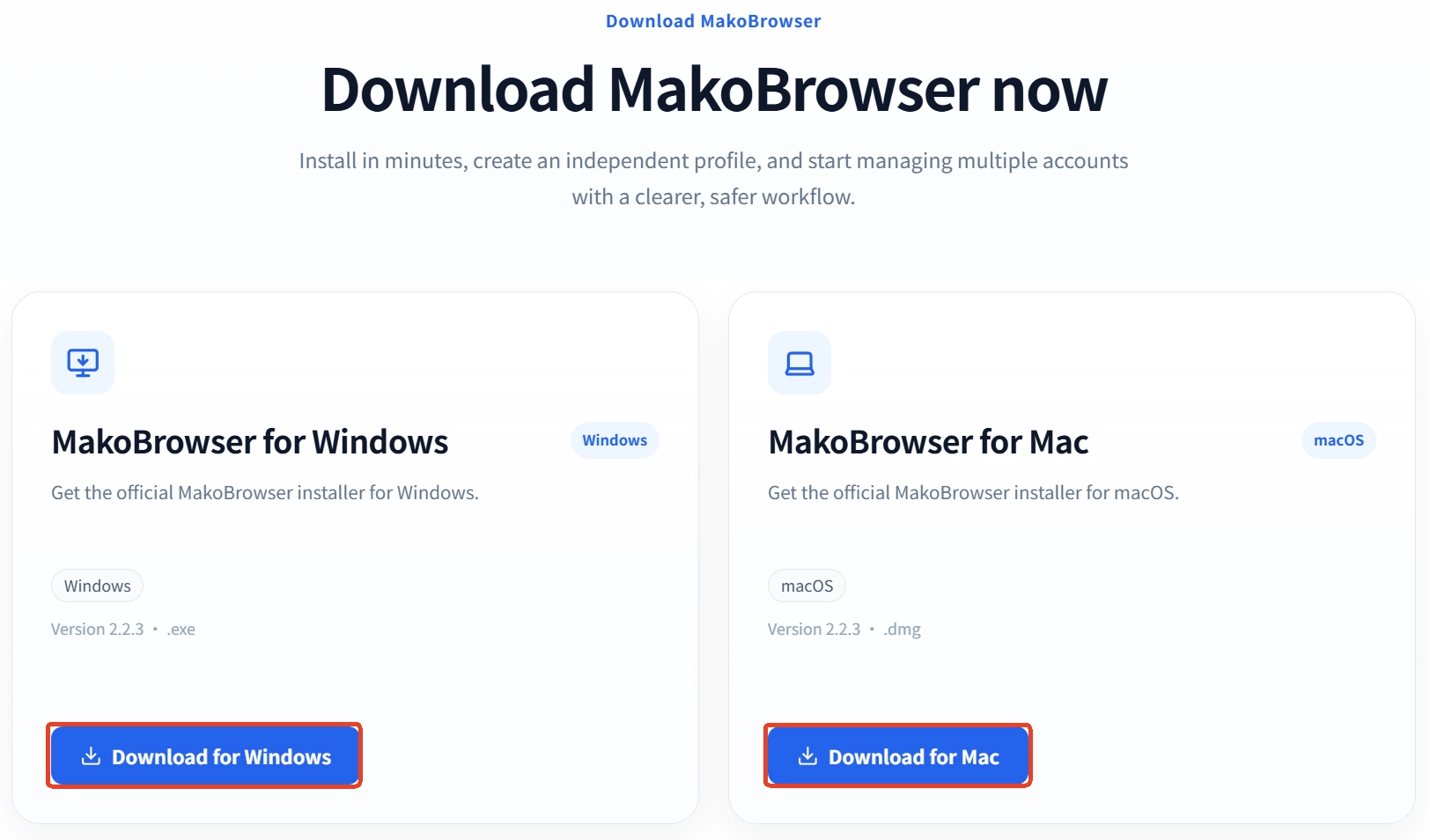
Al entrar en la página de descarga verás dos tarjetas:
- MakoBrowser para Windows: la tarjeta muestra la etiqueta Windows, el número de versión y la extensión .exe, con el botón «Descargar versión Windows».
- MakoBrowser para Mac: la misma estructura, con la etiqueta macOS, la extensión .dmg y el botón «Descargar versión Mac».
Al pulsar, la descarga empieza de inmediato. Al terminar, comprueba dos cosas: que el número de versión del nombre del archivo coincida con el de la página y que el tamaño sea normal (si es mucho menor, no se ha descargado del todo). Tampoco dejes el paquete en una carpeta temporal: guárdalo en una ubicación fija y no tendrás que volver a descargarlo si falla la instalación.

Versión Windows: descargar, instalar y ejecutar por primera vez
La versión de Windows se divide en tres fases: descargar, instalar y arrancar; si todo va bien, terminas en unos minutos. Haz doble clic en el paquete .exe, elige la ubicación de instalación y espera a que la barra de progreso llegue al final. Al terminar, aparecerá un acceso directo de MakoBrowser en el escritorio o en el menú Inicio.
Lo que de verdad detiene a los principiantes suele ser el aviso del sistema al ejecutar el paquete. Si aparece una ventana azul del tipo «Windows protegió tu PC», no es una alerta de virus, sino el bloqueo genérico de Windows ante una aplicación sin certificado de firma de código:
- Pulsa «Más información» en la ventana del aviso.
- Al desplegarse verás el botón «Ejecutar de todas formas»; púlsalo para continuar.
- Si el equipo tiene instalado un antivirus de terceros, puede aparecer otro bloqueo: elige permitir esta ejecución.
Si la instalación falla a mitad, revisa en este orden: si el paquete se descargó completo (volver a descargarlo suele ser lo más rápido), si queda espacio suficiente en el disco de destino y si la cuenta actual tiene permisos de instalación — hacer clic derecho en el paquete y elegir «Ejecutar como administrador» normalmente resuelve el problema de permisos.
Versión Mac: arrastra a «Aplicaciones» y autoriza manualmente en el primer arranque
En macOS la instalación consiste en montar el .dmg y arrastrar la aplicación a la carpeta «Aplicaciones». Haz doble clic en el .dmg descargado: se abrirá una ventana con el icono de MakoBrowser y un acceso a la carpeta «Aplicaciones». Arrastra el icono allí, espera a que termine la copia y ábrela desde Launchpad o desde «Aplicaciones».
El aviso del primer arranque en macOS confunde más que el de Windows. Si aparece un mensaje como «Apple no puede comprobar si contiene software malicioso», el procedimiento es:
- Cierra primero la ventana del aviso.
- Abre «Ajustes del Sistema → Privacidad y seguridad» y busca en la sección Seguridad el registro que acaba de bloquearse.
- Pulsa «Abrir de todos modos» e introduce la contraseña de tu sesión para confirmar.
- Después, basta con hacer doble clic en el icono para abrirla con normalidad.
Esta autorización no tiene nada que ver con MakoBrowser: macOS aplica esta comprobación a toda aplicación recién descargada, y una vez autorizada no vuelve a avisar.
Primer arranque: de iniciar sesión a poner en marcha tu primer perfil
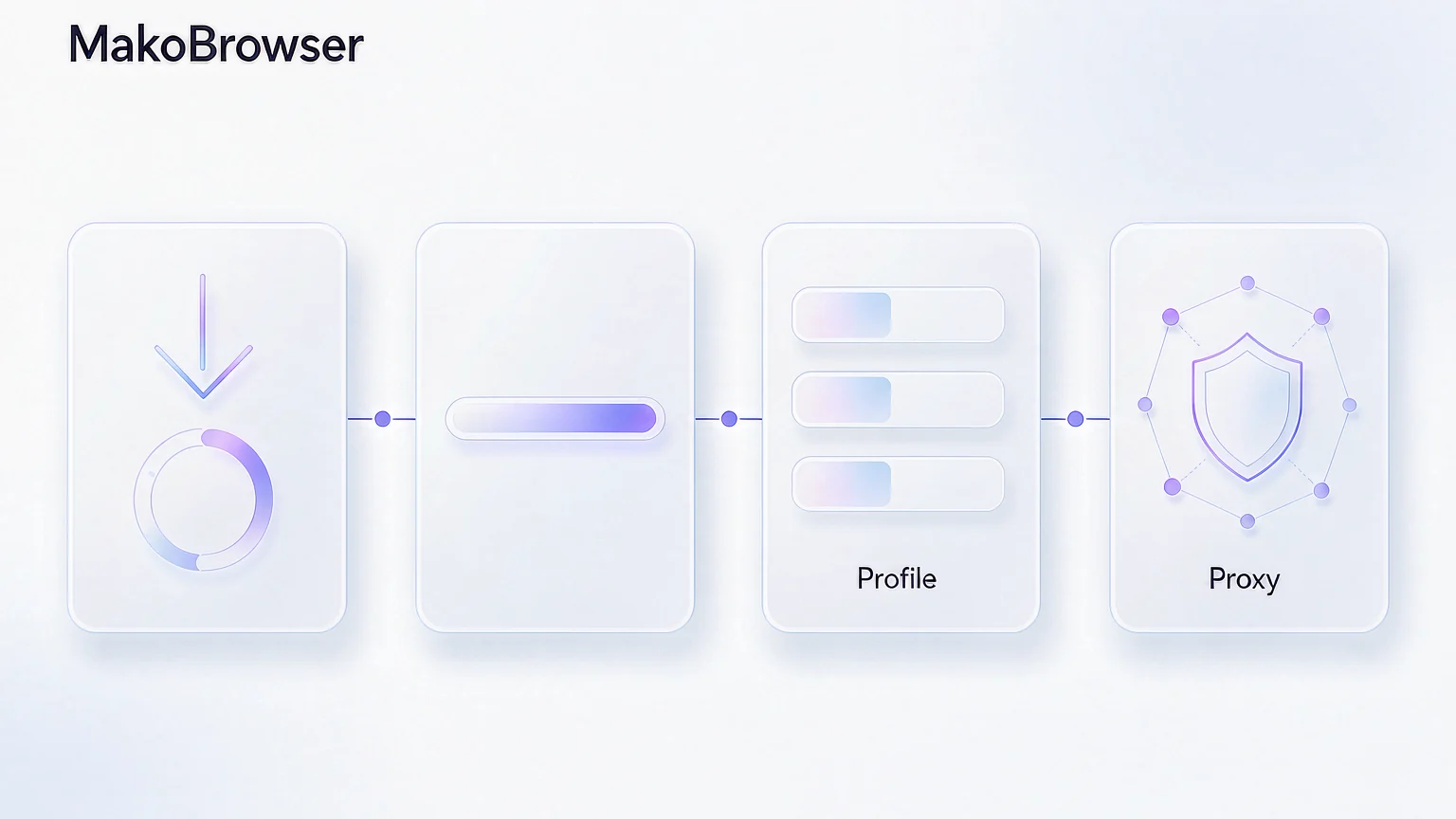
Instalar solo te da la herramienta; que sirva de algo depende de si el primer perfil está bien creado. La página de descarga resume esta fase en cuatro pasos: crear el perfil, configurar el proxy, revisar el entorno y lanzar el navegador. Sigue este orden y apenas habrá contratiempos.
-
Crear el perfil: crea uno nuevo en la lista de entornos y ponle un nombre según su uso, por ejemplo «Tienda A - sitio EE. UU.» o «Cuenta B - principal». El nombre es libre, pero si de un vistazo queda claro qué entorno pertenece a cada cuenta, la gestión posterior será mucho más sencilla.
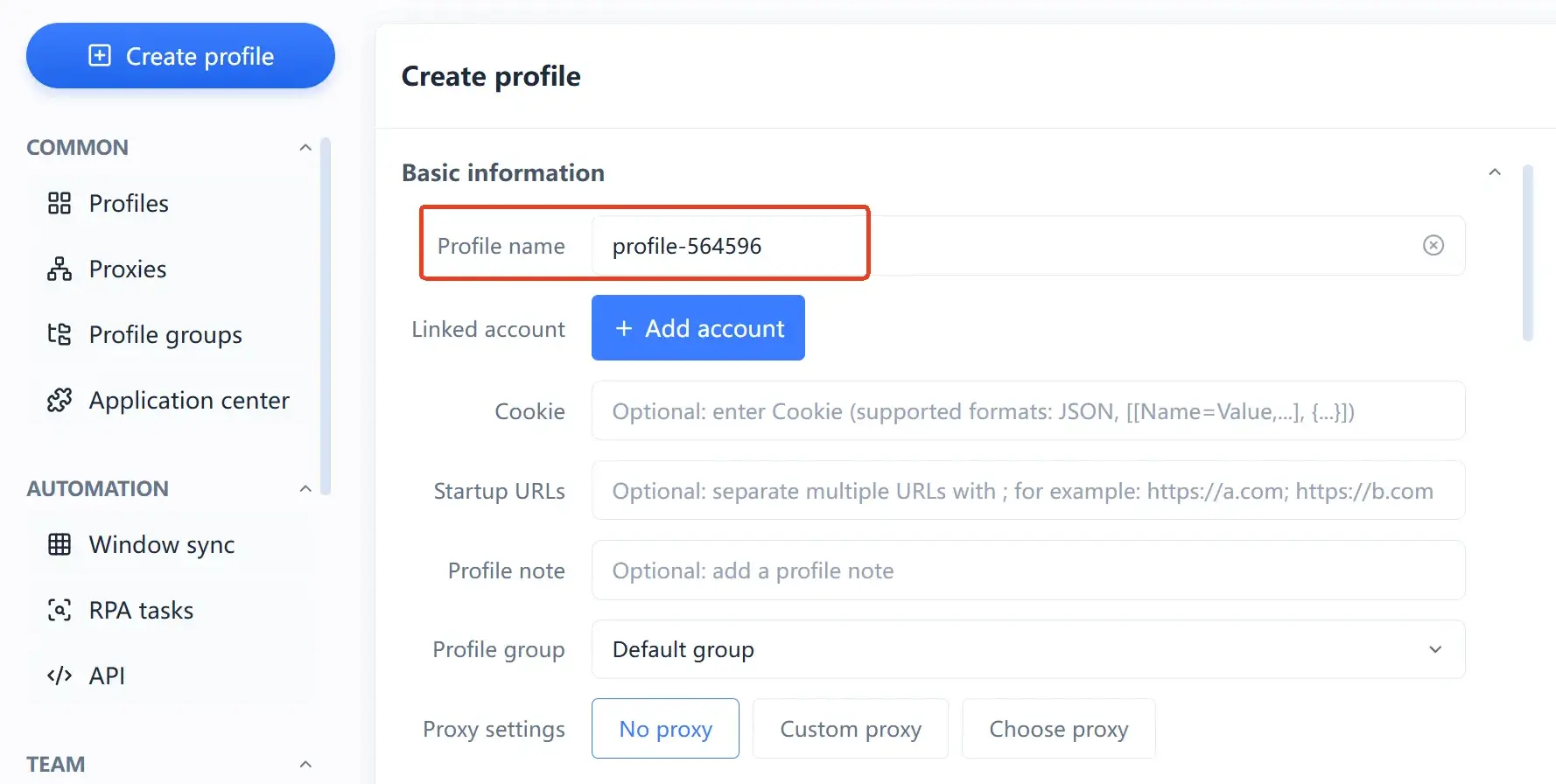
-
Configurar el proxy: rellena el proxy correspondiente para este perfil. Es la pieza clave del aislamiento: si dos cuentas salen por la misma conexión de red, el aislamiento pierde buena parte de su sentido. Un perfil con un proxy es la opción más segura.
-
Revisar el entorno: antes de lanzar, confirma que los parámetros del entorno concuerdan con la región del proxy. Un idioma del sistema, una zona horaria y una ubicación geográfica que se contradicen dejan más rastro que unos parámetros poco llamativos.
-
Lanzar el navegador: abre el perfil e inicia sesión en la cuenta. A partir de ahí, las cookies, el almacenamiento local y el estado de sesión de esa cuenta se quedan en ese entorno y no se mezclan con otros perfiles.
Por qué el perfil es la unidad de aislamiento y cómo mantener relaciones coherentes entre los parámetros de huella, el artículo Qué es MakoBrowser ya lo detalla: no lo repetimos aquí.
Los tres errores más habituales tras instalar
Tener el cliente instalado no equivale a tener el entorno operativo; estas tres situaciones aparecen casi siempre al empezar.
- Iniciar sesión sin configurar ningún proxy. Cada perfil puede tener su propio proxy; sin ninguno, varias cuentas comparten la conexión de la máquina y el valor de un entorno independiente se reduce mucho.
- Iniciar sesión en varias cuentas dentro de un mismo perfil. El aislamiento del perfil es a nivel de entorno: dos cuentas en el mismo entorno no se diferencian, en esencia, de dos pestañas abiertas en el mismo ordenador.
- Creer que con instalarlo ya está todo hecho. La herramienta se ocupa del aislamiento y la coherencia a nivel de entorno; el contenido, el ritmo de las acciones y las reglas de la plataforma siguen siendo tu responsabilidad. Ninguna herramienta promete que una cuenta nunca vaya a ser tratada por una plataforma, y eso conviene tenerlo claro antes de empezar.
Preguntas frecuentes
¿Qué sistemas admite MakoBrowser?
La web oficial ofrece dos paquetes: la versión Windows (.exe) y la versión macOS (.dmg). La página de descarga es el único acceso oficial. Para el detalle de compatibilidad de procesador, memoria y almacenamiento, consulta las notas de la versión actual.
Si al instalar aparece un aviso de «no seguro» o el sistema lo bloquea, ¿el paquete tiene algún problema?
Normalmente es un aviso de seguridad genérico del sistema ante una aplicación sin firma, no una alerta de virus. En Windows, pulsa «Más información» y después «Ejecutar de todas formas»; en macOS, ve a «Ajustes del Sistema → Privacidad y seguridad» y pulsa «Abrir de todos modos». Siempre que hayas descargado el paquete desde la web oficial.
¿Es obligatorio configurar un proxy para poder usarlo?
Sin proxy también puedes abrir el cliente, crear y gestionar perfiles, pero para aprovechar los entornos independientes conviene asignar un proxy a cada perfil. La página de descarga también lo indica: los perfiles y la función de proxy necesitan conexión a Internet.
Tras actualizar a una versión nueva, ¿siguen ahí los datos de mis perfiles anteriores?
Antes de actualizar, consulta las notas de la versión correspondiente y haz la copia de seguridad o migración necesaria. La estrategia concreta de compatibilidad de datos depende del anuncio de versión: no lo des por hecho.
¿En qué carpeta conviene guardar el paquete de instalación?
En una carpeta normal, en una ubicación fija; nunca en un directorio temporal ni ejecutándolo directamente desde un archivo comprimido. Así podrás encontrarlo enseguida si reinstalas o vuelves a una versión anterior.
Empieza tu primer perfil con MakoBrowser
En realidad todo el proceso se reduce a tres pasos: descargar de la web oficial el paquete correspondiente a tu sistema, instalarlo siguiendo las indicaciones y abrir el cliente para crear el primer perfil con su proxy configurado. Lo que exige verdadera atención no es la instalación, sino decidir «qué cuenta va en qué entorno»: con eso ordenado, la gestión masiva, la sincronización de ventanas y la automatización tienen margen para rendir.