パソコン買い替え時の指紋ブラウザ環境の移行手順:エクスポートから検証までの5ステップ
新しいパソコンに変えるのは本来うれしいことですが、複数アカウント運用をしていると、あまりうれしくないことが多いものです。環境は移したのにログイン状態が消えている。プロキシは入力したのにフィンガープリントのパラメータが合わない。最悪なのは、半年かけて育てた古いアカウントが、移行の翌日に一斉に認証を求められることです。パソコンは買い直せますが、アカウント資産を失うことこそ本当の損失です。
最近、ブラウザのプロフィール移行に関する解説動画を見ましたが、その内容はあくまで通常ブラウザのアカウント同期でした。通常のブラウザならアカウントのクラウド同期でブックマークやパスワードを持ち運べます。では、指紋ブラウザはなぜ同じ方法では移せないのでしょうか。この記事では「指紋ブラウザはどう移行するのか」を徹底的に解説します。何を運ぶべきか、5ステップの進め方、移行後の検証方法までです。
通常ブラウザは同期できるのに、指紋ブラウザはなぜだめなのか
まず通常のブラウザから。ChromeやFirefoxにはアカウント同期があります。同じアカウントにログインすれば、ブックマーク・パスワード・履歴がデバイスをまたいで自動で同期されます。動画で実演されていたのはまさにこれです。新しいパソコンでログインして、同期を押せば完了。
指紋ブラウザでこの方法をそのまま使うことはできません。理由は、管理している資産の性質が違うからです。
- ログイン状態はクラウドに置けません。 複数アカウント環境のCookieとログイン状態は、アカウント資産そのものです。クラウド同期に預けるのは、全アカウントの鍵を一つの共有ポケットに入れるのと同じで、クラウドに問題が起きれば一気に全滅します。だからこそCookieは環境の生命線です。Cookieに何が保存されているのか、なぜ重要なのかは、Cookie管理の記事で詳しく分解しています。
- フィンガープリントのパラメータはローカルで整合していなければなりません。 各環境のCanvas・WebGL・フォント・タイムゾーンは互いに噛み合った一式であり、クラウド同期でパラメータを運ぶと細部が落ちて、移動先で元どおりに合わなくなることがあります。
- プロキシ設定は環境と一緒に移動します。 同期機能が、SOCKS5のホスト・ポート・ユーザー名・パスワードを新しいマシンまで運んでくれることはありません。
したがって指紋ブラウザの移行に唯一まっとうな道は、環境全体をパッケージとしてエクスポートし、元の形のままインポートすることです。この考え方は、指紋ブラウザ MakoBrowserが製品設計の段階で決めている原則でもあります。環境・フィンガープリント・プロキシは常に一体であり、「半分だけ移す」という選択肢は存在しません。
移行で運ぶべきもの:1環境=3資産
環境の中身を整理すれば、何を運ぶべきかが分かります。各環境は次の3つの合成体です。
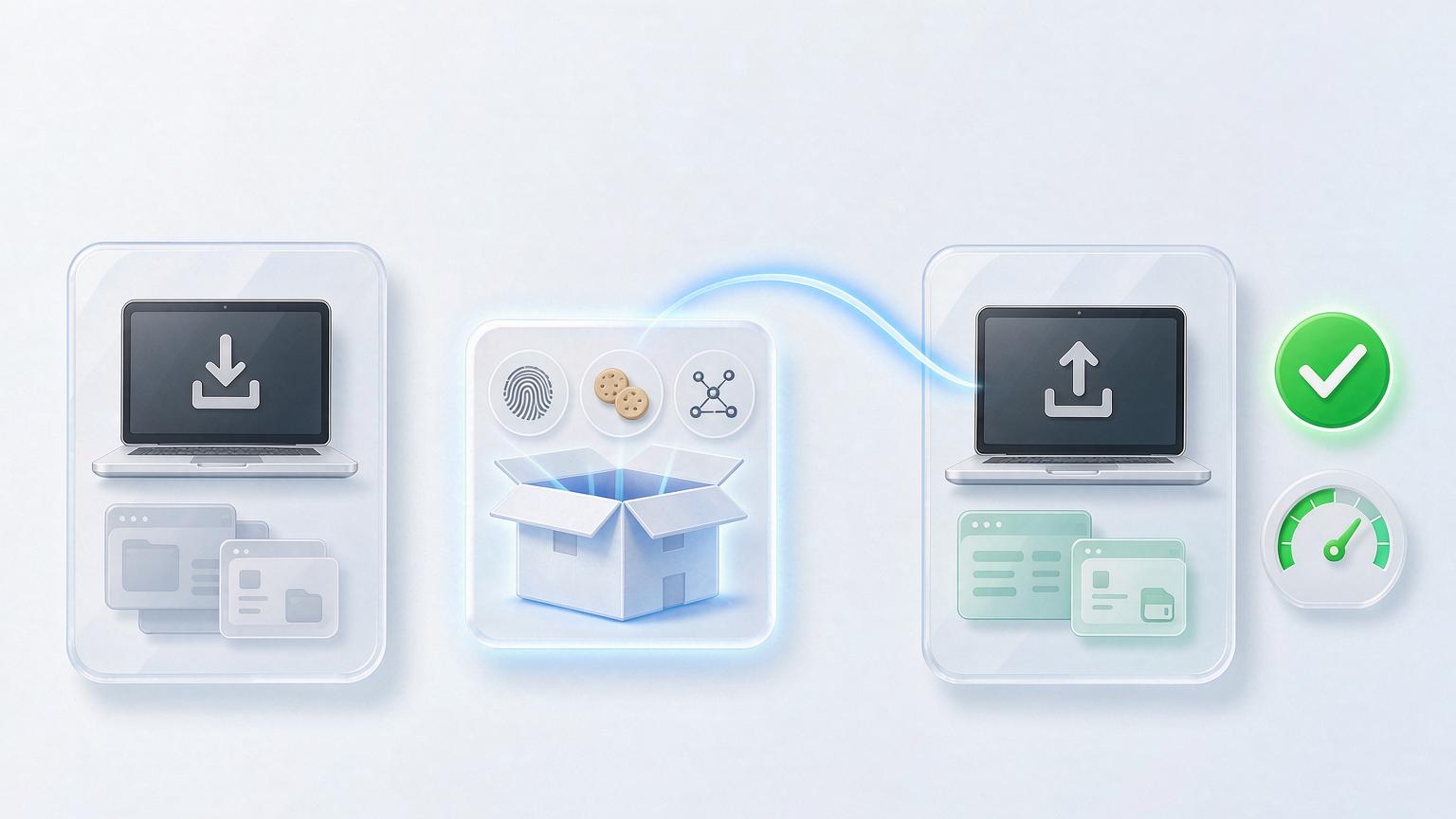
- フィンガープリント設定:このパラメータ群が、プラットフォームから見た「デバイス」が誰かを決めます。移すときは原形を保つ必要があり、1つでも変えれば別のパソコンになります。
- 保存データ:Cookie・LocalStorage・キャッシュ。ログイン状態もアカウントの実績もここにあります。
- プロキシの紐付け:IPの所在地、アカウントのペルソナ、タイムゾーンと言語の整合性はすべてこれに依存します。
3つのうち1つでも欠けると、移行は「引っ越し」ではなく「リセット」になります。指紋ブラウザが移行しやすいかどうかは、エクスポート機能がこの3つを1つのファイルにまとめられるかで決まります。MakoBrowserの環境エクスポートはまさにこの基準で設計されており、単一の環境でも環境グループ全体でもパッケージ化でき、インポート時にはフィンガープリントとプロキシの設定が自動で復元されるため、手入力し直す必要がありません。
5ステップで移行を完了させる:エクスポートから検証まで
実際の作業は5ステップで、全体で十数分ほどです。
ステップ1:旧パソコンで全量エクスポート。 旧マシンの指紋ブラウザで移行したい環境を選び(グループ単位の一括選択が最速)、エクスポート機能で環境パッケージを生成します。エクスポートの前にすべての環境を閉じてください。稼働中の環境のエクスポートはデータ損失につながりやすいです。
ステップ2:暗号化して転送。 パッケージにはログイン状態が入っています。オンラインストレージにそのままアップロードしたり、チャットツールでファイルを送ったりすると、漏えいの面が広がります。パッケージを暗号化してから転送し、新しいマシンで解凍します。
ステップ3:新しいパソコンに指紋ブラウザを入れてからインポート。 バージョンに注意してください。新マシンのバージョンが旧マシンより古いのはNGで、メジャーバージョンをまたぐインポートではまれにパラメータの非互換が起きます。インポートするときは「完全復元」を選び、手間を惜しんでCookieだけにチェックするのはやめましょう。
ステップ4:まず1環境で検証。 いきなり全量起動しないこと。最も重要な環境を開き、ログイン状態が残っているか、プロキシがつながるか、検知サイトでフィンガープリントのスコアを見ます。1つ通ってから量を増やします。
ステップ5:全件の検証が終わってから旧マシンを引退。 旧パソコンの環境データは少なくとも1〜2週間残してください。新しい環境に異常があれば巻き戻せます。安定を確認してから旧マシンを片付けます。
移行後の検証チェックリスト
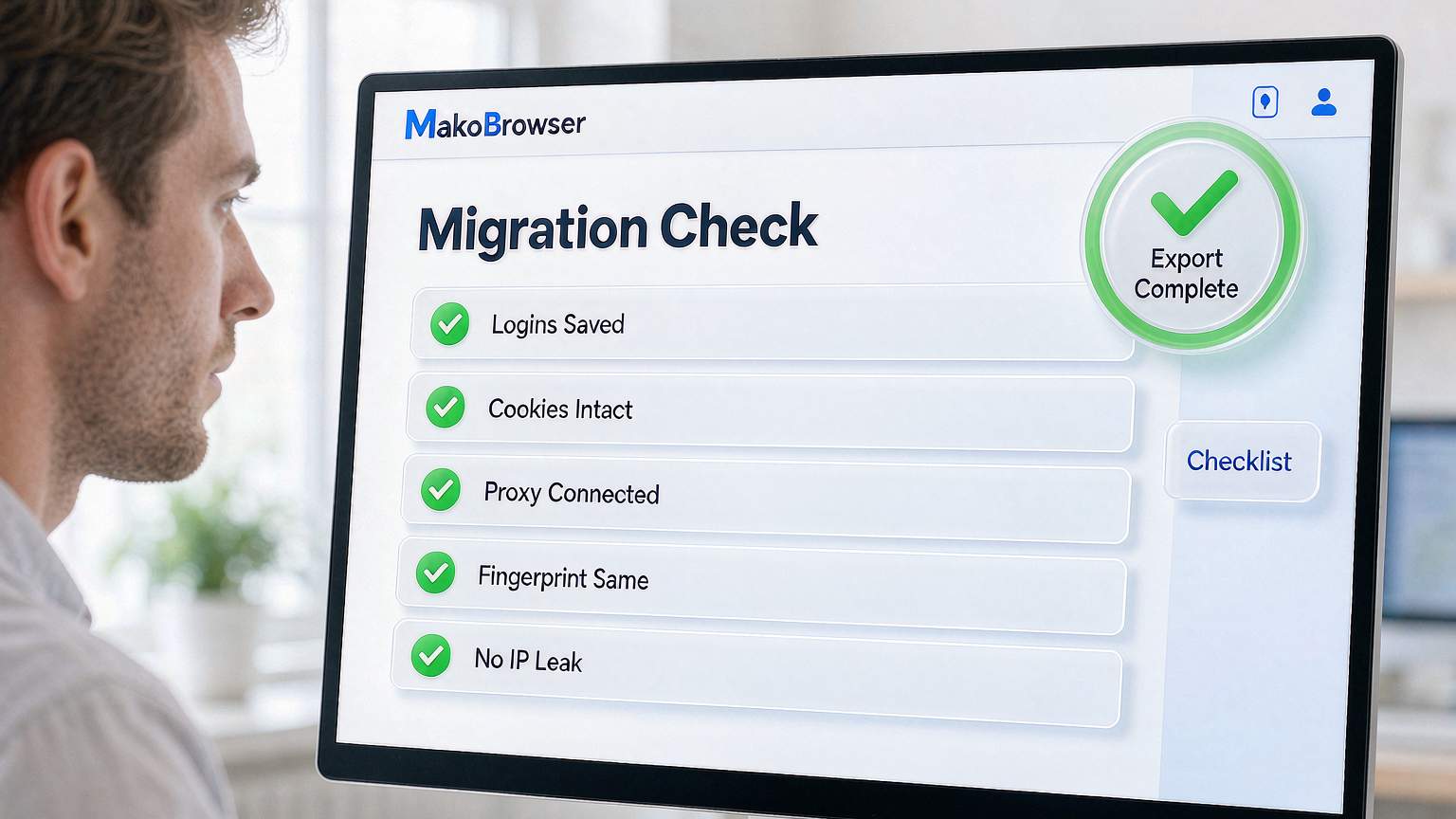
ステップ5の検証は感覚に頼らず、項目ごとにチェックします。
- ログイン状態:各環境で対応プラットフォームを開くとログイン済みで、再認証を求められない
- プロキシ:プロキシの検出に合格し、出口の所在地が移行前と一致している
- フィンガープリント:検知サイトのスコアが移行前と同じ水準で、Canvas/WebGL/フォントのパラメータにずれがない
- WebRTC:実機の本当のアドレスを漏らさない
- タイムゾーンと言語:IPの所在地と引き続き一致している
この5項目は、環境を構築したときの検証と同じ論理です。環境の土台の作り方は、指紋ブラウザが複数アカウント運用で果たす役割の記事に5ステップすべて載っています。移行後の検証は、同じ物差しでもう一度測るということです。
つまずきやすい3つの落とし穴
落とし穴1:Cookieだけエクスポートして、フィンガープリント設定を移していない。 ログイン状態は保たれますが、プラットフォームから見た「デバイス」が変わるため、古いアカウントほどかえって危険になります。移すなら環境ごと全部です。
落とし穴2:移行直後に高強度の操作をする。 新しいパソコン自体はリスク管理の引き金になりません。プラットフォームが見るのは環境パラメータであってパソコンではないからです。ただし移行の過程でパラメータの一部が失われていた場合、高強度の操作が重なると二重の異常になります。移行後2日間は、いつもどおり低頻度で使ってください。
落とし穴3:チームで手作業で運び続ける。 個人の移行ならエクスポートとインポートで足ります。しかしチームで頻繁にデバイスを替えたり環境の担当が交代したりする場面では、手作業のファイル移動は遅かれ早かれミスを生みます。そういう場合はチームスペースを使いましょう。環境を一元管理し、権限を人ごとに割り当てるため、パソコンの買い替えは自分のアカウントにログインするだけで、「移行」という作業自体がなくなります。チームコラボレーションの記事で説明しているチームスペースは、まさにこの使い方です。
FAQ
移行後にアカウントが再認証を求めてきました。どこに問題があるのでしょうか? おそらく、Cookieだけを移してフィンガープリントのパラメータが揃っていないか、インポート時に「完全復元」ではなく「環境の再構築」を選んだかのどちらかです。フィンガープリントが変われば、プラットフォームにとっては新しいデバイスです。
新旧でOSが違う場合(WindowsからMacへ)も移行できますか? 指紋ブラウザがエクスポート形式をクロスプラットフォームで対応しているか次第です。主要製品の多くは対応していますが、一部のフィンガープリントパラメータ(プラットフォームの特徴など)は移行先のOSに合わせて調整されます。検証では、フィンガープリントのスコアが同じ水準かを重点的に確認してください。
環境パッケージをオンラインストレージに長期バックアップとして保管できますか? できますし、おすすめです。ただし必ず暗号化してください。バックアップの頻度はアカウントの重要度に合わせます。中核アカウントは週1回、その他は月1回が目安です。
移行でログイン状態が失われることはありますか? 完全復元ができていれば失われません。ログインが消える場合はほぼ次の3つのどれかです。エクスポート時に環境が稼働していた、インポート時に再構築を選んだ、バージョン非互換でデータの解析に失敗した。
最後に:移行はファイルの移動ではなく、資産の移動です
通常ブラウザの移行は「設定の同期」、指紋ブラウザの移行は「アカウント資産の輸送」です。フィンガープリント・保存データ・プロキシの3つは、どれ一つ欠かせません。この流れは、私たち自身の買い替えでもユーザー支援でも何度も実行してきましたが、一番の学びは検証こそが移行そのものより重要だということです。チェックリストの5項目がすべて緑になって、初めて引っ越しは完了です。
本文で触れたエクスポート、完全復元、検証機能は、いずれもMakoBrowserに搭載されています。ダウンロードはこちら。買い替え前にこの記事の通りに一度通しておくのが最も安全です。移行中に具体的な問題に直面したら、ブログセンターで過去の記事もぜひご覧ください。