Migrer son navigateur antidétection vers un nouveau PC : la méthode en 5 étapes
Changer d'ordinateur devrait être une bonne nouvelle, mais quand on gère plusieurs comptes, la joie ne dure rarement : l'environnement a déménagé, mais les sessions ont disparu ; le proxy est renseigné, mais les paramètres d'empreinte ne correspondent plus ; et le pire, c'est quand les vieux comptes patiemment cultivés pendant six mois réclament tous une vérification le lendemain de la migration. Un ordinateur se rachète pour quelques centaines d'euros, mais perdre son capital de comptes, c'est la vraie perte.
J'ai récemment regardé un tutoriel sur la migration de profils de navigateur, et il ne traitait encore que de la synchronisation de compte des navigateurs classiques. Un navigateur classique emporte favoris et mots de passe via la synchronisation cloud — alors pourquoi un navigateur antidétection ne pourrait-il pas être migré de la même façon ? Cet article démêle une bonne fois pour toutes « comment migrer un navigateur antidétection » : quoi déplacer, les cinq étapes, et comment réceptionner le tout après le déménagement.
Les navigateurs classiques synchronisent — pourquoi pas les navigateurs antidétection ?
Commençons par les navigateurs classiques. Chrome et Firefox proposent une synchronisation de compte : connectez-vous au même compte, et favoris, mots de passe et historique passent automatiquement d'un appareil à l'autre. C'est exactement ce que démontrait la vidéo — connectez-vous sur le nouvel ordinateur, cliquez sur synchroniser, c'est fini.
Avec un navigateur antidétection, ce tour de passe-passe ne fonctionne pas, car la nature des actifs qu'il gère est différente :
- Les états de connexion ne peuvent pas aller dans le cloud. Les cookies et les états de connexion d'un environnement multi-comptes sont les actifs des comptes eux-mêmes. Les confier à la synchronisation cloud revient à ranger les clés de tous les comptes dans une même poche partagée : une panne du cloud, et tout s'effondre d'un coup. Voilà pourquoi les cookies sont la colonne vertébrale d'un environnement — ce qu'ils contiennent réellement et pourquoi c'est crucial est détaillé dans notre article sur la gestion des cookies.
- Les paramètres d'empreinte doivent rester cohérents localement. Canvas, WebGL, polices et fuseau horaire de chaque environnement forment un ensemble imbriqué ; la synchronisation cloud perd facilement des détails, et à l'arrivée rien ne correspond plus à l'original.
- La configuration du proxy voyage avec l'environnement. La synchronisation ne transportera pas l'hôte, le port, l'identifiant et le mot de passe de votre SOCKS5 vers la nouvelle machine.
Il n'existe donc qu'une seule voie correcte pour migrer un navigateur antidétection : exporter l'environnement entier en paquet et l'importer à l'identique. Ce principe était inscrit dans le navigateur antidétection MakoBrowser dès la conception du produit — environnement, empreinte et proxy ne font qu'un, et l'option « ne déplacer que la moitié » n'existe pas.
Que déplacer exactement : un environnement égale trois actifs
Comprenez de quoi un environnement est fait, et vous saurez quoi déplacer. Chaque environnement réunit trois choses :
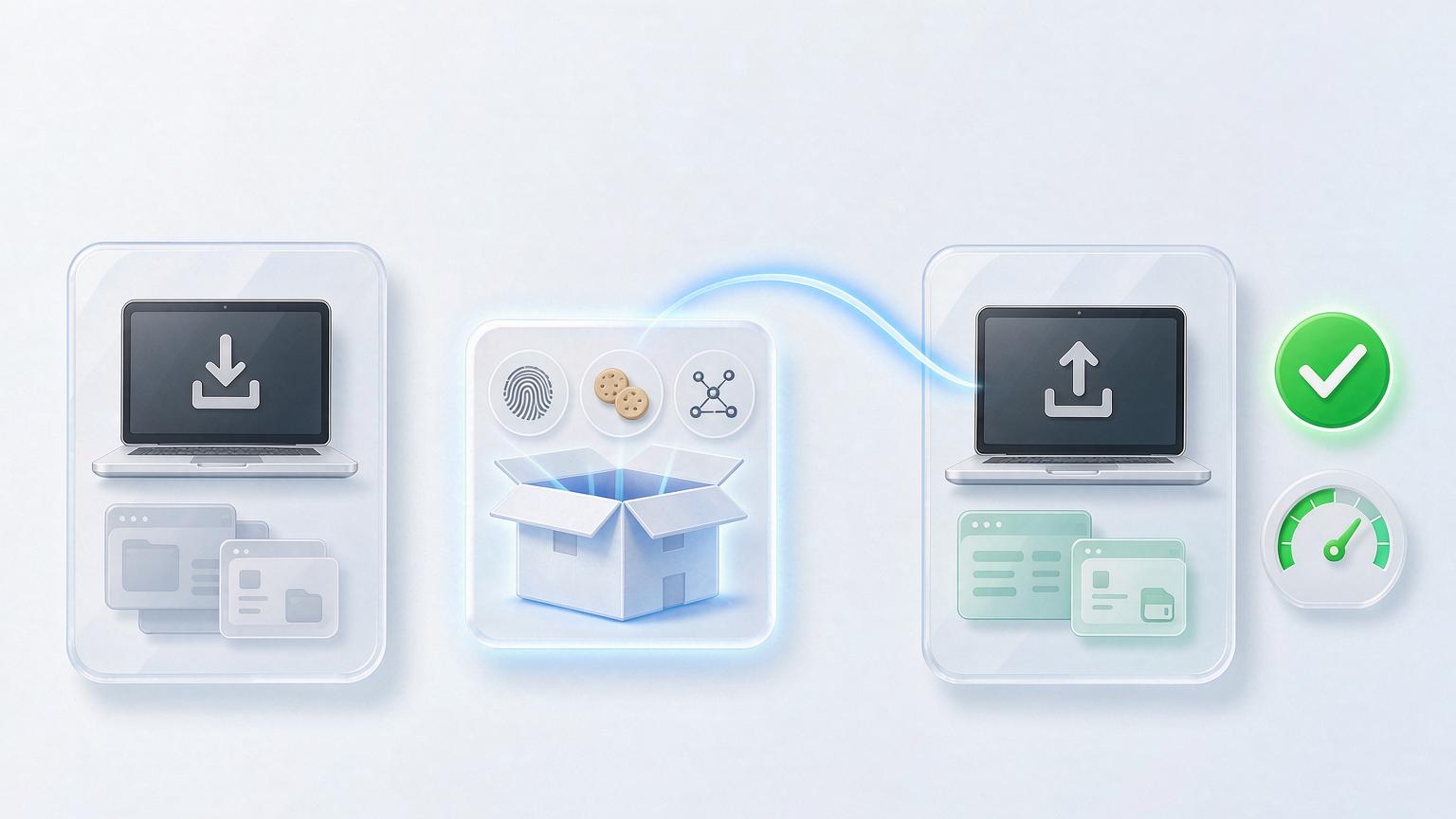
- Configuration d'empreinte : ces paramètres déterminent quel « appareil » la plateforme voit. Ils doivent arriver intacts — changer un paramètre équivaut à changer d'ordinateur.
- Données de stockage : cookies, LocalStorage, cache — l'état de connexion et l'ancienneté du compte résident tous ici.
- Liaison proxy : géolocalisation de l'IP, persona du compte, cohérence entre fuseau horaire et langue en dépendent entièrement.
S'il manque un des trois, la migration cesse d'être un « déménagement » et devient une « réinitialisation ». Ce qui détermine si un navigateur antidétection migre bien, c'est de savoir si sa fonction d'export regroupe les trois éléments dans un seul fichier — l'export d'environnements de MakoBrowser a été conçu selon ce standard : un environnement seul comme un groupe entier peut être empaqueté, et à l'import les configurations d'empreinte et de proxy sont restaurées automatiquement, sans ressaisie manuelle.
Cinq étapes pour mener la migration à bien : de l'export à la réception
En pratique, tout se fait en cinq étapes ; l'ensemble prend une quinzaine de minutes.
Étape un : export complet sur l'ancien ordinateur. Dans le navigateur antidétection de l'ancienne machine, sélectionnez les environnements à migrer (la sélection par groupe est la plus rapide) et générez le paquet d'environnement via la fonction d'export. Fermez tous les environnements avant — exporter un environnement en cours d'exécution risque de perdre des données.
Étape deux : transfert chiffré. Le paquet contient des états de connexion. Le téléverser directement sur un drive ou l'envoyer via une messagerie instantanée élargit la surface de fuite. Chiffrez le paquet, transférez-le, puis décompressez-le sur la nouvelle machine.
Étape trois : installez le navigateur antidétection sur le nouvel ordinateur, puis importez. Attention à la version : celle de la nouvelle machine ne doit pas être plus ancienne que celle de l'ancienne ; un import à travers une version majeure provoque parfois une incompatibilité de paramètres. À l'import, choisissez « restauration complète » — ne cochez pas uniquement les cookies par flemmardise.
Étape quatre : validez d'abord avec un seul environnement. Ne lancez pas tout d'un coup. Ouvrez l'environnement le plus important et vérifiez : l'état de connexion est-il là ? Le proxy se connecte-t-il ? Le score d'empreinte tient-il sur un site de détection ? Un seul validé, puis montez en charge.
Étape cinq : ne retirez l'ancienne machine qu'après réception complète. Conservez les données d'environnements sur l'ancien ordinateur au moins une à deux semaines : si quelque chose cloche, vous pourrez revenir en arrière. Une fois la stabilité confirmée, effacez l'ancienne machine.
La checklist de validation après migration
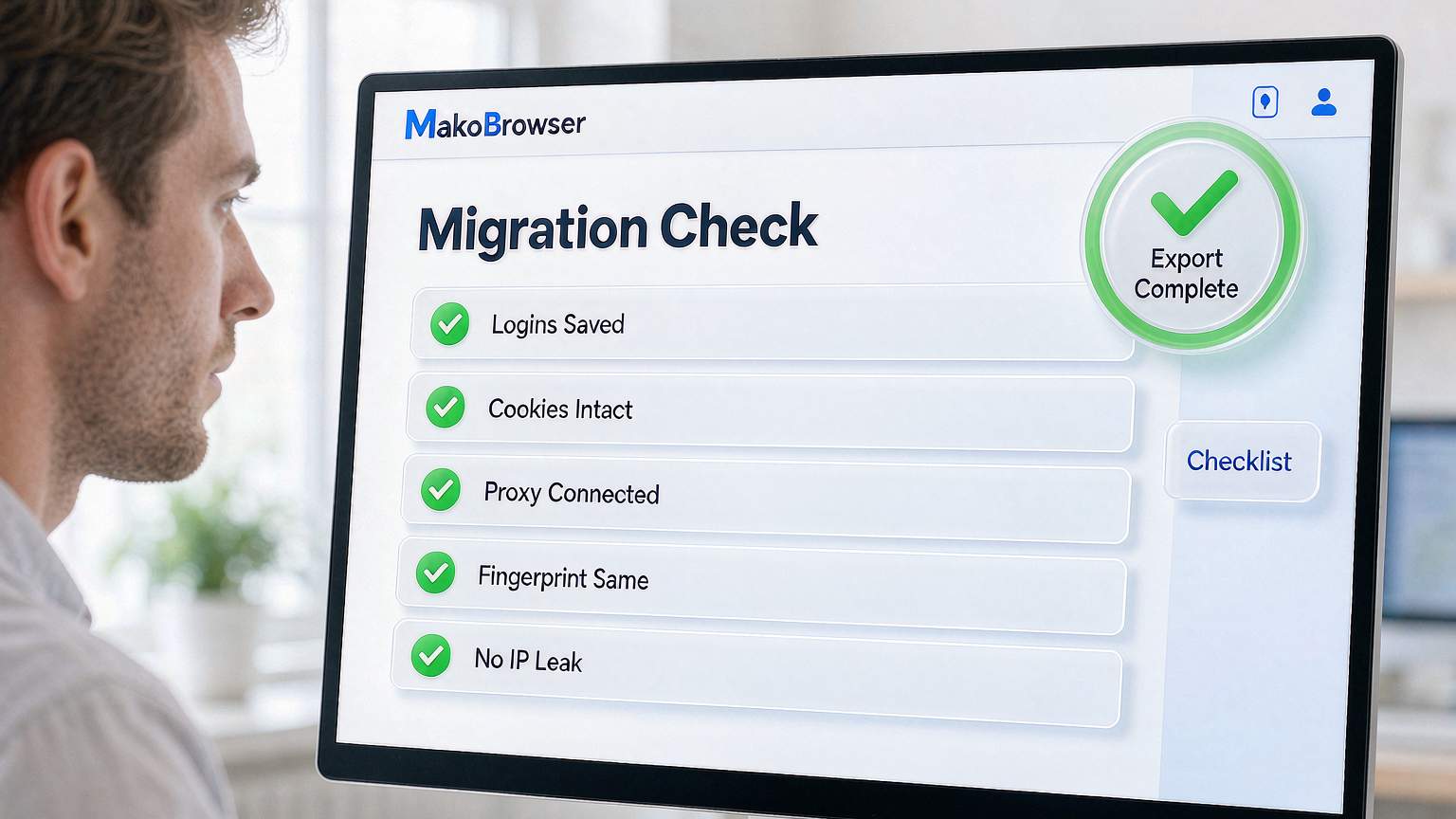
À l'étape cinq, ne vous fiez pas à l'impression ; cochez chaque item :
- État de connexion : chaque environnement ouvre sa plateforme déjà connectée, sans nouvelle vérification exigée
- Proxy : le test du proxy passe et la localisation de sortie correspond à celle d'avant la migration
- Empreinte : les scores sur le site de détection restent dans la même tranche qu'avant, sans dérive des paramètres Canvas/WebGL/polices
- WebRTC : aucune fuite de l'adresse réelle de la machine
- Fuseau horaire et langue : toujours alignés avec la localisation de l'IP
Ces cinq items prolongent la logique de la validation faite lors de la construction de l'environnement — l'article sur le rôle des navigateurs antidétection dans l'exploitation multi-comptes détaille les cinq étapes complètes, et la validation post-migration consiste simplement à remesurer avec le même mètre.
Trois pièges faciles à éviter
Piège un : n'exporter que les cookies, sans la configuration d'empreinte. La session survit, mais l'« appareil » que voit la plateforme change — et les vieux comptes deviennent plus exposés, pas moins. Si vous exportez, exportez l'environnement entier.
Piège deux : reprendre une activité intense juste après la migration. Le nouvel ordinateur ne déclenche pas le contrôle de risque en soi — la plateforme lit les paramètres d'environnement, pas le matériel. Mais si la migration a perdu une partie des paramètres, empiler une activité intense crée une double anomalie. Les deux premiers jours, utilisez normalement et à faible fréquence.
Piège trois : transporter les fichiers à la main en équipe. Exporter et importer convient à une personne seule ; quand une équipe change souvent de machine ou que les environnements passent de main en main, le transport manuel finit tôt ou tard par une erreur. C'est là qu'intervient l'espace d'équipe : environnements centralisés, permissions attribuées par personne, et changer d'ordinateur devient simplement se connecter à son propre compte — l'acte de « migrer » disparaît. C'est exactement cet usage de l'espace d'équipe que couvre notre article sur la collaboration d'équipe.
FAQ
Après la migration, un compte exige une nouvelle vérification — où est le problème ? Très probablement, seuls les cookies ont voyagé sans les paramètres d'empreinte, ou « reconstruire l'environnement » a été choisi au lieu de « restauration complète » à l'import. L'empreinte a changé : pour la plateforme, c'est un nouvel appareil.
Peut-on migrer entre systèmes différents (Windows vers Mac) ? Cela dépend de la prise en charge du format d'export entre plateformes par le navigateur antidétection. La plupart des produits majeurs le font, mais certains paramètres d'empreinte (comme les caractéristiques de plateforme) s'adaptent au système cible — à la validation, vérifiez surtout que le score d'empreinte reste dans la même tranche.
Peut-on stocker le paquet d'environnement sur un drive comme sauvegarde long terme ? Oui, et c'est recommandé — mais chiffré, toujours. La fréquence de sauvegarde suit l'importance des comptes : comptes centraux, une fois par semaine ; les autres, une fois par mois.
La migration peut-elle faire perdre l'état de connexion ? Pas avec une restauration complète. Quand une session se perd, c'est presque toujours pour l'une de trois raisons : l'environnement tournait à l'export, « reconstruire » a été choisi à l'import, ou une incompatibilité de versions a cassé la lecture des données.
Pour finir : vous ne déplacez pas des fichiers, vous déplacez des actifs
Migrer un navigateur classique, c'est « synchroniser des préférences » ; migrer un navigateur antidétection, c'est « transporter un capital de comptes » — empreinte, stockage et proxy, et pas un seul ne peut rester derrière. Nous avons fait tourner ce flux de nombreuses fois, tanto sur nos propres changements de machine qu'en aidant des utilisateurs, et la plus grande leçon est : la validation compte plus que la migration elle-même. Ce n'est que quand les cinq items de la checklist sont au vert que le déménagement est vraiment terminé.
Les fonctions d'export, de restauration complète et de validation évoquées ici existent dans MakoBrowser — le lien de téléchargement est juste là. Suivre ce guide avant de changer de machine est la voie la plus sûre ; pour les problèmes précis rencontrés pendant la migration, parcourez le centre du blog.