Como migrar o navegador antidetetável para um novo computador: guia em 5 passos
Trocar de computador deveria ser uma boa notícia, mas quem trabalha com várias contas quase nunca comemora: o ambiente migrou, mas o login se perdeu; o proxy foi preenchido, mas os parâmetros da impressão digital não batem; e o pior é quando aquelas contas antigas, cultivadas por meio ano, pedem verificação em bloco no dia seguinte à mudança. Um computador custa dois ou três mil, mas a perda real é o patrimônio de contas.
Assisti recentemente a um vídeo tutorial sobre migração de perfil de navegador, e ele ainda tratava da sincronização de conta do navegador comum. O navegador comum leva favoritos e senhas junto pela sincronização em nuvem — por que o navegador antidetetável não pode ser migrado assim? Este artigo destrincha de vez "como migrar um navegador antidetetável": o que precisa ir junto, os cinco passos e como validar tudo depois da mudança.
O navegador comum sincroniza — por que o antidetetável não?
Comecemos pelos navegadores comuns. Chrome e Firefox oferecem sincronização de conta: faça login na mesma conta e favoritos, senhas e histórico atravessam dispositivos automaticamente. Foi exatamente isso que o vídeo demonstrou — entre na conta no computador novo, clique em sincronizar, pronto.
Com o navegador antidetetável essa jogada não funciona, porque a natureza dos ativos que ele gerencia é outra:
- O estado de login não pode ir para a nuvem. Os cookies e o estado de login de um ambiente multi conta são o próprio patrimônio das contas. Colocá-los na sincronização em nuvem é guardar as chaves de todas as contas num bolso compartilhado: qualquer problema na nuvem derruba tudo de uma vez. É por isso que o cookie é a alma do ambiente — o que ele guarda de fato e por que importa está detalhado no artigo sobre gerenciamento de cookies.
- Os parâmetros da impressão digital precisam ser coerentes localmente. Canvas, WebGL, fontes e fuso horário de cada ambiente formam um conjunto interligado; sincronizar parâmetros pela nuvem perde detalhes, e ao chegar do outro lado nada bate com o original.
- A configuração de proxy viaja junto com o ambiente. A sincronização não leva para a máquina nova o host, a porta, o usuário e a senha do seu SOCKS5.
Por isso só existe um caminho certo para migrar um navegador antidetetável: exportar o ambiente inteiro empacotado e importá-lo exatamente como era. Esse princípio já nasceu com o navegador antidetetável MakoBrowser na fase de design do produto — ambiente, impressão digital e proxy são sempre uma coisa só; não existe opção de "levar só metade".
O que precisa ser migrado: um ambiente equivale a três ativos
Entenda do que um ambiente é feito e você saberá o que levar. Cada ambiente é a união de três coisas:
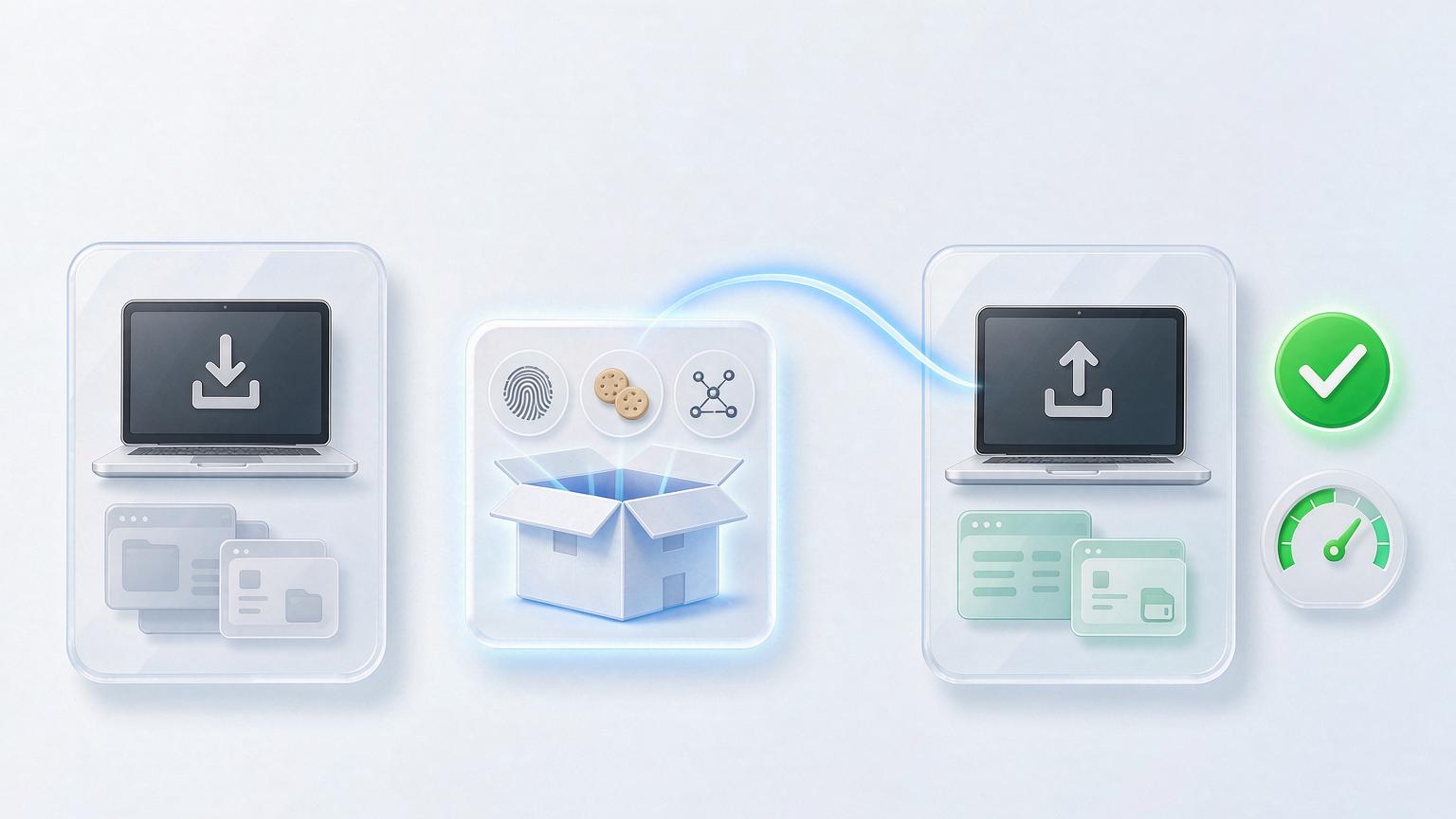
- Configuração da impressão digital: esses parâmetros definem que "dispositivo" a plataforma enxerga. Devem chegar intactos — mudar um parâmetro é trocar de computador.
- Dados de armazenamento: cookies, LocalStorage, cache — o estado de login e a história da conta moram aqui.
- Vínculo de proxy: geolocalização do IP, persona da conta e coerência entre fuso e idioma dependem dele.
Se faltar um dos três, a migração deixa de ser "mudança" e vira "redefinição". O que decide se um navegador antidetetável migra bem é se a função de exportação junta os três elementos num único arquivo — o export de ambientes do MakoBrowser foi desenhado com esse padrão: dá para empacotar um ambiente só ou um grupo inteiro, e na importação as configurações de impressão digital e proxy são restauradas automaticamente, sem preenchimento manual.
Cinco passos para concluir a migração: da exportação à validação
Na prática são cinco passos, e o processo inteiro leva uns quinze minutos.
Passo um: exportação completa no computador antigo. No navegador antidetetável da máquina antiga, selecione os ambientes a migrar (selecionar por grupo em lote é o mais rápido) e gere o pacote do ambiente com a função de exportação. Feche todos os ambientes antes — exportar ambiente em execução arrisca perder dados.
Passo dois: transferência criptografada. O pacote carrega estados de login. Subir direto para a nuvem ou mandar por aplicativo de mensagem amplia a superfície de vazamento. Criptografe o pacote, transfira e descompacte na máquina nova.
Passo três: instale o navegador antidetetável no computador novo e importe. Atenção à versão: a versão da máquina nova não pode ser mais antiga que a da antiga; importar entre versões grandes ocasionalmente gera incompatibilidade de parâmetros. Na importação escolha "restauração completa" — não marque só cookies por preguiça.
Passo quatro: valide primeiro com um ambiente. Não abra tudo de uma vez. Abra o ambiente mais importante e confira: o estado de login está lá? O proxy conecta? A pontuação da impressão digital se mantém no site de detecção? Um aprovado, depois escale.
Passo cinco: só aposente a máquina antiga depois de validar tudo. Guarde os dados dos ambientes no computador antigo por pelo menos uma ou duas semanas: se algo estranho aparecer, dá para voltar. Confirmada a estabilidade, limpe a máquina antiga.
Checklist de validação depois da migração
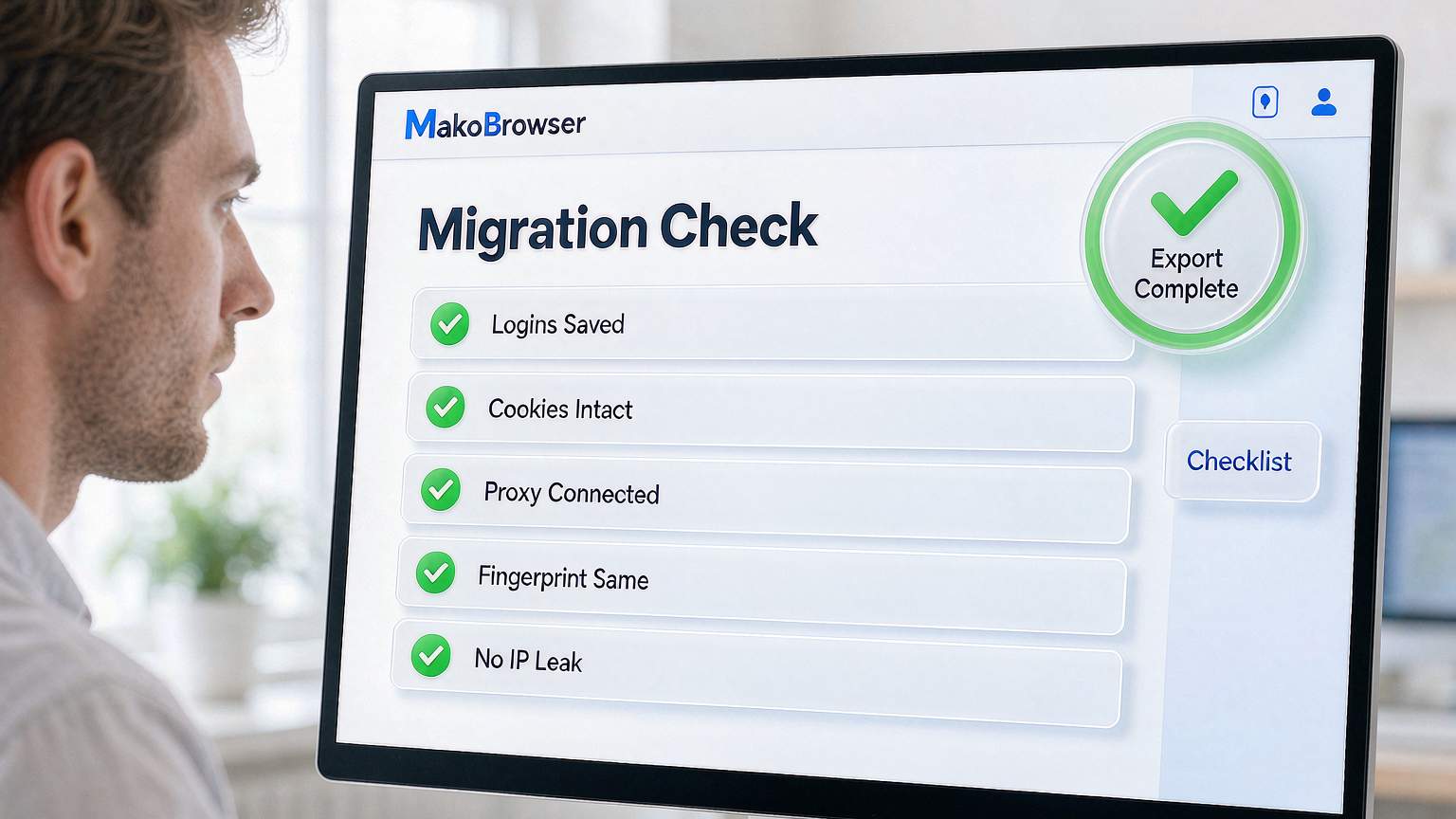
No quinto passo não confie no feeling; marque item por item:
- Estado de login: cada ambiente abre sua plataforma já logado, sem exigir nova verificação
- Proxy: o teste do proxy passa e a localização de saída é a mesma de antes da migração
- Impressão digital: a pontuação no site de detecção fica na mesma faixa de antes, sem desvio em Canvas/WebGL/fontes
- WebRTC: não vaza o endereço real da máquina
- Fuso e idioma: continuam alinhados com a localização do IP
Esses cinco itens seguem a mesma lógica da validação feita quando o ambiente foi montado — o artigo sobre o papel do navegador antidetetável na operação multi conta traz os cinco passos completos, e a validação pós-migração é medir de novo com a mesma régua.
Três armadilhas fáceis de cair
Armadilha um: exportou só cookies, sem a configuração da impressão digital. O login se salva, mas o "dispositivo" que a plataforma vê muda — e as contas antigas ficam mais expostas, não menos. Se vai exportar, exporte o ambiente inteiro.
Armadilha dois: operação intensa logo após a migração. O computador novo por si só não dispara o controle de risco — a plataforma lê parâmetros do ambiente, não do hardware. Mas se a migração perdeu parte dos parâmetros, somar operação intensa cria anomalia dupla. Nos dois primeiros dias, use no ritmo normal e leve.
Armadilha três: trocar arquivos à mão em cenário de equipe. Exportar e importar serve para uma pessoa; quando a equipe troca de máquina com frequência ou ambientes passam de mão em mão, arrastar arquivo manualmente mais cedo ou mais tarde dá erro. Para isso existe o espaço de equipe: ambientes centralizados, permissões distribuídas por pessoa, e trocar de computador vira só fazer login na sua conta — o ato de "migrar" desaparece. É exatamente esse uso do espaço de equipe que o artigo sobre colaboração em equipe cobre.
FAQ
Depois da migração a conta pede nova verificação — onde está o erro? Provavelmente só os cookies foram levados e os parâmetros da impressão digital ficaram de fora, ou na importação foi escolhido "reconstruir ambiente" em vez de "restauração completa". Mudou a impressão digital, para a plataforma é um dispositivo novo.
Dá para migrar entre sistemas diferentes (Windows para Mac)? Depende de o navegador antidetetável suportar o formato de exportação entre plataformas. A maioria dos produtos principais suporta, mas alguns parâmetros (como características de plataforma) se adaptam ao sistema de destino — na validação, confira sobretudo se a pontuação da impressão digital segue na mesma faixa.
O pacote do ambiente pode ficar na nuvem como backup de longo prazo? Pode, e é recomendado — mas criptografado, sempre. A frequência do backup acompanha a importância da conta: contas centrais, uma vez por semana; as demais, uma vez por mês.
A migração pode derrubar o estado de login? Com restauração completa, não. Quando o login se perde, quase sempre é uma de três causas: o ambiente estava em execução na exportação, escolheram reconstrução na importação ou incompatibilidade de versões quebrou a leitura dos dados.
Para terminar: você não está movendo arquivos, está movendo ativos
Migrar navegador comum é "sincronizar preferências"; migrar navegador antidetetável é "transportar patrimônio de contas" — impressão digital, armazenamento e proxy, e nenhum deles pode ficar para trás. Rodamos esse fluxo muitas vezes, tanto nas nossas próprias trocas de máquina quanto ajudando usuários, e a maior lição é: validar importa mais do que migrar. Só quando os cinco itens do checklist estão verdes a mudança realmente terminou.
Os recursos de exportação, restauração completa e validação citados aqui existem no MakoBrowser — o link de download fica aqui mesmo. Seguir este guia antes de trocar de máquina é o caminho mais seguro; para dúvidas específicas durante a migração, explore o central do blog.