Fingerprint-browser verhuizen naar een nieuwe computer: het complete stappenplan in 5 stappen
Een nieuwe computer zou goed nieuws moeten zijn, maar wie met meerdere accounts werkt, heeft zelden lang plezier: de omgeving is verhuisd, maar de loginstatussen zijn weg; de proxy is ingevuld, maar de fingerprint-parameters kloppen niet; en het ergste is wanneer account die je half jaar hebt opgekweekt de dag na de migratie collectief om verificatie vragen. Een computer is te vervangen, maar het verliezen van accountvermogen is de echte schade.
Ik heb onlangs een tutorial over browserprofiel-migratie bekeken, en die ging opnieuw over accountsynchronisatie van gewone browsers. Een gewone browser neemt bladwijzers en wachtwoorden mee via cloudsynchronisatie — waarom kan een fingerprint-browser dan niet op dezelfde manier verhuizen? In dit artikel leggen we "hoe migreer je een fingerprint-browser" echt grondig uit: wat je moet meenemen, hoe de vijf stappen lopen en hoe je na de verhuizing alles oplevert en controleert.
Gewone browsers synchroniseren — waarom fingerprint-browsers niet?
Beginnen we bij gewone browsers. Chrome en Firefox bieden accountsynchronisatie: log in op hetzelfde account en bladwijzers, wachtwoorden en geschiedenis verplaatsen zich automatisch tussen apparaten. Precies dat liet de video zien — inloggen op de nieuwe computer, op synchroniseren klikken, klaar.
Bij een fingerprint-browser werkt dit trucje niet, en de reden zit hem in de andere aard van de assets die hij beheert:
- Loginstatussen kunnen niet naar de cloud. De cookies en loginstatussen in een multi-account-omgeving zijn zelf het accountvermogen. Ze toevertrouwen aan cloudsynchronisatie is als de sleutels van alle accounts in één gedeelde zak stoppen: gaat er iets mis in de cloud, dan valt alles tegelijk om. Daarom zijn cookies de levensader van een omgeving — wat ze werkelijk opslaan en waarom dat telt, wordt in het artikel over cookiebeheer gedetailleerd uiteengezet.
- Fingerprint-parameters moeten lokaal in zichzelf consistent zijn. De Canvas-, WebGL-, lettertype- en tijdzonewaarden van elke omgeving vormen een in elkaar grijpend geheel; synchronisatie via de cloud verliest gemakkelijk details, en bij aankomst klopt er niets meer met het origineel.
- De proxyconfiguratie reist met de omgeving mee. De synchronisatiefunctie neemt de host, poort, gebruikersnaam en het wachtwoord van je SOCKS5 niet mee naar de nieuwe machine.
Er is dus maar één juiste weg om een fingerprint-browser te migreren: de hele omgeving inpakken en exact in die staat importeren. Dit denkbeeld is al vanaf de productontwikkeling een vastgelegd principe van fingerprint-browser MakoBrowser — omgeving, fingerprint en proxy zijn altijd één geheel; een optie "neem alleen de helft mee" bestaat niet.
Wat je precies verhuist: één omgeving is drie assets
Begrijp waaruit een omgeving bestaat, en je weet wat je mee moet nemen. Elke omgeving is de vereniging van drie dingen:
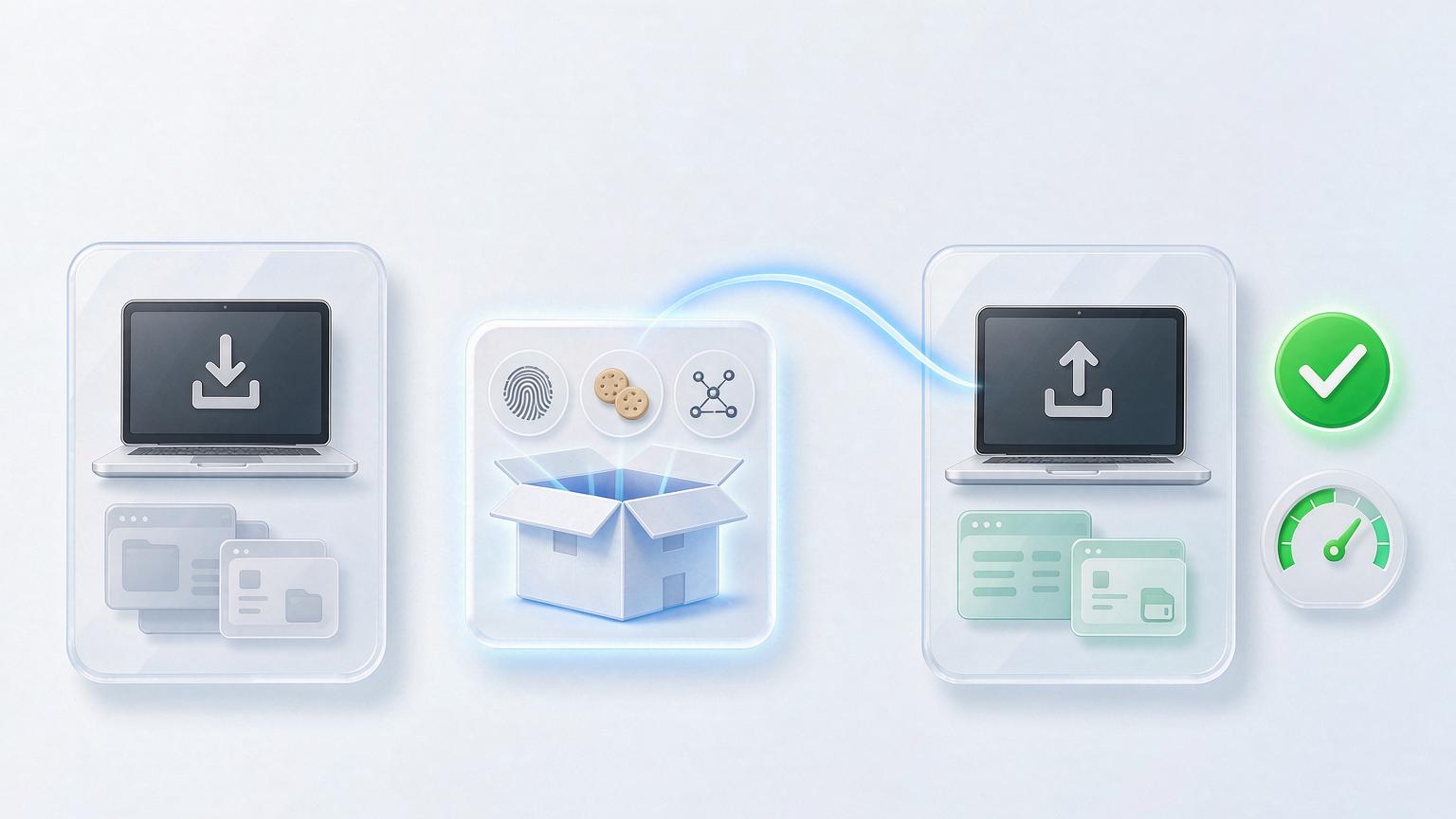
- Fingerprintconfiguratie: deze parameters bepalen welk "apparaat" het platform ziet. Ze moeten onveranderd aankomen — één parameter wijzigen is een andere computer.
- Opslaggegevens: cookies, LocalStorage, cache — hier wonen de loginstatus en de staat van dienst van het account.
- Proxybinding: IP-locatie, accountpersona en de consistentie van tijdzone en taal hangen er allemaal van af.
Ontbreekt één van de drie, dan is de migratie geen "verhuizing" meer maar een "reset". Of een fingerprint-browser goed migreert, hangt ervan af of de exportfunctie alle drie in één bestand verpakt — de omgevingsexport van MakoBrowser is precies volgens die standaard gebouwd: zowel een losse omgeving als een hele groep past in een pakket, en bij het importeren worden de fingerprint- en proxyconfiguratie automatisch hersteld, zonder dat je alles opnieuw hoeft in te typen.
De migratie in vijf stappen afronden: van export tot acceptatie
In de praktijk loop je vijf stappen; het hele traject kost zo'n vijftien minuten.
Stap één: volledige export op de oude computer. Selecteer in de fingerprint-browser op de oude machine de te migreren omgevingen (per groep in één keer selecteren is het snelst) en maak met de exportfunctie het omgevingspakket. Sluit vóór het exporteren alle omgevingen — het exporteren van een draaiende omgeving riskeert gegevensverlies.
Stap twee: versleuteld transport. In het pakket zitten loginstatussen. Rechstreeks naar een clouddrive uploaden of via een berichtenapp versturen vergroot het lekoppervlak. Versleutel het pakket, verstuur het en pak het pas op de nieuwe machine uit.
Stap drie: installeer eerst de fingerprint-browser op de nieuwe computer en importeer daarna. Let op de versie: de versie op de nieuwe machine mag niet ouder zijn dan die op de oude; importeren over een grote versiesprong heen levert af en toe incompatibele parameters op. Kies bij het importeren voor "volledig herstel" — en niet uit luiheid alleen cookies aanvinken.
Stap vier: accepteer eerst met één omgeving. Start niet alles tegelijk. Open de belangrijkste omgeving en controleer: is de loginstatus er nog, maakt de proxy verbinding, hoe scoort de fingerprint op een detectiesite? Eén geslaagd, dan opschalen.
Stap vijf: de oude machine pas buiten dienst stellen na volledige acceptatie. Bewaar de omgevingsgegevens op de oude computer minstens een tot twee weken, zodat er een weg terug is als het nieuwe iets afwijkends vertoont. Pas als alles stabiel blijkt, ruim je de oude machine op.
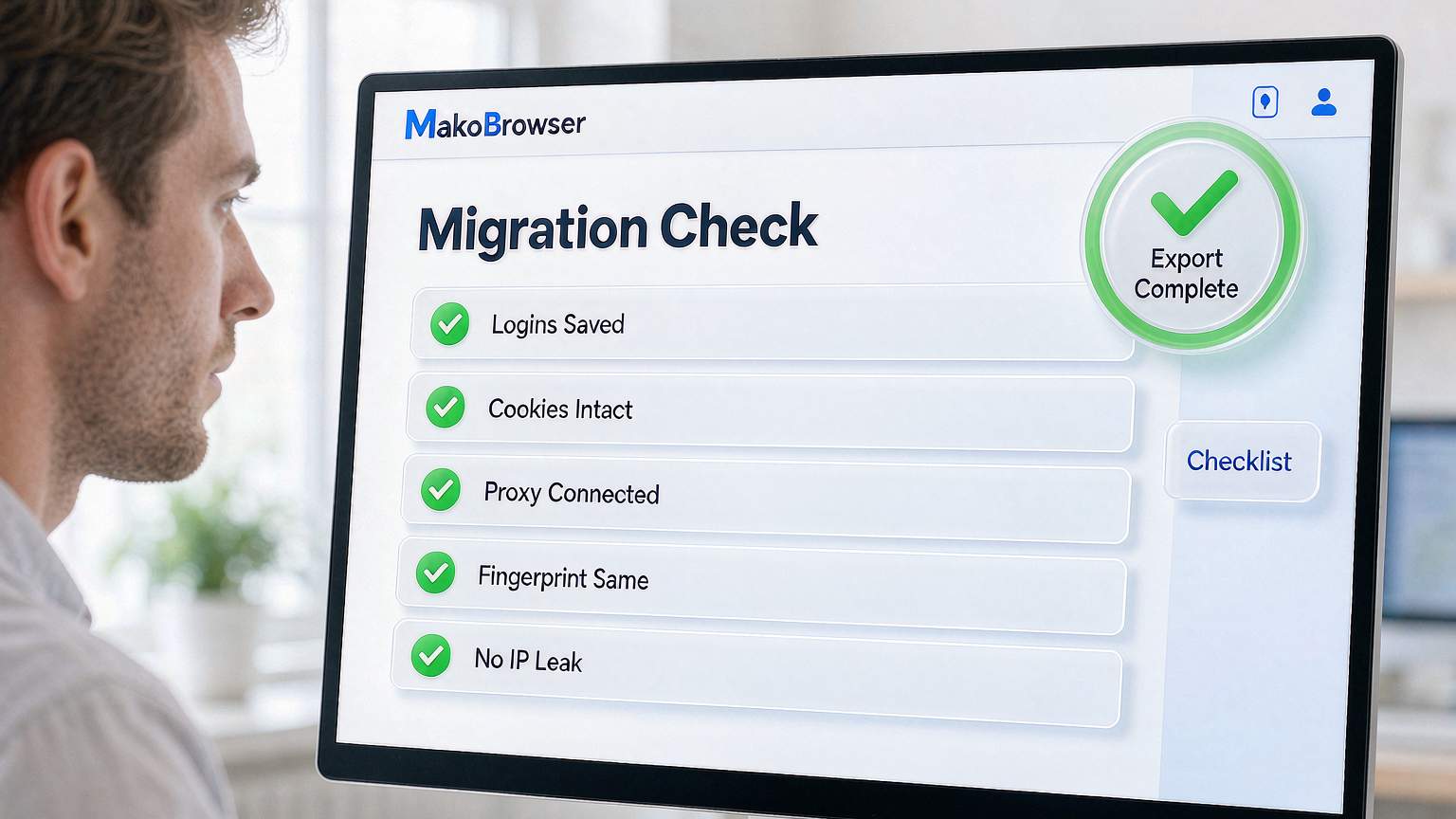
De acceptatiechecklist na de migratie
Vertrouw bij stap vijf niet op je gevoel; vink item voor item af:
- Loginstatus: elke omgeving opent zijn platform al ingelogd, geen nieuwe verificatie nodig
- Proxy: de proxycheck slaagt, de exit-locatie komt overeen met vóór de migratie
- Fingerprint: de scores op de detectiesite blijven in dezelfde band, geen drift in Canvas/WebGL/lettertype-parameters
- WebRTC: lekt geen echt adres van de machine
- Tijdzone en taal: nog steeds afgestemd op de IP-locatie
Deze vijf items volgen dezelfde logica als de acceptatie bij de oorspronkelijke opbouw van de omgeving — in het artikel over de rol van de fingerprint-browser in multi-account-activiteiten staan alle vijf stappen; migratie-acceptatie is gewoon opnieuw meten met dezelfde lat.
Drie gemakkelijke valkuilen
Valkuil één: alleen cookies geëxporteerd, de fingerprintconfiguratie niet meegenomen. De loginstatus overleeft het, maar het "apparaat" dat het platform ziet is veranderd — juist oude accounts lopen daardoor méér gevaar. Als je exporteert, exporteer dan de hele omgeving.
Valkuil twee: direct na de migratie in intensieve activiteit stappen. De nieuwe computer zelf trekt geen risicobeheer aan — het platform leest omgevingsparameters, geen hardware. Maar zijn er tijdens het transport parameters verloren, dan ontstaat met intensieve activiteit erbovenop een dubbele anomalie. De eerste twee dagen gewoon op de oude, lage frequentie doorwerken.
Valkuil drie: in teamverband bestanden met de hand verplaatsen. Voor één persoon volstaan export en import; maar wanneer een team vaak van apparaat wisselt en omgevingen van hand tot hand gaan, eindigt het handmatige slepen van bestanden vroeg of laat in een fout. Gebruik in dat geval direct een teamworkspace — omgevingen centraal opgeslagen, rechten per persoon toegekend, en een computerwissel beperkt zich tot het inloggen op je eigen account; de handeling "migreren" bestaat simpelweg niet meer. Precies dit gebruik van de teamworkspace beschrijft het artikel over teamsamenwerking.
FAQ
Na de migratie vraagt een account opnieuw om verificatie — waar zit de fout? Meestal zijn alleen de cookies meegenomen zonder de volledige fingerprint-parameters, of is bij het importeren "omgeving opnieuw opbouwen" gekozen in plaats van "volledig herstel". De fingerprint is veranderd, en voor het platform is dat een nieuw apparaat.
Kun je migreren tussen verschillende systemen (van Windows naar Mac)? Dat hangt ervan af of de fingerprint-browser het exportformaat platformoverstijgend ondersteunt. De meeste gangbare producten doen dat, maar sommige fingerprint-parameters (zoals platformkenmerken) passen zich aan het doelsysteem aan — focus de acceptatie vooral op of de fingerprint-score in dezelfde band blijft.
Mag het omgevingspakket op een clouddrive als langetermijnbackup staan? Dat mag, en het is zelfs aan te raden — maar dan versleuteld, altijd. De backupfrequentie stem je af op het belang van de accounts: kernaccounts wekelijks, de rest maandelijks.
Kan de migratie de loginstatus laten vallen? Bij een volledig herstel niet. Valt een login weg, dan ligt het bijna altijd aan één van drie oorzaken: de omgeving draaide nog tijdens de export, bij het importeren is voor herbouw gekozen, of een versie-incompatibiliteit brak het parsen van de gegevens.
Tot slot: je verhuist geen bestanden, maar assets
De migratie van een gewone browser is "voorkeuren synchroniseren"; de migratie van een fingerprint-browser is "accountvermogen vervoeren" — fingerprint, opslag en proxy, en geen van de drie mag achterblijven. We hebben dit proces talloze keren gedraaid, bij onze eigen computerwissels én bij het helpen van gebruikers met hun migratie, en de belangrijkste les is: de acceptatie is belangrijker dan de migratie zelf. Pas als alle vijf checklistitems groen zijn, is de verhuizing werkelijk afgerond.
De hier genoemde export-, volledig herstellen- en acceptatiefuncties zitten in MakoBrowser — de downloadlink staat er precies. Voordat je van computer wisselt, is het veiligst deze gids één keer door te lopen; loop je tijdens de migratie tegen concrete problemen aan, snuffel dan in het blogcentrum door eerdere artikelen.