Cum migrezi mediul browserului antidetect pe un computer nou: ghidul complet în 5 pași
Un calculator nou ar trebui să fie o veste bună, dar cine administrează mai multe conturi se bucură rar mult timp: mediul s-a mutat, dar sesiunile au dispărut; proxy-ul e completat, dar parametrii amprentei nu se potrivesc; și cel mai rău e când conturile vechi îngrijite jumătate de an cer toate verificarea a doua zi după migrare. Un calculator se poate înlocui, dar pierderea patrimoniului de conturi este pierderea adevărată.
De curând am vizionat un tutorial despre migrarea profilurilor de browser, și acesta vorbea încă despre sincronizarea conturilor din browserele obișnuite. Browserul obișnuit duce favoritele și parolele cu el prin sincronizarea în cloud — de ce browserul antidetect nu poate fi migrat la fel? Acest articol explică o dată pentru totdeauna „cum migrezi un browser antidetect": ce trebuie dus, cum decurg cei cinci pași și cum accepți totul după mutare.
Browserul obișnuit sincronizează — de ce browserul antidetect nu?
Să începem cu browserele obișnuite. Chrome și Firefox oferă sincronizarea contului: conectează-te la același cont, iar favoritele, parolele și istoricul trec automat între dispozitive. Exact asta demonstra videoul — conectează-te pe calculatorul nou, apasă sincronizare, gata.
La browserul antidetect, trucul acesta nu funcționează, iar motivul stă în natura diferită a activelor pe care le administrează:
- Stările de conectare nu pot merge în cloud. Cookie-urile și stările de conectare dintr-un mediu multi-cont sunt înseși activele conturilor. A le încredința sincronizării în cloud e ca și cum ai pune cheile tuturor conturilor într-un buzunar comun: o defecțiune în cloud înseamnă căderea tuturor deodată. Tocmai de aceea cookie-urile sunt coloana vertebrală a mediului — ce stochează ele de fapt și de ce contează este analizat detaliat în articolul despre gestionarea cookie-urilor.
- Parametrii amprentei trebuie să fie coerenti local. Canvas, WebGL, fonturile și fusul orar al fiecărui mediu formează un set împletit; sincronizarea parametrilor prin cloud pierde ușor detalii, iar la sosire nimic nu se mai potrivește cu originalul.
- Configurația proxy călătorește odată cu mediul. Funcția de sincronizare nu va duce hostul, portul, utilizatorul și parola SOCKS5-ului tău la mașina nouă.
Așadar există o singură cale corectă de a migra un browser antidetect: ambalezi întregul mediu în pachet și îl imporți exact în forma originală. Această gândire este principiul fixat de browserul antidetect MakoBrowser încă din faza de proiectare a produsului — mediul, amprenta și proxy-ul sunt întotdeauna un tot unitar; opțiunea „du doar jumătate" nu există.
Ce se duce de fapt: un mediu înseamnă trei active
Înțelege din ce e făcut un mediu, și vei ști ce trebuie dus. Fiecare mediu este uniunea a trei lucruri:
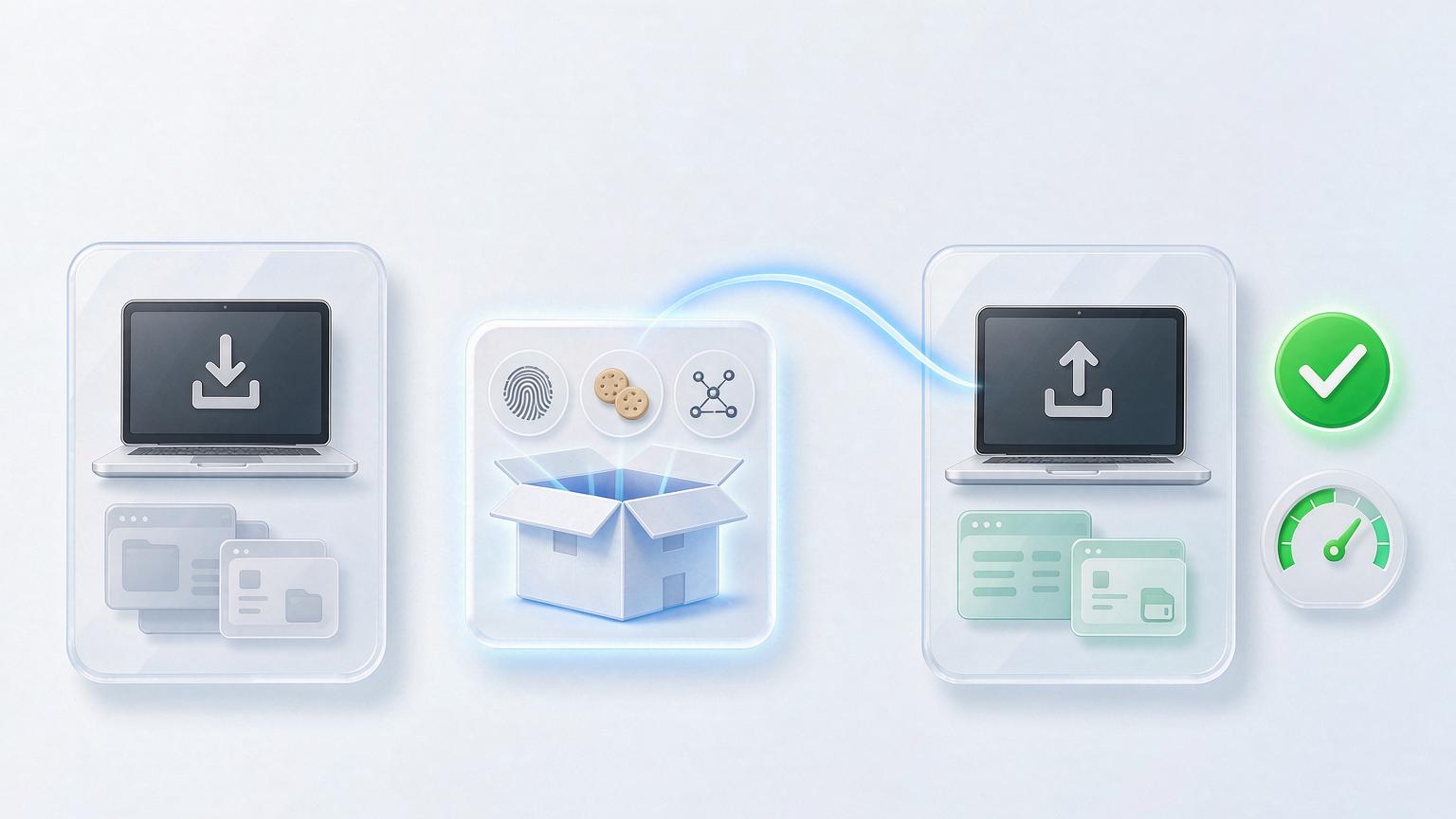
- Configurația amprentei: acești parametri decid ce „dispozitiv" vede platforma. Trebuie să ajungă neschimbați — modificarea unui parametru înseamnă alt calculator.
- Datele de stocare: cookie-uri, LocalStorage, cache — aici locuiesc starea de conectare și vechimea contului.
- Legătura de proxy: locația IP, persona contului, coerența dintre fusul orar și limbă depind toate de ea.
Lipsește una din cele trei, iar migrarea nu mai este „mutare", ci „resetare". Ce decide dacă un browser antidetect se migrează bine este dacă funcția de export ambalează cele trei elemente într-un singur fișier — exportul mediilor din MakoBrowser este construit exact pe acest standard: poate fi ambalat atât un mediu singur, cât și un grup întreg, iar la import configurațiile de amprentă și proxy se restaurează automat, fără să le scrii din nou de mână.
Cinci pași pentru a finaliza migrarea: de la export la recepție
În practică mergi după cinci pași; totul durează vreodată un sfert de oră.
Pasul unu: export complet pe calculatorul vechi. În browserul antidetect de pe mașina veche, selectează mediile de migrat (selecția pe grupe este cea mai rapidă) și generează pachetul mediului cu funcția de export. Închide toate mediile înainte — exportarea unui mediu care rulează riscă pierderea datelor.
Pasul doi: transfer criptat. În pachet se află stări de conectare. Încărcarea directă pe un drive sau trimiterea prin mesagerie măresc suprafața de scurgere. Criptează pachetul, transferă-l și dezarhivează-l abia pe mașina nouă.
Pasul trei: instalează browserul antidetect pe calculatorul nou, apoi importă. Atenție la versiune: versiunea de pe mașina nouă nu poate fi mai veche decât cea de pe veche; importul peste un salt major de versiune generează uneori incompatibilități de parametri. La import alege „restaurare completă" — nu bifează din lene doar cookie-urile.
Pasul patru: recepționează mai întâi cu un singur mediu. Nu lansa totul deodată. Deschide cel mai important mediu și verifică: starea de conectare e acolo, proxy-ul se conectează, cum stă scorul amprentei pe site-ul de detecție? Unul trecut, apoi scalezi.
Pasul cinci: retrage mașina veche abia după recepția completă. Păstrează datele mediilor pe calculatorul vechi cel puțin una-două săptămâni, ca să existe cale de întoarcere dacă în mediul nou ceva nu pare în regulă. Abia după confirmarea stabilității cureți mașina veche.
Lista de verificare după migrare
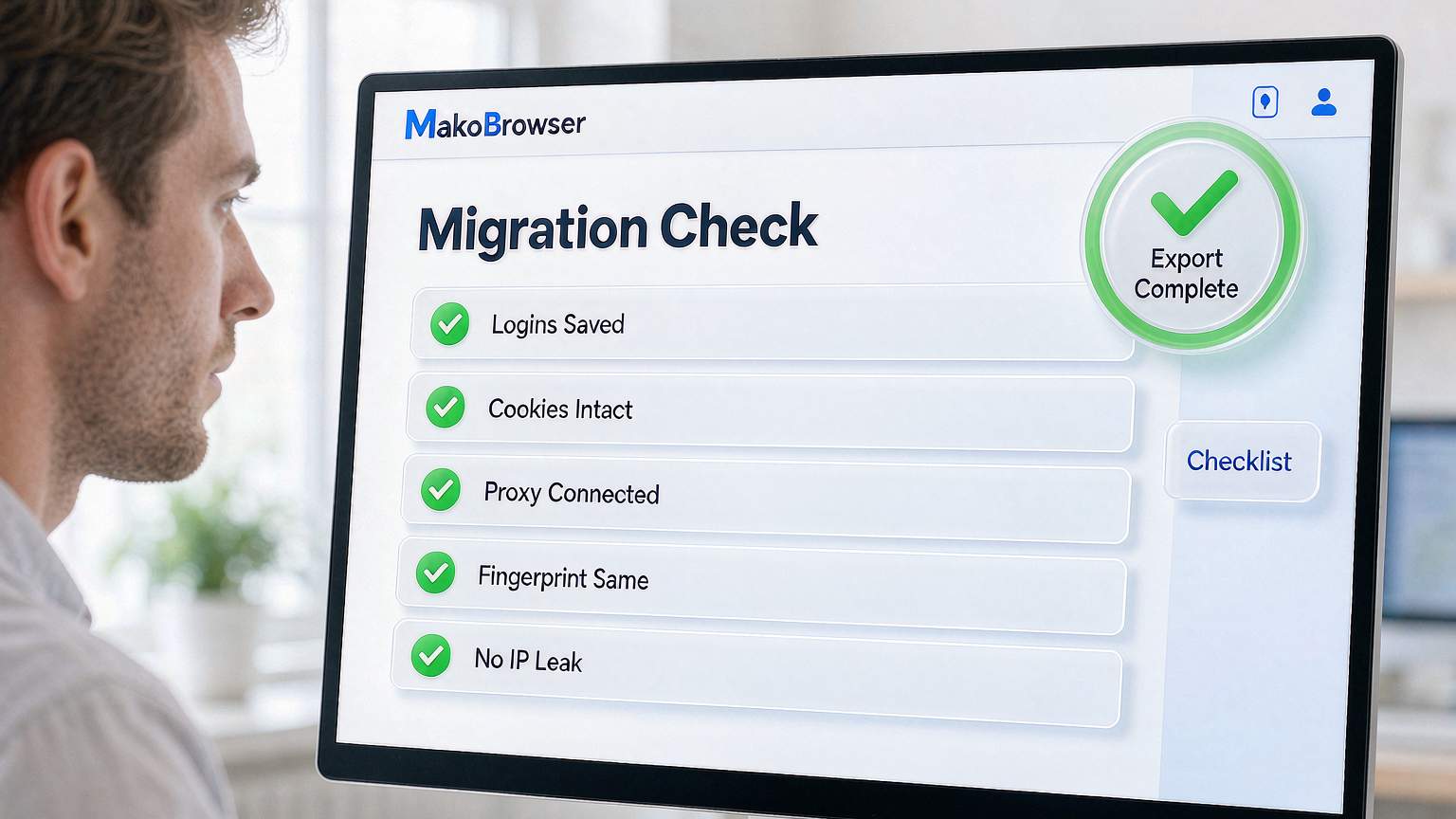
La pasul cinci nu te baza pe impresii; bifează element cu element:
- Starea de conectare: fiecare mediu își deschide platforma deja conectat, nu se cere reverificare
- Proxy: testul proxy trece, locația de ieșire corespunde celei de dinainte de migrare
- Amprenta: scorurile pe site-ul de detecție rămân în aceeași bandă ca înainte, fără drift la parametrii Canvas/WebGL/fonturi
- WebRTC: nu scurge adresa reală a mașinii
- Fusul orar și limba: rămân aliniate locației IP
Aceste cinci elemente duc aceeași logică ca verificarea făcută la construirea inițială a mediului — în articolul despre rolul browserului antidetect în operațiunile multi-cont găsești toți cei cinci pași, iar recepția după migrare înseamnă pur și simplu o nouă măsurătoare cu aceeași riglă.
Trei capcane în care e ușor să cazi
Capcana unu: ai exportat doar cookie-uri, fără configurația amprentei. Sesiunea supraviețuiește, dar „dispozitivul" pe care îl vede platforma s-a schimbat — și conturile vechi devin mai expuse, nu mai puțin. Dacă exporți, exportă mediul întreg.
Capcana doi: treci la activitate intensă imediat după migrare. Calculatorul nou nu declanșează el însuși controlul riscului — platforma citește parametrii mediului, nu hardware-ul. Dar dacă în timpul transferului s-au pierdut o parte din parametri, iar peste ei se pune activitate intensă, se creează o anomalie dublă. Primele două zile, lucrează în ritmul normal, cu frecvență joasă.
Capcana trei: în echipă, căratul fișierelor de mână. Pentru o persoană, „export — import" e suficient; dar când echipa schimbă des dispozitivele, iar mediile trec de la mână la mână, căratul manual al fișierelor se termină mai devreme sau mai târziu într-o greșeală. Pentru asta există spațiul de echipă — mediile stocate central, permisiunile alocate per persoană, iar schimbarea calculatorului se reduce la conectarea la propriul cont; actul „migrării" dispare pur și simplu. Exact acest mod de folosire a spațiului de echipă este descris în articolul despre colaborarea în echipă.
FAQ
După migrare, un cont cere reverificare — unde este problema? Cel mai probabil au plecat doar cookie-urile fără toți parametrii amprentei, sau la import s-a ales „reconstruirea mediului" în loc de „restaurare completă". Amprenta s-a schimbat — pentru platformă, acesta este un dispozitiv nou.
Se poate migra între sisteme diferite (de la Windows la Mac)? Depinde dacă browserul antidetect acceptă formatul de export între platforme. Majoritatea produselor principale acceptă, dar unii parametri ai amprentei (precum trăsăturile platformei) se adaptează sistemului țintă — la recepție, verifică mai ales dacă scorul amprentei rămâne în aceeași bandă.
Se poate păstra pachetul mediului pe cloud ca backup pe termen lung? Se poate, și chiar se recomandă — dar criptat, mereu. Frecvența backup-ului se potrivește cu importanța conturilor: conturile-cheie săptămânal, restul lunar.
Migrarea poate pierde starea de conectare? Cu restaurare completă, nu. Pierderea sesiunii provine aproape întotdeauna din una dintre cele trei cauze: mediul rula la momentul exportului, la import s-a ales reconstruirea, sau o incompatibilitate de versiuni a spart citirea datelor.
În final: nu cari fișiere, cari active
Migrarea browserului obișnuit este „sincronizarea preferințelor"; migrarea browserului antidetect este „transportul patrimoniului de conturi" — amprenta, stocarea, proxy-ul, și niciunul nu poate rămâne în urmă. Am rulat acest flux de multe ori, atât la schimbările noastre de mașini, cât și ajutând utilizatorii la migrare, și concluzia cea mai importantă este: recepția contează mai mult decât migrarea în sine. Abia când toate cele cinci elemente ale checklistei sunt verzi, mutarea se termină cu adevărat.
Funcțiile de export, restaurare completă și verificare menționate aici există în MakoBrowser — linkul de descărcare este chiar aici. Înainte de a schimba mașina, cel mai sigur este să parcurgi acest ghid o dată; pentru problemele concrete apărute în timpul migrării, răsfoiește articolele anterioare din centrul de blog.