Gabay sa pag-download at pag-install ng MakoBrowser: mula opisyal na installer hanggang unang standalone na Profile
Kung gusto mong pamahalaan ang maraming account gamit ang MakoBrowser, ang unang hakbang ay hindi ang pag-tune ng fingerprint kundi ang pag-install ng client sa iyong computer. May dalawang installer sa opisyal na site para sa Windows at macOS, at nakasulat sa download page ang buong proseso mula download hanggang pagbukas sa apat na hakbang. Pero ang tunay na ikinakatigil ng mga baguhan ay madalas nasa ibang bahagi: maling bersyon ng installer, hindi magawang i-click ang system prompt, o hindi alam kung saan magsisimula pagkatapos mag-install. Sa gabay na ito, dadaanin natin ang buong proseso ayon sa totoong interface, at mamarkahan ang mga lugar na kailangan ng screenshot para masundan mo ang sarili mong screen.
Tatlong bagay na dapat i-confirm bago mag-download
Bago mag-download, sulit ang isang minuto para i-confirm ang tatlong bagay: kung anong system ang gamit ng computer, anong bersyon ang nakalagay ngayon sa download page, at paano kokonekta sa internet ang computer na ito pagkatapos mag-install. Kapag na-confirm na ang tatlong ito, halos hindi ka na mauulit.
- Ang system ang nagtatakda ng format ng installer: Windows at macOS lang ang inaalok ng opisyal na site, na tumutugma sa .exe at .dmg. Walang opisyal na installer para sa Linux at mobile, at hindi rin inirerekomenda ang paghahanap sa third-party download sites.
- Sapat na ang isang sulyap sa bersyon: nakasaad sa download page ang kasalukuyang bersyon. Patuloy na nagbabago ang bersyon, kaya sa halip na isaulo ang isang numero, i-check ang bersyon at text ng button bago mag-install.
- Pag-isipan nang mabuti ang network: kailangan ng internet ang paggawa ng Profile at pag-set up ng proxy. Kung balak mong maglagay ng proxy sa iba't ibang rehiyon para sa bawat Profile, mas mabuting ihanda na ang impormasyon ng proxy (protocol, address, port, username at password) bago mag-install para deretso na ang paglagay.
Kung hindi ka pa sigurado kung kailangan mo ang ganitong tool, alamin muna kung anong problema ang sinasagot ng anti-detect browser, bago magpasya kung mag-i-install.
Kunin ang installer mula sa opisyal na site: dalawang pasukan, isang beses na pagsuri sa pinagmulan
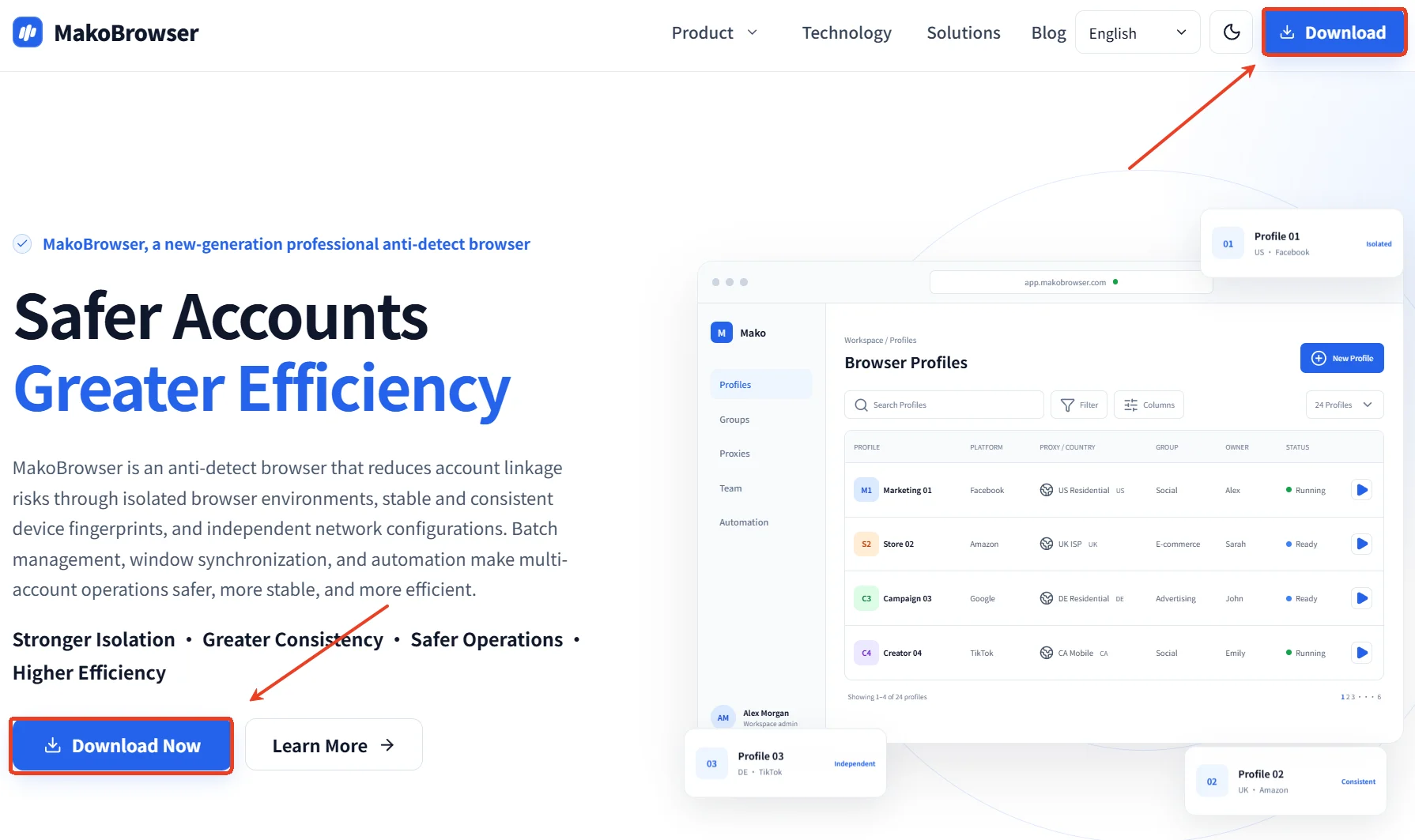
Sa opisyal na site lang mag-download ng installer—ito ang pinakamadaling gawi para sa kaligtasan. May dalawang pasukan sa homepage: ang “Download” sa kanang bahagi ng top navigation, at ang “I-download ngayon” sa ilalim ng pamagat sa itaas ng page; pareho silang dinadala ka sa iisang download page.
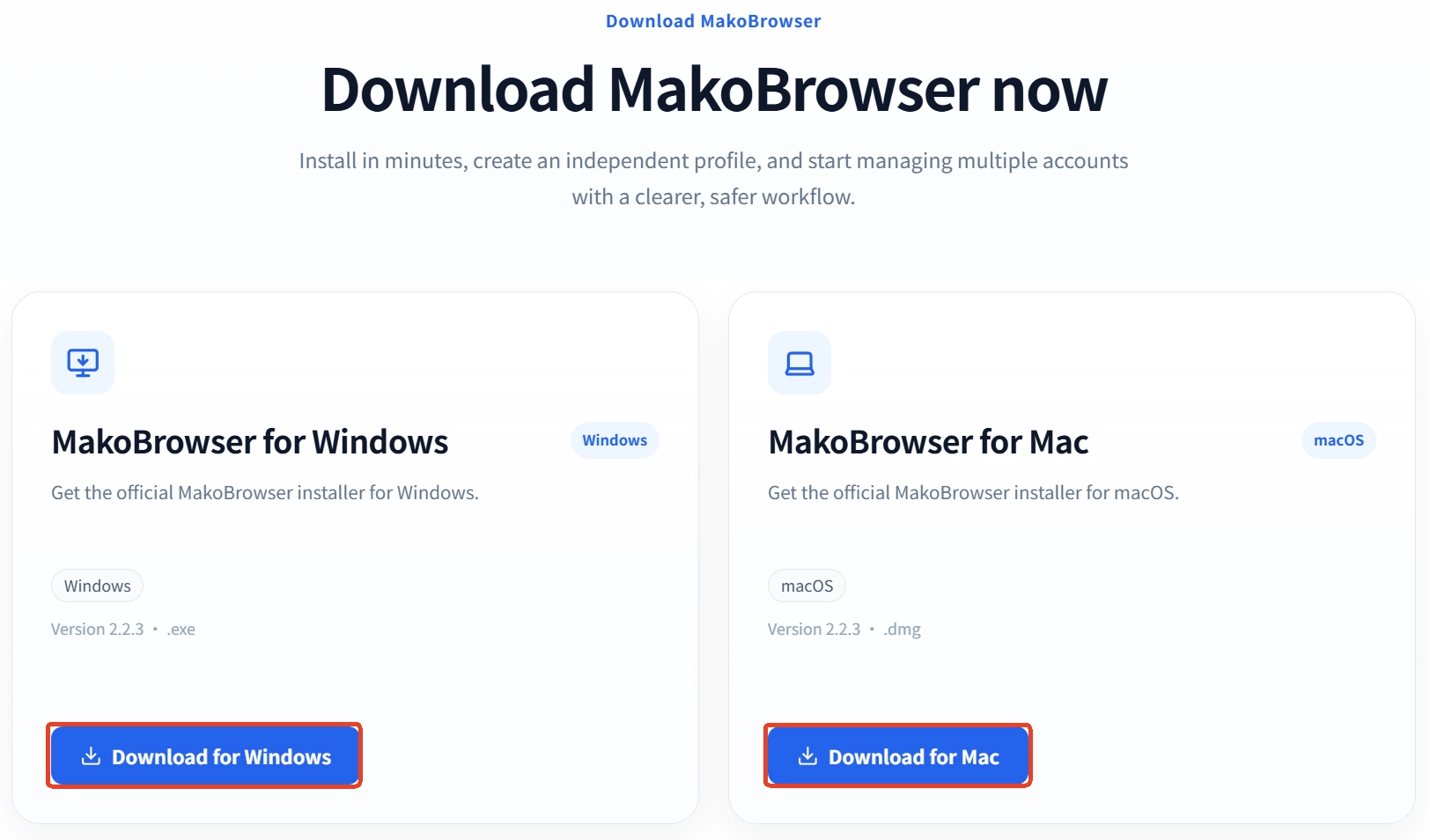
Pagpasok sa download page, may makikita kang dalawang card:
- MakoBrowser para sa Windows, may label na Windows, bersyon at .exe suffix, at ang button ay “I-download ang Windows version”.
- MakoBrowser para sa Mac, pareho ang istruktura, macOS ang label, .dmg ang file suffix, at “I-download ang Mac version” ang button.
Pagkatapos i-click, agad na magsisimula ang download. Kapag tapos na, i-confirm ang dalawang bagay: tugma ba ang bersyon sa filename sa nakalagay sa page, at normal ba ang laki ng file (kung halatang maliit, hindi pa tapos ang download). Huwag ding iiwan ang installer sa temporary folder; ilagay sa isang fixed na lokasyon para hindi na kailangang mag-download ulit kapag nabigo ang install.

Windows version: download, install, unang pag-run
Tatlong bahagi lang ang proseso sa Windows: download, install, at pag-start; kung maayos ang lahat, ilang minuto lang ang kailangan. I-double click ang .exe installer, piliin ang install location ayon sa prompt, at hintayin matapos ang progress bar. Pagkatapos ng install, lalabas ang shortcut ng MakoBrowser sa desktop o Start menu.
Ang madalas na ikinakatigil ng mga baguhan ay ang system prompt kapag pinapatakbo ang installer. Kung may lumabas na asul na window na parang “Pinoprotektahan ng Windows ang iyong PC”, hindi ito virus alert kundi ang pangkalahatang pagharang ng Windows sa mga app na walang code signing certificate:
- I-click ang “Higit pang impormasyon” sa prompt;
- Kapag na-expand, lalabas ang button na “Patakbuhin pa rin”, i-click ito para magpatuloy;
- Kung may naka-install na third-party security software ang computer, maaaring maharang ito muli; piliin lang ang payagan ang pagpapatakbo ngayon.
Kung nabigo ang install sa gitna, suriin sa ganitong pagkakasunod-sunod: kumpleto ba ang pagkaka-download ng installer (madalas, pinakamabilis ang mag-download ulit), sapat ba ang natitirang espasyo ng target disk, at may install permission ba ang kasalukuyang account—ang right-click sa installer at pagpili ng “Patakbuhin bilang administrator” ay madalas na sumasagot sa isyu ng permission.
Mac version: i-drag sa “Applications”, kailangang manu-manong payagan sa unang pagbukas
Ang paraan ng pag-install sa macOS ay i-mount ang .dmg at i-drag ang app sa “Applications” folder. I-double click ang na-download na .dmg at lalabas ang isang window na may icon ng MakoBrowser at shortcut ng “Applications” folder. I-drag ang icon doon, hintayin matapos ang pagkopya, at buksan mula sa Launchpad o sa “Applications”.
Mas madaling ma-misinterpret ang unang pag-run na paalala sa macOS kaysa sa Windows. Kung may lumabas na paalalang parang “Hindi matiyak ng Apple kung may malware ito”, ganito ang gawin:
- Isara muna ang prompt window;
- Buksan ang “System Settings → Privacy & Security” at hanapin sa security section ang record na naharang kanina;
- I-click ang “Buksan pa rin” at ilagay ang login password para kumpirmahin;
- Pagkatapos, normal nang bubukas ang app sa double click.
Walang kinalaman sa MakoBrowser mismo ang pagpayag na ito; ginagawa ng macOS ang ganitong pagsusuri sa bawat bagong na-download na app, at kapag pinayagan mo na nang isang beses, hindi na ito magpapaalala muli.
Unang pag-start: mula login hanggang sa unang gumaganang Profile
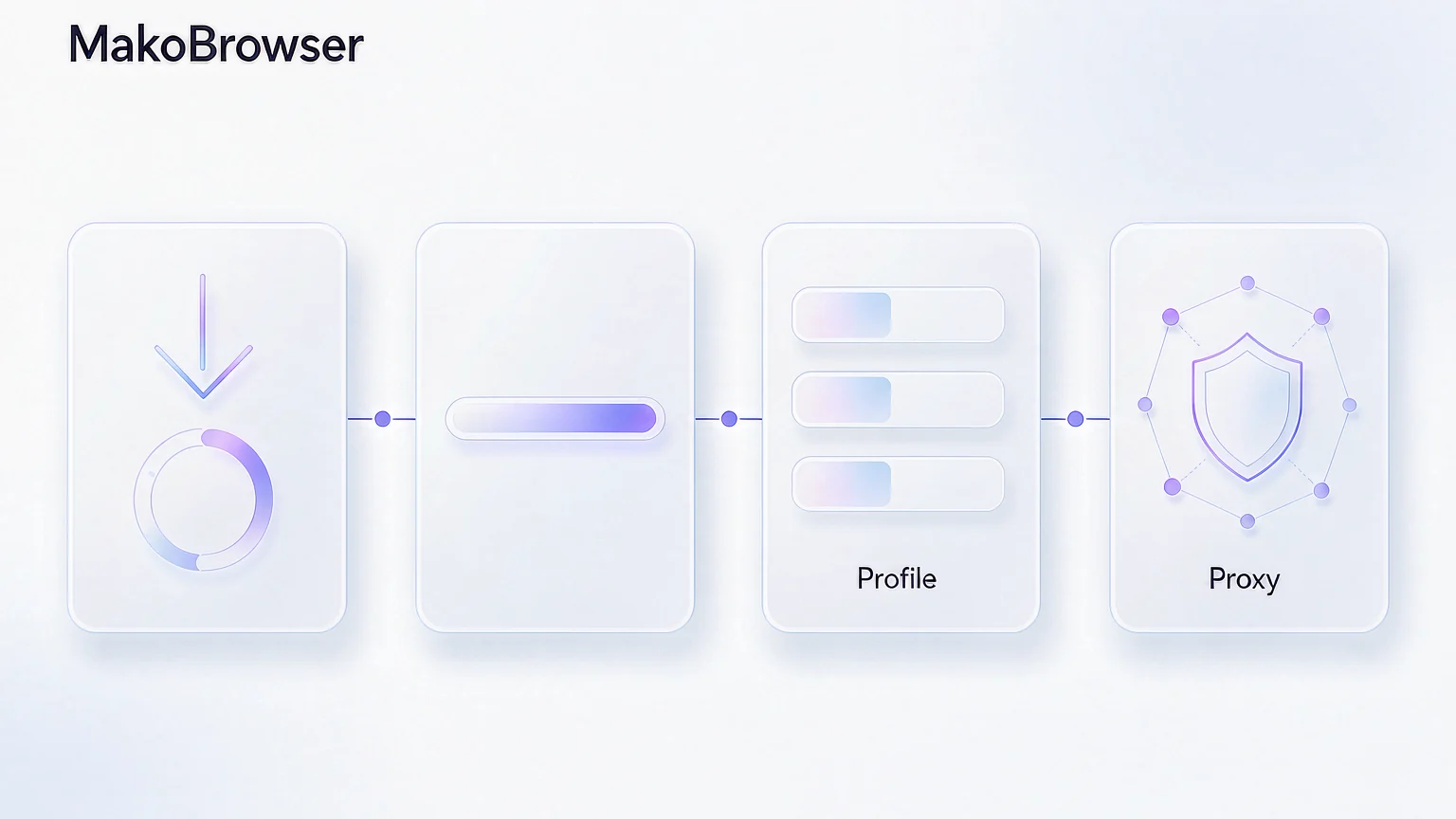
Ang pagkakainstall ay pagkuha lang ng tool; kung magagamit mo ito ay depende sa kung tama ang unang Profile na ginawa mo. Apat na hakbang ang nakasulat sa download page: gumawa ng Profile, i-configure ang proxy, i-check ang environment, at i-start ang browser. Sundin ang ayos na ito at halos walang aberya.
-
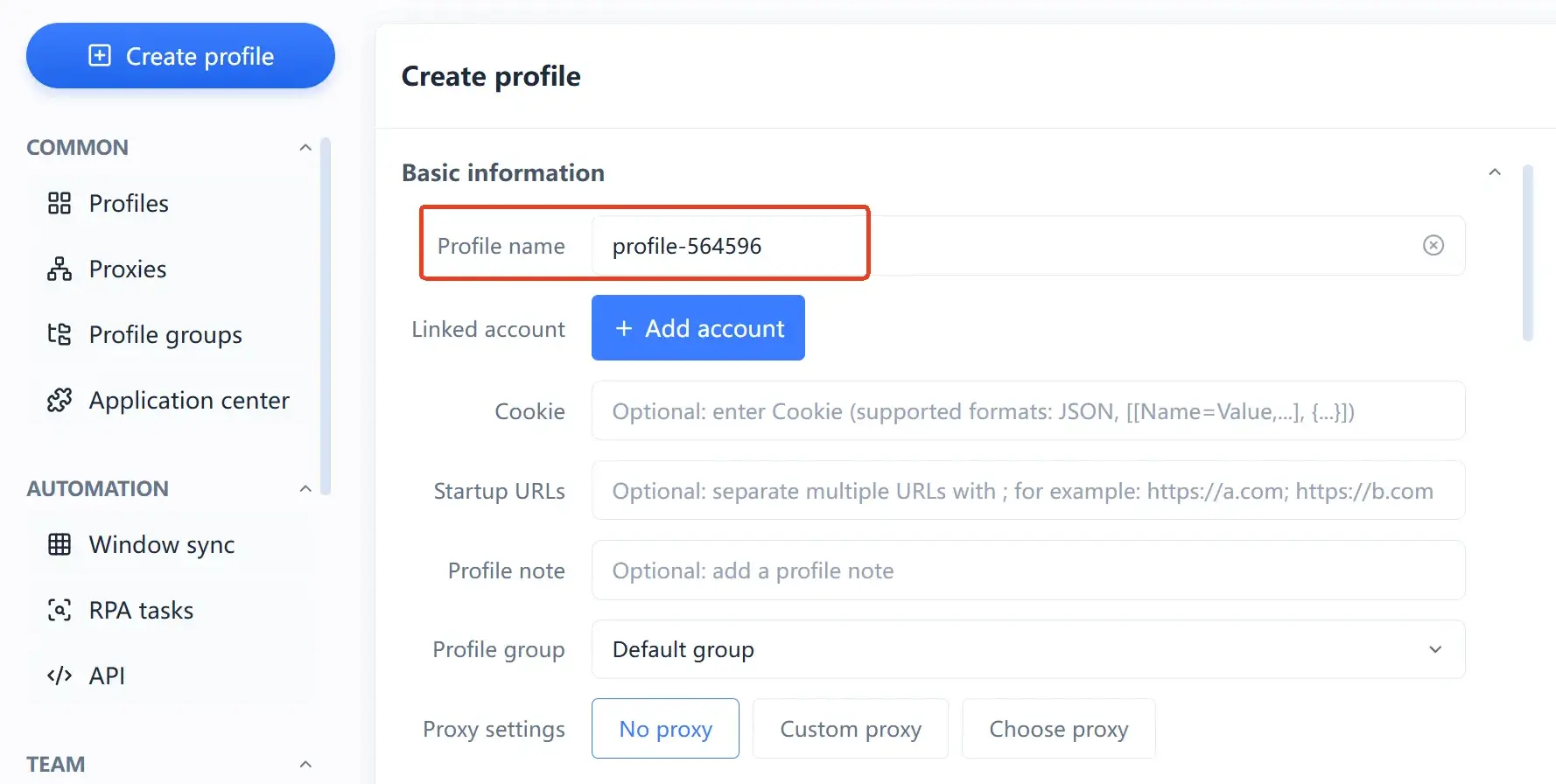
Gumawa ng Profile: gumawa ng bago sa environment list at pangalanan ayon sa gamit, halimbawa “Shop A-USA”, “Account B-pangunahin”. Malaya ang pangalan, pero kung halatang makikilala kung aling environment ang para sa aling account, mas magiging madali ang pamamahala sa susunod.
-
I-configure ang proxy: ilagay ang katumbas na proxy para sa Profile na ito. Ito ang pinakamahalagang bahagi ng isolation ng environment—kung iisa ang network exit na ginagamit ng dalawang account, malaki ang nawawalang halaga ng isolation. Isang proxy kada Profile ang pinakamatatag na paraan.
-
I-check ang environment: bago mag-start, tiyakin na tugma ang environment parameters sa rehiyon ng proxy; kapag nagkakasalungat ang system language, time zone at geolocation, mas madaling mag-iwan ng bakas kaysa sa kakulangan ng espesyal na parameter.
-
I-start ang browser: buksan ang Profile at mag-login sa account; pagkatapos, mananatili sa environment na iyon ang Cookie, local storage at login state ng account na ito at hindi mahahalo sa ibang Profile.
Kung bakit Profile ang yunit ng isolation at paano panatilihin ang makatwirang ugnayan ng mga fingerprint parameter, detalyado nang tinalakay sa Ano ang MakoBrowser, kaya hindi na namin uulitin dito.
Tatlong bitag na pinakamadalas matapakan pagkatapos mag-install
Hindi ibig sabihin na magagamit na ang environment kapag naka-install na ang client; ang tatlong sitwasyong ito ay halos laging nararanasan sa umpisa.
- Mag-login nang walang proxy. Pwedeng i-configure nang hiwalay ang proxy kada Profile; kung wala nito, parang pinagsasaluhan ng ilang account ang iisang network exit ng computer, at malaki ang ibinababa nito sa halaga ng independent na environment.
- Mag-login ng maraming account sa isang Profile. Ang isolation ng Profile ay nasa antas ng environment; ang maglagay ng dalawang account sa iisang environment ay walang pinag-iba sa pagbukas ng dalawang tab sa isang computer.
- Isipin na tapos na ang lahat pagkatapos mag-install. Ang tool ang bahala sa isolation at consistency sa antas ng environment, pero ang content ng account, bilis ng operasyon, at mga patakaran ng platform ay ikaw pa rin ang dapat sumunod. Walang tool na nangangako na hindi kailanman hahawakan ng platform ang isang account, at dapat itong asahan bago pa gumamit.
Mga madalas itanong
Anong mga system ang sinusuportahan ng MakoBrowser?
Opisyal na inaalok ang Windows version (.exe) at macOS version (.dmg); ang download page ang tanging opisyal na pasukan. Para sa partikular na compatibility ng processor, memory at storage, sumangguni sa release notes ng kasalukuyang bersyon.
May lumabas na “hindi ligtas” o hinarang ng system habang nag-i-install, may problema ba ang installer?
Kadalasan, ito ay pangkalahatang safety reminder ng operating system para sa unsigned app, hindi virus alarm. Sa Windows, i-click nang sunod-sunod ang “Higit pang impormasyon” at “Patakbuhin pa rin”; sa macOS, pumunta sa “System Settings → Privacy & Security” at i-click ang “Buksan pa rin” para magpatuloy. Ang kondisyon ay siguradong galing sa opisyal na site ang installer na na-download mo.
Kailangan bang may proxy bago magamit pagkatapos mag-install?
Pwedeng buksan ang client at gumawa at mamahala ng Profile kahit walang proxy, pero para magamit ang independent na environment, inirerekomendang i-configure nang hiwalay ang proxy kada Profile. Nakasaad din sa download page na kailangan ng internet ang Profile at proxy features.
Kapag nag-upgrade sa bagong bersyon, nandiyan pa ba ang lumang Profile data?
Bago mag-upgrade, tingnan ang release notes ng katumbas na bersyon at gawin ang kinakailangang backup o migration ayon sa nakasaad. Ang partikular na data compatibility policy ay nakabatay sa anunsyo ng bersyon, huwag maghula-hula.
Saan magandang ilagay ang installer?
Sa isang ordinaryong folder sa fixed na lokasyon lang, huwag sa temporary directory, at huwag patakbuhin nang direkta mula sa loob ng zip file. Sa ganitong paraan, madali pa ring mahahanap ang installer kapag mag-i-install ulit o babalik sa lumang bersyon.
Simulan ang unang Profile mo gamit ang MakoBrowser
Sa kabuuan, tatlong hakbang lang ang proseso: mag-download ng tamang installer para sa system mula sa opisyal na site, i-install ayon sa prompt, at buksan ang client para gumawa ng unang Profile at i-configure ang proxy. Ang tunay na kailangang pag-isipan ay hindi ang pag-install kundi ang malinaw na pagsagot sa “aling account ang ilalagay sa aling environment”. Kapag naayos mo ito, doon lang talaga gagana ang bulk management, window sync at automation.