Télécharger et installer MakoBrowser : du package officiel à votre premier profil isolé
Pour gérer plusieurs comptes avec MakoBrowser, la première étape n'est pas de régler les empreintes numériques, mais d'installer le client sur votre machine. Le site officiel propose deux packages, Windows et macOS, et la page de téléchargement résume le parcours en quatre étapes ; pourtant, les débutants bloquent souvent ailleurs : mauvais package, fenêtre système effrayante, ou aucune idée de la première action à faire une fois le logiciel ouvert. Ce guide reprend tout le parcours avec les écrans réels — chaque étape nécessitant une capture est signalée, pour que vous puissiez vérifier la vôtre pas à pas.
Trois vérifications avant de télécharger
Avant de télécharger, prenez une minute pour confirmer trois choses : le système de votre machine, la version affichée sur la page de téléchargement et la façon dont cet ordinateur se connectera à Internet. Une fois ces trois points confirmés, vous éviterez la plupart des allers-retours.
- Le système détermine le format du package : le site officiel ne propose que des versions Windows et macOS, respectivement en .exe et .dmg. Il n'existe pas de package officiel pour Linux ni pour mobile, et mieux vaut éviter les sites de téléchargement tiers.
- Un coup d'œil au numéro de version suffit : la page de téléchargement indique la version en cours. Comme elle évolue régulièrement, mieux vaut vérifier la version et le libellé du bouton au moment de l'installation plutôt que de mémoriser un numéro.
- Anticipez la question du réseau : créer un profil et configurer un proxy demandent une connexion Internet. Si vous prévoyez d'attribuer à chaque profil un proxy d'une région différente, préparez à l'avance les informations (protocole, adresse, port, identifiant et mot de passe) : vous pourrez les saisir directement après l'installation.
Si vous hésitez encore sur l'utilité de ce type d'outil, commencez par comprendre ce qu'un navigateur antidetect résout réellement, avant de décider de l'installer.
Récupérer le package depuis le site officiel : deux points d'entrée, une vérification de la source
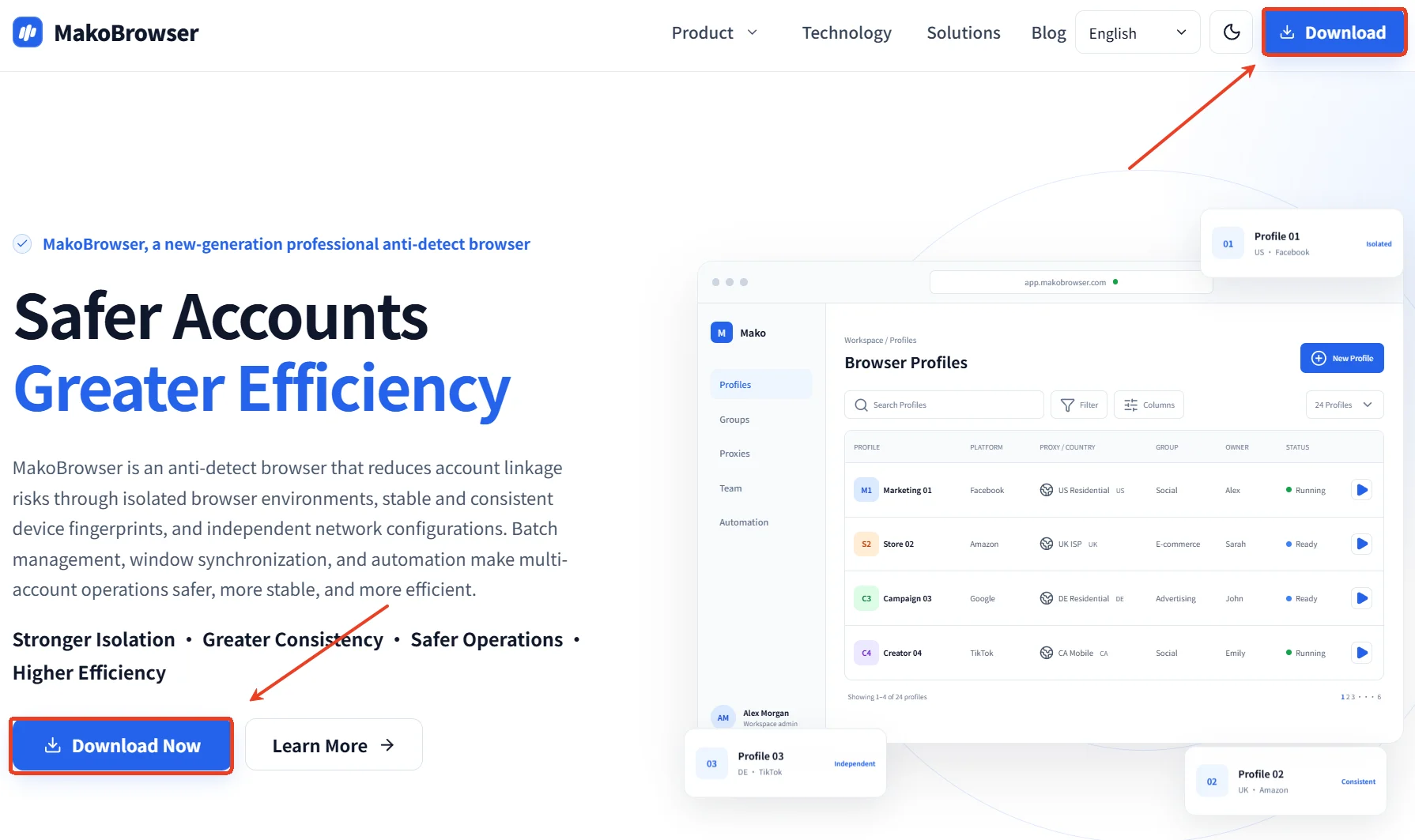
Télécharger le package uniquement depuis le site officiel est l'habitude de sécurité la plus simple. La page d'accueil propose deux points d'entrée : « Télécharger » à droite de la navigation en haut, et « Télécharger maintenant » sous le titre principal ; les deux mènent à la même page de téléchargement.
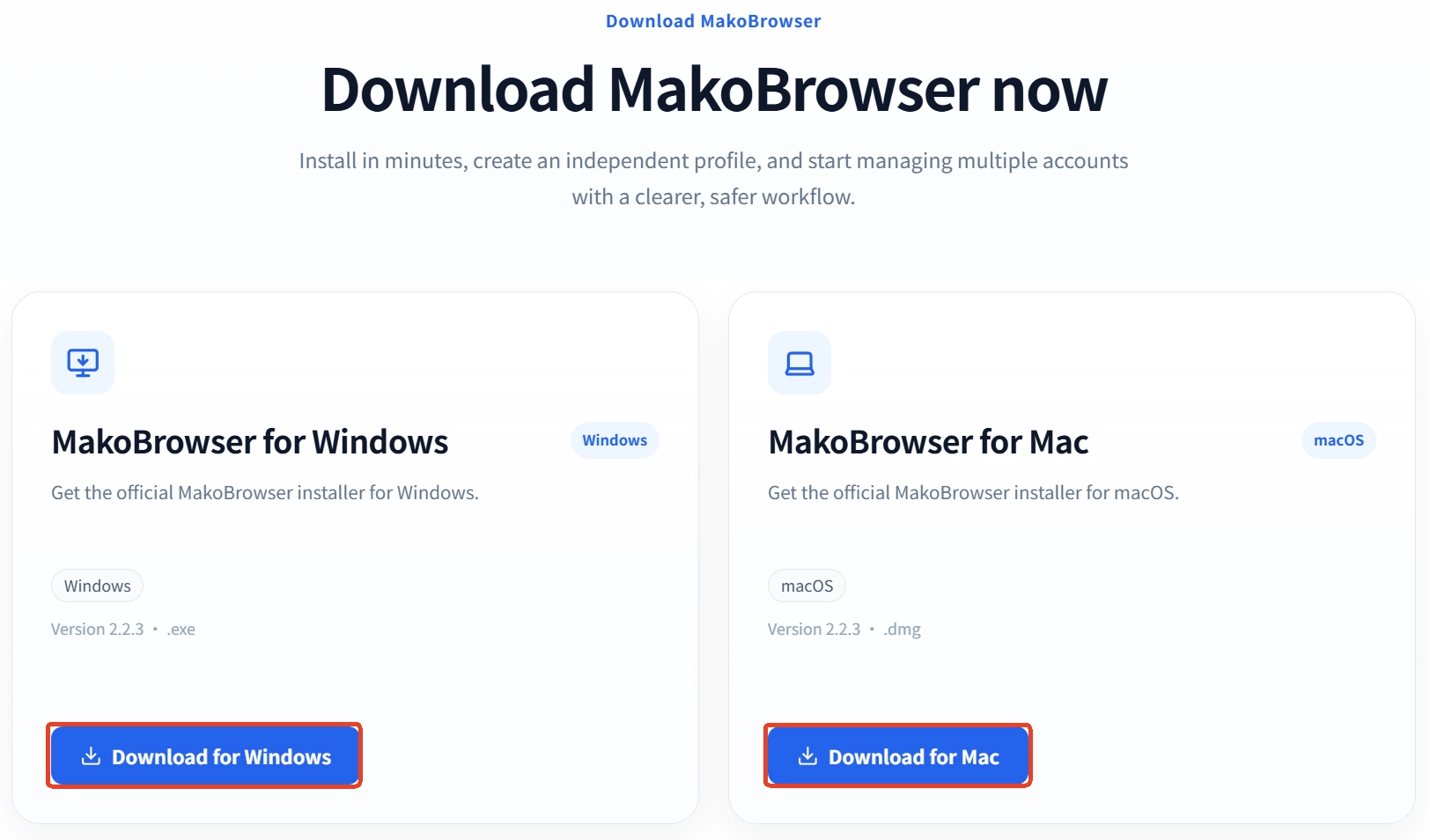
Une fois sur la page de téléchargement, deux cartes s'affichent :
- MakoBrowser pour Windows : la carte porte le label Windows, un numéro de version et l'extension .exe, avec le bouton « Télécharger la version Windows ».
- MakoBrowser pour Mac : même structure, avec le label macOS, l'extension .dmg et le bouton « Télécharger la version Mac ».
Un clic lance le téléchargement. À la fin, vérifiez deux choses : le numéro de version dans le nom du fichier correspond-il à celui de la page, et la taille du fichier est-elle normale (nettement plus petite, le téléchargement est incomplet). Ne laissez pas non plus le package traîner dans un dossier temporaire : rangez-le dans un emplacement fixe, vous éviterez de le retélécharger en cas d'échec de l'installation.

Version Windows : télécharger, installer, lancer pour la première fois
La version Windows se déroule en trois temps : télécharger, installer, lancer — quelques minutes suffisent si tout se passe bien. Double-cliquez sur le package .exe, choisissez l'emplacement d'installation, puis attendez la fin de la barre de progression. Une fois l'installation terminée, un raccourci MakoBrowser apparaît sur le bureau ou dans le menu Démarrer.
Ce qui arrête vraiment les débutants, c'est souvent le message système au lancement du package. Si une fenêtre bleue « Windows a protégé votre PC » apparaît, ce n'est pas une alerte de virus, mais le blocage générique de Windows face à une application dépourvue de certificat de signature de code :
- Cliquez sur « Informations complémentaires » dans la fenêtre.
- Le bouton « Exécuter quand même » apparaît alors, cliquez dessus pour continuer.
- Si un logiciel de sécurité tiers est installé, un second blocage peut surgir : autorisez simplement cette exécution.
En cas d'échec en cours d'installation, procédez dans cet ordre : le package est-il complet (le retélécharger est souvent la solution la plus rapide), l'espace libre sur le disque cible est-il suffisant, le compte actuel dispose-t-il des droits d'installation — un clic droit sur le package puis « Exécuter en tant qu'administrateur » règle généralement le problème de permissions.
Version Mac : glisser dans « Applications », puis autoriser manuellement au premier lancement
Sur macOS, l'installation consiste à monter le .dmg, puis à glisser l'application dans le dossier « Applications ». Double-cliquez sur le .dmg téléchargé : une fenêtre s'ouvre, avec l'icône MakoBrowser et un raccourci vers le dossier « Applications ». Glissez l'icône dedans, attendez la fin de la copie, puis ouvrez l'application depuis Launchpad ou le dossier « Applications ».
Le message du premier lancement sur macOS prête encore plus à confusion que sous Windows. Si une alerte du type « Apple ne peut pas vérifier si l'application contient des logiciels malveillants » apparaît, voici la marche à suivre :
- Fermez d'abord la fenêtre d'alerte.
- Ouvrez « Réglages Système → Confidentialité et sécurité » et retrouvez, dans la section Sécurité, la ligne qui vient d'être bloquée.
- Cliquez sur « Ouvrir quand même », puis saisissez votre mot de passe de session pour confirmer.
- Ensuite, un double-clic sur l'icône suffit à lancer l'application normalement.
Cette autorisation n'a rien à voir avec MakoBrowser : macOS effectue ce contrôle pour chaque application nouvellement téléchargée, et une fois autorisée, l'alerte ne réapparaît plus.
Premier lancement : de la connexion au premier profil opérationnel
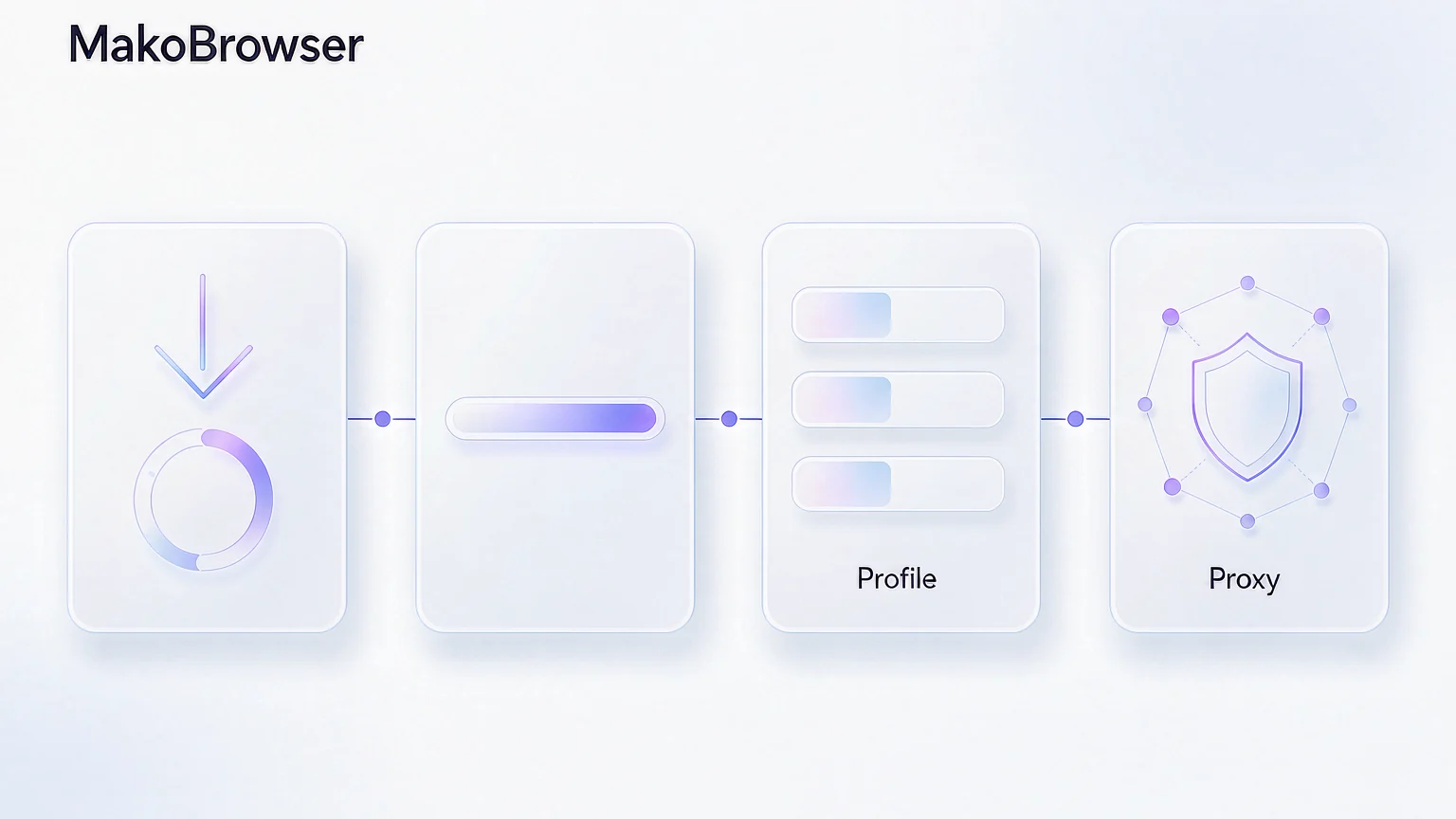
L'installation ne vous donne qu'un outil ; son utilité dépend de la qualité du premier profil. La page de téléchargement résume cette phase en quatre étapes : créer un profil, configurer le proxy, vérifier l'environnement, lancer le navigateur. Suivez cet ordre, et tout se passera bien.
-
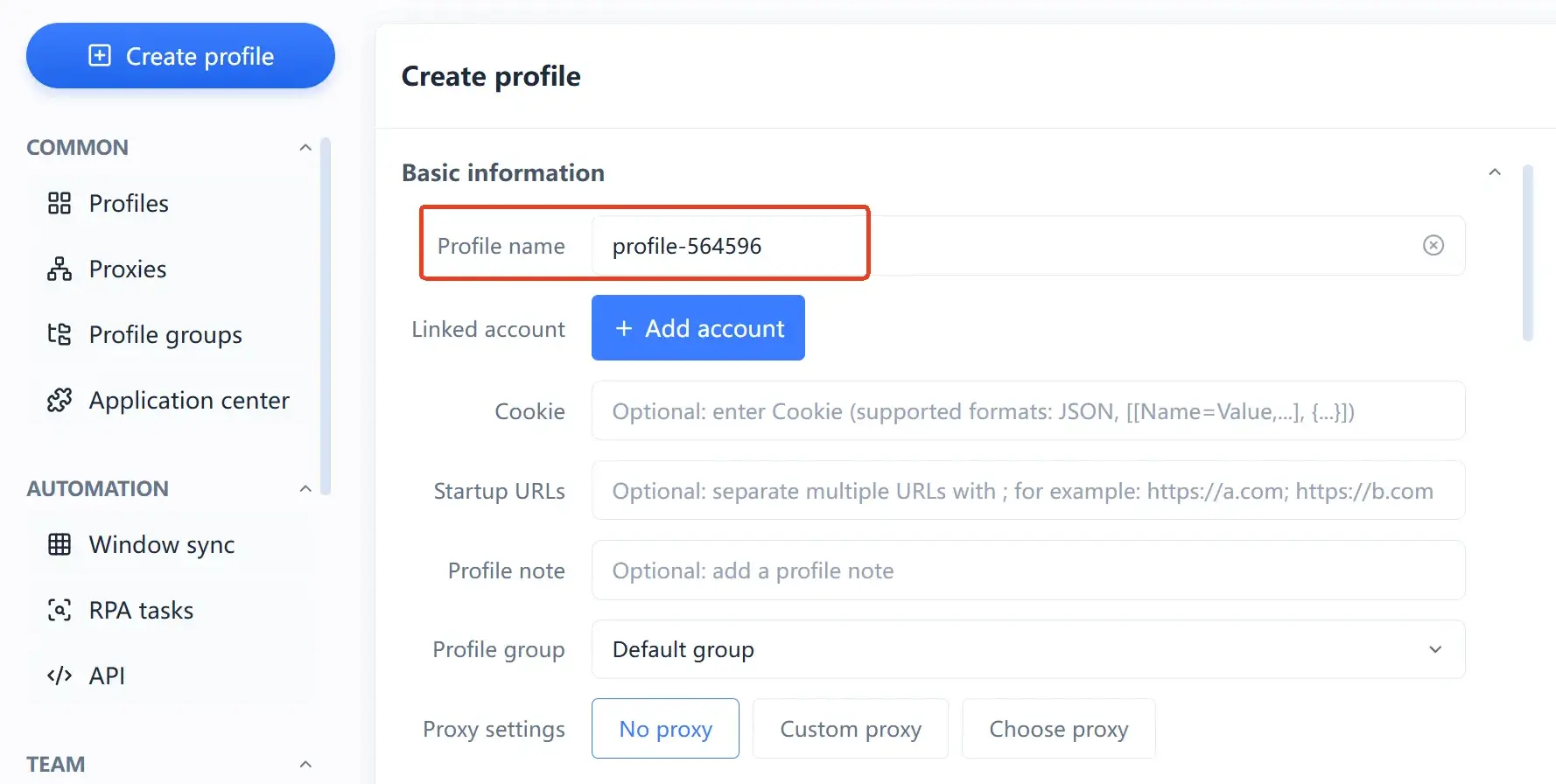
Créer un profil : créez-en un nouveau dans la liste des environnements et nommez-le selon son usage, par exemple « Boutique A - site US » ou « Compte B - principal ». Le nom est libre, mais s'il permet de distinguer d'un coup d'œil quel environnement appartient à quel compte, la gestion sera bien plus simple par la suite.
-
Configurer le proxy : renseignez le proxy correspondant pour ce profil. C'est le point le plus critique de l'isolation : si deux comptes sortent par la même connexion réseau, l'isolation perd l'essentiel de son intérêt. Un profil, un proxy : c'est la méthode la plus sûre.
-
Vérifier l'environnement : avant de lancer, assurez-vous que les paramètres de l'environnement correspondent à la région du proxy. Une langue système, un fuseau horaire et une localisation géographique qui se contredisent laissent plus de traces que des paramètres simplement peu originaux.
-
Lancer le navigateur : ouvrez le profil et connectez-vous au compte. Les cookies, le stockage local et l'état de connexion de ce compte resteront dans cet environnement, sans se mélanger avec les autres profils.
Pourquoi le profil est l'unité d'isolation et comment maintenir des relations cohérentes entre les paramètres d'empreinte, l'article Qu'est-ce que MakoBrowser le détaille déjà : nous n'y revenons pas ici.
Les trois pièges les plus fréquents après l'installation
Un client installé ne signifie pas un environnement utilisable ; les trois situations suivantes apparaissent presque toujours au début.
- Se connecter sans configurer de proxy. Chaque profil peut avoir son propre proxy ; sans proxy, plusieurs comptes partagent la connexion de la machine, et la valeur d'un environnement indépendant s'effondre en grande partie.
- Connecter plusieurs comptes dans un même profil. L'isolation d'un profil s'opère au niveau de l'environnement : deux comptes dans le même environnement, c'est comme deux onglets sur le même ordinateur — sans différence de fond.
- Croire qu'installer suffit. L'outil gère l'isolation et la cohérence au niveau de l'environnement ; le contenu, le rythme des actions et les règles de la plateforme restent à votre charge. Aucun outil ne promet qu'un compte ne sera jamais traité par une plateforme — c'est une attente à avoir avant de commencer.
Questions fréquentes
Quels systèmes MakoBrowser prend-il en charge ?
Le site officiel propose deux packages : la version Windows (.exe) et la version macOS (.dmg). La page de téléchargement est l'unique point d'entrée officiel. Pour la compatibilité précise des processeurs, de la mémoire et du stockage, référez-vous aux notes de version en cours.
À l'installation, un message « dangereux » ou un blocage système signifie-t-il que le package est corrompu ?
Il s'agit généralement d'un avertissement de sécurité standard du système face à une application non signée, pas d'une alerte de virus. Sous Windows, cliquez successivement sur « Informations complémentaires » puis « Exécuter quand même » ; sous macOS, ouvrez « Réglages Système → Confidentialité et sécurité » et cliquez sur « Ouvrir quand même ». À condition d'avoir bien téléchargé le package depuis le site officiel.
Faut-il obligatoirement un proxy pour utiliser le logiciel après l'installation ?
Sans proxy, vous pouvez tout de même ouvrir le client, créer et gérer des profils ; mais pour tirer parti des environnements indépendants, mieux vaut attribuer un proxy distinct à chaque profil. La page de téléchargement le précise également : les profils et la fonction de proxy nécessitent une connexion Internet.
Après une mise à jour, les données de mes anciens profils sont-elles conservées ?
Avant de mettre à jour, consultez les notes de version correspondantes et effectuez la sauvegarde ou la migration nécessaire. La stratégie exacte de compatibilité des données dépend de l'annonce de version : ne vous fiez pas à votre seule expérience.
Dans quel dossier vaut-il mieux ranger le package d'installation ?
Dans un dossier ordinaire à emplacement fixe, jamais dans un répertoire temporaire, et ne l'exécutez pas directement depuis une archive compressée. Ainsi, en cas de réinstallation ou de retour à une version antérieure, vous retrouverez le package immédiatement.
Lancez votre premier profil avec MakoBrowser
Le parcours se résume en réalité à trois étapes : télécharger sur le site officiel le package correspondant à votre système, l'installer en suivant les invites, puis ouvrir le client pour créer un premier profil et configurer le proxy. Le vrai travail n'est pas l'installation, mais de décider « quel compte va dans quel environnement » : une fois ce point clarifié, la gestion en masse, la synchronisation des fenêtres et l'automatisation pourront s'exprimer pleinement.