Baixar e instalar o MakoBrowser: do pacote oficial ao seu primeiro perfil isolado
Para gerenciar várias contas com o MakoBrowser, o primeiro passo não é ajustar a impressão digital, e sim instalar o cliente na sua máquina. O site oficial tem dois pacotes, Windows e macOS, e a página de download resume o processo em quatro etapas; mas os iniciantes costumam travar em outro ponto: escolher o pacote errado, não ousar clicar no aviso do sistema ou não saber o que fazer ao abrir o programa. Este guia percorre todo o processo com as telas reais — cada trecho que precisa de captura está sinalizado — para você conferir passo a passo na sua própria interface.
Três verificações antes de baixar
Antes de baixar, vale dedicar um minuto a confirmar três coisas: qual é o sistema da sua máquina, qual versão a página de download mostra agora e como este computador vai se conectar à Internet. Com esses três pontos definidos, você evita quase todo retrabalho.
- O sistema define o formato do pacote: o site oficial oferece apenas as versões Windows e macOS, nos formatos .exe e .dmg. Não existe pacote oficial para Linux nem para celular, e não convém procurar em sites de download de terceiros.
- Uma olhada na versão já basta: a página de download informa a versão atual. Como ela muda com frequência, em vez de decorar um número, confira a versão e o texto do botão pouco antes de instalar.
- Pense na rede com antecedência: criar um perfil e configurar um proxy exigem conexão à Internet. Se você pretende dar a cada perfil um proxy de uma região diferente, organize antes os dados (protocolo, endereço, porta, usuário e senha) para preencher direto depois da instalação.
Se você ainda não tem certeza de que precisa desse tipo de ferramenta, comece entendendo o que um navegador antidetect resolve de fato e só depois decida se instala.
Pegue o pacote no site oficial: dois acessos e uma checagem da origem
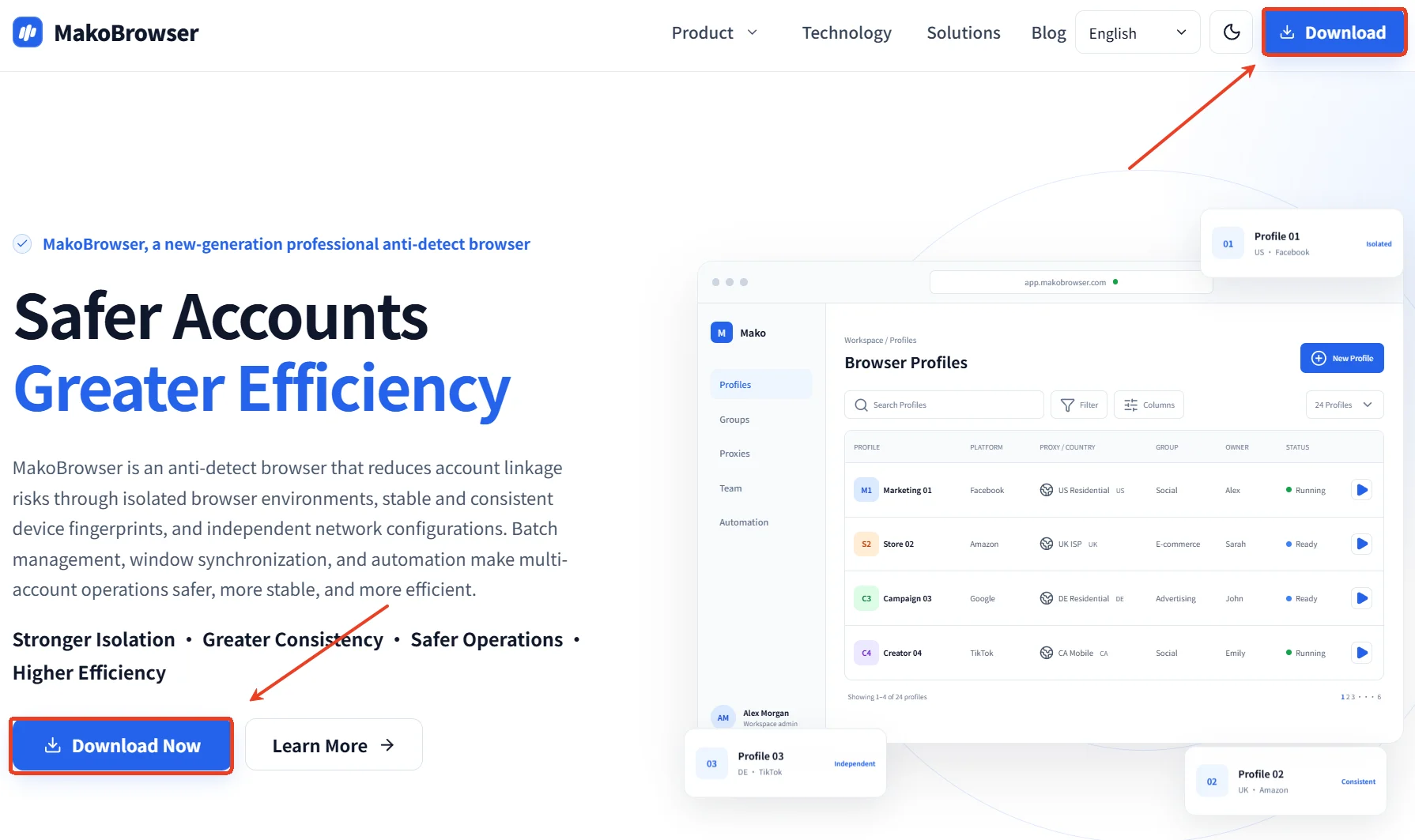
Baixar o pacote apenas do site oficial é o hábito de segurança mais simples. A página inicial tem dois acessos: «Baixar», à direita do menu superior, e «Baixar agora», abaixo do título principal; os dois levam à mesma página de download.
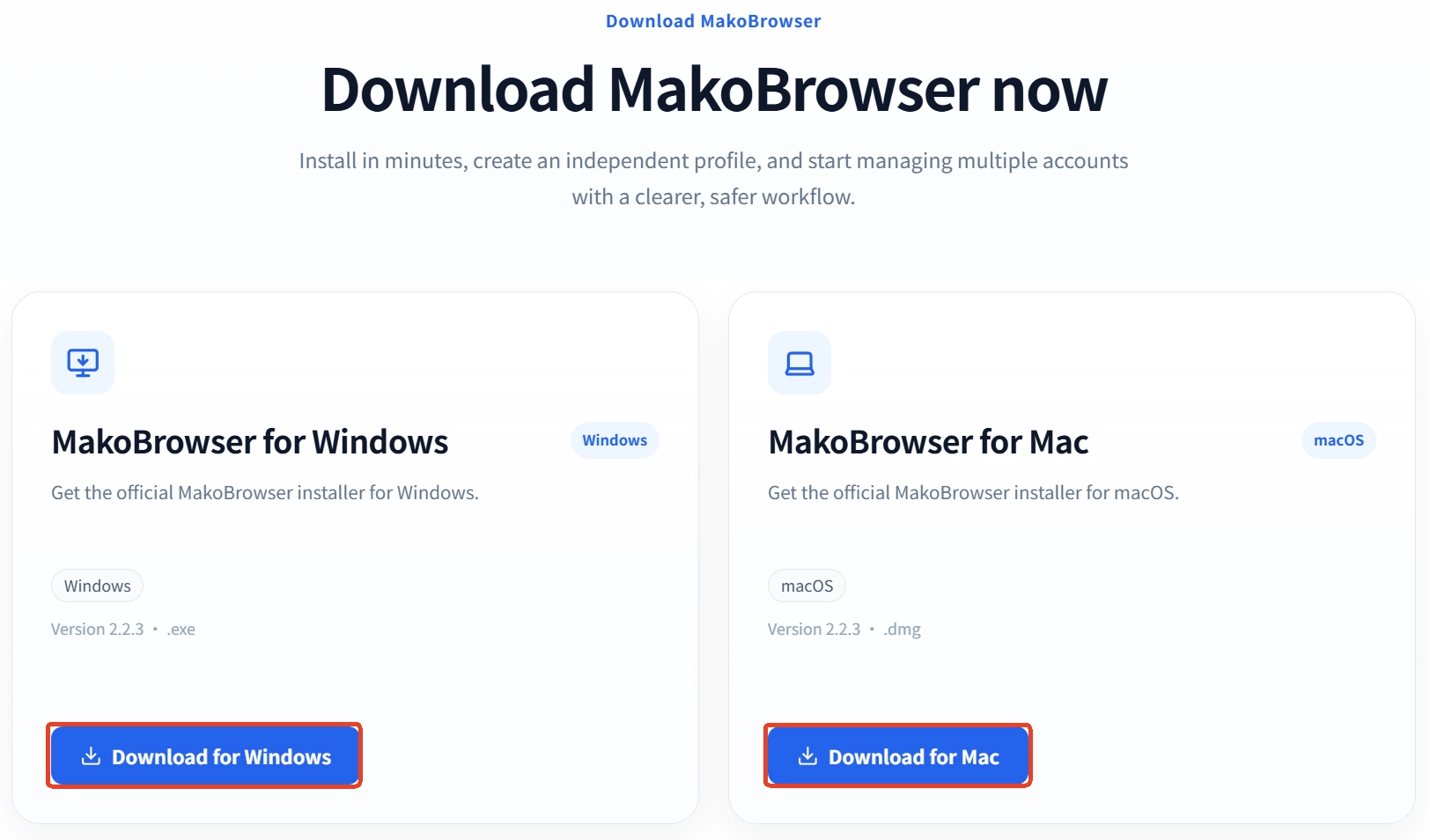
Ao entrar na página de download, aparecem dois cartões:
- MakoBrowser para Windows: o cartão traz o rótulo Windows, o número da versão e a extensão .exe, com o botão «Baixar versão Windows».
- MakoBrowser para Mac: mesma estrutura, com o rótulo macOS, a extensão .dmg e o botão «Baixar versão Mac».
Ao clicar, o download começa na hora. Ao terminar, confira duas coisas: se o número da versão no nome do arquivo corresponde ao da página e se o tamanho é normal (se for bem menor, o download não terminou). Também não deixe o pacote em uma pasta temporária: guarde em um local fixo e você não precisa baixar de novo se a instalação falhar.

Versão Windows: baixar, instalar e executar pela primeira vez
A versão Windows se divide em três fases: baixar, instalar e iniciar; se tudo correr bem, termina em poucos minutos. Dê um duplo clique no pacote .exe, escolha o local de instalação e espere a barra de progresso chegar ao fim. Ao concluir, aparece um atalho do MakoBrowser na área de trabalho ou no menu Iniciar.
O que realmente trava os iniciantes costuma ser o aviso do sistema ao executar o pacote. Se surgir aquela janela azul do tipo «O Windows protegeu o seu PC», não é um alerta de vírus, e sim o bloqueio genérico do Windows para aplicativos sem certificado de assinatura de código:
- Clique em «Mais informações» na janela do aviso.
- O botão «Executar assim mesmo» aparece em seguida; clique nele para continuar.
- Se houver um antivírus de terceiros instalado, pode aparecer outro bloqueio: basta permitir esta execução.
Se a instalação falhar no meio, verifique nesta ordem: o pacote foi baixado por completo (baixar de novo costuma ser o mais rápido), há espaço suficiente no disco de destino, a conta atual tem permissão de instalação — clicar com o botão direito no pacote e escolher «Executar como administrador» normalmente resolve o problema de permissão.
Versão Mac: arraste para «Aplicativos» e libere manualmente no primeiro uso
No macOS, a instalação consiste em montar o .dmg e arrastar o aplicativo para a pasta «Aplicativos». Dê um duplo clique no .dmg baixado: abre-se uma janela com o ícone do MakoBrowser e um atalho para a pasta «Aplicativos». Arraste o ícone para lá, espere a cópia terminar e abra o app pelo Launchpad ou pela pasta «Aplicativos».
O aviso do primeiro uso no macOS confunde ainda mais que no Windows. Se aparecer uma mensagem como «A Apple não pode verificar se há software malicioso», o procedimento é:
- Feche primeiro a janela do aviso.
- Abra «Ajustes do Sistema → Privacidade e Segurança» e localize, na seção Segurança, o registro que acabou de ser bloqueado.
- Clique em «Abrir assim mesmo» e digite a senha da sua conta para confirmar.
- Depois disso, basta dar um duplo clique no ícone para abrir normalmente.
Essa liberação não tem relação com o MakoBrowser: o macOS faz essa checagem em todo aplicativo recém-baixado, e depois de liberar uma vez o aviso não volta.
Primeiro uso: do login ao primeiro perfil em execução
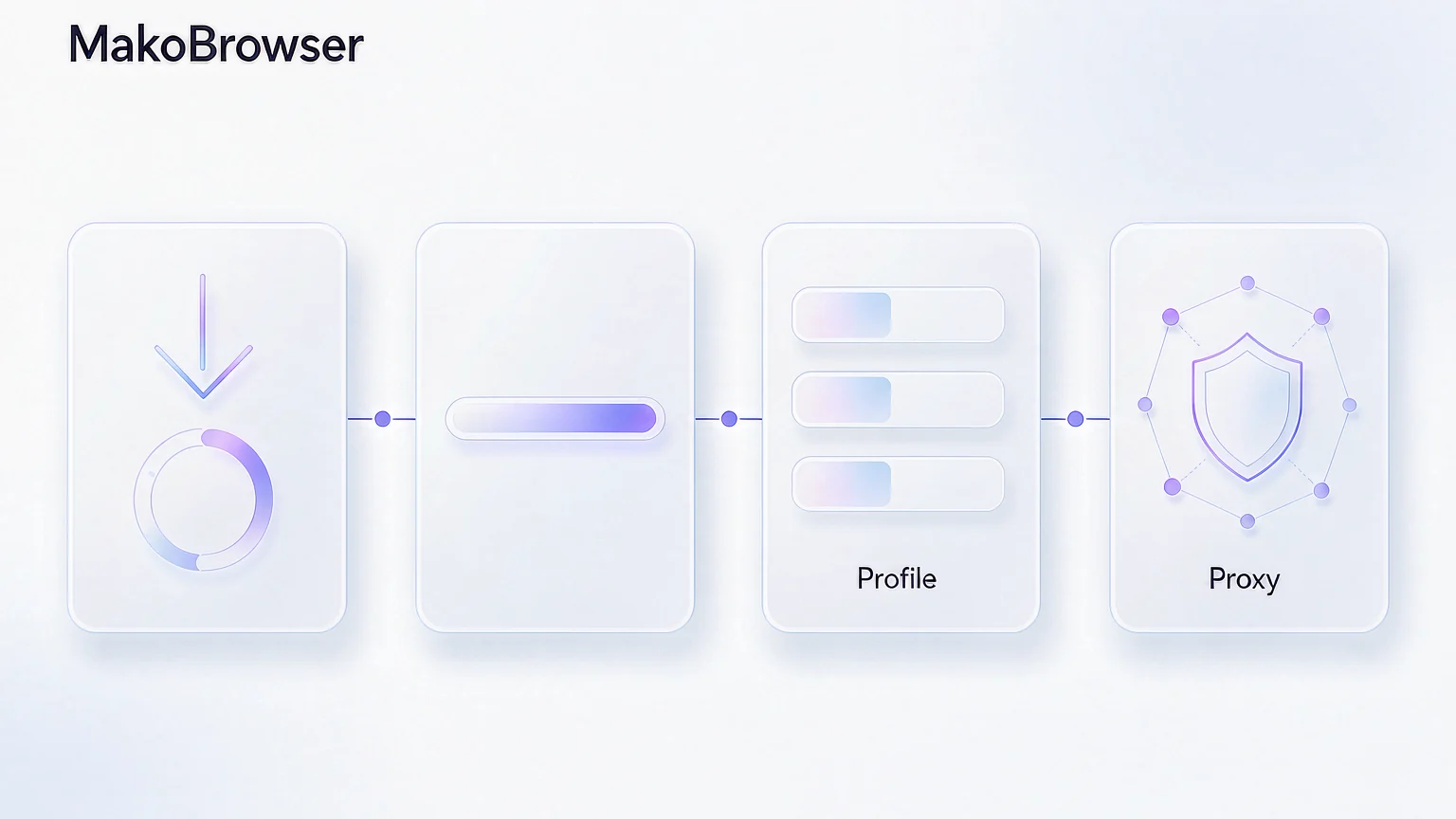
Instalar só entrega a ferramenta; se ela vai servir para algo depende de o primeiro perfil ser criado corretamente. A página de download resume essa fase em quatro etapas: criar o perfil, configurar o proxy, verificar o ambiente e iniciar o navegador. Siga essa ordem e dificilmente algo dá errado.
-
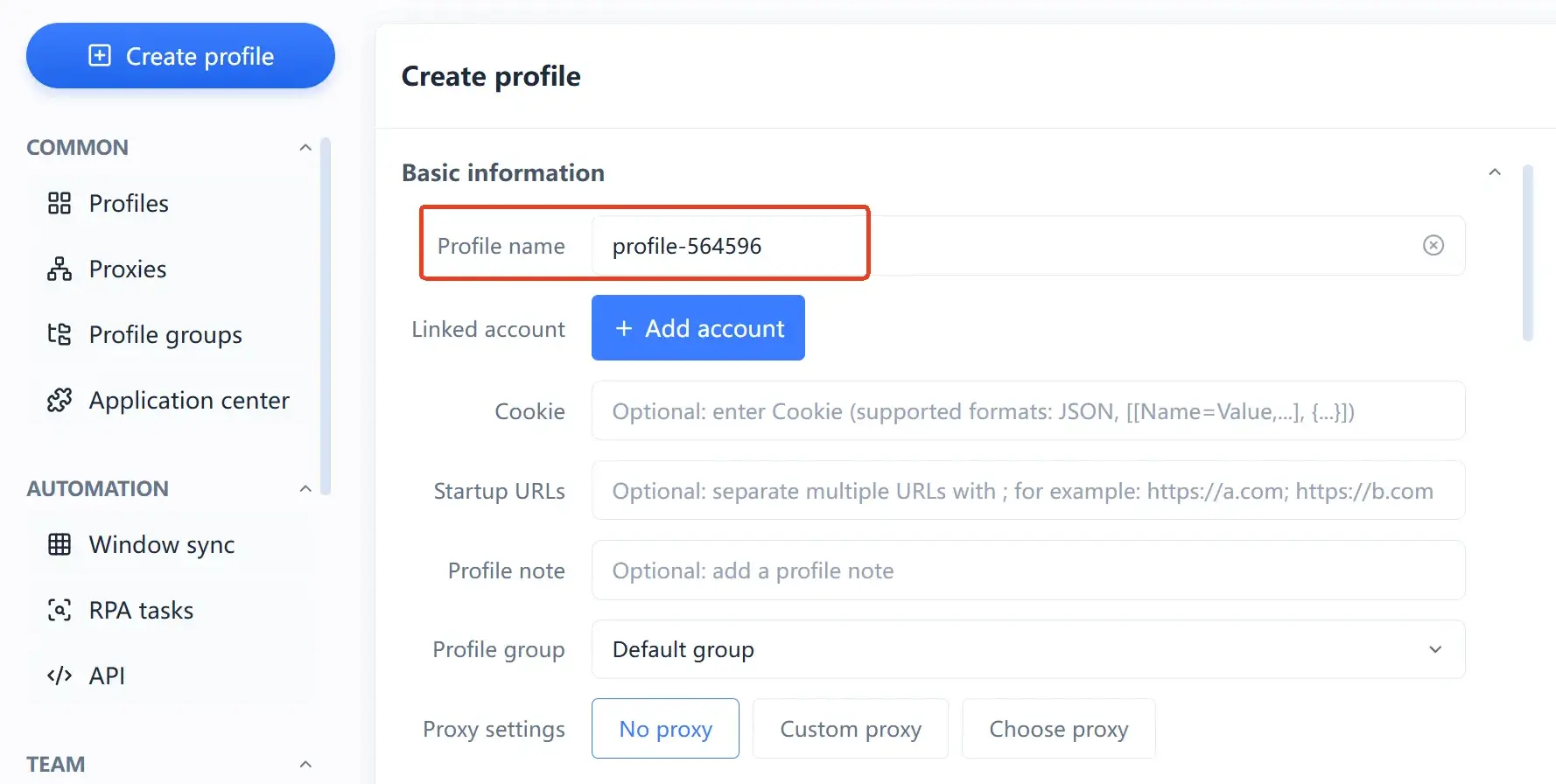
Criar o perfil: crie um novo na lista de ambientes e nomeie conforme o uso, por exemplo «Loja A - site dos EUA» ou «Conta B - principal». O nome é livre, mas se der para identificar de imediato qual ambiente pertence a qual conta, a gestão depois fica bem mais fácil.
-
Configurar o proxy: preencha o proxy correspondente para esse perfil. É a peça mais crítica do isolamento: se duas contas saem pela mesma conexão de rede, o isolamento perde boa parte do sentido. Um perfil com um proxy é a prática mais segura.
-
Verificar o ambiente: antes de iniciar, confirme que os parâmetros do ambiente batem com a região do proxy. Idioma do sistema, fuso horário e localização geográfica que se contradizem deixam mais rastros do que parâmetros apenas pouco incomuns.
-
Iniciar o navegador: abra o perfil e faça login na conta. A partir daí, cookies, armazenamento local e estado de login dessa conta ficam nesse ambiente, sem se misturar com os outros perfis.
Por que o perfil é a unidade de isolamento e como manter relações coerentes entre os parâmetros de impressão digital, o artigo O que é o MakoBrowser já detalha: não vamos repetir aqui.
As três armadilhas mais comuns depois de instalar
Ter o cliente instalado não significa ter o ambiente pronto; estas três situações aparecem quase sempre no começo.
- Fazer login sem configurar proxy. Cada perfil pode ter o próprio proxy; sem nenhum, várias contas compartilham a saída de rede da máquina e o valor de um ambiente independente cai bastante.
- Logar várias contas em um mesmo perfil. O isolamento do perfil é no nível do ambiente: duas contas no mesmo ambiente, na prática, não diferem de duas abas abertas no mesmo computador.
- Achar que instalar já resolve tudo. A ferramenta cuida do isolamento e da coerência no nível do ambiente; o conteúdo, o ritmo das ações e as regras da plataforma continuam por sua conta. Nenhuma ferramenta promete que uma conta nunca será tratada pela plataforma, e é bom ter essa expectativa antes de começar.
Perguntas frequentes
Quais sistemas o MakoBrowser suporta?
O site oficial oferece dois pacotes: a versão Windows (.exe) e a versão macOS (.dmg). A página de download é o único acesso oficial. Para o detalhe de compatibilidade de processador, memória e armazenamento, consulte as notas da versão atual.
Se na instalação aparece um alerta de «inseguro» ou o sistema bloqueia, o pacote tem problema?
Normalmente é um aviso de segurança genérico do sistema para aplicativos sem assinatura, não um alerta de vírus. No Windows, clique em «Mais informações» e depois em «Executar assim mesmo»; no macOS, vá em «Ajustes do Sistema → Privacidade e Segurança» e clique em «Abrir assim mesmo». Desde que você tenha baixado o pacote do site oficial.
É obrigatório configurar um proxy para usar?
Sem proxy você também consegue abrir o cliente, criar e gerenciar perfis, mas para aproveitar os ambientes independentes vale atribuir um proxy a cada perfil. A página de download também deixa claro: os perfis e o recurso de proxy precisam de conexão à Internet.
Depois de atualizar para uma versão nova, os dados dos perfis antigos continuam lá?
Antes de atualizar, veja as notas da versão correspondente e faça o backup ou a migração necessária. A estratégia exata de compatibilidade de dados depende do anúncio da versão: não presuma pelo que você já viu.
Em qual pasta é melhor guardar o pacote de instalação?
Em uma pasta comum, em um local fixo; nunca em um diretório temporário nem executando direto de dentro de um arquivo compactado. Assim, ao reinstalar ou voltar para uma versão anterior, você encontra o pacote na hora.
Comece seu primeiro perfil com o MakoBrowser
No fim, o processo inteiro se resume a três passos: baixar no site oficial o pacote do seu sistema, instalar seguindo as instruções e abrir o cliente para criar o primeiro perfil com o proxy configurado. O que exige atenção de verdade não é a instalação, e sim decidir «qual conta entra em qual ambiente»: com isso organizado, a gestão em massa, a sincronização de janelas e a automação têm espaço para render.