Descărcarea și instalarea MakoBrowser: de la pachetul oficial la primul profil izolat
Pentru a administra mai multe conturi cu MakoBrowser, primul pas nu este reglarea amprentei digitale, ci instalarea clientului pe calculator. Site-ul oficial oferă două pachete, pentru Windows și macOS, iar pagina de descărcare rezumă procesul în patru pași; totuși, începătorii se blochează de obicei în altă parte: aleg pachetul greșit, nu îndrăznesc să apese pe avertizarea sistemului sau nu știu ce să facă după ce deschid programul. Acest ghid parcurge tot procesul cu interfețele reale — fiecare loc care are nevoie de o captură este marcat — ca să poți verifica pas cu pas pe propriul ecran.
Trei verificări înainte de descărcare
Înainte de a descărca, merită să petreci un minut confirmând trei lucruri: ce sistem are calculatorul tău, ce versiune afișează acum pagina de descărcare și cum se va conecta această mașină la internet. După ce lămurești aceste trei puncte, eviți aproape tot refacerea muncii.
- Sistemul decide formatul pachetului: site-ul oficial oferă doar versiunile Windows și macOS, în format .exe, respectiv .dmg. Nu există pachet oficial pentru Linux sau pentru telefon, și e mai bine să eviți site-urile de descărcare terțe.
- O privire la numărul versiunii este suficientă: pagina de descărcare indică versiunea curentă. Fiindcă se schimbă des, în loc să memorezi un număr, verifică versiunea și textul butonului chiar înainte de instalare.
- Gândește-te din timp la rețea: crearea unui profil și configurarea unui proxy au nevoie de conexiune la internet. Dacă vrei să dai fiecărui profil un proxy dintr-o altă regiune, pregătește dinainte datele (protocol, adresă, port, utilizator și parolă), ca să le completezi direct după instalare.
Dacă încă nu ești sigur că ai nevoie de un astfel de instrument, începe prin a înțelege ce rezolvă de fapt un browser antidetect și abia apoi decide dacă îl instalezi.
Ia pachetul de pe site-ul oficial: două intrări și o verificare a sursei
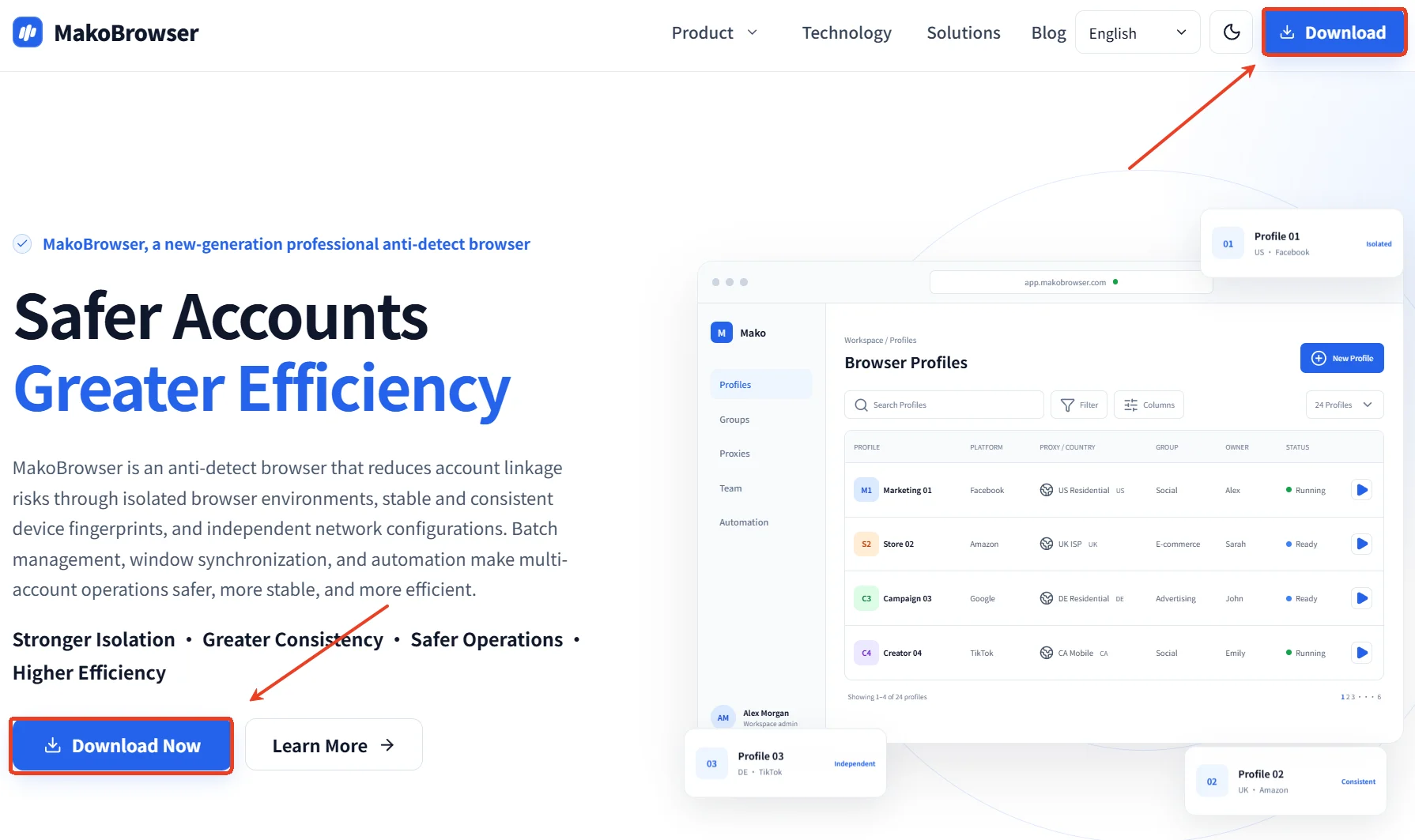
Să descarci pachetul doar de pe site-ul oficial este cel mai simplu obicei de siguranță. Pagina principală are două intrări: «Descarcă», în dreapta meniului de sus, și «Descarcă acum», sub titlul principal; ambele duc la aceeași pagină de descărcare.
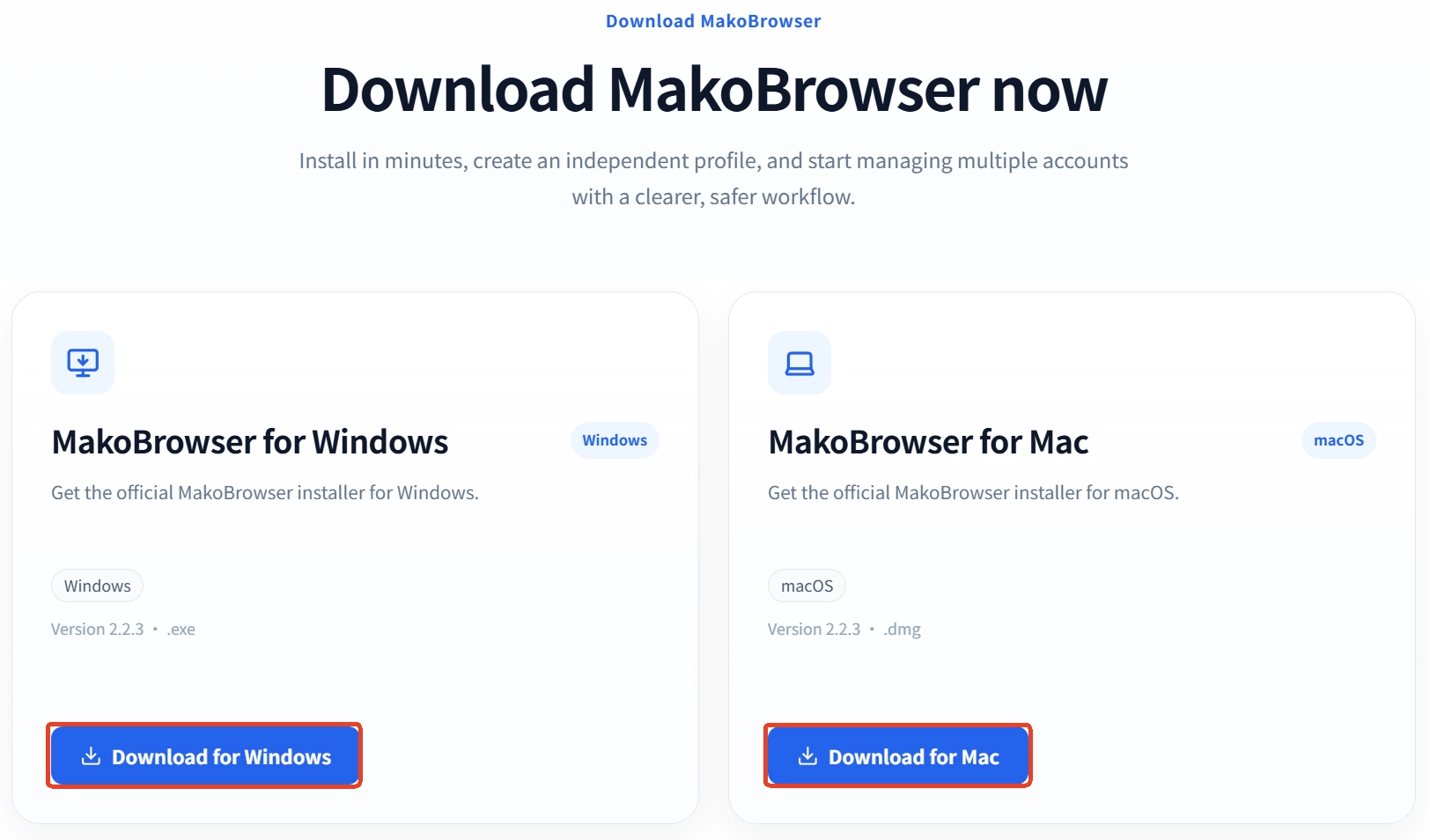
După ce intri pe pagina de descărcare, vei vedea două carduri:
- MakoBrowser pentru Windows: cardul afișează eticheta Windows, numărul versiunii și extensia .exe, cu butonul «Descarcă versiunea Windows».
- MakoBrowser pentru Mac: aceeași structură, cu eticheta macOS, extensia .dmg și butonul «Descarcă versiunea Mac».
La clic, descărcarea începe imediat. La final, verifică două lucruri: dacă numărul versiunii din numele fișierului corespunde celui de pe pagină și dacă dimensiunea este normală (mult mai mică înseamnă descărcare neterminată). Nu lăsa pachetul într-un director temporar: păstrează-l într-o locație fixă, ca să nu îl descarci din nou dacă instalarea eșuează.

Versiunea Windows: descărcare, instalare, prima rulare
Versiunea de Windows se împarte în trei etape: descărcare, instalare și pornire; dacă totul merge bine, se termină în câteva minute. Dă dublu clic pe pachetul .exe, alege locația de instalare și așteaptă să se termine bara de progres. După instalare, apare o scurtătură MakoBrowser pe desktop sau în meniul Start.
Ce îi oprește de fapt pe începători este de obicei avertizarea sistemului la rularea pachetului. Dacă apare fereastra albastră de tipul «Windows te-a protejat», nu este o alertă de virus, ci blocarea generică a Windows-ului pentru aplicațiile fără certificat de semnătură de cod:
- Apasă «Mai multe informații» în fereastra de avertizare.
- Se desfășoară și apare butonul «Rulează oricum», apasă-l pentru a continua.
- Dacă pe calculator există un program de securitate terț, poate apărea încă o blocare: alege să permiți această rulare.
Dacă instalarea eșuează la mijloc, verifică în această ordine: pachetul s-a descărcat complet (descărcarea din nou este de obicei cea mai rapidă), mai există spațiu pe discul țintă, contul curent are drepturi de instalare — clic dreapta pe pachet și «Rulează ca administrator» rezolvă de obicei problema de permisiuni.
Versiunea Mac: trage în «Aplicații» și autorizează manual la prima deschidere
Pe macOS, instalarea înseamnă să montezi .dmg-ul și să tragi aplicația în folderul «Aplicații». Dă dublu clic pe .dmg-ul descărcat: se deschide o fereastră cu pictograma MakoBrowser și o scurtătură către folderul «Aplicații». Trage pictograma acolo, așteaptă să se termine copierea și deschide aplicația din Launchpad sau din «Aplicații».
Avertizarea de la prima rulare pe macOS încurcă și mai mult decât pe Windows. Dacă apare un mesaj de tipul «Apple nu poate verifica dacă aplicația conține programe malware», procedează așa:
- Închide mai întâi fereastra de avertizare.
- Deschide «Setări Sistem → Confidențialitate și securitate» și găsește, în secțiunea Securitate, înregistrarea tocmai blocată.
- Apasă «Deschide oricum» și introdu parola contului pentru confirmare.
- După aceea, un dublu clic pe pictogramă o deschide normal.
Această autorizare nu are legătură cu MakoBrowser: macOS face această verificare pentru fiecare aplicație nou descărcată, iar după ce o autorizezi o dată, avertizarea nu mai apare.
Prima rulare: de la autentificare la primul profil pornit
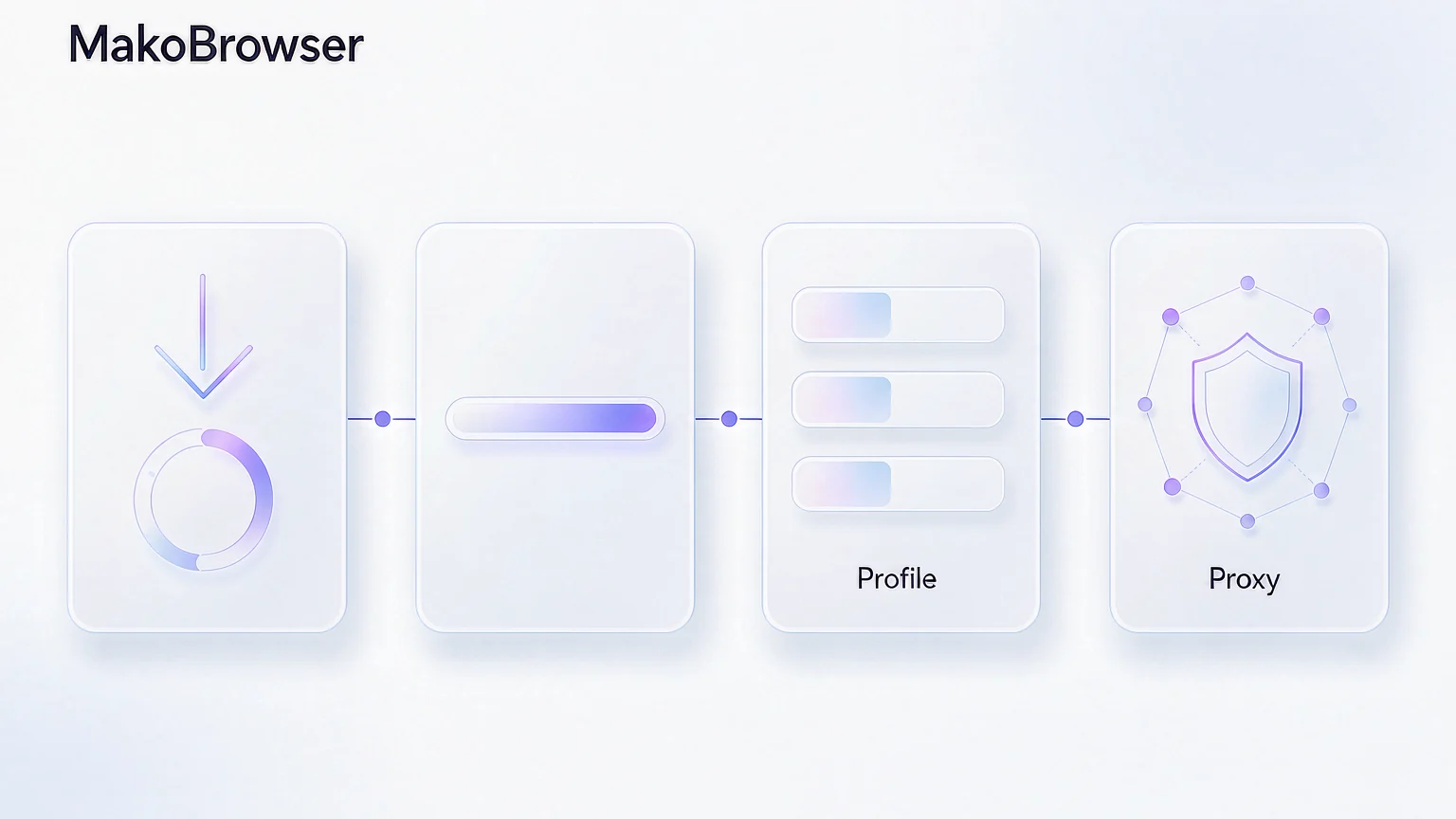
Instalarea îți dă doar instrumentul; dacă îl poți folosi depinde de cât de corect este creat primul profil. Pagina de descărcare rezumă această etapă în patru pași: creează profilul, configurează proxy-ul, verifică mediul, pornește browserul. Urmează această ordine și aproape sigur nu apar probleme.
-
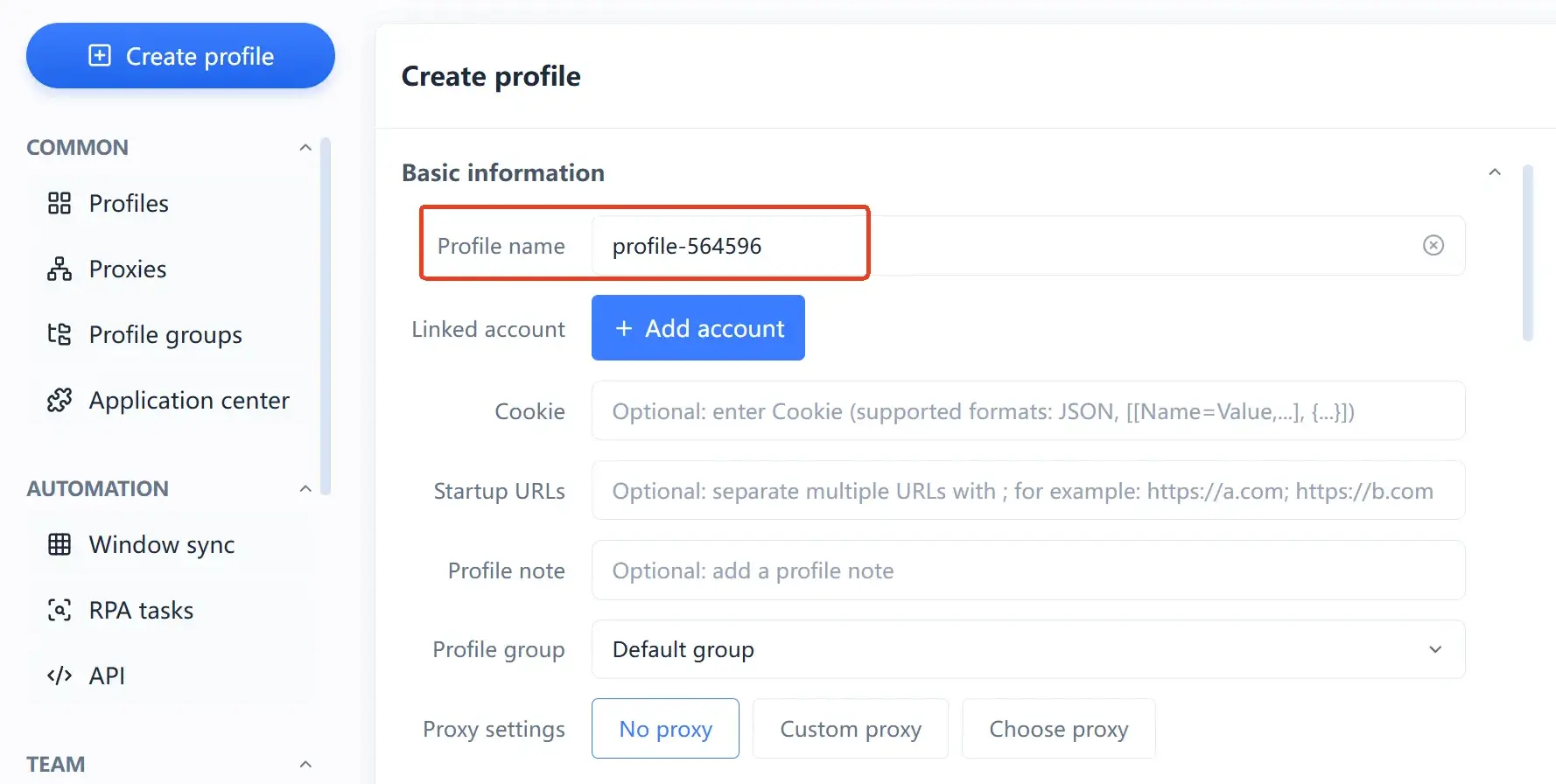
Creează profilul: creează unul nou în lista de medii și numește-l după destinație, de exemplu «Magazin A - site SUA» sau «Cont B - principal». Numele este liber, dar dacă se vede dintr-o privire ce mediu aparține cărui cont, gestionarea de mai târziu devine mult mai simplă.
-
Configurează proxy-ul: completează proxy-ul corespunzător pentru acest profil. Este piesa cea mai importantă a izolării: dacă două conturi ies prin aceeași conexiune de rețea, izolarea își pierde mare parte din sens. Un profil cu un proxy este varianta cea mai sigură.
-
Verifică mediul: înainte de pornire, confirmă că parametrii mediului corespund regiunii proxy-ului. O limbă a sistemului, un fus orar și o locație geografică ce se contrazic lasă mai multe urme decât unii parametri doar neobișnuiți.
-
Pornește browserul: deschide profilul și autentifică-te în cont. De acum, cookie-urile, stocarea locală și starea de autentificare ale acelui cont rămân în acel mediu, fără să se amestece cu alte profiluri.
De ce profilul este unitatea de izolare și cum se păstrează relații coerente între parametrii de amprentă, articolul Ce este MakoBrowser detaliază deja: nu reluăm aici.
Cele mai frecvente trei capcane după instalare
Clientul instalat nu înseamnă mediu funcțional; cele trei situații de mai jos apar aproape întotdeauna la început.
- Autentificare fără configurarea proxy-ului. Fiecare profil poate avea propriul proxy; fără niciunul, mai multe conturi împart ieșirea de rețea a mașinii, iar valoarea unui mediu independent scade mult.
- Autentificarea mai multor conturi într-un singur profil. Izolarea profilului se face la nivel de mediu: două conturi în același mediu nu diferă, în esență, de două file deschise pe același calculator.
- Convingerea că instalarea e de ajuns. Instrumentul se ocupă de izolarea și coerența la nivel de mediu; conținutul, ritmul acțiunilor și regulile platformei rămân în sarcina ta. Niciun instrument nu promite că un cont nu va fi niciodată tratat de platformă, iar această așteptare e bine să existe înainte de început.
Întrebări frecvente
Ce sisteme acceptă MakoBrowser?
Site-ul oficial oferă două pachete: versiunea Windows (.exe) și versiunea macOS (.dmg). Pagina de descărcare este unica intrare oficială. Pentru detaliile de compatibilitate privind procesorul, memoria și stocarea, consultă notele versiunii curente.
Dacă la instalare apare un avertisment de «nesigur» sau sistemul blochează, pachetul are o problemă?
De obicei este un avertisment de securitate generic al sistemului pentru aplicațiile nesemnate, nu o alertă de virus. Pe Windows, apasă «Mai multe informații» și apoi «Rulează oricum»; pe macOS, mergi la «Setări Sistem → Confidențialitate și securitate» și apasă «Deschide oricum». Cu condiția să fi descărcat pachetul de pe site-ul oficial.
Este obligatoriu să configurez un proxy ca să îl pot folosi?
Și fără proxy poți deschide clientul, crea și administra profiluri, dar pentru a valorifica mediile independente este recomandat să atribui un proxy separat fiecărui profil. Pagina de descărcare spune clar: profilurile și funcția de proxy au nevoie de conexiune la internet.
După actualizarea la o versiune nouă, datele profilurilor vechi mai există?
Înainte de actualizare, consultă notele versiunii corespunzătoare și fă backupul sau migrarea necesară. Strategia concretă de compatibilitate a datelor depinde de anunțul versiunii: nu presupune pe baza experienței.
În ce folder este mai potrivit să păstrez pachetul de instalare?
Într-un folder obișnuit, într-o locație fixă; niciodată într-un director temporar și nici rulat direct din interiorul unei arhive comprimate. Astfel, la reinstalare sau la revenirea la o versiune anterioară, găsești pachetul imediat.
Începe primul profil cu MakoBrowser
La final, tot procesul se reduce la trei pași: descarci de pe site-ul oficial pachetul potrivit sistemului, îl instalezi urmând indicațiile și deschizi clientul ca să creezi primul profil cu proxy-ul configurat. Ce cere cu adevărat atenție nu este instalarea, ci decizia «ce cont intră în ce mediu»: odată limpezit acest lucru, gestionarea în masă, sincronizarea ferestrelor și automatizarea au loc să dea randament.