指紋ブラウザでチーム協働する方法:顧客別共有、権限管理から環境の引き継ぎまで
まず、チームを率いたことのある方なら見覚えのある3つのシーンから。新入社員が入ってくると、上司が十数件分のアカウントのIDとパスワードを一つずつ送り、ついでに「どのアカウントがどのプロキシか」の対応表も渡す。ベテラン社員が退職すると、その人の環境に残ったログイン状態を消すべきか、プロキシを引き続き使ってよいのか、誰も明確に答えられない。クライアントが広告アカウントを運用代行として預け、担当者が自分のPCから一度ログインした翌日、クライアントのアカウントがプラットフォームに身元確認を求められる。
この3つのシーンに共通する病根はただ一つ、アカウントが人ではなく環境に紐づいていないことです。一人で管理しているうちは問題は表に出ませんが、人が増え、引き継ぎが始まった途端にすべてが崩れます。最近、ソーシャルメディア運営者が複数クライアントのアカウントを管理するデモ映像を見ましたが、個人作業からチーム運用への移行が非常に誠実に語られていました。その流れに沿って、本記事では「指紋ブラウザ×チーム協働」をゼロから整理し直します。
一人前のやり方は、なぜチームになると機能しなくなるのか
一人で作業しているとき、すべては頭の中にあります。どのアカウントにどのプロキシを組み合わせるか、どの環境でどのクライアントにログインしているか、どのプロファイルをどのデバイスでどれだけ育てたか。この「脳内データベース」ならアカウント5件は持ちこたえられますが、50件と同僚3人となると持ちません。
チームが規模を増やすや否や、4つの問題が即座に浮上します。
- アカウント資産に所有構造がない。環境が個人のPCに散らばり、人が去れば資産も一緒に消える。
- 権限に境界がない。全員が全アカウントに触れられ、問題が起きても誰がやったか追跡できない。
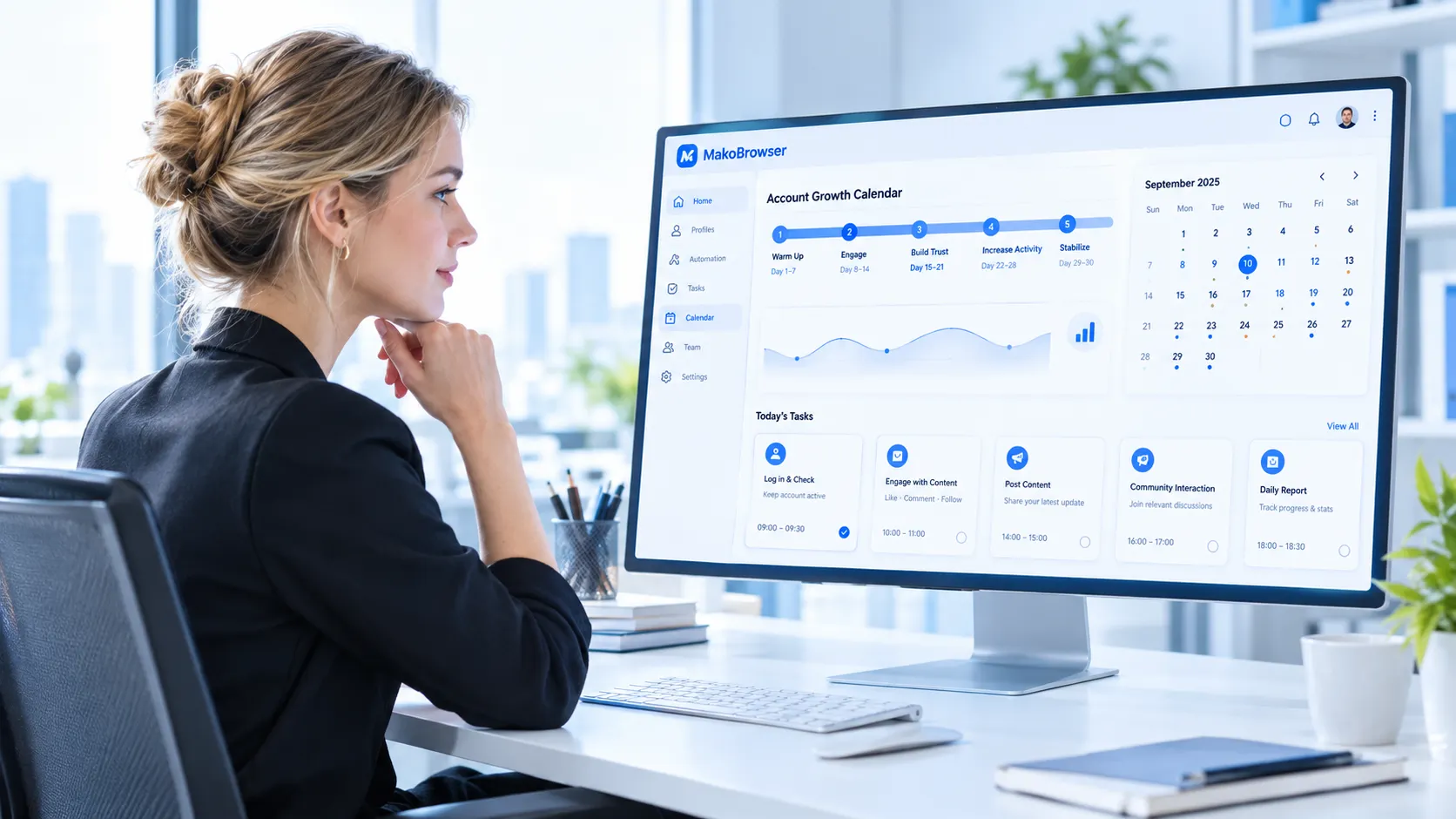
- ログイン状態が何度もリセットされる。引き継ぐたびに再ログインとなり、アカウントが積み上げてきたCookieの実績が何度もゼロに戻る。
- 引き継ぎが口頭頼み。プロキシ設定や指紋パラメータは人の口から口へ。パラメータ一つ違えば環境一つがお陀仏です。
この4つの中で一番痛いのは3つ目。アカウントの価値の核心は、途切れなく積み重ねてきたログイン状態とアクティビティ履歴にあります。だからチーム化の第一歩は人を増やすことではなく、環境そのものを管理下に置くことです。1アカウント1環境、指紋・Cookies・プロキシをそれぞれ独立させる。この土台については複数アカウント運用における指紋ブラウザの役割の記事で非常に詳しく書きました。チーム化とは、この土台の上に「人の管理」の層を一つ足すだけです。
指紋ブラウザがチームに与える4つの協働能力
チームのシーンにおいて、指紋ブラウザが本当に価値を発揮するのは以下の4層です。
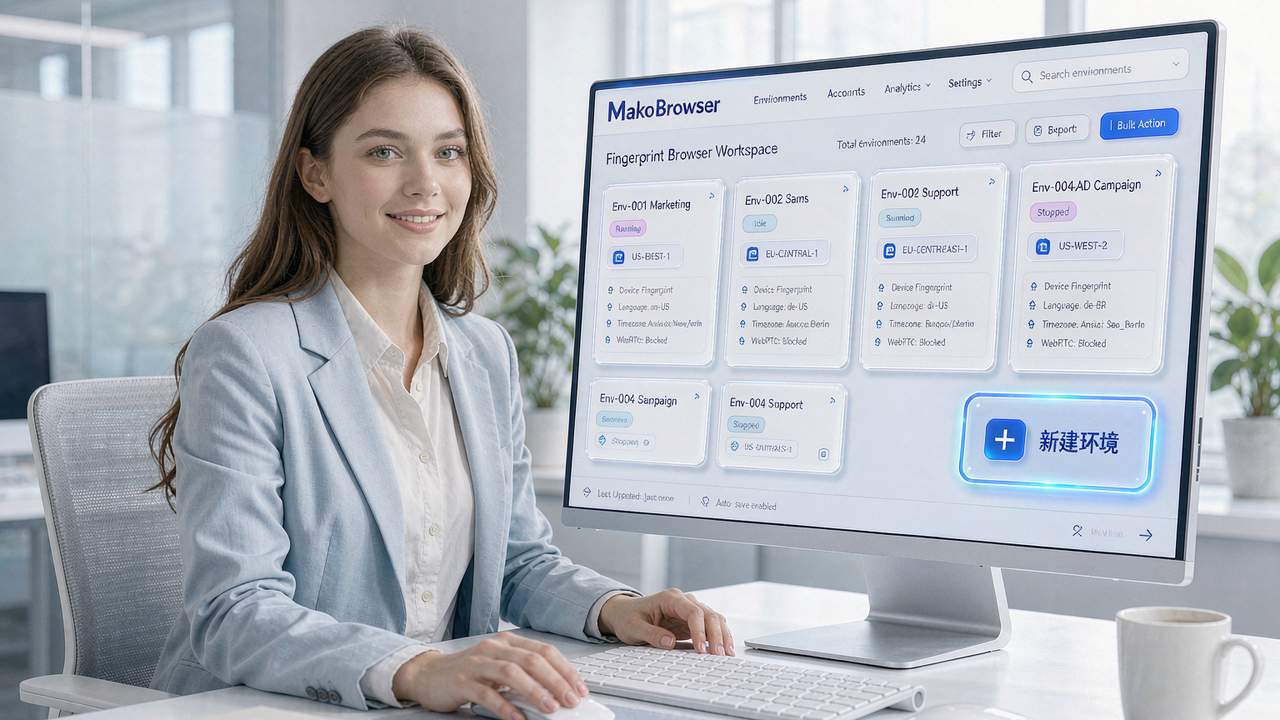
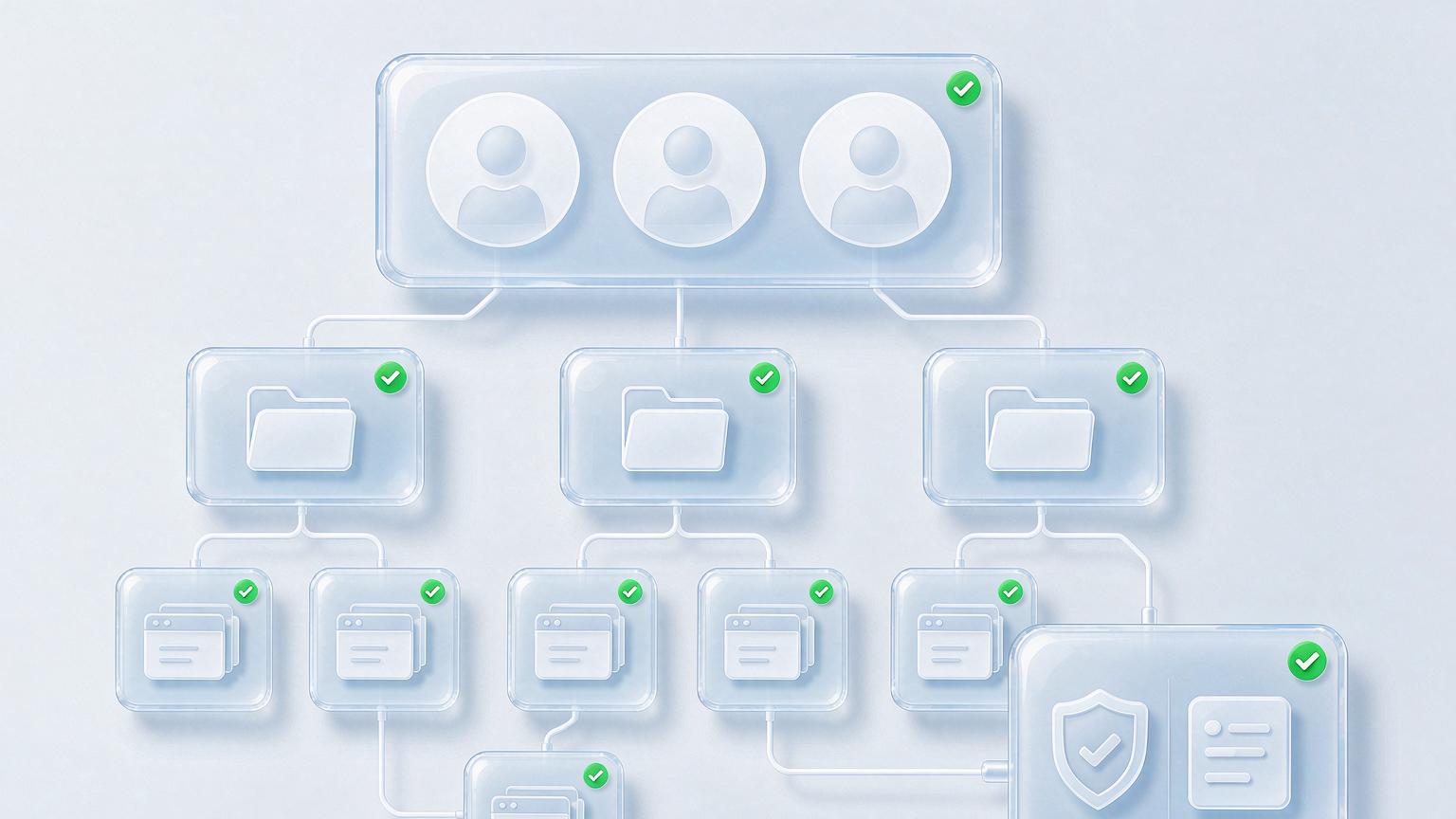
第一層:環境の一元管理。 すべての環境を個人のPCではなく、一つのチームスペースに置きます。クライアントやプロジェクト別にグループを作り、クライアントAの環境はAのグループへ、クライアントBの環境はBのグループへ。誰がどのクライアントを担当しているか一目瞭然で、人事が動いても資産はチームの手の中に残ります。
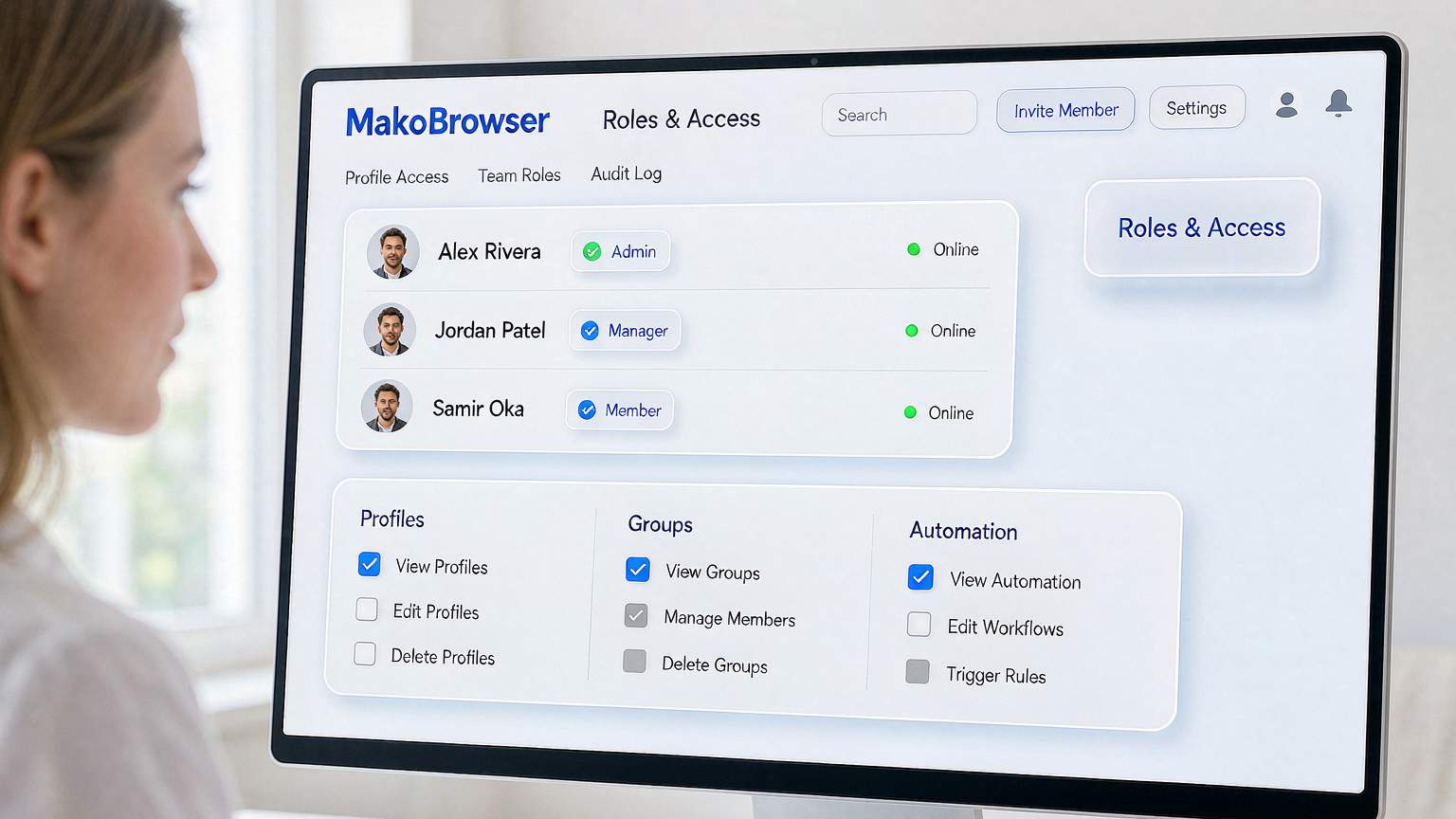
第二層:ロールと権限。 上司は環境を作り、方針を決める。チームリーダーはタスクを割り振り、実行結果を確認する。実行メンバーは割り当てられた環境だけを開いて日々の作業を行う。権限を「見られるか・編集できるか・削除できるか」の粒度まで細分化すれば、新人が本番環境を誤って削除する悲劇は根源から絶たれます。
第三層:ログイン状態の常設共有。 これが指紋ブラウザがチームにくれる最も実利的な贈り物です。環境の中のログイン状態は人ではなく環境に付いていきます。今日は同僚AがクライアントBの日常的なインタラクションを担当、明日は同僚Bが引き継いで同じ環境を開く。ログイン状態はそのまま残っていて、再ログインは不要。アカウントのCookieの実績は一日も途切れません。
第四層:操作ログ。 誰が、いつ、どの環境を開き、何をしたか。ログにすべて記録されています。問題が起きたら遡って追跡できる。これこそチーム協働と個人作業の最大の違いです。
この4層すべてを、私たちはMakoBrowserで実際に運用してきました。クライアント別にグループ化したチームスペース、3段階のロール権限、環境に付いて回るログイン状態、そしてセーフティネットとしての操作ログ。個人からチームへの移行でも、既存環境を作り直す必要はなく、丸ごと移すだけで済みます。
チーム協働の実践:権限を整える5ステップ
ツールの能力はあっても、チームを実際に回すのは実行の順番です。5ステップで紹介します。
ステップ1:まずクライアント/プロジェクト別にグループを作る。 グループは権限の最小単位です。すべての環境を一つの雑多なグループに詰め込むより、細かく分ける方が健全です。グループ名はクライアント名かプロジェクト名をそのまま使い、「テスト1」「仮2」のような、2週間後には誰も中身を思い出せない名前にしないこと。
ステップ2:ロールを定義してからメンバーを招待する。 チームに何種類のロールが必要で、それぞれ何に触れてよいかを先に決めてから人を招き入れます。逆に人を先に入れて権限を後から考えると、最終的に全員にフル権限が渡ることになります。
ステップ3:環境は人に紐づけ、資産はグループに置く。 各環境の日々の担当者は個人単位で明確にしますが、環境の本体はチームのグループの中に置きます。人は変わっても、環境とそのログイン状態は変わりません。
ステップ4:引き継ぎをプロセスとして固定する。 クライアントアカウントの引き継ぎとは、新しい環境+新しいプロキシ+独立した指紋をゼロから育てることです。退職者がIDとパスワードを送って新人が一度ログインする、ではありません。クライアントの広告アカウントを引き継ぐ際の要点は、Google Ads アカウント管理の記事でシーン別に分解してあります。これに沿えば、引き継ぎ期間のリスクコントロールによる大半の落とし穴を回避できます。
ステップ5:週に一度、操作ログを見直す。 人を監視するためではなく、異常を見つけるためです。就業時間外のログイン、見知らぬデバイスからの起動記録。いずれももう一度目を通す価値があります。
リモートチームのための2つのボーナス
協働には避けて通れないトレンドもあります。チームメンバーが別の都市、場合によっては別の国に散らばっていることです。
ボーナス1:リモートログインが矛盾しなくなる。 リモートチームが最も踏みやすい罠は、メンバーがそれぞれ自宅のネットワークから共有アカウントにログインすることです。同じアカウントが今日はA市から、明日はB市からログインしてくるのは、プラットフォームの目には盗難アカウントにしか見えません。指紋ブラウザの解決策は、プロキシを環境に紐づけることです。どのメンバーがどの都市から開いても、プラットフォームが見るのは常に同じIPと同じ指紋です。リモートログイン時のパラメータ一致性の検証方法は、TikTok 環境構築の記事の検収チェックリストが、チームのシーンでもそのまま使えます。
ボーナス2:実機を回さないモバイル協働。 アカウントの日常運用の一部はスマートフォン側で行われます。SNSでのインタラクション、コンテンツの投稿などです。クラウドフォンの形態なら、チームメンバーはPC上で「独立した環境に紐づけられたスマホ」をそのまま操作でき、実機を宅配便で行き来させることも、誰かが私物スマホでクライアントのアカウントにログインすることもなくなります。
FAQ
2〜3人の小規模チームでも、チーム機能は必要でしょうか? 引き継ぎの可能性が少しでもあるなら、必要です。全員が互いに完全に信頼し合っていても、環境をチームスペースに集めておけば「誰かが休んだだけでアカウント業務が止まる」事態を防げます。
メンバーが退職したとき、環境はどう扱えばいいですか? そのメンバーの権限を回収するだけで十分です。環境とログイン状態はチームスペースに残っているので、次の担当者が開けばすぐ使えます。唯一やるべきなのは、そのメンバーの操作ログを一度確認して異常がないかチェックすることです。
メンバーは互いの環境を見られますか? 権限設定次第です。グループ単位で可視性を設定し、各人が自分の担当グループだけを見られるようにするのが、多くのチームにとって一番扱いやすい粒度です。
外部パートナーにはどんなロールを与えるべきですか? 実行レベルの権限のみ、特定のグループに紐づけ、操作ログは全体を追跡可能な状態にしておきます。契約が終わったらメンバーを削除し、アクセス権を一切残しません。
この記事の最後に:アカウントは環境に付き、人に付かない仕組みを
個人とチームの分水嶺は、人数の多さではありません。アカウント資産が、個人から独立した保管と運用の仕組みを持っているかどうかです。指紋ブラウザが提示する答えは素朴です。環境をチームスペースへ、グループはビジネス構造に合わせ、権限はロールに合わせ、ログイン状態は環境に付き、ログが全体を担保する。
個人からチームへ移行中の方への助言です。まず既存環境をクライアント別にグループ分けしてチームスペースへ移し、次にロールを定め、最後に人を招待する。順番を間違えると、権限は永遠に「パッチの上にパッチを重ねる」状態から抜け出せなくなります。
正直に言います。この記事を書いている間に、私たち自身のチームスペースもちょうどこの順序で移行を終えたところです。グループを先に、ロールを次に、人は最後。途中でやり直した箇所は一つもありませんでした。この一歩を踏み出すなら、MakoBrowserのダウンロードはこちらから。移行中に権限設計でつまずいたら、ブログセンターの過去記事と突き合わせてみてください。