MakoBrowser डाउनलोड और इंस्टॉल गाइड: ऑफिशियल इंस्टॉलर से पहले अलग Profile तक
MakoBrowser से कई अकाउंट मैनेज करने का पहला कदम फिंगरप्रिंट ट्यून करना नहीं, बल्कि क्लाइंट को अपने कंप्यूटर पर इंस्टॉल करना है। ऑफिशियल साइट पर Windows और macOS — दो इंस्टॉलर हैं, और डाउनलोड पेज पर डाउनलोड से लॉन्च तक की पूरी प्रक्रिया चार चरणों में लिखी है। लेकिन नए यूज़र असल में अक्सर कहीं और अटकते हैं: इंस्टॉलर का गलत वर्शन चुन लेना, सिस्टम का पॉपअप देखकर क्लिक करने में झिझक, या इंस्टॉल के बाद समझ न आना कि पहले क्या करें। यह लेख असली इंटरफ़ेस के साथ पूरी प्रक्रिया शुरू से आख़िर तक दिखाता है, और जहाँ स्क्रीनशॉट ज़रूरी हैं वहाँ निशान लगाए गए हैं — आप अपनी स्क्रीन से एक-एक करके मिला सकते हैं।
डाउनलोड से पहले तीन बातें तय करें
डाउनलोड से पहले एक मिनट देकर तीन बातें तय करना फ़ायदेमंद है: कंप्यूटर का सिस्टम क्या है, डाउनलोड पेज पर मौजूदा वर्शन नंबर क्या है, और इंस्टॉल के बाद यह मशीन इंटरनेट से कैसे जुड़ेगी। ये तीन बातें तय कर लें तो आगे दोबारा काम करने की ज़रूरत नहीं पड़ेगी।
- सिस्टम से इंस्टॉलर का फ़ॉर्मैट तय होता है: ऑफिशियल साइट फ़िलहाल सिर्फ़ Windows वर्शन और macOS वर्शन देती है, जो क्रमश: .exe और .dmg फ़ाइलों के रूप में हैं। Linux और मोबाइल के लिए ऑफिशियल इंस्टॉलर नहीं है, और थर्ड-पार्टी डाउनलोड साइट से ढूँढना भी सलाह नहीं दी जाती।
- वर्शन नंबर एक बार मिला लें: डाउनलोड पेज पर मौजूदा वर्शन लिखा रहता है। वर्शन लगातार अपडेट होते हैं, इसलिए किसी ख़ास नंबर को याद रखने के बजाय इंस्टॉल से पहले पेज का वर्शन और बटन का टेक्स्ट मिला लेना बेहतर है।
- नेटवर्क पहले से तय करें: Profile बनाने और प्रॉक्सी सेट करने, दोनों के लिए इंटरनेट चाहिए। अगर हर Profile पर अलग रीजन की प्रॉक्सी लगानी है, तो इंस्टॉल से पहले प्रॉक्सी जानकारी (प्रोटोकॉल, एड्रेस, पोर्ट, यूज़रनेम-पासवर्ड) तैयार रखें, जिससे इंस्टॉल के बाद सीधे भर सकें।
अगर आप अभी तय नहीं कर पा रहे कि ऐसे टूल की ज़रूरत है या नहीं, तो पहले समझें कि फिंगरप्रिंट ब्राउज़र आख़िर कौन-सी समस्या हल करता है, फिर तय करें कि इंस्टॉल करना है या नहीं।
ऑफिशियल साइट से इंस्टॉलर पाएं: दो एंट्री, एक सोर्स जाँच
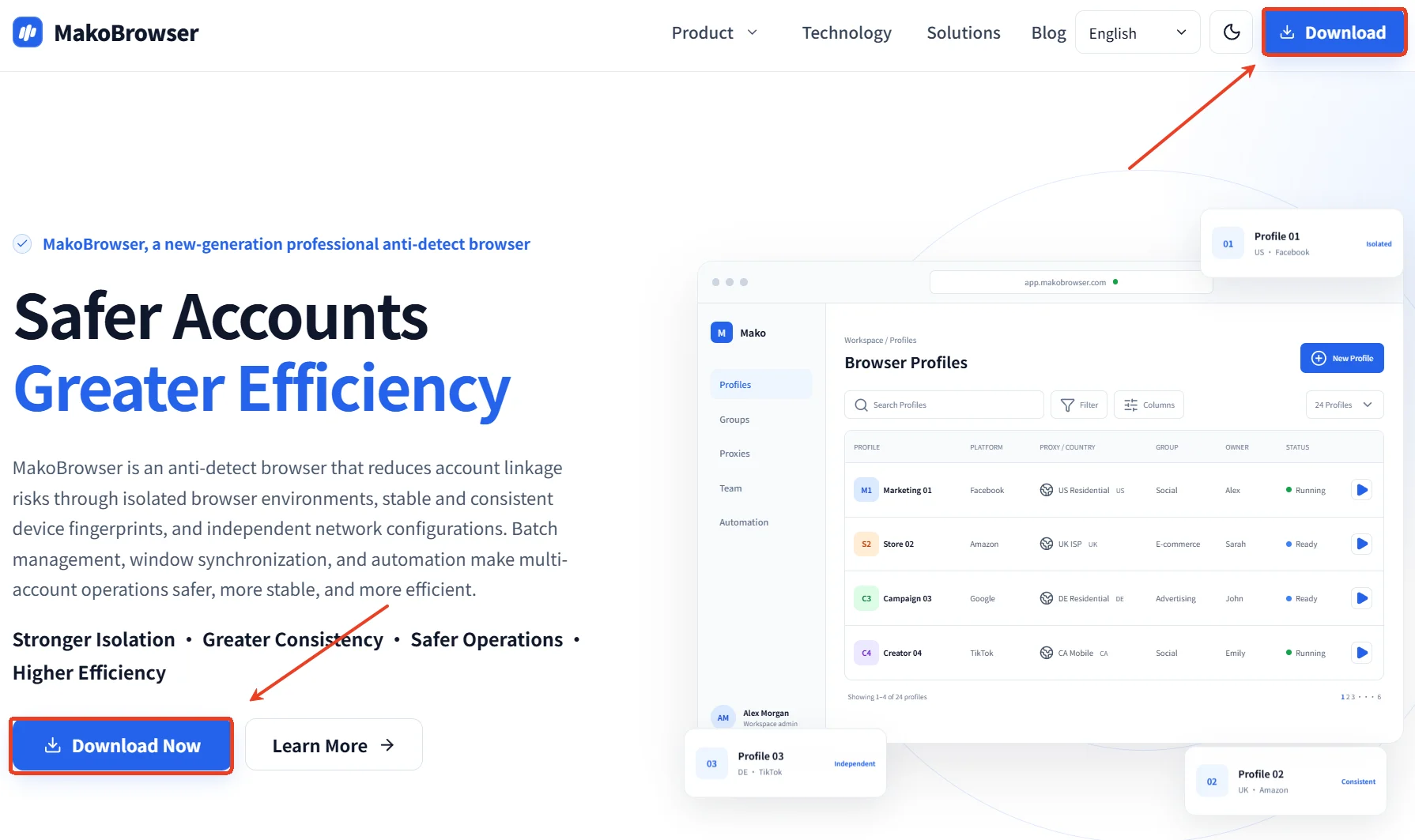
इंस्टॉलर सिर्फ़ ऑफिशियल साइट से डाउनलोड करना ही सबसे आसान सेफ्टी आदत है। होमपेज पर दो एंट्री हैं — टॉप नेविगेशन के दाईं ओर 'डाउनलोड', और हीरो टाइटल के नीचे 'अभी डाउनलोड करें'; दोनों एक ही डाउनलोड पेज पर ले जाती हैं।
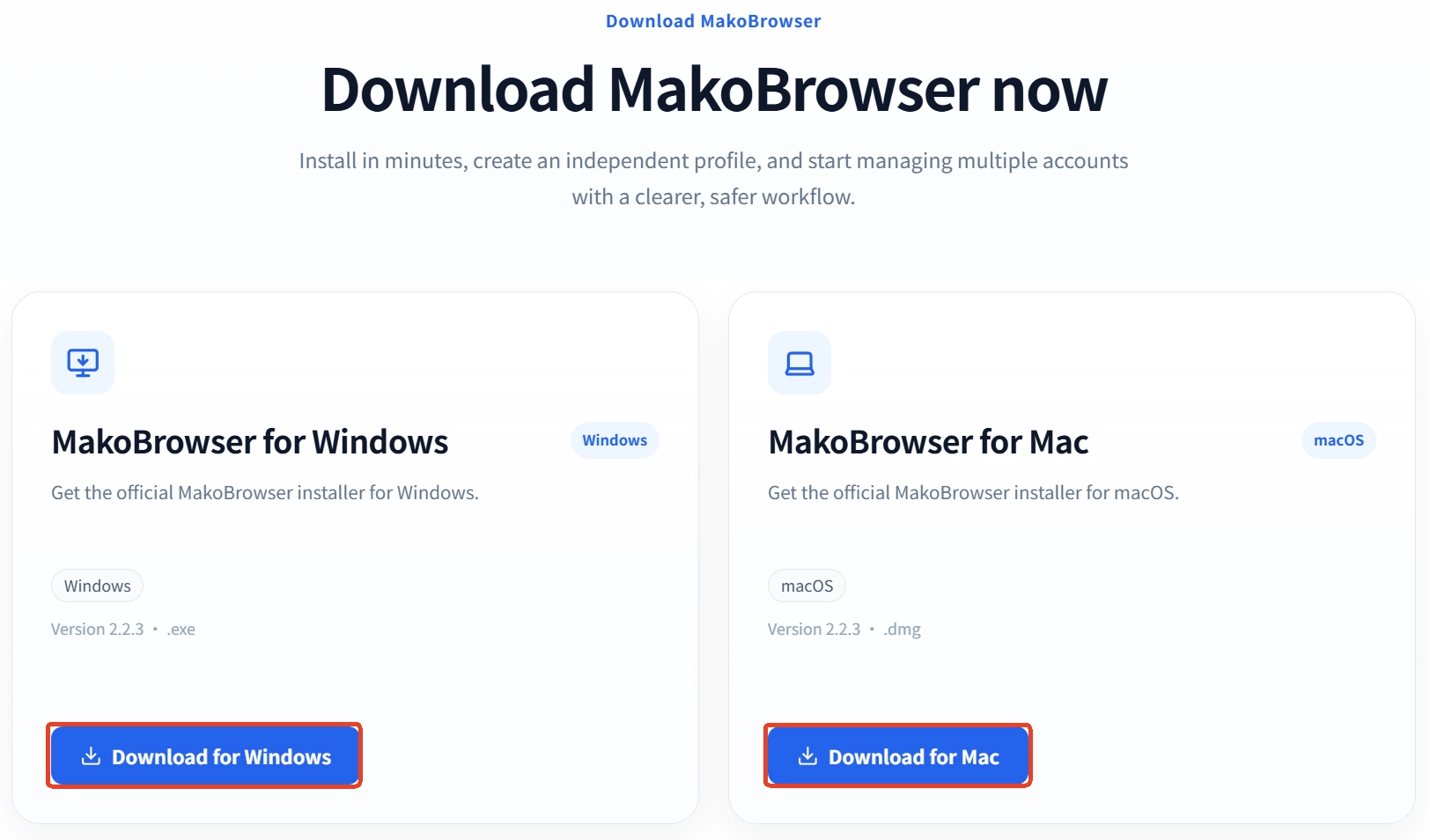
डाउनलोड पेज पर दो कार्ड दिखेंगे:
- Windows वर्शन MakoBrowser — कार्ड पर Windows टैग, वर्शन नंबर और .exe सफ़िक्स; बटन है 'Windows वर्शन डाउनलोड करें'।
- Mac वर्शन MakoBrowser — बनावट वही; टैग macOS, फ़ाइल सफ़िक्स .dmg, और बटन 'Mac वर्शन डाउनलोड करें'।
क्लिक करते ही डाउनलोड शुरू हो जाता है। डाउनलोड पूरा होने पर दो बातें मिला लें: फ़ाइल नाम का वर्शन नंबर पेज से मेल खाता है या नहीं, और फ़ाइल साइज़ सामान्य है या नहीं (बहुत कम लगे तो डाउनलोड पूरा नहीं हुआ)। इंस्टॉलर को टेम्पररी फ़ोल्डर में न छोड़ें, किसी तय जगह पर रखें, जिससे इंस्टॉल फ़ेल होने पर दोबारा डाउनलोड न करना पड़े।

Windows वर्शन: डाउनलोड, इंस्टॉल और पहली बार चलाना
Windows वर्शन में प्रक्रिया तीन हिस्सों में है — डाउनलोड, इंस्टॉल, लॉन्च; सब ठीक रहे तो कुछ मिनटों में पूरा हो जाता है। .exe इंस्टॉलर पर डबल-क्लिक करें, प्रॉम्प्ट के हिसाब से इंस्टॉल लोकेशन चुनें, और प्रोग्रेस बार पूरा होने तक इंतज़ार करें। इंस्टॉल के बाद डेस्कटॉप या स्टार्ट मेन्यू में MakoBrowser का शॉर्टकट दिखेगा।
नए यूज़र को असल में रोकने वाली बात आमतौर पर इंस्टॉलर चलाते समय आने वाली सिस्टम चेतावनी होती है। अगर 'Windows ने आपके PC की सुरक्षा की है' जैसी नीली विंडो दिखे, तो यह वायरस अलर्ट नहीं, बल्कि कोड-साइनिंग सर्टिफ़िकेट न खरीदे गए ऐप्स पर Windows की आम रोक है:
- चेतावनी बॉक्स में 'अधिक जानकारी' पर क्लिक करें;
- खुलने पर 'फिर भी चलाएँ' बटन दिखेगा, उस पर क्लिक करके आगे बढ़ें;
- अगर मशीन पर थर्ड-पार्टी सिक्योरिटी सॉफ़्टवेयर है, तो एक और रोक आ सकती है — इस बार चलाने की अनुमति दें।
इंस्टॉल बीच में फ़ेल हो जाए तो इस क्रम में जाँचें: इंस्टॉलर पूरा डाउनलोड हुआ या नहीं (दोबारा डाउनलोड करना अक्सर सबसे तेज़ होता है), टारगेट डिस्क में जगह काफ़ी है या नहीं, और मौजूदा अकाउंट के पास इंस्टॉल परमिशन है या नहीं — इंस्टॉलर पर राइट-क्लिक करके 'व्यवस्थापक के रूप में चलाएँ' चुनने से परमिशन की समस्या आमतौर पर हल हो जाती है।
Mac वर्शन: 'Applications' में ड्रैग करें, पहली बार खोलने पर खुद अनुमति दें
macOS वर्शन में .dmg माउंट करके ऐप को 'Applications' फ़ोल्डर में ड्रैग किया जाता है। डाउनलोड किया हुआ .dmg डबल-क्लिक करें, एक विंडो खुलेगी जिसमें MakoBrowser आइकन और 'Applications' फ़ोल्डर का शॉर्टकट होगा। आइकन को वहाँ ड्रैग करें, कॉपी पूरा होने का इंतज़ार करें, और फिर Launchpad या 'Applications' से खोलें।
macOS की पहली-बार चेतावनी Windows से ज़्यादा भ्रमित करती है। अगर 'Apple यह जाँच नहीं कर सकता कि इसमें मैलवेयर है या नहीं' जैसी चेतावनी आए, तो तरीक़ा यह है:
- पहले चेतावनी विंडो बंद करें;
- 'System Settings → Privacy & Security' खोलें और सिक्योरिटी सेक्शन में अभी रोका गया रिकॉर्ड ढूँढें;
- 'फिर भी खोलें' पर क्लिक करें और मशीन का लॉगिन पासवर्ड डालकर पुष्टि करें;
- इसके बाद आइकन डबल-क्लिक करने पर ऐप सामान्य रूप से खुलेगा।
यह अनुमति देना MakoBrowser से जुड़ा नहीं है; macOS हर नए डाउनलोड किए ऐप के लिए एक बार ऐसी जाँच करता है, और एक बार अनुमति देने पर दोबारा नहीं पूछता।
पहला लॉन्च: लॉगिन से पहला Profile चलाने तक
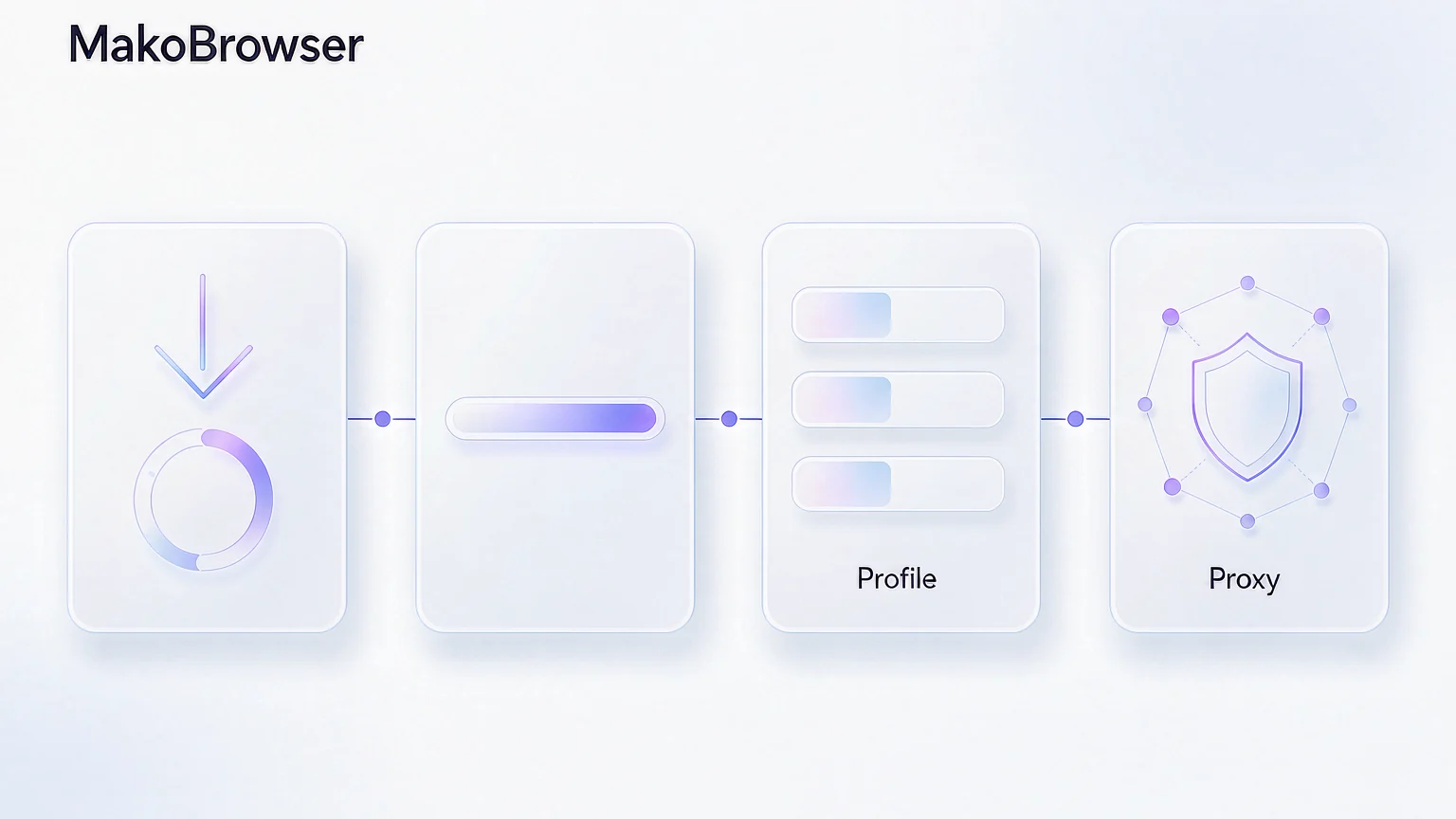
इंस्टॉल हो जाना सिर्फ़ टूल मिलना है; असल में काम आएगा या नहीं, यह पहला Profile सही बनने पर निर्भर करता है। डाउनलोड पेज इस हिस्से को चार चरणों में लिखता है: Profile बनाना, प्रॉक्सी सेट करना, एनवायरनमेंट जाँचना, ब्राउज़र लॉन्च करना। इसी क्रम में चलें तो गड़बड़ की गुंजाइश कम रहती है।
-
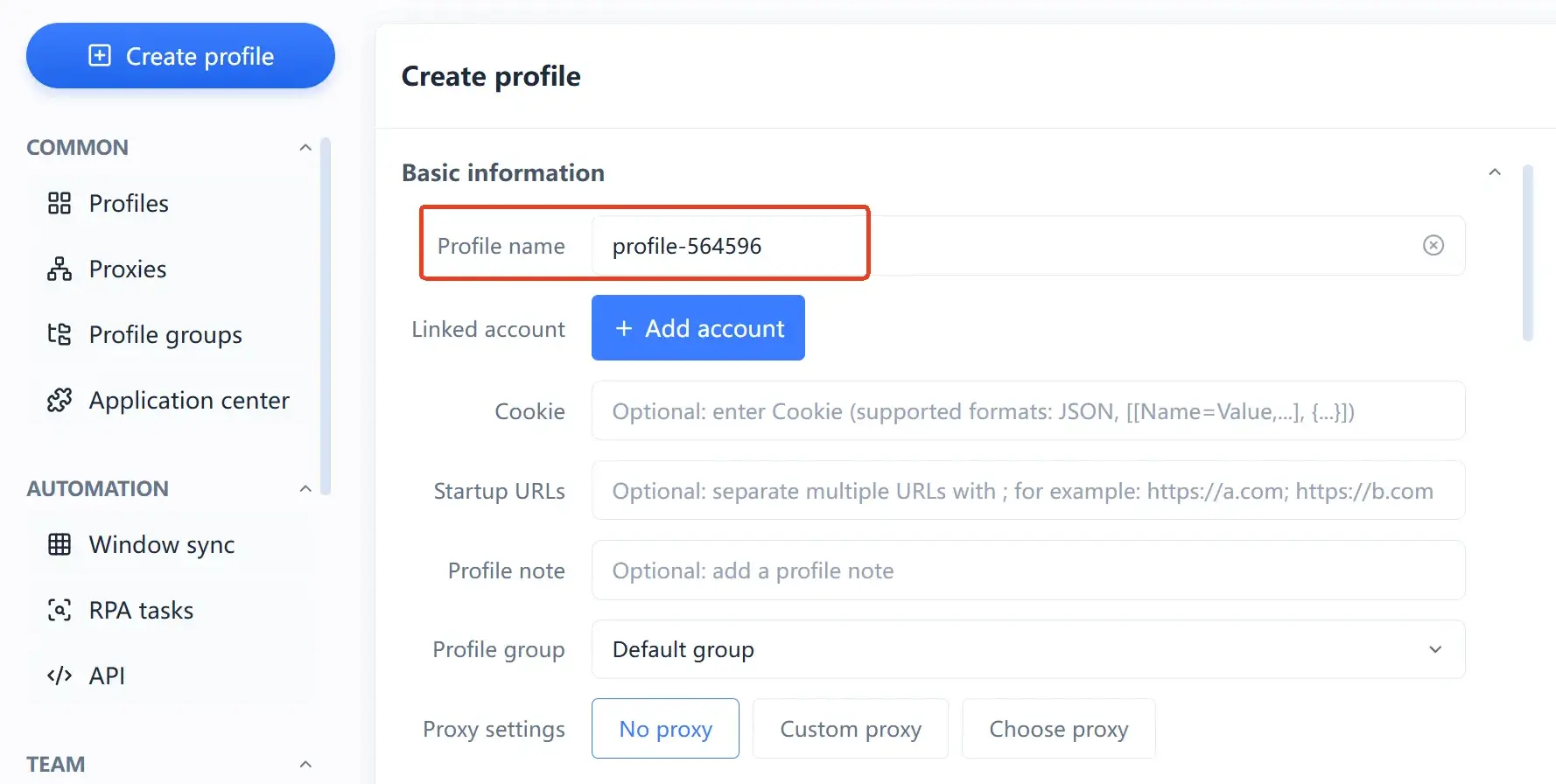
Profile बनाएँ: एनवायरनमेंट लिस्ट में नया बनाएँ और इस्तेमाल के हिसाब से नाम दें, जैसे 'स्टोर A-अमेरिका साइट' या 'अकाउंट B-मेन'। नाम कोई भी हो, पर एक नज़र में पता चले कि कौन-सा एनवायरनमेंट किस अकाउंट का है — इससे आगे मैनेजमेंट बहुत आसान हो जाता है।
-
प्रॉक्सी सेट करें: इस Profile पर उसकी प्रॉक्सी भरें। एनवायरनमेंट आइसोलेशन में यह सबसे ज़रूरी हिस्सा है — दो अकाउंट अगर एक ही नेटवर्क आउटलेट से जुड़े हैं, तो आइसोलेशन का ज़्यादातर मतलब ख़त्म हो जाता है। एक Profile, एक प्रॉक्सी — यह सबसे मज़बूत तरीक़ा है।
-
एनवायरनमेंट जाँचें: लॉन्च से पहले देखें कि एनवायरनमेंट पैरामीटर और प्रॉक्सी का रीजन आपस में मेल खाते हैं। सिस्टम भाषा, टाइमज़ोन और जियोलोकेशन जैसी जानकारी अगर एक-दूसरे से उलटी है, तो यह पैरामीटर कम ख़ास होने से ज़्यादा आसानी से निशान छोड़ती है।
-
ब्राउज़र लॉन्च करें: Profile खोलकर अकाउंट में लॉगिन करें; इसके बाद इस अकाउंट की Cookie, लोकल स्टोरेज और लॉगिन स्टेट उसी एनवायरनमेंट में रहेंगी और दूसरे Profile से नहीं मिलेंगी।
Profile ही आइसोलेशन की यूनिट क्यों है और फिंगरप्रिंट पैरामीटर के बीच तालमेल कैसे बनाए रखें, यह MakoBrowser क्या है वाले लेख में विस्तार से समझाया गया है — यहाँ दोहराने की ज़रूरत नहीं।
इंस्टॉल के बाद सबसे आम तीन गलतियाँ
क्लाइंट इंस्टॉल हो जाना एनवायरनमेंट के इस्तेमाल लायक होने के बराबर नहीं है; नीचे दी तीन स्थितियाँ शुरुआत में लगभग सबके सामने आती हैं।
- बिना प्रॉक्सी सेट किए सीधे लॉगिन करना। हर Profile पर प्रॉक्सी अलग सेट की जा सकती है; न सेट करने का मतलब है कई अकाउंट एक ही मशीन के नेटवर्क आउटलेट को साझा करना, जिससे अलग एनवायरनमेंट का फ़ायदा काफ़ी घट जाता है।
- एक ही Profile में कई अकाउंट लॉगिन करना। Profile का आइसोलेशन एनवायरनमेंट लेवल का है; एक ही एनवायरनमेंट में दो अकाउंट रखना, एक ही कंप्यूटर पर दो टैब खोलने से मूल रूप से अलग नहीं है।
- यह मान लेना कि इंस्टॉल करना ही सब कुछ है। टूल एनवायरनमेंट लेवल की आइसोलेशन और निरंतरता संभालता है; अकाउंट का कंटेंट, ऑपरेशन की रफ़्तार और प्लेटफ़ॉर्म के नियम खुद संभालने पड़ते हैं। कोई भी टूल यह वादा नहीं करता कि अकाउंट पर प्लेटफ़ॉर्म कभी कार्रवाई नहीं करेगा — यह बात इस्तेमाल से पहले ही मान लेनी चाहिए।
अक्सर पूछे जाने वाले सवाल
MakoBrowser किन-किन सिस्टम को सपोर्ट करता है?
ऑफिशियल तौर पर Windows वर्शन (.exe) और macOS वर्शन (.dmg) — दो इंस्टॉलर मिलते हैं, और डाउनलोड पेज ही एकमात्र ऑफिशियल एंट्री है। प्रोसेसर, मेमोरी और स्टोरेज की सटीक संगतता के लिए मौजूदा वर्शन के रिलीज़ नोट्स देखें।
इंस्टॉल करते समय 'असुरक्षित' चेतावनी आए या सिस्टम रोक दे, तो क्या इंस्टॉलर में कोई समस्या है?
आमतौर पर यह ऑपरेटिंग सिस्टम की ओर से अनसाइन्ड ऐप्स के लिए एक सामान्य सिक्योरिटी चेतावनी होती है, वायरस अलर्ट नहीं। Windows में क्रम से 'अधिक जानकारी' और 'फिर भी चलाएँ' पर क्लिक करें; macOS में 'System Settings → Privacy & Security' में जाकर 'फिर भी खोलें' दबाकर आगे बढ़ें। बशर्ते इंस्टॉलर आपने सच में ऑफिशियल साइट से डाउनलोड किया हो।
क्या इंस्टॉल के बाद इस्तेमाल के लिए प्रॉक्सी सेट करना ज़रूरी है?
बिना प्रॉक्सी भी क्लाइंट खोल सकते हैं, Profile बना और मैनेज कर सकते हैं; लेकिन अलग एनवायरनमेंट का पूरा फ़ायदा लेने के लिए हर Profile पर अलग प्रॉक्सी लगाना बेहतर है। डाउनलोड पेज पर भी साफ़ लिखा है कि Profile और प्रॉक्सी फीचर के लिए इंटरनेट कनेक्शन ज़रूरी है।
नए वर्शन पर अपडेट करने के बाद पुराना Profile डेटा बचा रहता है?
अपडेट से पहले उस वर्शन के रिलीज़ नोट्स देखें और बताए गए ज़रूरी बैकअप या माइग्रेशन करें। डेटा संगतता की सटीक नीति वर्शन की घोषणा के हिसाब से तय होती है — अपने अंदाज़े पर न चलें।
इंस्टॉलर किस फ़ोल्डर में रखना ठीक रहता है?
किसी तय जगह के सामान्य फ़ोल्डर में रखना काफ़ी है; टेम्पररी फ़ोल्डर में न रखें और ज़िप फ़ाइल के अंदर से सीधे न चलाएँ। इससे दोबारा इंस्टॉल या वर्शन रोलबैक के समय इंस्टॉलर तुरंत मिल जाता है।
MakoBrowser के साथ अपना पहला Profile शुरू करें
पूरी प्रक्रिया तोड़ें तो असल में तीन चरण हैं: ऑफिशियल साइट से अपने सिस्टम का इंस्टॉलर डाउनलोड करें, प्रॉम्प्ट के हिसाब से इंस्टॉल करें, और क्लाइंट खोलकर पहला Profile बनाकर प्रॉक्सी सेट करें। असली मेहनत इंस्टॉल में नहीं, बल्कि यह तय करने में है कि 'कौन-सा अकाउंट किस एनवायरनमेंट में रखना है' — यह साफ़ हो जाए तो आगे बल्क मैनेजमेंट, विंडो सिंक और ऑटोमेशन को काम करने की जगह मिलती है।