MakoBrowser downloaden en installeren: van officiële installer tot je eerste Profile
Wie meerdere accounts met MakoBrowser wil beheren, begint niet met het afstellen van fingerprints, maar met het installeren van de client op de eigen computer. Op de officiële site staan twee installatiepakketten, één voor Windows en één voor macOS, en de downloadpagina beschrijft het traject van download tot start in vier stappen. Toch lopen beginners meestal ergens anders vast: ze pakken de verkeerde versie, twijfelen bij een systeemmelding of openen de app zonder te weten wat eerst moet. Deze gids loopt het hele traject langs de echte interface door en markeert elke schermafbeelding, zodat je elke stap op je eigen scherm kunt volgen.
Drie dingen om te checken voordat je downloadt
Voor je downloadt is een minuut genoeg voor drie vragen: welk systeem draait deze machine, welke versie noemt de downloadpagina nu, en hoe komt deze machine na de installatie online. Zijn die drie punten duidelijk, dan hoef je later bijna niets over te doen.
- Het systeem bepaalt het bestandsformaat: de officiële site biedt op dit moment alleen een Windows-versie en een macOS-versie, als .exe- en .dmg-bestand. Voor Linux en mobiel is er geen officieel pakket, en zoeken op een downloadsite van derden is niet aan te raden.
- Eén blik op het versienummer volstaat: de downloadpagina vermeldt de huidige versie. Versies worden doorlopend bijgewerkt; in plaats van een nummer te onthouden, kun je voor de installatie beter de versie en de knoptekst op de pagina controleren.
- Denk vooraf aan het netwerk: zowel het aanmaken van een Profile als de proxyconfiguratie vraagt een verbinding. Wil je verschillende Profile proxys uit verschillende regio's geven, houd de proxygegevens (protocol, adres, poort, gebruikersnaam, wachtwoord) dan al voor de installatie bij de hand.
Twijfel je nog of je zo'n tool nodig hebt, dan is het verstandig eerst te begrijpen welk probleem een fingerprintbrowser echt oplost, voordat je besluit er een te installeren.
Het installatiepakket van de officiële site: twee ingangen, één broncontrole
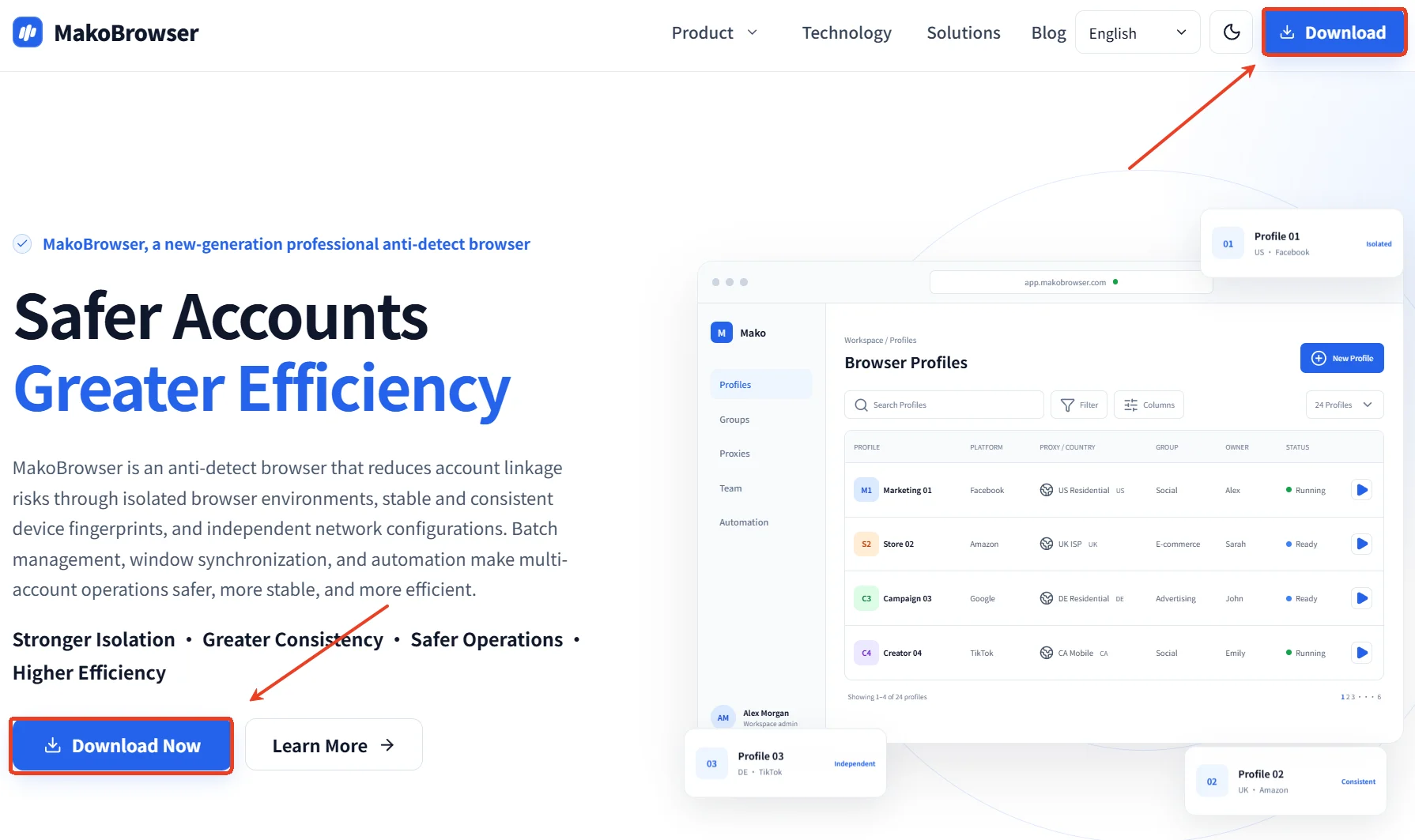
Het installatiepakket alleen van de officiële site halen is de eenvoudigste veiligheidsgewoonte. De homepage heeft twee ingangen — "Download" rechts in de bovenste navigatie en "Nu downloaden" onder de kop in het eerste scherm — en beide leiden naar dezelfde downloadpagina.
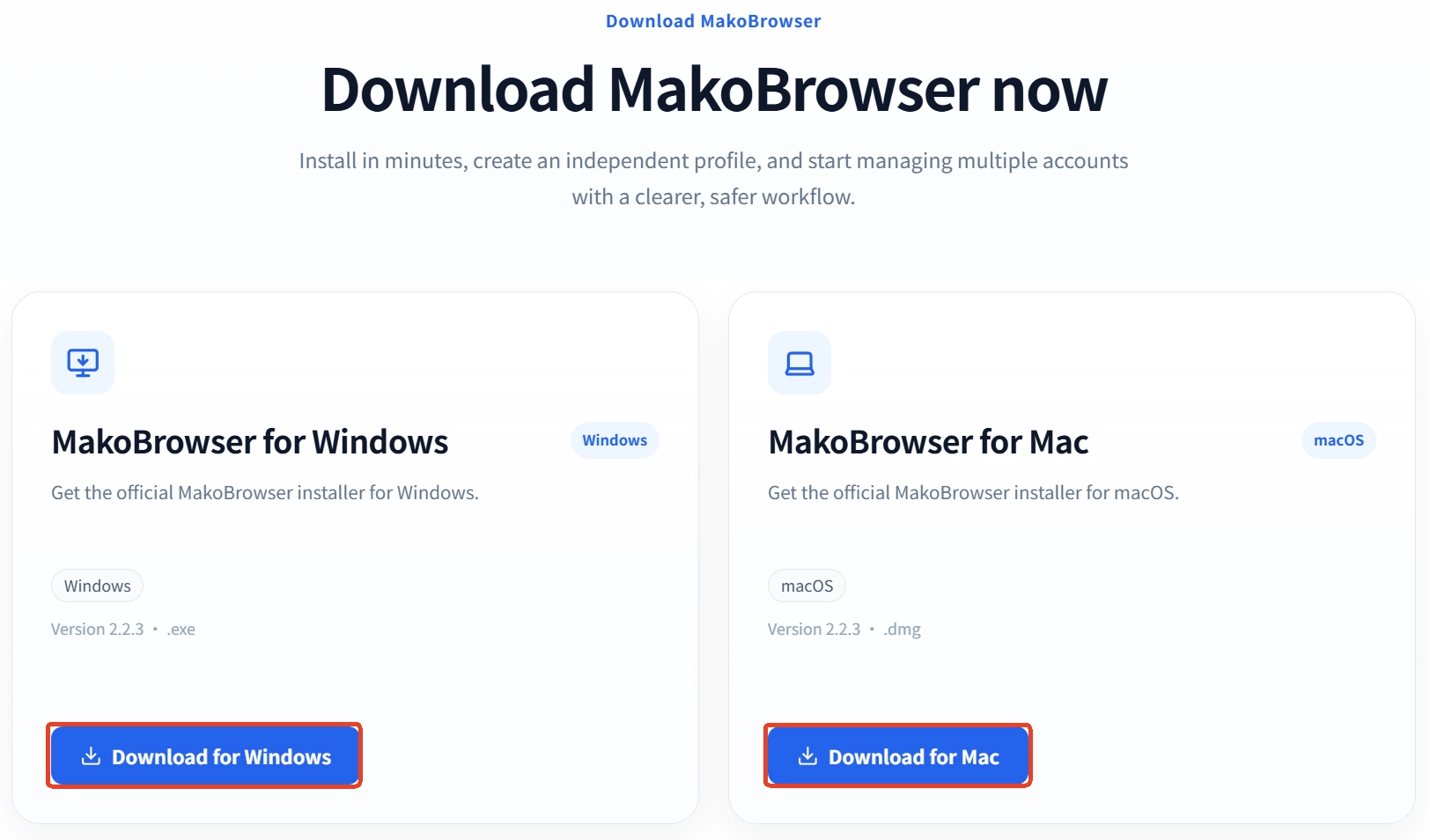
Op de downloadpagina zie je twee kaarten:
- MakoBrowser voor Windows, met Windows-label, versienummer en de extensie .exe; de knop heet "Windows-versie downloaden".
- MakoBrowser voor Mac, zelfde opbouw, label macOS, bestandsextensie .dmg, knop "Mac-versie downloaden".
Eén klik start de download meteen. Controleer daarna twee dingen: of het versienummer in de bestandsnaam overeenkomt met de pagina, en of de bestandsgrootte normaal is (duidelijk te klein betekent: niet volledig gedownload). Leg het pakket ook niet in een tijdelijke map, maar op een vaste plek — dan hoef je het bij een mislukte installatie niet opnieuw te downloaden.

Windows-versie: downloaden, installeren, eerste keer starten
Onder Windows bestaat het traject uit drie delen — downloaden, installeren, starten — en is het bij een soepel verloop binnen enkele minuten klaar. Dubbelklik op het .exe-pakket, kies de installatielocatie en wacht tot de voortgangsbalk klaar is. Daarna verschijnt een MakoBrowser-snelkoppeling op het bureaublad of in het startmenu.
Wat beginners echt tegenhoudt, is meestal de systeemmelding bij het uitvoeren van het pakket. Zie je een blauw venster zoals "Windows heeft je pc beschermd", dan is dat geen viruswaarschuwing maar de algemene blokkade van Windows voor apps zonder gekocht codeondertekeningscertificaat:
- Klik in het dialoogvenster op "Meer informatie";
- in de uitgeklapte weergave verschijnt de knop "Toch uitvoeren" — klik erop om verder te gaan;
- is er beveiligingssoftware van derden geïnstalleerd, dan kan die nog eens blokkeren; kies dan simpelweg voor "Deze keer toestaan".
Mislukt de installatie halverwege, controleer dan in deze volgorde: is het pakket volledig gedownload (opnieuw downloaden is vaak de snelste oplossing), is er genoeg vrije ruimte op de doelschijf, en heeft het huidige account überhaupt installatierechten — rechtsklikken op het pakket en "Als administrator uitvoeren" lost rechtenproblemen meestal direct op.
Mac-versie: naar "Programma's" slepen, bij de eerste start handmatig toestaan
Onder macOS koppel je het .dmg-bestand en sleep je de app naar de map "Programma's". Dubbelklik op het gedownloade .dmg-bestand; er opent een venster met het MakoBrowser-pictogram en een snelkoppeling naar de map "Programma's". Sleep het pictogram erheen, wacht tot het kopiëren klaar is en open de app daarna via Launchpad of "Programma's".
De melding bij de eerste start is op macOS nog makkelijker verkeerd te begrijpen dan op Windows. Verschijnt een melding zoals "Apple kan niet controleren of ze schadelijke software bevat", ga dan zo te werk:
- sluit eerst het meldingsvenster;
- open "Systeeminstellingen → Privacy en beveiliging" en zoek in het beveiligingsgedeelte de zojuist geblokkeerde vermelding;
- klik op "Toch openen" en bevestig met je inlogwachtwoord;
- daarna start de app na een dubbelklik gewoon normaal.
Deze toestemming heeft niets met MakoBrowser zelf te maken — macOS voert deze controle één keer uit voor elke nieuw gedownloade app, en na één keer toestaan verschijnt de melding niet meer.
De eerste start: van inloggen tot je eerste werkende Profile
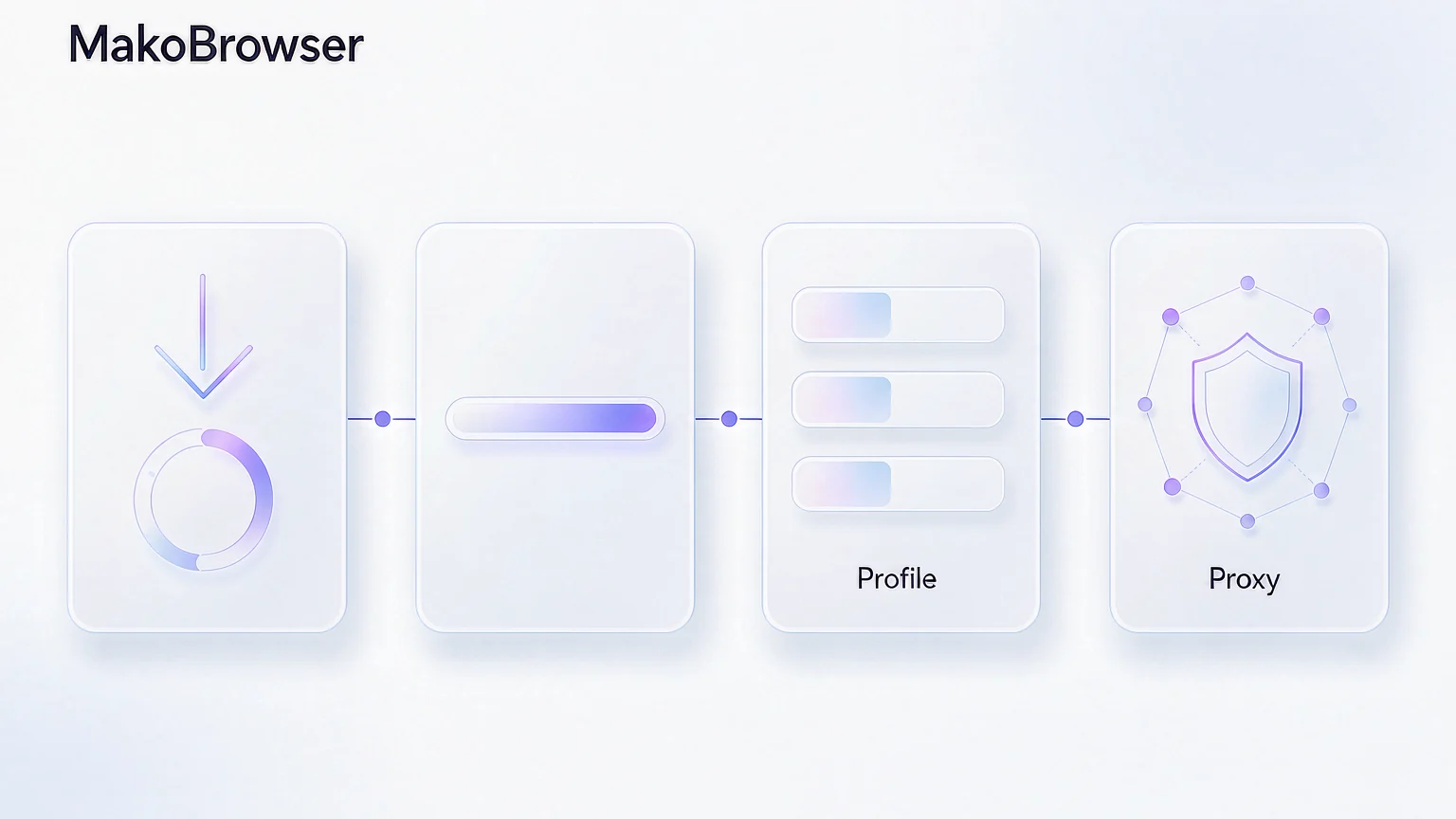
Met de installatie heb je alleen het gereedschap; of je het kunt gebruiken hangt af van of het eerste Profile goed is aangemaakt. De downloadpagina deelt dit op in vier stappen: Profile aanmaken, proxy configureren, omgeving controleren, browser starten. In die volgorde gaat het zelden mis.
-
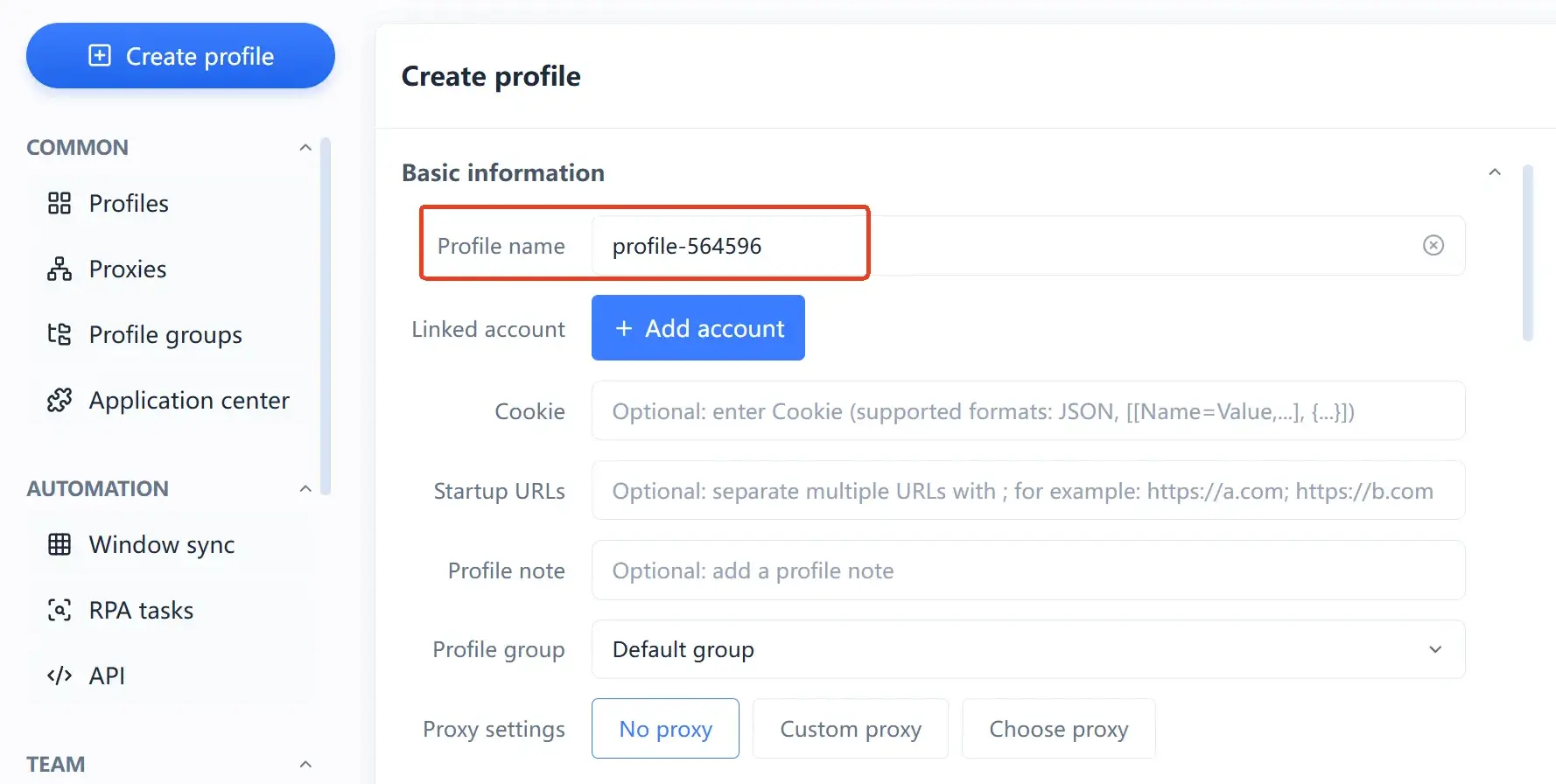
Profile aanmaken: maak in de omgevingslijst een nieuw Profile aan en noem het naar gebruik, bijvoorbeeld "Winkel A - VS-site" of "Account B - hoofdaccount". De naam is vrij, maar als je in één oogopslag ziet welke omgeving bij welk account hoort, wordt het beheer later veel eenvoudiger.
-
Proxy configureren: vul voor dit Profile de bijbehorende proxy in. Dit is het belangrijkste onderdeel van omgevingsisolatie — gebruiken twee accounts dezelfde netwerkuitgang, dan verliest de isolatie het grootste deel van zijn waarde. Eén proxy per Profile is de meest solide aanpak.
-
Omgeving controleren: bevestig voor het starten dat de omgevingsparameters en de proxyregio bij elkaar passen; tegenstrijdige gegevens over systeemtaal, tijdzone en locatie laten eerder sporen achter dan parameters die simpelweg niet ongewoon genoeg zijn.
-
Browser starten: open het Profile en log in. Daarna blijven cookies, lokale opslag en inlogstatus van dat account in deze omgeving en raken ze niet vermengd met andere Profile.
Waarom het Profile de eenheid van isolatie is en hoe fingerprintparameters onderling in een redelijke verhouding moeten staan, is in Wat is MakoBrowser uitgebreider uitgewerkt; hier herhalen we het niet.
De drie valkuilen die je na de installatie het vaakst tegenkomt
Een werkende client betekent nog geen bruikbare omgeving — de volgende drie situaties kom je in het begin bijna altijd tegen.
- Zonder proxy direct inloggen. Elk Profile kan een eigen proxy krijgen; zonder proxy delen meerdere accounts de netwerkuitgang van je computer, en dan verliest het aparte karakter van de omgevingen veel van zijn waarde.
- Meerdere accounts in één Profile inloggen. De isolatie van een Profile geldt op omgevingsniveau; twee accounts in dezelfde omgeving is in wezen hetzelfde als twee tabbladen op één computer.
- Denken dat de installatie het enige is. De tool regelt isolatie en consistentie op omgevingsniveau; de inhoud, het ritme en de platformregels van het account blijven je eigen verantwoordelijkheid. Geen enkele tool belooft dat een account nooit door een platform wordt aangepakt — die verwachting moet je vooraf hebben.
Veelgestelde vragen
Welke systemen ondersteunt MakoBrowser?
Officieel zijn er twee installatiepakketten, een Windows-versie (.exe) en een macOS-versie (.dmg), en de downloadpagina is de enige officiële ingang. Het exacte compatibiliteitsbereik voor processor, geheugen en opslag vind je in de release-opmerkingen van de huidige versie.
Bij de installatie verschijnt "onveilig" of het systeem blokkeert — is er iets mis met het pakket?
Meestal is het een algemene beveiligingsmelding van het besturingssysteem over een niet-ondertekende app, geen viruswaarschuwing. Klik op Windows achtereenvolgens op "Meer informatie" en "Toch uitvoeren"; ga op macOS naar "Systeeminstellingen → Privacy en beveiliging" en klik op "Toch openen". Voorwaarde is dat je het pakket daadwerkelijk van de officiële site hebt gedownload.
Moet ik per se een proxy configureren voordat ik het kan gebruiken?
Je kunt de client ook zonder proxy openen en Profile aanmaken en beheren, maar om de aparte omgevingen echt te benutten kun je elk Profile beter een eigen proxy geven. De downloadpagina vermeldt ook uitdrukkelijk dat Profile en de proxyfunctie een internetverbinding nodig hebben.
Blijven de gegevens van mijn bestaande Profile bewaard na een nieuwe versie?
Lees voor het bijwerken de release-opmerkingen van de betreffende versie en voer de nodige back-up of migratie uit zoals beschreven. Het precieze datacompatibiliteitsbeleid volgt de versieaankondiging — ga niet op ervaring af.
In welke map kan ik het installatiepakket het beste bewaren?
Een gewone map op een vaste plek volstaat; leg het niet in een tijdelijke map en voer het niet rechtstreeks vanuit een archief uit. Zo vind je het bij een herinstallatie of terugrol naar een oudere versie meteen terug.
Begin je eerste Profile met MakoBrowser
Het hele traject komt in feite neer op drie stappen: haal het pakket voor jouw systeem van de officiële site, installeer het zoals aangegeven en open dan de client, maak je eerste Profile aan en stel de proxy in. Het echte denkwerk zit niet in de installatie maar in de vraag "welk account hoort in welke omgeving" — is dat helder, dan krijgen bulkbeheer, venstersynchronisatie en automatisering de ruimte om hun werk te doen.