MakoBrowser: як завантажити й установити — від офіційного інсталятора до першого профілю
Щоб керувати кількома акаунтами в MakoBrowser, першим кроком потрібно не налаштовувати відбитки, а встановити клієнт на комп'ютер. На офіційному сайті є два інсталятори — для Windows і macOS, — а на сторінці завантаження весь шлях від завантаження до запуску описано в чотири кроки. Але новачки найчастіше спотикаються на іншому: завантажують не ту версію, бояться системного вікна або не знають, з чого почати після встановлення. У цій статті ми проходимо весь процес за реальним інтерфейсом і позначаємо місця, де потрібен скриншот, щоб ви могли звірятися зі своїм екраном.
Що варто уточнити перед завантаженням
Перед завантаженням варто витратити хвилину й перевірити три речі: яка у вас система, яку версію зараз пропонує сторінка завантаження і як ця машина виходитиме в мережу. Якщо все з'ясувати заздалегідь, переробляти потім не доведеться.
- Система визначає формат інсталятора: офіційно доступні лише версії для Windows і macOS — це файли .exe та .dmg. Для Linux і мобільних пристроїв офіційних інсталяторів немає, і шукати їх на сторонніх сайтах не варто.
- На версію достатньо глянути один раз: номер поточної версії зазначено на сторінці завантаження. Версії постійно оновлюються, тож замість того щоб запам'ятовувати цифри, краще перед встановленням звірити номер і текст кнопки на сторінці.
- Про мережу варто подумати заздалегідь: створення профілю й налаштування проксі потребують підключення до інтернету. Якщо ви плануєте задати різним профілям проксі з різних регіонів, краще підготувати дані проксі (протокол, адресу, порт, логін і пароль) ще до встановлення, щоб потім одразу їх ввести.
Якщо ви ще не впевнені, чи потрібен вам такий інструмент, спершу розберіться, які завдання вирішує антидетект-браузер, і вже потім вирішуйте, чи встановлювати його.
Як отримати інсталятор з офіційного сайту: два входи й одна перевірка джерела
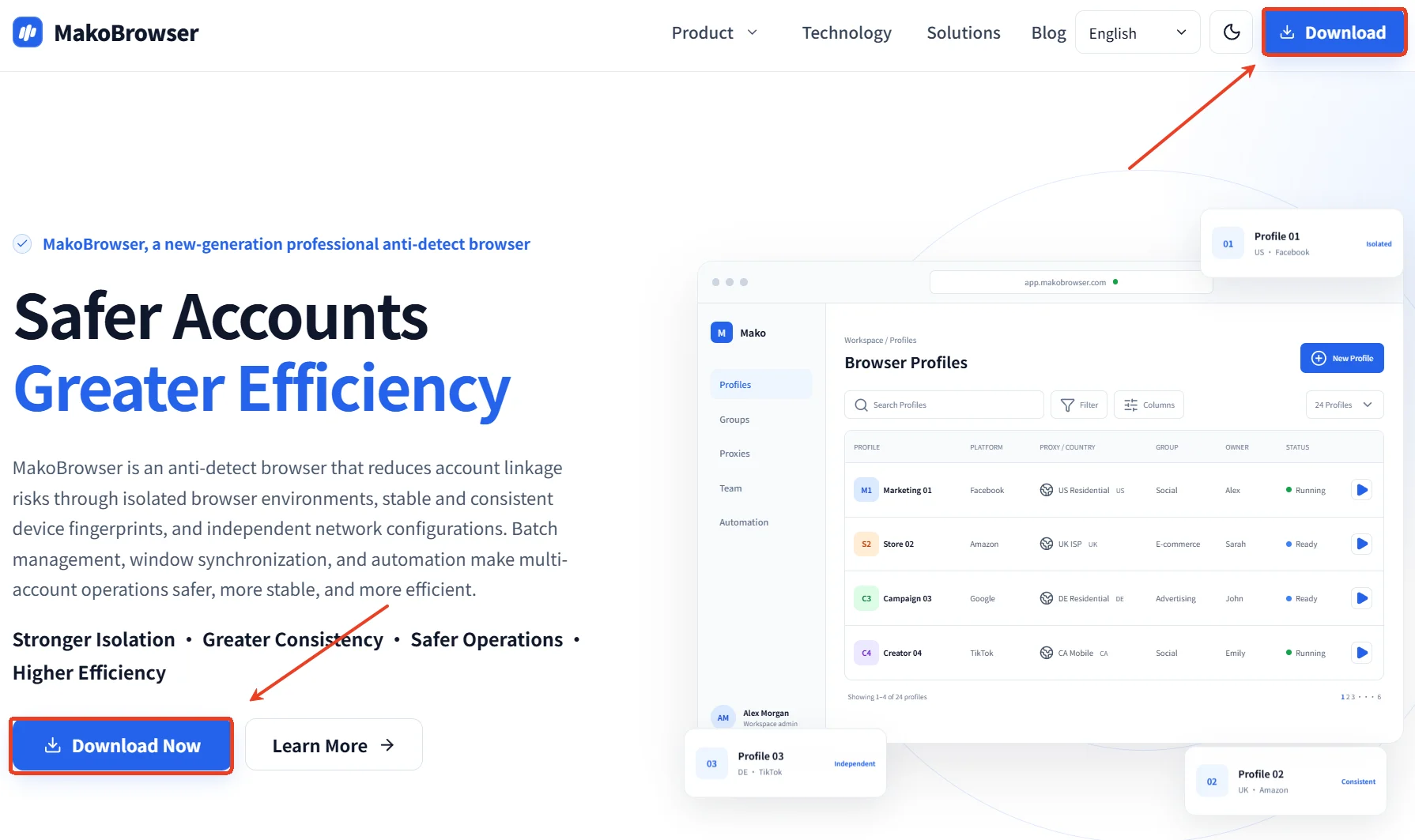
Завантажувати інсталятор лише з офіційного сайту — найпростіша звичка для безпеки. На головній є два входи: пункт «Завантажити» в правій частині верхнього меню та кнопка «Завантажити зараз» під заголовком першого екрана. Обидва ведуть на ту саму сторінку завантаження.
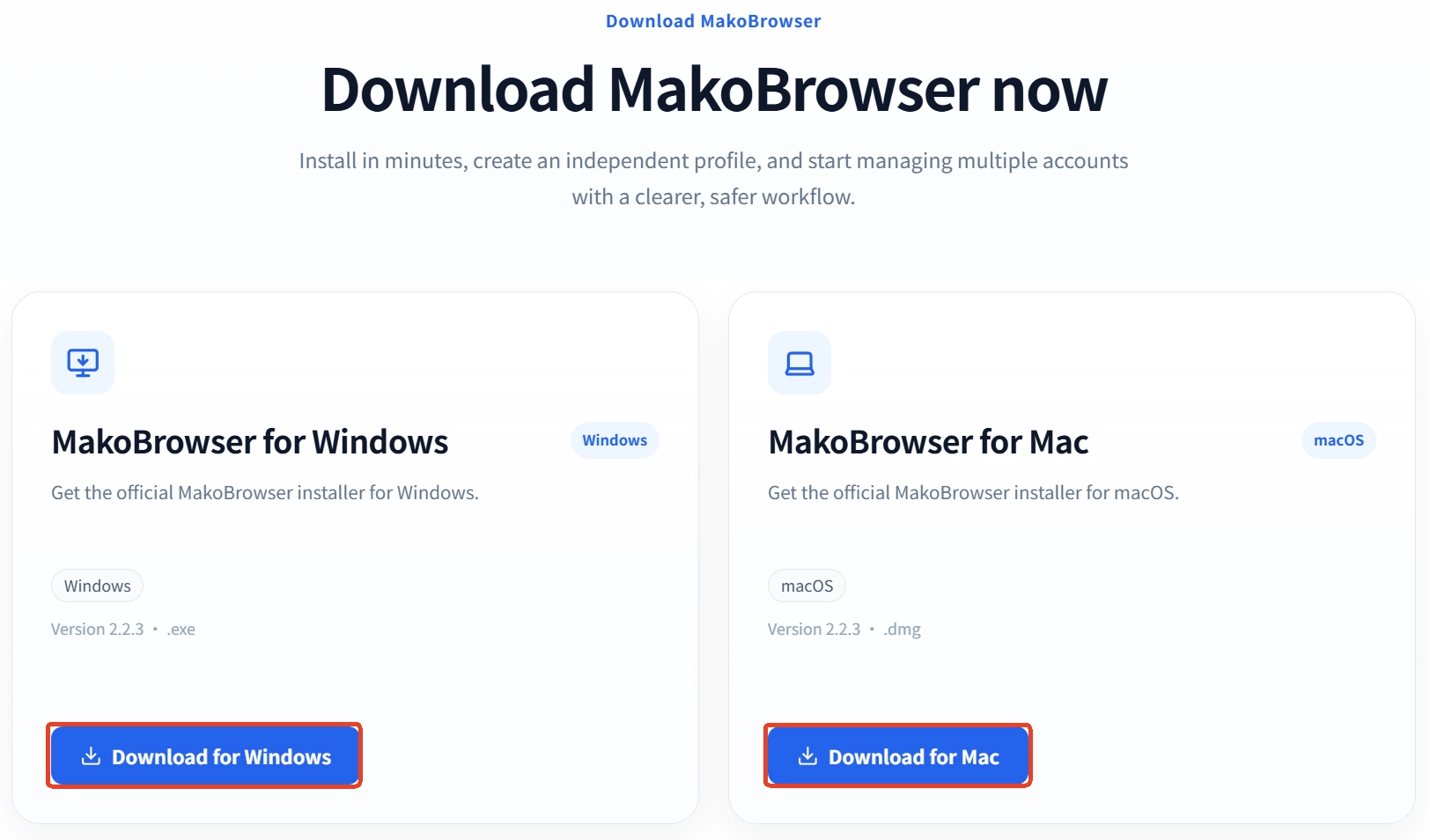
На сторінці завантаження ви побачите дві картки:
- MakoBrowser для Windows: на картці вказано мітку Windows, номер версії та розширення .exe, а кнопка називається «Завантажити для Windows».
- MakoBrowser для Mac: структура та сама, мітка macOS, розширення файлу .dmg, кнопка «Завантажити для Mac».
Натискання одразу починає завантаження. Після нього перевірте дві речі: чи збігається номер версії в імені файлу із зазначеним на сторінці та чи нормальний у файлу розмір (якщо він помітно менший — завантаження не завершилося). Інсталятор краще не залишати в тимчасовій папці, а покласти в постійне місце: якщо встановлення не вдасться, не доведеться завантажувати його знову.

Версія для Windows: завантаження, встановлення та перший запуск
У версії для Windows усе зводиться до трьох етапів — завантажити, встановити, запустити, — і за сприятливого перебігу це займає кілька хвилин. Двічі клацніть інсталятор .exe, виберіть теку встановлення за підказками й дочекайтеся завершення індикатора. Після встановлення на робочому столі або в меню «Пуск» з'явиться ярлик MakoBrowser.
Новачків зазвичай зупиняє системне попередження, яке виникає під час запуску інсталятора. Якщо ви бачите синє вікно «Windows захистила ваш комп'ютер», це не сигнал про вірус, а стандартне блокування Windows для програм без придбаного сертифіката підпису коду:
- натисніть «Докладніше» у вікні попередження;
- після розгортання з'явиться кнопка «Виконати все одно» — натисніть її, щоб продовжити;
- якщо на машині встановлено сторонній антивірус, він може показати ще одне попередження — виберіть дозвіл на цей запуск.
Якщо встановлення переривається, перевіряйте в такому порядку: чи повністю завантажено інсталятор (найчастіше допомагає просто завантажити його заново), чи достатньо вільного місця на цільовому диску та чи має поточний обліковий запис права на встановлення. Клацання правою кнопкою миші на інсталяторі та пункт «Запуск від імені адміністратора» зазвичай вирішують проблему з правами.
Версія для Mac: перетягніть у «Програми» й дозвольте перший запуск вручну
У macOS встановлення полягає в монтуванні .dmg і перетягуванні застосунку в теку «Програми». Двічі клацніть завантажений .dmg — відкриється вікно з іконкою MakoBrowser і ярликом теки «Програми». Перетягніть іконку туди, дочекайтеся завершення копіювання й відкрийте застосунок із Launchpad або з «Програм».
Попередження під час першого запуску в macOS заплутує дужче, ніж у Windows. Якщо з'являється повідомлення на кшталт «Apple не може перевірити, чи не містить воно шкідливого програмного забезпечення», дійте так:
- спершу закрийте вікно попередження;
- відкрийте «Системні налаштування → Конфіденційність і безпека» та знайдіть у розділі безпеки запис про щойно заблокований застосунок;
- натисніть «Відкрити все одно» й уведіть пароль для входу в систему;
- після цього подвійне клацання по іконці запускає застосунок нормально.
Сам дозвіл жодним чином не пов'язаний із MakoBrowser: macOS так перевіряє кожен новий завантажений застосунок, а після одного дозволу попередження більше не з'являється.
Перший запуск: від входу до працюючого першого профілю
Встановлення — це лише інструмент; чи запрацює він, залежить від того, наскільки правильно створено перший профіль. На сторінці завантаження цей етап описано в чотири кроки: створити профіль, налаштувати проксі, перевірити середовище й запустити браузер. Якщо йти в цьому порядку, збоїв майже не буває.
-
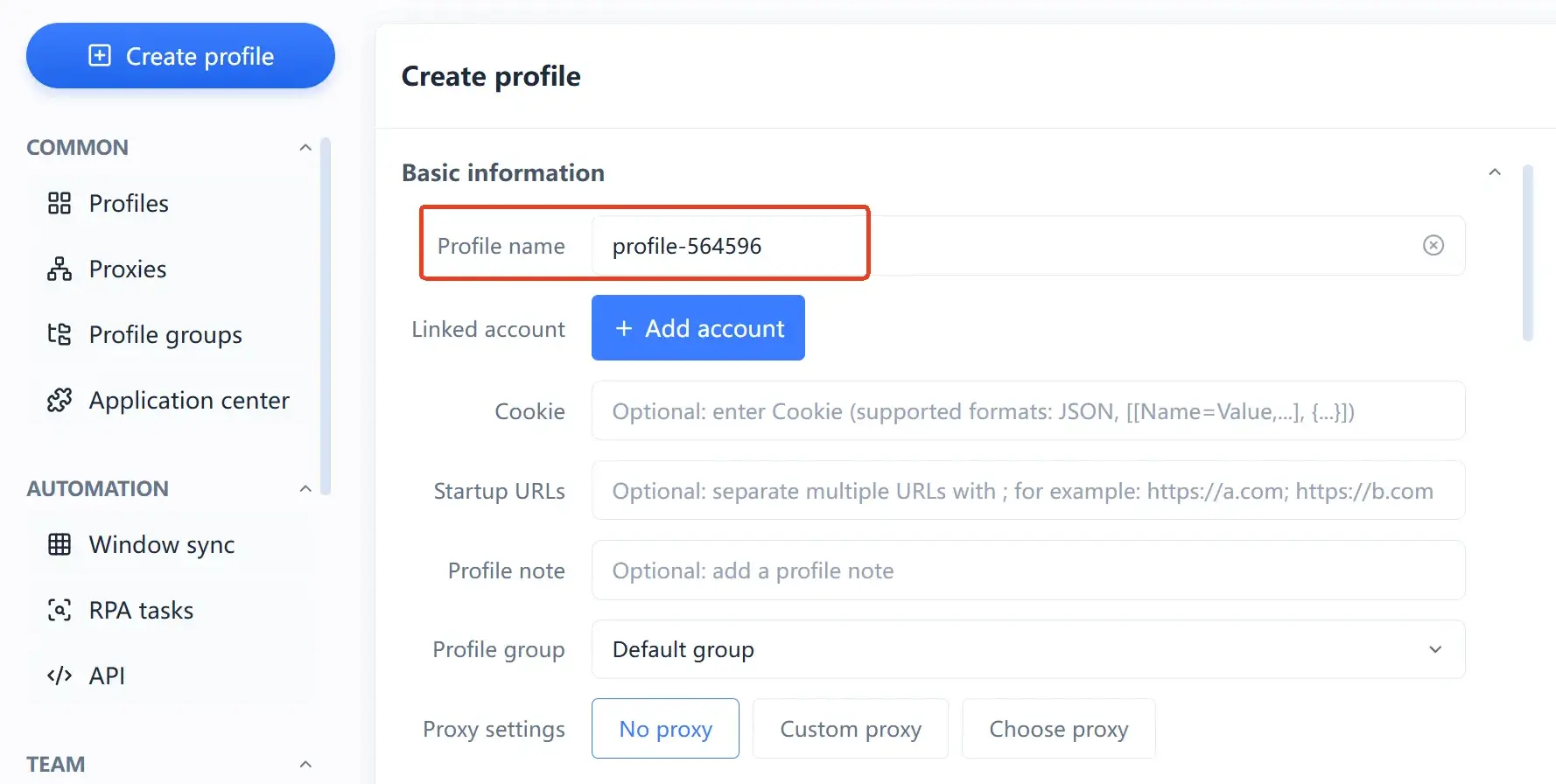
Створити профіль: створіть новий профіль у списку середовищ і назвіть його за призначенням, наприклад «Магазин A — сайт США» або «Акаунт B — основний». Назва довільна, але якщо з неї одразу видно, яке середовище якому акаунту належить, далі керувати буде значно простіше.
-
Налаштувати проксі: укажіть для цього профілю відповідний проксі. Це найважливіший елемент ізоляції середовищ: якщо два акаунти виходять через той самий мережевий канал, сенс ізоляції значною мірою втрачається. Один профіль — один проксі, це найнадійніший варіант.
-
Перевірити середовище: перед запуском переконайтеся, що параметри середовища й регіон проксі узгоджені. Коли мова системи, часовий пояс і геолокація суперечать одне одному, це залишає куди більше слідів, ніж просто нестандартні параметри.
-
Запустити браузер: відкрийте профіль і увійдіть в акаунт — далі cookie, локальне сховище та стан входу залишаться всередині цього середовища й не змішаються з іншими профілями.
Чому профіль є одиницею ізоляції та як підтримувати розумні зв'язки між параметрами відбитка, докладно розібрано в статті що таке MakoBrowser, тож тут повторюватися не будемо.
Три найпоширеніші помилки після встановлення
Встановлений клієнт — це ще не робоче середовище; три ситуації нижче майже завжди трапляються на старті.
- Вхід без налаштування проксі. Кожен профіль можна налаштувати окремо, а без цього кілька акаунтів ділять один мережевий канал комп'ютера, і цінність ізольованих середовищ помітно падає.
- Вхід у кілька акаунтів з одного профілю. Ізоляція профілю працює на рівні середовища: два акаунти в одному середовищі принципово не відрізняються від двох вкладок в одному браузері.
- Очікування, що після встановлення все вирішиться саме собою. Інструмент відповідає за ізоляцію та узгодженість на рівні середовища, а за зміст акаунта, ритм дій і правила платформи, як і раніше, відповідаєте ви. Жоден інструмент не обіцяє, що платформа ніколи не вживатиме жодних заходів щодо акаунта, і це варто розуміти заздалегідь.
Часті запитання
Які системи підтримує MakoBrowser?
Офіційно доступні два інсталятори: для Windows (.exe) і для macOS (.dmg), а сторінка завантаження — єдиний офіційний вхід. Точний перелік сумісних процесорів, обсягу пам'яті та накопичувачів дивіться в примітках до поточної версії.
Під час встановлення з'являється попередження «небезпечно» або система блокує запуск — це означає, що з інсталятором щось не так?
Зазвичай це стандартне попередження безпеки для непідписаних програм, а не сигнал про вірус. У Windows у вікні попередження послідовно натисніть «Докладніше» й «Виконати все одно»; у macOS відкрийте «Системні налаштування → Конфіденційність і безпека» й натисніть «Відкрити все одно». Головна умова — ви завантажили інсталятор саме з офіційного сайту.
Чи обов'язково налаштовувати проксі, щоб користуватися програмою?
Клієнт відкривається, а профілі створюються й керуються й без проксі. Але щоб ізольовані середовища працювали на повну силу, кожному профілю варто задати окремий проксі. На сторінці завантаження прямо зазначено, що функції профілів і проксі потребують підключення до інтернету.
Чи збережуться попередні дані профілів після оновлення до нової версії?
Перед оновленням подивіться примітки до відповідної версії та зробіть потрібні резервні копії чи перенесення згідно з інструкцією. Конкретна стратегія сумісності даних визначається в анонсі версії — не покладайтеся на здогади.
Куди краще зберегти інсталятор?
Підійде звичайна тека в постійному місці; не залишайте його в тимчасовому каталозі й не запускайте прямо з архіву. Тоді під час перевстановлення чи відкату версії інсталятор буде під рукою.
Почніть свій перший профіль у MakoBrowser
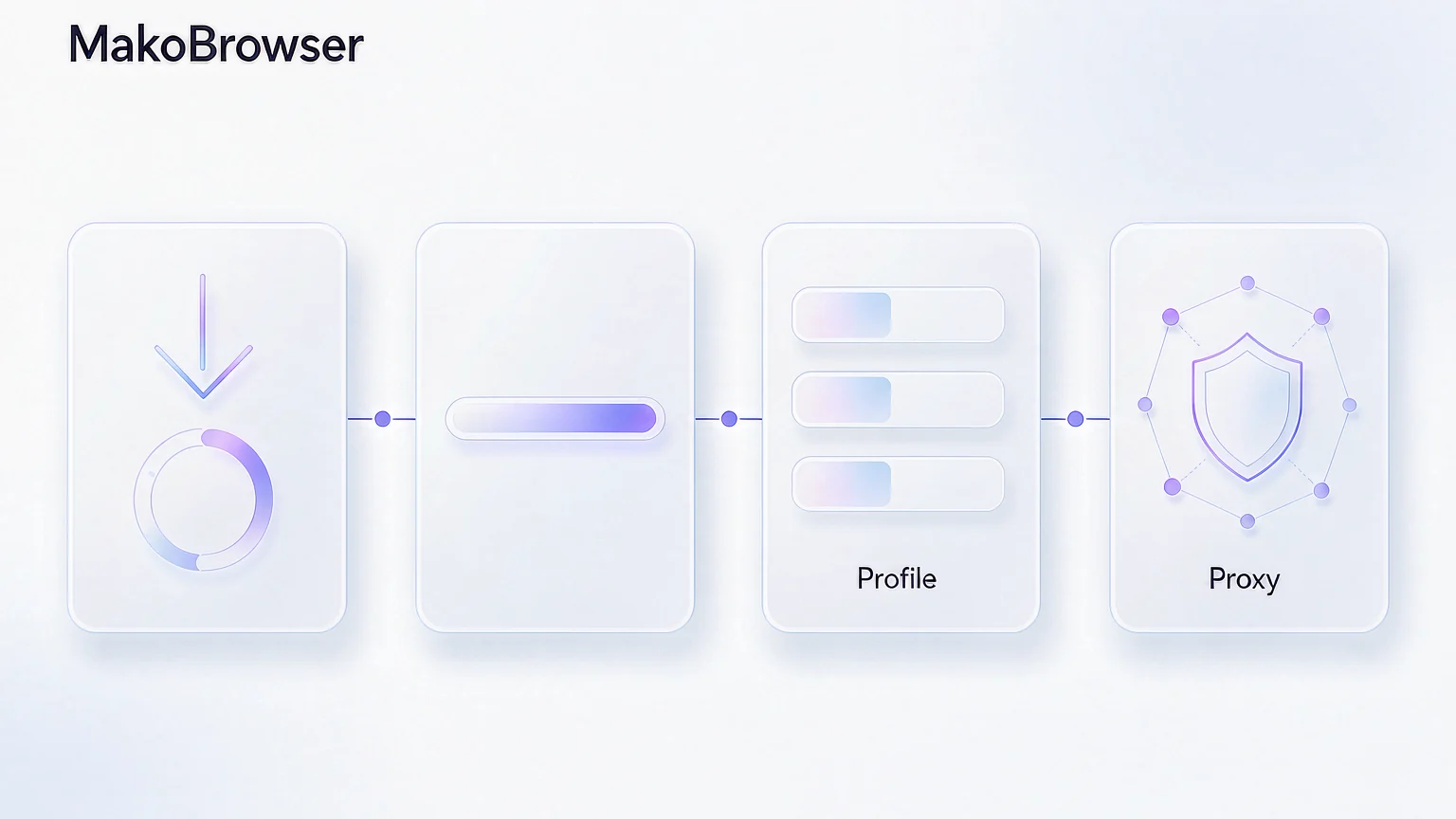
Увесь процес насправді складається з трьох кроків: завантажити з офіційного сайту інсталятор для своєї системи, установити його за підказками й створити в клієнті перший профіль із налаштованим проксі. Найбільше думати потрібно не про встановлення, а про те, «який акаунт потрапить у яке середовище»: якщо це вибудувано, у масового керування, синхронізації вікон та автоматизації з'являється простір для роботи.