MakoBrowser: nasıl indirilir ve kurulur — resmi kurulum paketinden ilk profile kadar
MakoBrowser ile birden fazla hesabı yönetmeye başlamanın ilk adımı parmak izi ayarları değil, istemciyi bilgisayara kurmaktır. Resmi sitede Windows ve macOS için iki kurulum paketi var; indirme sayfası da indirmeden başlatmaya kadar tüm akışı dört adımda anlatıyor. Ancak yeni başlayanlar genelde başka bir yerde takılıyor: yanlış sürümü indiriyor, sistem penceresine dokunmaya çekiniyor ya da kurulumdan sonra hangi adımla başlayacağını bilmiyor. Bu yazıda tüm süreci gerçek arayüz üzerinden baştan sona geçiyoruz; ekran görüntüsü gereken yerleri işaretledik, böylece kendi ekranınızla adım adım karşılaştırabilirsiniz.
İndirmeden önce netleştirilmesi gereken üç şey
İndirmeden önce bir dakika ayırıp üç şeyi doğrulamakta fayda var: bilgisayarınızda hangi sistem var, indirme sayfası şu anda hangi sürümü veriyor ve kurulumdan sonra bu makine ağa nasıl bağlanacak. Bunları baştan netleştirirseniz sonradan işi tekrarlamanız gerekmez.
- Sistemi kurulum paketinin biçimini belirler: resmi olarak yalnızca Windows ve macOS sürümleri sunuluyor; bunlar .exe ve .dmg dosyalarıdır. Linux ve mobil cihazlar için resmi kurulum paketi yok, üçüncü taraf indirme sitelerinden aramanızı da önermiyoruz.
- Sürüme bir kez göz atmak yeterli: güncel sürüm numarası indirme sayfasında yazıyor. Sürümler sürekli güncelleniyor; belirli bir sayıyı ezberlemek yerine kurulumdan önce sayfadaki numarayı ve düğme metnini doğrulamak daha iyi.
- Ağı önceden düşünmek gerekir: profil oluşturmak ve proxy yapılandırmak için internet bağlantısı şart. Farklı profillere farklı bölgelerin proxy'lerini atamayı düşünüyorsanız proxy bilgilerini (protokol, adres, port, kullanıcı adı ve parola) kurulumdan önce hazırlamak en iyisi; kurulumdan sonra doğrudan girersiniz.
Böyle bir araca ihtiyacınız olup olmadığından emin değilseniz, önce parmak izi tarayıcısının hangi sorunu çözdüğünü anlayın, kurmaya karar vermeyi sonraya bırakın.
Resmi siteden kurulum paketini alma: iki giriş, bir kaynak doğrulaması
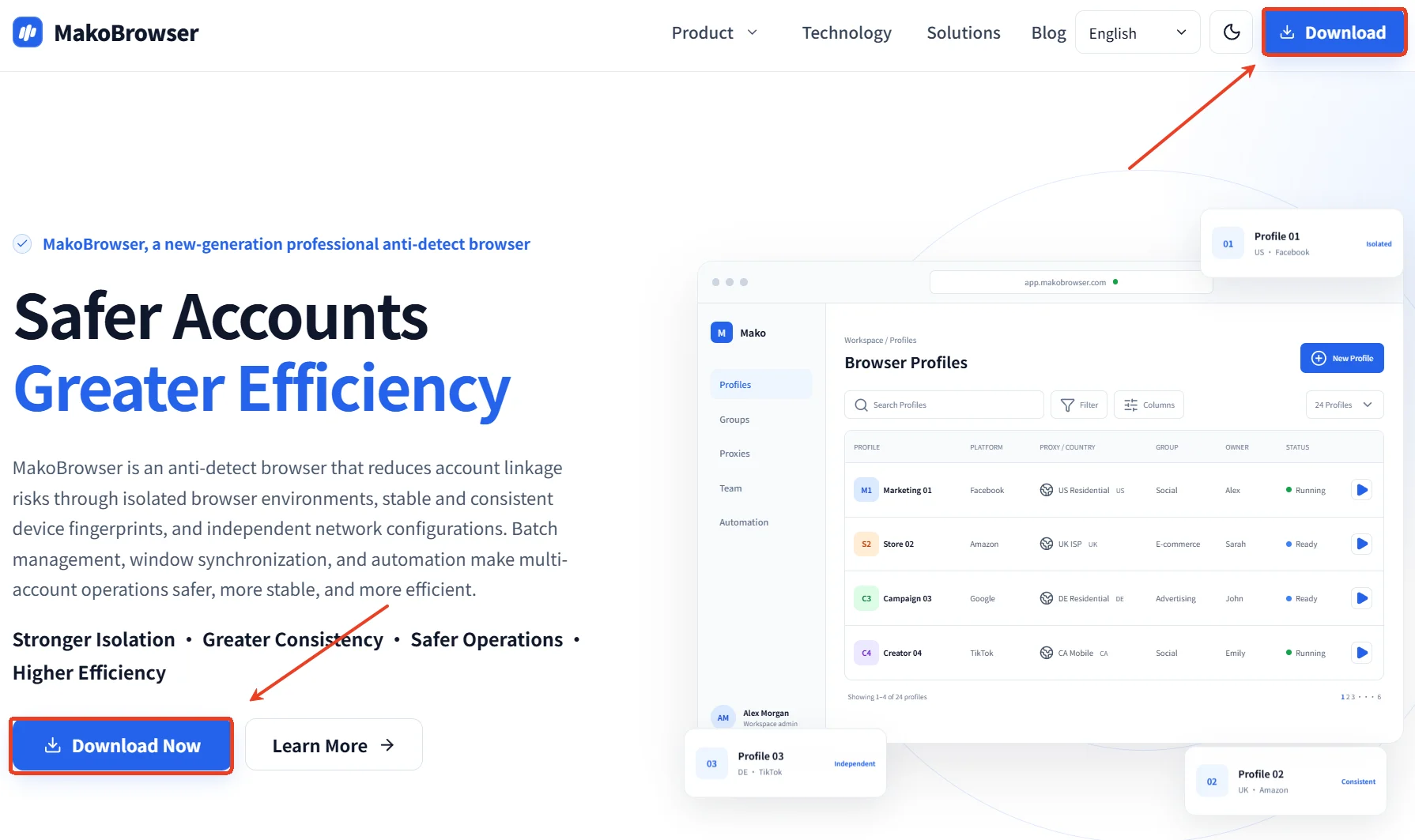
Kurulum paketini yalnızca resmi siteden indirmek, güvenlik açısından en zahmetsiz alışkanlıktır. Ana sayfada iki giriş var: üst menünün sağ tarafındaki „İndir" ve ilk ekranın başlığının altındaki „Hemen indir" düğmesi. İkisi de aynı indirme sayfasına gider.
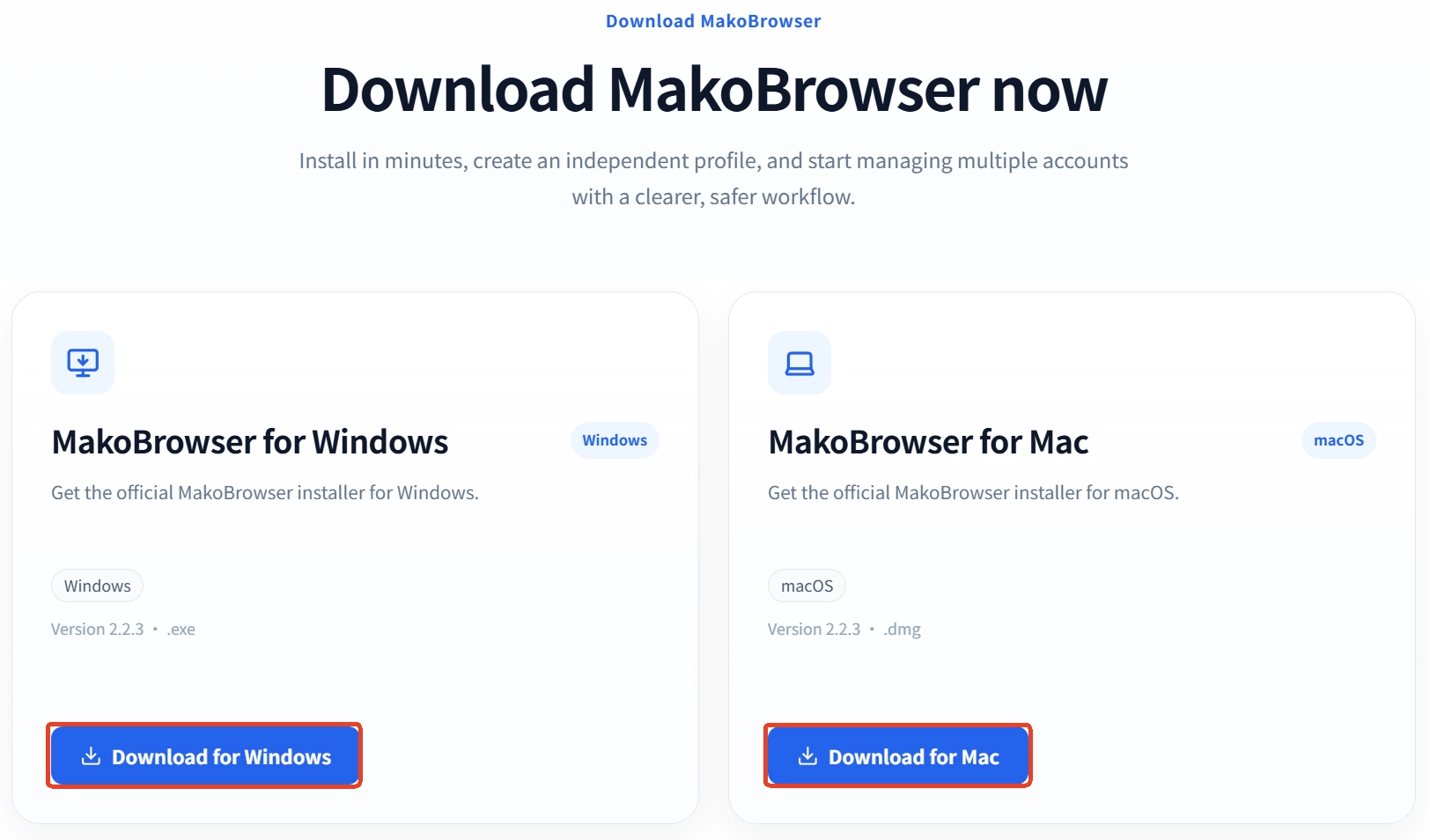
İndirme sayfasına girdiğinizde iki kart görürsünüz:
- Windows için MakoBrowser: kartta Windows etiketi, sürüm numarası ve .exe uzantısı yazıyor, düğme ise „Windows sürümünü indir".
- Mac için MakoBrowser: yapı aynı; etiket macOS, dosya uzantısı .dmg, düğme „Mac sürümünü indir".
Tıkladığınızda indirme hemen başlar. İndirdikten sonra iki şeyi kontrol edin: dosya adındaki sürüm numarası sayfadakiyle aynı mı ve dosya boyutu normal mi (belirgin şekilde küçükse indirme tamamlanmamıştır). Kurulum paketini geçici klasörde bırakmayın, sabit bir yere koyun; kurulum başarısız olursa yeniden indirmeniz gerekmez.

Windows sürümü: indirme, kurulum ve ilk çalıştırma
Windows sürümünde süreç indir, kur ve başlat olmak üzere üç aşamaya iner; her şey yolunda giderse birkaç dakikada biter. .exe kurulum paketine çift tıklayın, yönlendirmelere göre kurulum konumunu seçin ve ilerleme çubuğunun bitmesini bekleyin. Kurulum tamamlandığında masaüstünde veya Başlat menüsünde MakoBrowser kısayolu görünür.
Yeni başlayanları genelde kurulum paketini çalıştırırken çıkan sistem uyarısı durdurur. „Windows bilgisayarınızı korudu" gibi mavi bir pencere görürseniz bu bir virüs uyarısı değil, Windows'un kod imzalama sertifikası satın almamış uygulamalar için gösterdiği genel engellemedir:
- uyarı penceresindeki „Daha fazla bilgi" seçeneğine tıklayın;
- açılan bölümde „Yine de çalıştır" düğmesi görünür, devam etmek için ona tıklayın;
- bilgisayarda üçüncü taraf güvenlik yazılımı varsa bir engelleme daha çıkabilir; bu çalıştırmaya izin vermeniz yeterli.
Kurulum ortada başarısız olursa şu sırayla kontrol edin: kurulum paketi eksiksiz indi mi (genelde en hızlı çözüm yeniden indirmektir), hedef diskte yeterli boş alan var mı ve mevcut hesabın kurulum izni var mı. Kurulum paketine sağ tıklayıp „Yönetici olarak çalıştır" seçmek izin sorununu genelde çözer.
Mac sürümü: „Uygulamalar" klasörüne sürükleyin, ilk açılışta elle izin verin
macOS'te kurulum .dmg dosyasını bağlamak ve uygulamayı „Uygulamalar" klasörüne sürüklemektir. İndirdiğiniz .dmg dosyasına çift tıklayın; içinde MakoBrowser simgesi ve „Uygulamalar" klasörünün kısayolu bulunan bir pencere açılır. Simgeyi oraya sürükleyin, kopyalama bitene kadar bekleyin ve uygulamayı Launchpad'den ya da „Uygulamalar" klasöründen açın.
macOS'te ilk çalıştırma uyarısı Windows'takinden daha yanıltıcıdır. „Apple, bunun kötü amaçlı yazılım içerip içermediğini kontrol edemiyor" benzeri bir uyarı çıkarsa şöyle yapın:
- önce uyarı penceresini kapatın;
- „Sistem Ayarları → Gizlilik ve Güvenlik" bölümünü açın ve güvenlik kısmında az önce engellenen uygulamanın kaydını bulun;
- „Yine de Aç" seçeneğine tıklayın ve oturum açma parolanızı girerek onaylayın;
- ardından simgeye çift tıklayarak normal şekilde başlatabilirsiniz.
Bu izin işleminin MakoBrowser ile ilgisi yok; macOS yeni indirilen her uygulama için böyle bir kontrol yapar ve bir kez izin verdikten sonra uyarı tekrar çıkmaz.
İlk başlatma: girişten çalışan ilk profile kadar
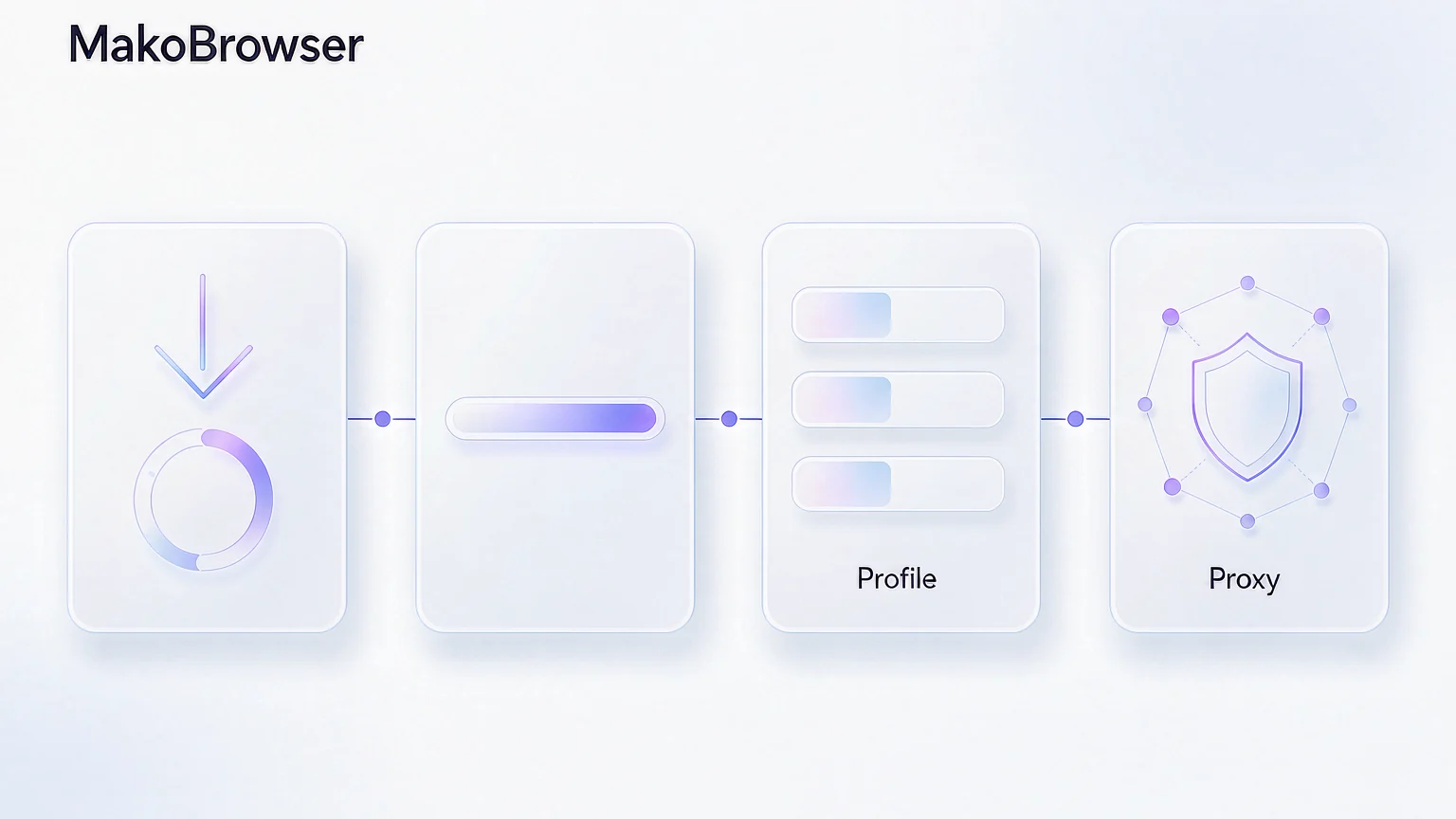
Kurulum yalnızca aracı elinize verir; kullanılabilir olması ilk profilin doğru kurulmasına bağlıdır. İndirme sayfası bu bölümü dört adımda anlatıyor: profil oluştur, proxy yapılandır, ortamı kontrol et ve tarayıcıyı başlat. Bu sırayı izlerseniz neredeyse hiç sorun çıkmaz.
-
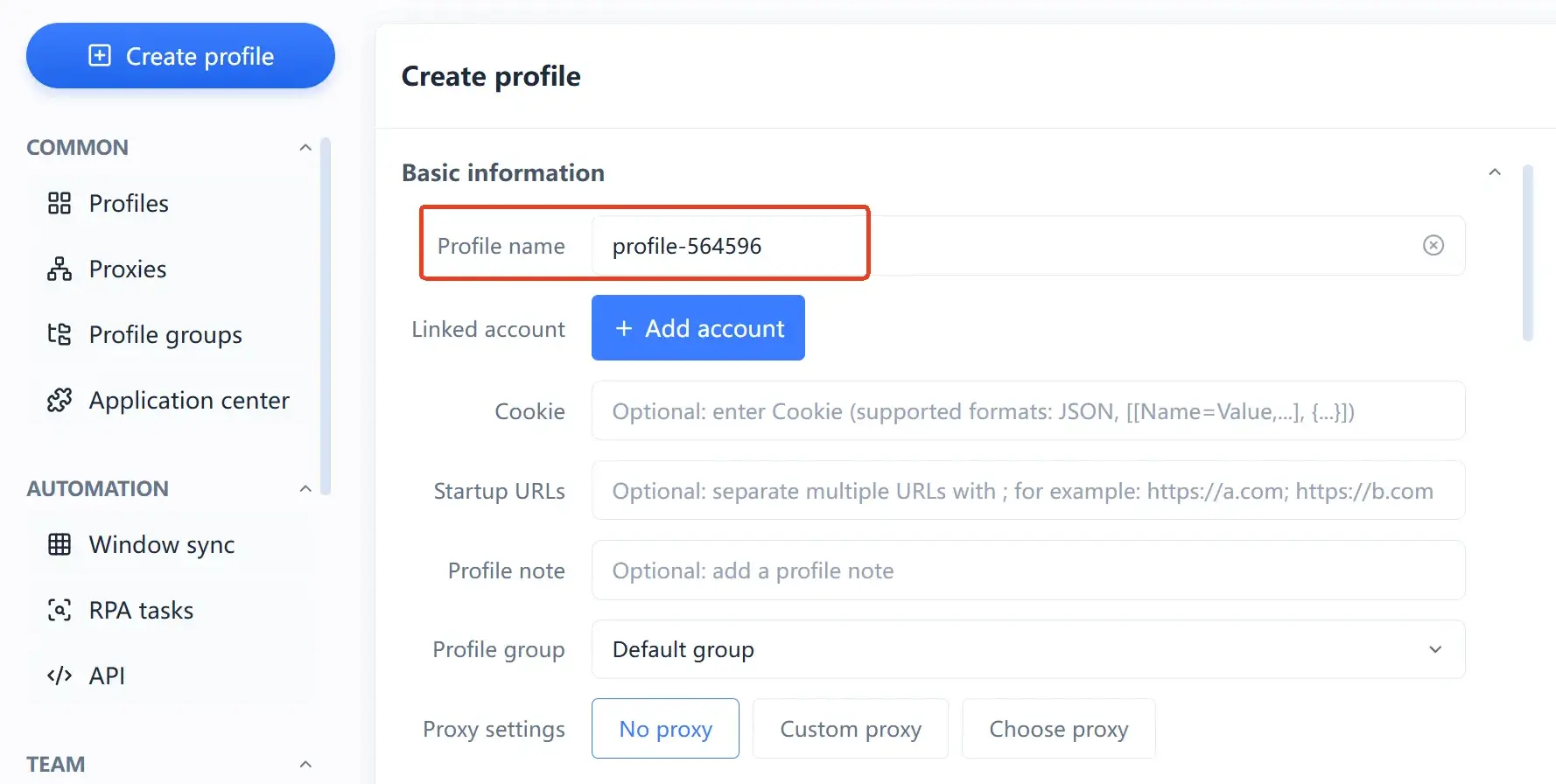
Profil oluştur: ortam listesinde yeni bir profil açın ve amacına göre adlandırın; örneğin „Mağaza A — ABD sitesi" ya da „Hesap B — ana hesap". Ad tamamen serbest, ama hangi ortamın hangi hesaba ait olduğu bir bakışta anlaşılırsa sonraki yönetim çok kolaylaşır.
-
Proxy yapılandır: bu profile uygun proxy'yi girin. Ortam yalıtımının en kritik parçası burasıdır; iki hesap aynı ağ çıkışını kullanıyorsa yalıtımın anlamı büyük ölçüde kaybolur. Bir profile bir proxy atamak en sağlam yöntemdir.
-
Ortamı kontrol et: başlatmadan önce ortam parametreleriyle proxy bölgesinin uyumlu olduğundan emin olun. Sistem dili, saat dilimi ve konum bilgilerinin birbirini tutmaması, sıra dışı parametrelerden çok daha fazla iz bırakır.
-
Tarayıcıyı başlat: profili açıp hesaba giriş yapın; sonrasında bu hesabın çerezleri, yerel depolaması ve oturum durumu o ortamda kalır, diğer profillerle karışmaz.
Profilin neden yalıtım birimi olduğu ve parmak izi parametreleri arasındaki tutarlı ilişkinin nasıl korunacağı MakoBrowser nedir yazısında ayrıntılı olarak ele alındığı için burada tekrarlamıyoruz.
Kurulumdan sonra en sık yapılan üç hata
İstemcinin kurulu olması ortamın kullanıma hazır olduğu anlamına gelmez; aşağıdaki üç duruma neredeyse herkes başlangıçta takılır.
- Proxy yapılandırmadan doğrudan giriş yapmak. Her profile ayrı proxy tanımlanabilir; tanımlamazsanız birkaç hesap bilgisayarın tek ağ çıkışını paylaşır ve bağımsız ortamların değeri ciddi ölçüde düşer.
- Tek profilde birden fazla hesaba giriş yapmak. Profilin yalıtımı ortam düzeyindedir; aynı ortamda iki hesap bulundurmak, aynı bilgisayarda iki sekme açmaktan temelde farksızdır.
- Kurulumu yapınca her şeyin çözüleceğini sanmak. Araç, ortam düzeyinde yalıtım ve tutarlılıktan sorumludur; hesabın içeriği, işlem temposu ve platform kuralları yine size bağlıdır. Hiçbir araç, platformun hesaba karşı hiçbir zaman işlem yapmayacağını taahhüt etmez; bunu kullanmaya başlamadan önce bilmek gerekir.
Sık sorulan sorular
MakoBrowser hangi sistemleri destekliyor?
Resmi olarak iki kurulum paketi sunuluyor: Windows (.exe) ve macOS (.dmg); indirme sayfası tek resmi giriştir. İşlemci, bellek ve depolama uyumluluğunun ayrıntıları güncel sürümün sürüm notlarında belirtilir.
Kurulum sırasında „güvenli değil" uyarısı çıkıyor veya sistem engelliyor; kurulum paketinde sorun mu var?
Bu genellikle imzasız uygulamalar için gösterilen genel güvenlik uyarısıdır, virüs alarmı değildir. Windows'ta uyarı penceresinde sırayla „Daha fazla bilgi" ve „Yine de çalıştır"a tıklayın; macOS'te „Sistem Ayarları → Gizlilik ve Güvenlik" bölümünden „Yine de Aç"a basın. Ön koşul, kurulum paketini gerçekten resmi siteden indirmiş olmanızdır.
Kullanmak için mutlaka proxy yapılandırmak gerekiyor mu?
Proxy olmadan da istemciyi açabilir, profil oluşturup yönetebilirsiniz. Ancak bağımsız ortamların işlevini tam yerine getirmesi için her profile ayrı proxy tanımlamanız önerilir. İndirme sayfası da profil ve proxy işlevlerinin internet bağlantısı gerektirdiğini açıkça yazıyor.
Yeni sürüme güncelledikten sonra eski profil verileri duruyor mu?
Güncellemeden önce ilgili sürümün notlarına bakın ve gerekiyorsa yedekleme ya da taşıma işlemini yönergelere göre yapın. Veri uyumluluğuna ilişkin somut politika sürüm duyurusunda belirtilir; tahminle hareket etmeyin.
Kurulum paketini hangi klasörde saklamak uygun olur?
Sabit bir konumdaki sıradan bir klasör yeterli; geçici klasörde bırakmayın ve arşiv içinden doğrudan çalıştırmayın. Böylece yeniden kurulumda veya sürüm geri alırken kurulum paketini hemen bulabilirsiniz.
MakoBrowser'da ilk profilinizi başlatın
Tüm süreç aslında üç adıma iner: resmi siteden sisteminize uygun kurulum paketini indirin, yönlendirmelere göre kurun ve istemcide ilk profili oluşturup proxy'yi yapılandırın. Asıl düşünülmesi gereken şey kurulum değil, „hangi hesabın hangi ortama gireceği"dir; bunu düzene koyduğunuzda toplu yönetim, pencere senkronizasyonu ve otomasyon için alan açılır.