MakoBrowser 下载与安装教程:从官方安装包到第一个独立 Profile
想用 MakoBrowser 管起多个账号,第一步不是调指纹,而是先把客户端装到本机。官网上有 Windows 和 macOS 两个安装包,下载页也把从下载到启动的流程写成了四步,但新手真正卡住的地方往往在别处:安装包下错版本、系统弹窗不敢点、装完打开之后不知道先做哪一步。这篇按真实界面把整个流程完整走一遍,需要截图的位置都标了出来,你可以对着自己的界面逐步核对。
下载前先确认三件事
下载之前值得花一分钟确认:本机是什么系统、下载页当前给出的版本号、装完之后这台机器怎么联网。这三件事确认完,后面基本不会返工。
- 系统决定安装包格式:官网目前只提供 Windows 版和 macOS 版,分别对应 .exe 和 .dmg 两种文件。Linux 与手机端没有官方安装包,也不建议去第三方下载站找。
- 版本号对一眼就好:下载页会写明当前版本。版本会持续更新,与其记住某个数字,不如安装前核对页面上的版本和按钮文字。
- 网络要提前想清楚:创建 Profile 和配置代理都需要联网。如果你打算给不同 Profile 配不同地区的代理,最好在安装前就把代理信息(协议、地址、端口、账号密码)整理好,装完可以直接填。
如果你还不确定自己需不需要这类工具,可以先搞清楚指纹浏览器到底解决什么问题,再决定要不要装。
从官网拿到安装包:两个入口,一次来源校验
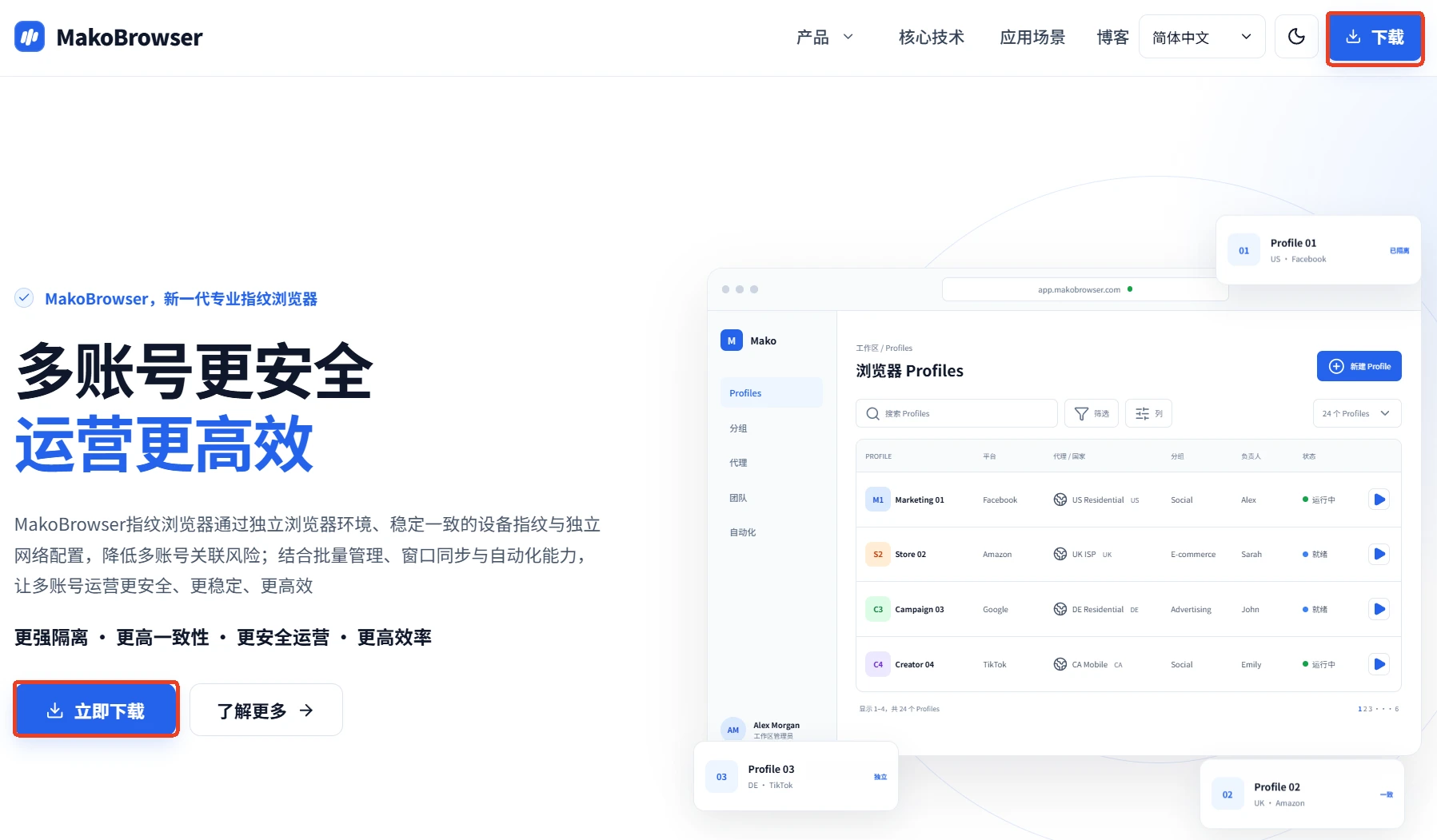
安装包只从官网下载,是最省事的安全习惯。首页有两个入口——顶部导航右侧的「下载」,以及首屏标题下方的「立即下载」,两者都会跳到同一个下载页。
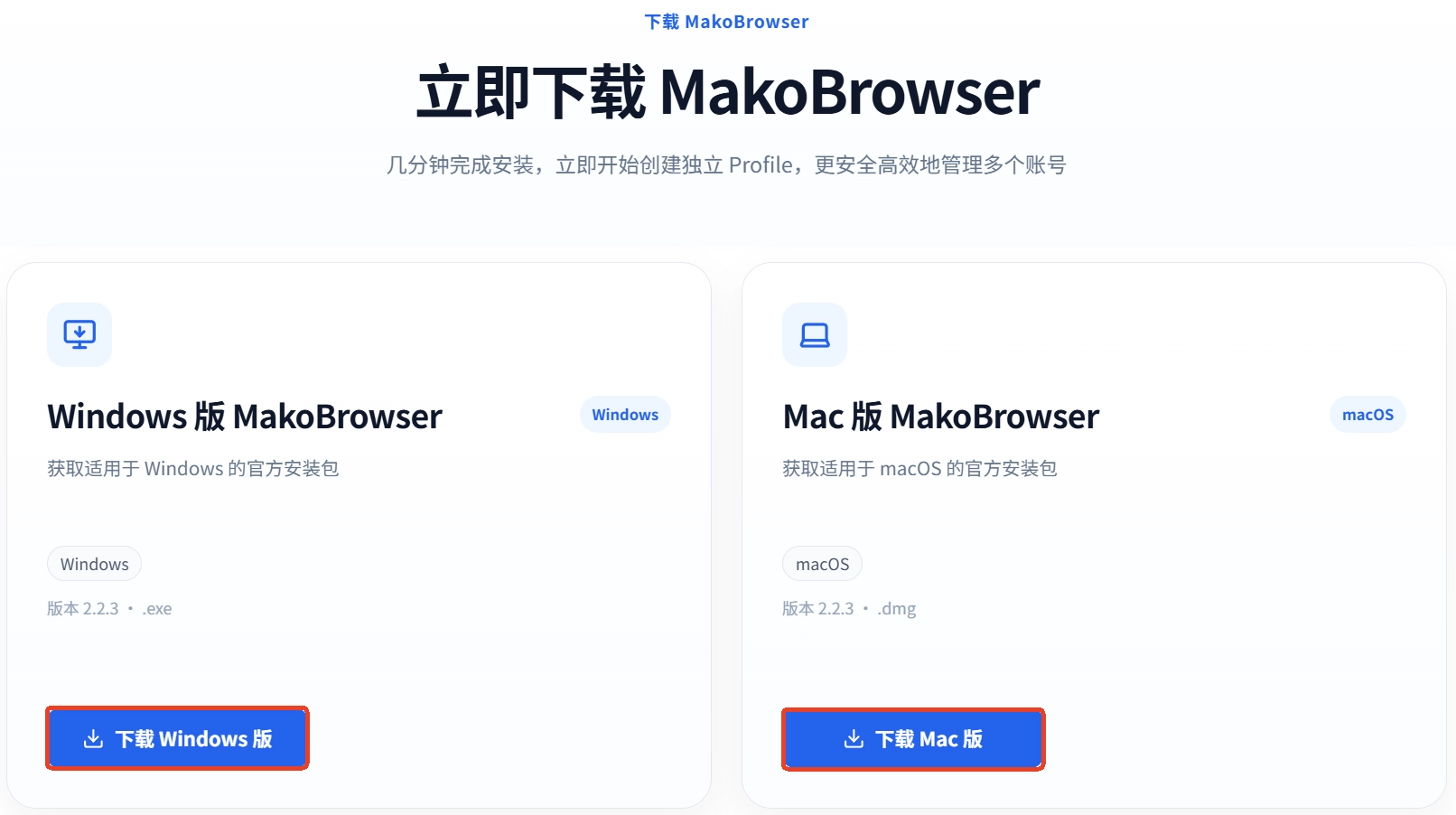
进入下载页后会看到两张卡片:
- Windows 版 MakoBrowser,卡片上标着 Windows 标签、版本号和 .exe 后缀,按钮是「下载 Windows 版」。
- Mac 版 MakoBrowser,结构一样,标签是 macOS,文件后缀是 .dmg,按钮是「下载 Mac 版」。
点下去会直接开始下载。下载完顺手确认两件事:文件名里的版本号是否与页面上一致、文件大小是否正常(明显偏小说明没下完)。安装包也别随手丢在临时目录,找个固定位置放好,安装失败时不用重新下一遍。

Windows 版:下载、安装、第一次运行
Windows 版的流程就是下载、安装、启动三段,顺利的话几分钟就能结束。双击 .exe 安装包,按提示选择安装位置,等进度条走完即可。安装完成后,桌面或开始菜单会出现 MakoBrowser 的快捷方式。
真正让新手停住的,通常是运行安装包时的那一下系统提示。如果看到「Windows 已保护你的电脑」这类蓝色窗口,它不是病毒警报,而是 Windows 对未购买代码签名证书的应用给出的通用拦截:
- 点提示框里的「更多信息」;
- 展开后会看到「仍要运行」按钮,点它继续;
- 机器上如果装了第三方安全软件,可能还会再弹一次拦截,选择允许本次运行即可。
安装中途失败的话,按这个顺序排查:安装包是否下载完整(重新下一遍往往最快)、目标磁盘剩余空间够不够、当前账号有没有安装权限——右键安装包选择「以管理员身份运行」通常能解决权限问题。
Mac 版:拖进「应用程序」,首次打开要手动放行
macOS 版的安装方式是挂载 .dmg,再把应用拖进「应用程序」文件夹。双击下载好的 .dmg,会弹出一个窗口,里面是 MakoBrowser 图标和「应用程序」文件夹的快捷方式。把图标拖过去,等复制完成,再从启动台或「应用程序」里打开它。
macOS 的首次运行提示比 Windows 更容易让人误会。如果弹出「Apple 无法检查其是否包含恶意软件」之类的提示,处理方式是:
- 先关掉提示窗口;
- 打开「系统设置 → 隐私与安全性」,在安全区域找到刚才被拦截的这条记录;
- 点「仍要打开」,输入开机密码确认;
- 之后双击图标就能正常启动。
放行这个动作和 MakoBrowser 本身无关,macOS 对每个新下载的应用都会做一次这样的检查,放行一次之后不会再提示。
第一次启动:从登录到跑起第一个 Profile
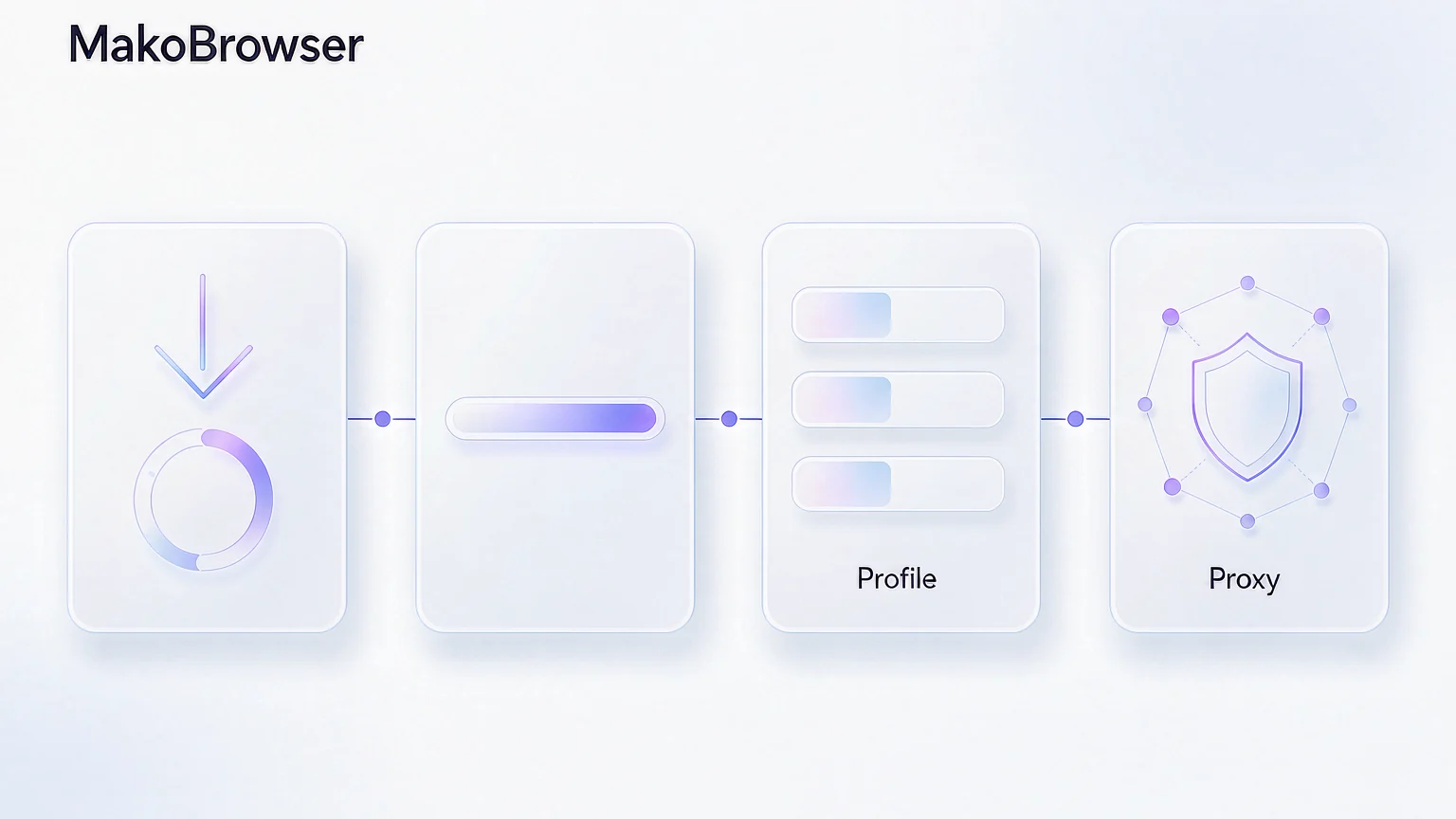
装好只是拿到工具,能不能用起来,取决于第一个 Profile 建得对不对。下载页把这段写成了四步:创建 Profile、配置代理、检查环境、启动浏览器。按这个顺序走,基本不会出岔子。
- 创建 Profile:在环境列表里新建一个,按用途命名,比如「店铺 A-美国站」「账号 B-主号」。名字随意,但能一眼分清哪个环境属于哪个账号,后面的管理会轻松很多。
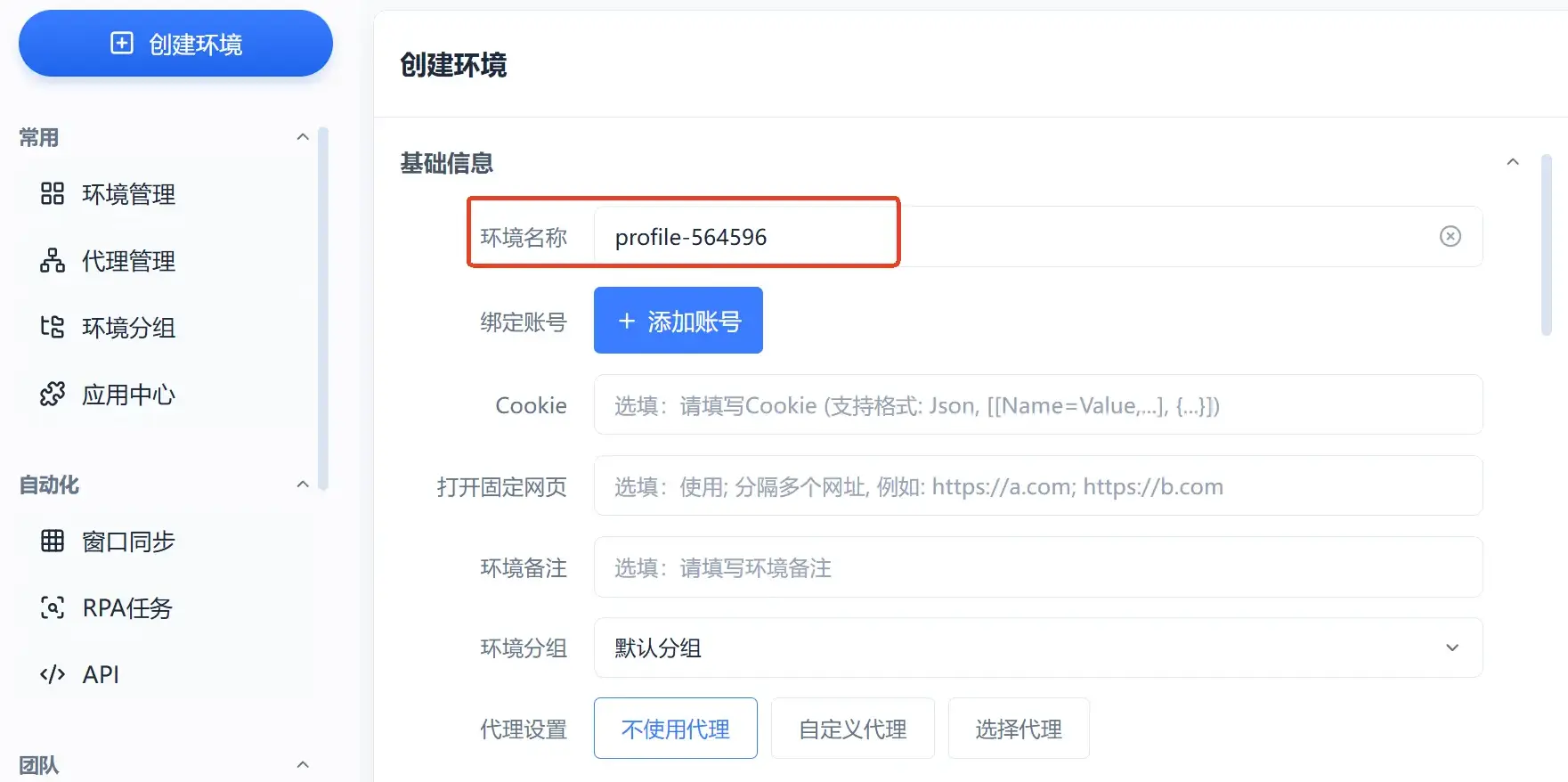
- 配置代理:给这个 Profile 填上对应的代理。这是环境隔离里最关键的一环——两个账号如果连的是同一条网络出口,环境隔离的意义就损失大半。一个 Profile 配一条代理,是最稳的做法。
- 检查环境:启动前确认环境参数和代理地区对得上,系统语言、时区、地理位置这些信息彼此矛盾,比参数不够特别更容易留下痕迹。
- 启动浏览器:打开 Profile 登录账号,之后这个账号的 Cookie、本地存储、登录状态都会留在该环境里,不会和其他 Profile 混淆。
Profile 为什么是隔离单位、指纹参数之间要怎么保持合理关系,MakoBrowser 是什么那篇已经拆得比较细,这里不再重复。
装完之后最容易踩的三个坑
客户端装好不等于环境可用,下面三种情况在刚开始用的时候几乎都会遇到。
- 不配代理就直接登录。每个 Profile 都能单独配置代理,不配就等于几个账号共用本机网络出口,独立环境的价值会打不少折扣。
- 在一个 Profile 里登录多个账号。Profile 的隔离是环境级的,同一环境里放两个账号,和在同一台电脑开两个标签页没有本质区别。
- 以为装上就万事大吉。工具负责的是环境层面的隔离与一致性,账号本身的内容、操作节奏、平台规则仍然要自己守。任何工具都不会承诺账号永远不会被平台处理,这一点在使用前就该有预期。
常见问题
MakoBrowser 支持哪些系统?
官方提供 Windows 版(.exe)和 macOS 版(.dmg)两种安装包,下载页是唯一官方入口。处理器、内存与存储的具体兼容范围,以当前版本的发布说明为准。
安装时提示「不安全」或被系统阻止,是安装包有问题吗?
通常是操作系统对未签名应用的通用安全提醒,不是病毒报警。Windows 在提示里依次点「更多信息」和「仍要运行」;macOS 到「系统设置 → 隐私与安全性」里点「仍要打开」继续。前提是你确实从官网下载了安装包。
装完一定要配代理才能用吗?
不配代理也能打开客户端、创建和管理 Profile,但要发挥独立环境的作用,建议每个 Profile 单独配置代理。下载页也明确写了,Profile 与代理功能需要联网使用。
升级新版本后,原来的 Profile 数据还在吗?
升级前先看对应版本的发布说明,按说明做好必要的备份或迁移。具体的数据兼容策略以版本公告为准,别凭经验想当然。
安装包放在哪个目录比较合适?
放在固定位置的普通文件夹即可,不要放在临时目录里,也不要在压缩包内直接运行。这样重装或回退版本时,安装包还能直接找到。
用 MakoBrowser 开始你的第一个 Profile
整个流程拆开其实就三步:从官网下载对应系统的安装包,按提示装好,打开客户端创建第一个 Profile 并配好代理。真正需要花心思的不是安装,而是想清楚「哪个账号放进哪个环境」——把这件事理顺了,后面的批量管理、窗口同步和自动化才有发挥的余地。