คู่มือดาวน์โหลดและติดตั้ง MakoBrowser: จากไฟล์ติดตั้งทางการถึง Profile แรก
ถ้าอยากใช้ MakoBrowser จัดการหลายบัญชี ขั้นแรกไม่ใช่การปรับลายนิ้วมือ แต่คือการติดตั้งไคลเอนต์ลงเครื่องก่อน บนเว็บไซต์ทางการมีไฟล์ติดตั้งสองแบบสำหรับ Windows และ macOS และหน้าดาวน์โหลดยังเขียนขั้นตอนตั้งแต่ดาวน์โหลดจนเปิดใช้งานไว้เป็นสี่ขั้น แต่จุดที่มือใหม่ติดจริง ๆ มักอยู่ที่อื่น: โหลดไฟล์ผิดเวอร์ชัน ไม่กล้ากดป็อปอัปของระบบ หรือเปิดโปรแกรมแล้วไม่รู้ว่าต้องทำอะไรก่อน บทความนี้จะพาผ่านทั้งกระบวนการตามหน้าจอจริง ตำแหน่งที่ต้องดูภาพหน้าจอทำเครื่องหมายไว้ให้แล้ว คุณเทียบกับหน้าจอของตัวเองทีละขั้นได้เลย
ก่อนดาวน์โหลด ตรวจสอบสามเรื่องนี้ก่อน
ก่อนดาวน์โหลด ควรใช้เวลาหนึ่งนาทีตรวจสอบว่า เครื่องของคุณใช้ระบบอะไร หน้าดาวน์โหลดระบุเลขเวอร์ชันอะไร และหลังติดตั้งเครื่องนี้จะเชื่อมต่ออินเทอร์เน็ตอย่างไร ตรวจสามเรื่องนี้จบ ขั้นต่อไปแทบไม่ต้องย้อนกลับมาแก้
- ระบบกำหนดรูปแบบไฟล์ติดตั้ง: เว็บไซต์ทางการตอนนี้มีเฉพาะเวอร์ชัน Windows และ macOS ซึ่งตรงกับไฟล์ .exe และ .dmg ตามลำดับ ส่วน Linux และมือถือยังไม่มีไฟล์ติดตั้งทางการ และไม่แนะนำให้ไปโหลดจากเว็บไซต์บุคคลที่สาม
- เทียบเลขเวอร์ชันคร่าว ๆ พอ: หน้าดาวน์โหลดจะระบุเวอร์ชันปัจจุบัน เวอร์ชันอัปเดตอยู่ตลอด ฉะนั้นแทนที่จะจำตัวเลขใดตัวเลขหนึ่ง สู้ตรวจเลขเวอร์ชันและข้อความบนปุ่มในหน้าก่อนติดตั้งดีกว่า
- คิดเรื่องเครือข่ายไว้ล่วงหน้า: ทั้งการสร้าง Profile และการตั้งค่าพร็อกซีต้องใช้อินเทอร์เน็ต ถ้าคุณวางแผนจะตั้งพร็อกซีคนละภูมิภาคให้แต่ละ Profile ควรจัดเตรียมข้อมูลพร็อกซี (โปรโตคอล ที่อยู่ พอร์ต ชื่อผู้ใช้และรหัสผ่าน) ให้พร้อมก่อนติดตั้ง จะได้กรอกได้ทันที
ถ้ายังไม่แน่ใจว่าตัวเองจำเป็นต้องใช้เครื่องมือแบบนี้ไหม ลองทำความเข้าใจก่อนว่าเบราว์เซอร์ลายนิ้วมือแก้ปัญหาอะไรจริง ๆ แล้วค่อยตัดสินใจว่าจะติดตั้งหรือไม่
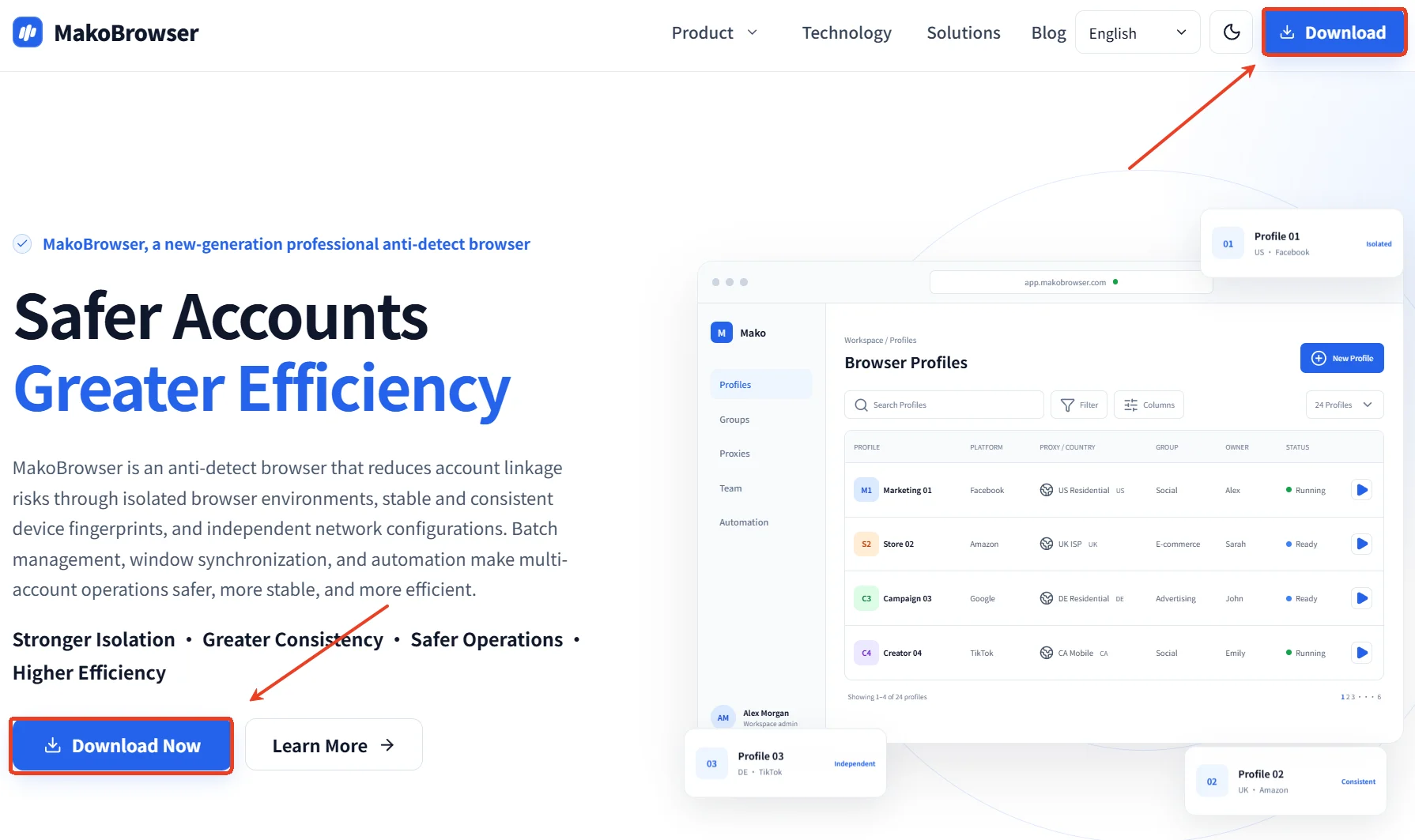
ดาวน์โหลดไฟล์ติดตั้งจากเว็บไซต์ทางการ: สองทางเข้า ตรวจแหล่งที่มาครั้งเดียว
ดาวน์โหลดไฟล์ติดตั้งจากเว็บไซต์ทางการเท่านั้น เป็นนิสัยด้านความปลอดภัยที่ประหยัดแรงที่สุด หน้าแรกมีสองทางเข้า คือปุ่ม “ดาวน์โหลด” ด้านขวาของเมนูด้านบน และปุ่ม “ดาวน์โหลดเลย” ใต้หัวข้อบนหน้าจอแรก ทั้งสองปุ่มจะพาไปหน้าดาวน์โหลดเดียวกัน
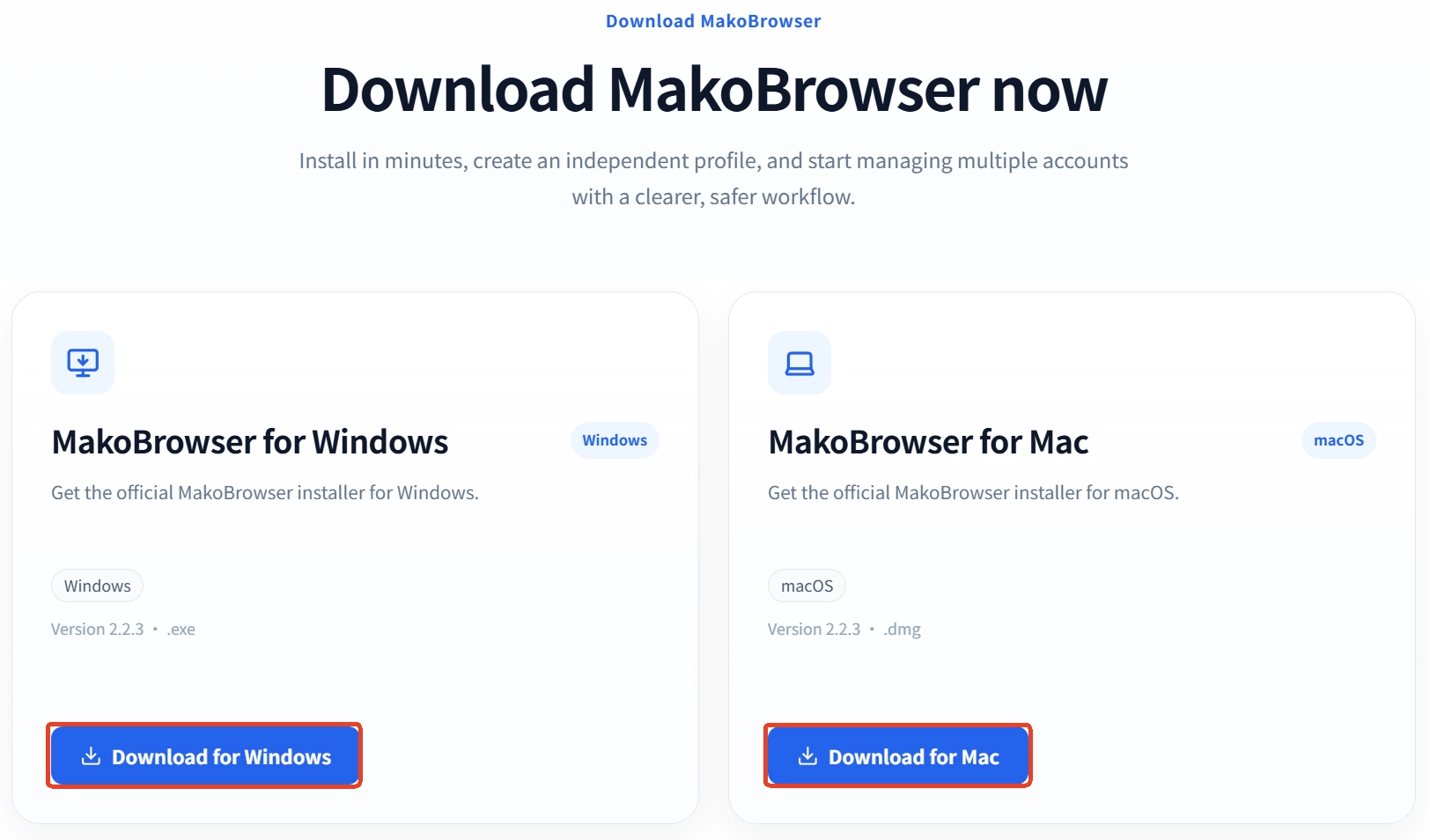
เมื่อเข้าสู่หน้าดาวน์โหลดจะเห็นการ์ดสองใบ:
- MakoBrowser เวอร์ชัน Windows บนการ์ดระบุแท็ก Windows เลขเวอร์ชัน และนามสกุล .exe ปุ่มคือ “ดาวน์โหลดเวอร์ชัน Windows”
- MakoBrowser เวอร์ชัน Mac โครงสร้างเหมือนกัน แท็กคือ macOS นามสกุลไฟล์คือ .dmg ปุ่มคือ “ดาวน์โหลดเวอร์ชัน Mac”
กดแล้วจะเริ่มดาวน์โหลดทันที หลังดาวน์โหลดเสร็จตรวจสองเรื่อง: เลขเวอร์ชันในชื่อไฟล์ตรงกับที่ระบุบนหน้าหรือไม่ และขนาดไฟล์ปกติหรือไม่ (ถ้าเล็กผิดปกติแสดงว่ายังโหลดไม่ครบ) อย่าวางไฟล์ติดตั้งไว้ในโฟลเดอร์ชั่วคราว หาที่เก็บถาวรไว้ จะได้ไม่ต้องโหลดใหม่ตอนติดตั้งล้มเหลว

เวอร์ชัน Windows: ดาวน์โหลด ติดตั้ง และเปิดครั้งแรก
ขั้นตอนของเวอร์ชัน Windows มีแค่ดาวน์โหลด ติดตั้ง และเปิดใช้งานสามช่วง ถ้าไม่มีอะไรขัดข้องใช้เวลาไม่กี่นาที ดับเบิลคลิกไฟล์ .exe เลือกตำแหน่งติดตั้งตามที่ระบบแนะนำ รอแถบความคืบหน้าเสร็จก็ใช้ได้ หลังติดตั้งเสร็จ จะมีทางลัด MakoBrowser ปรากฏบนเดสก์ท็อปหรือเมนู Start
สิ่งที่ทำให้มือใหม่หยุดชะงักมักเป็นข้อความแจ้งเตือนของระบบตอนรันไฟล์ติดตั้ง ถ้าเห็นหน้าต่างสีน้ำเงินแบบ “Windows protected your PC” มันไม่ใช่การแจ้งเตือนไวรัส แต่เป็นการสกัดกั้นทั่วไปที่ Windows ใช้กับแอปที่ไม่ได้ซื้อใบรับรองลายเซ็นโค้ด:
- กดปุ่ม “ข้อมูลเพิ่มเติม” ในกล่องข้อความ
- เมื่อขยายออกจะเห็นปุ่ม “เรียกใช้ต่อไป” กดเพื่อดำเนินการต่อ
- ถ้าเครื่องติดตั้งซอฟต์แวร์ความปลอดภัยของบุคคลที่สาม อาจมีป็อปอัปสกัดอีกครั้ง เลือกอนุญาตให้รันครั้งนี้
ถ้าติดตั้งล้มเหลวกลางทาง ให้ตรวจตามลำดับนี้: ไฟล์ติดตั้งโหลดครบหรือไม่ (โหลดใหม่มักเร็วที่สุด) ดิสก์เป้าหมายมีพื้นที่ว่างพอหรือไม่ และบัญชีปัจจุบันมีสิทธิ์ติดตั้งหรือไม่ — คลิกขวาที่ไฟล์ติดตั้งแล้วเลือก “เรียกใช้ในฐานะผู้ดูแลระบบ” มักแก้ปัญหาสิทธิ์ได้
เวอร์ชัน Mac: ลากไปยังโฟลเดอร์ Applications เปิดครั้งแรกต้องอนุญาตเอง
การติดตั้งเวอร์ชัน macOS คือเมานต์ไฟล์ .dmg แล้วลากแอปไปยังโฟลเดอร์ Applications ดับเบิลคลิกไฟล์ .dmg ที่ดาวน์โหลดมา จะมีหน้าต่างเด้งขึ้นมา ข้างในมีไอคอน MakoBrowser และทางลัดของโฟลเดอร์ Applications ลากไอคอนไปวาง รอคัดลอกเสร็จ แล้วเปิดจาก Launchpad หรือโฟลเดอร์ Applications
ข้อความแจ้งเตือนตอนเปิดครั้งแรกของ macOS ทำให้เข้าใจผิดได้ง่ายกว่า Windows ถ้าเด้งข้อความทำนอง “Apple ไม่สามารถตรวจสอบได้ว่าแอปมีมัลแวร์หรือไม่” วิธีจัดการคือ:
- ปิดหน้าต่างแจ้งเตือนก่อน
- เปิด “System Settings → Privacy & Security” หาในส่วนความปลอดภัยรายการที่เพิ่งถูกสกัด
- กด “เปิดอยู่ดี” แล้วกรอกรหัสผ่านเครื่องเพื่อยืนยัน
- จากนั้นดับเบิลคลิกไอคอนก็เปิดได้ตามปกติ
การอนุญาตนี้ไม่เกี่ยวกับตัว MakoBrowser เอง macOS จะตรวจแอปที่ดาวน์โหลดใหม่ทุกตัวแบบนี้ครั้งหนึ่ง อนุญาตแล้วจะไม่ถามอีก
เปิดครั้งแรก: จากการเข้าสู่ระบบถึงการรัน Profile แรก
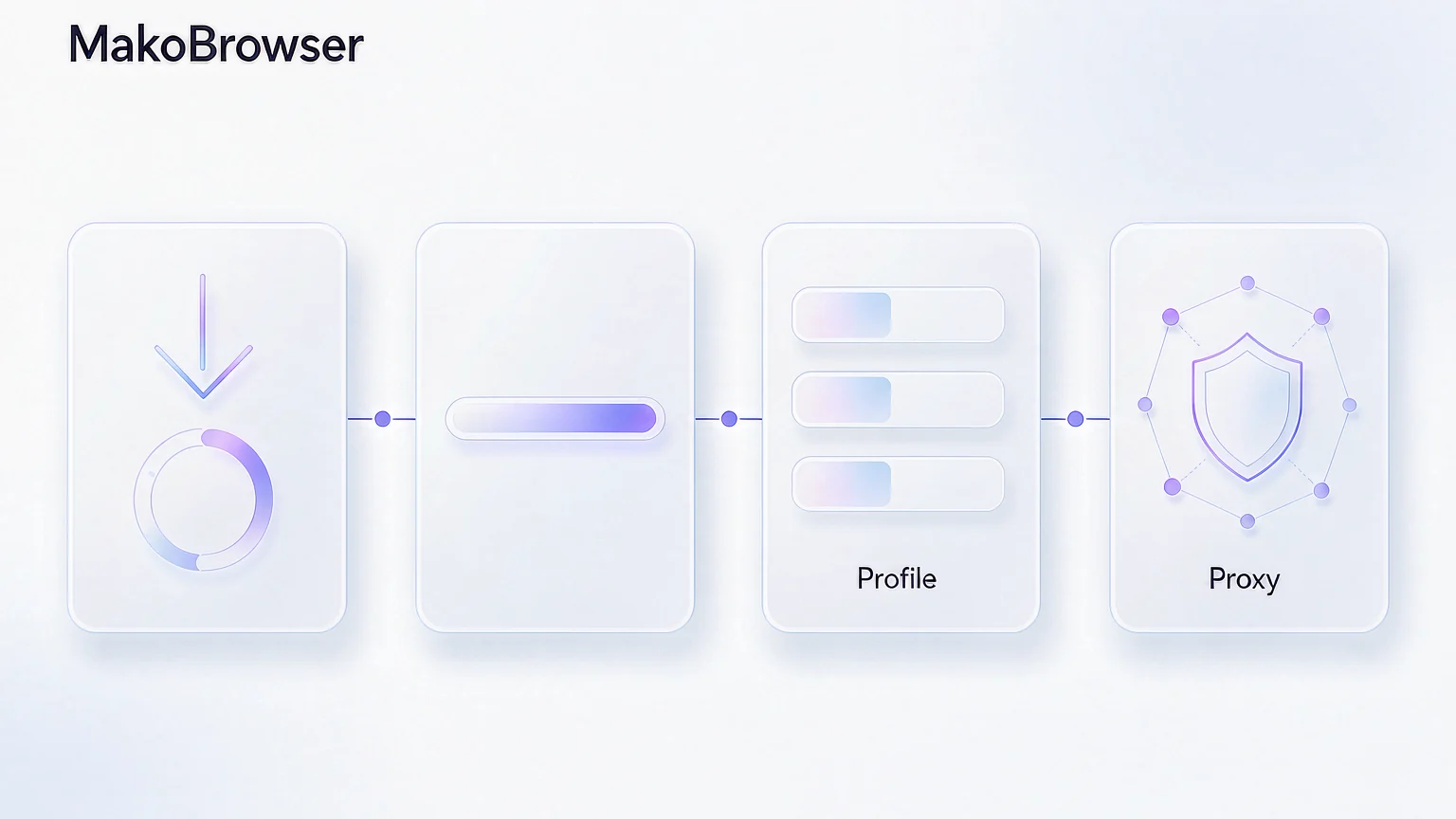
ติดตั้งเสร็จแค่ได้เครื่องมือมา จะใช้ได้จริงหรือไม่ขึ้นอยู่กับว่า Profile แรกสร้างถูกหรือเปล่า หน้าดาวน์โหลดเขียนช่วงนี้ไว้เป็นสี่ขั้น: สร้าง Profile ตั้งค่าพร็อกซี ตรวจสอบสภาพแวดล้อม และเปิดเบราว์เซอร์ ทำตามลำดับนี้แทบไม่มีปัญหา
-
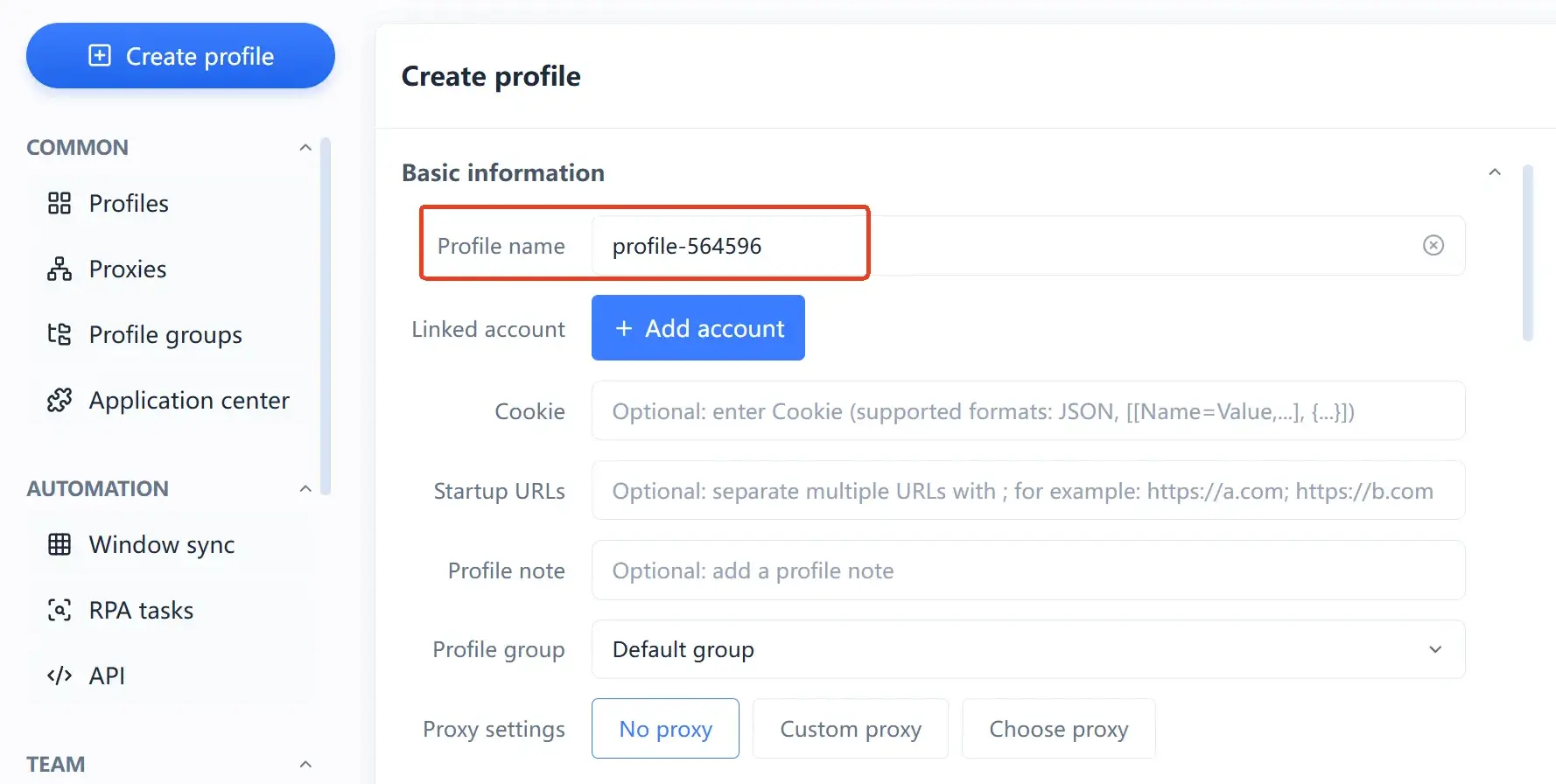
สร้าง Profile: สร้างใหม่ในรายการสภาพแวดล้อม ตั้งชื่อตามการใช้งาน เช่น “ร้าน A-เว็บสหรัฐ” “บัญชี B-บัญชีหลัก” ตั้งชื่ออะไรก็ได้ แต่ให้แยกออกทันทีว่าสภาพแวดล้อมไหนเป็นของบัญชีไหน การจัดการภายหลังจะง่ายขึ้นมาก
-
ตั้งค่าพร็อกซี: กรอกพร็อกซีที่ตรงกับ Profile นี้ นี่คือส่วนสำคัญที่สุดของการแยกสภาพแวดล้อม — ถ้าสองบัญชีต่อออกเครือข่ายเส้นเดียวกัน คุณค่าของการแยกสภาพแวดล้อมจะหายไปเกินครึ่ง หนึ่ง Profile ต่อหนึ่งพร็อกซีเป็นวิธีที่มั่นคงที่สุด
-
ตรวจสอบสภาพแวดล้อม: ก่อนเปิด ตรวจว่าพารามิเตอร์สภาพแวดล้อมกับภูมิภาคของพร็อกซีสอดคล้องกัน ข้อมูลอย่างภาษาระบบ เขตเวลา และตำแหน่งทางภูมิศาสตร์ที่ขัดแย้งกันเอง ทิ้งร่องรอยได้ง่ายกว่าการที่พารามิเตอร์ไม่พิเศษเสียอีก
-
เปิดเบราว์เซอร์: เปิด Profile เพื่อเข้าสู่ระบบบัญชี หลังจากนั้นคุกกี้ พื้นที่จัดเก็บภายในเครื่อง และสถานะการเข้าสู่ระบบของบัญชีนี้จะอยู่ในสภาพแวดล้อมนั้น ไม่ปนกับ Profile อื่น
ทำไม Profile จึงเป็นหน่วยของการแยก และพารามิเตอร์ลายนิ้วมือควรสัมพันธ์กันอย่างสมเหตุสมผลอย่างไร บทความ MakoBrowser คืออะไร ได้แยกไว้ละเอียดแล้ว ที่นี่ไม่พูดซ้ำ
สามความเข้าใจผิดที่เจอบ่อยที่สุดหลังติดตั้งเสร็จ
ติดตั้งไคลเอนต์เสร็จไม่ได้แปลว่าสภาพแวดล้อมใช้ได้ สามสถานการณ์ด้านล่างนี้แทบเจอทุกคนตอนเริ่มใช้
- ไม่ตั้งพร็อกซีแล้วเข้าสู่ระบบเลย แต่ละ Profile ตั้งพร็อกซีแยกได้ ถ้าไม่ตั้งก็เท่ากับหลายบัญชีใช้ทางออกเครือข่ายของเครื่องร่วมกัน คุณค่าของสภาพแวดล้อมแยกจะลดลงไม่น้อย
- เข้าสู่ระบบหลายบัญชีใน Profile เดียว การแยกของ Profile เป็นระดับสภาพแวดล้อม การเอาสองบัญชีไว้ในสภาพแวดล้อมเดียวก็ไม่ต่างจากการเปิดสองแท็บในเครื่องเดียวกัน
- คิดว่าติดตั้งแล้วจบทุกอย่าง เครื่องมือรับผิดชอบการแยกและความสอดคล้องในระดับสภาพแวดล้อม ส่วนเนื้อหา จังหวะการทำกิจกรรม และกฎของแพลตฟอร์มของบัญชีเองยังต้องดูแลกันเอง เครื่องมือใดก็ไม่รับประกันว่าบัญชีจะไม่ถูกแพลตฟอร์มจัดการ ประเด็นนี้ควรมีไว้ในใจก่อนใช้
คำถามที่พบบ่อย
MakoBrowser รองรับระบบอะไรบ้าง
ทางการมีไฟล์ติดตั้งสองแบบคือเวอร์ชัน Windows (.exe) และเวอร์ชัน macOS (.dmg) หน้าดาวน์โหลดเป็นทางเข้าทางการเพียงแห่งเดียว ส่วนช่วงความเข้ากันได้ของโปรเซสเซอร์ หน่วยความจำ และพื้นที่จัดเก็บ ให้ยึดตาม release notes ของเวอร์ชันปัจจุบัน
ตอนติดตั้งขึ้นว่า “ไม่ปลอดภัย” หรือถูกระบบบล็อก ไฟล์ติดตั้งมีปัญหาหรือเปล่า
ปกติเป็นคำเตือนความปลอดภัยทั่วไปของระบบปฏิบัติการต่อแอปที่ไม่ได้เซ็นชื่อ ไม่ใช่การแจ้งไวรัส Windows ให้กด “ข้อมูลเพิ่มเติม” แล้ว “เรียกใช้ต่อไป” ตามลำดับ ส่วน macOS ให้ไปที่ System Settings → Privacy & Security แล้วกด “เปิดอยู่ดี” เพื่อดำเนินการต่อ เงื่อนไขคือคุณดาวน์โหลดไฟล์ติดตั้งจากเว็บไซต์ทางการจริง
หลังติดตั้ง ต้องตั้งพร็อกซีถึงจะใช้ได้ไหม
ไม่ตั้งพร็อกซีก็เปิดไคลเอนต์ สร้างและจัดการ Profile ได้ แต่ถ้าจะให้สภาพแวดล้อมแยกทำงานเต็มที่ แนะนำให้ตั้งพร็อกซีแยกให้แต่ละ Profile หน้าดาวน์โหลดก็ระบุชัดว่า ฟีเจอร์ Profile และพร็อกซีต้องใช้อินเทอร์เน็ต
อัปเกรดเวอร์ชันใหม่แล้ว ข้อมูล Profile เดิมยังอยู่ไหม
ก่อนอัปเกรดให้อ่าน release notes ของเวอร์ชันนั้นก่อน แล้วทำการสำรองหรือย้ายข้อมูลตามที่ระบุ นโยบายความเข้ากันได้ของข้อมูลให้ยึดตามประกาศเวอร์ชัน อย่าเดาจากประสบการณ์
ควรวางไฟล์ติดตั้งไว้โฟลเดอร์ไหน
วางไว้ในโฟลเดอร์ธรรมดาที่ตำแหน่งถาวรก็ได้ อย่าวางในโฟลเดอร์ชั่วคราว และอย่าเปิดรันจากในไฟล์บีบอัดโดยตรง จะได้หาไฟล์เจอเมื่อต้องติดตั้งใหม่หรือย้อนเวอร์ชัน
เริ่ม Profile แรกของคุณด้วย MakoBrowser
ทั้งกระบวนการแยกออกมาจริง ๆ มีแค่สามขั้น: ดาวน์โหลดไฟล์ติดตั้งของระบบที่ตรงกันจากเว็บไซต์ทางการ ติดตั้งตามที่แนะนำ แล้วเปิดไคลเอนต์สร้าง Profile แรกพร้อมตั้งพร็อกซีให้เรียบร้อย สิ่งที่ต้องใช้ความคิดจริง ๆ ไม่ใช่การติดตั้ง แต่คือการคิดให้ชัดว่า “บัญชีไหนควรอยู่ในสภาพแวดล้อมไหน” — จัดเรื่องนี้ให้ลงตัว การจัดการแบบกลุ่ม การซิงค์หน้าต่าง และระบบอัตโนมัติในภายหลังจึงจะมีที่ให้ทำงานเต็มที่