MakoBrowser: скачать и установить — от официального установщика до первого профиля
Чтобы управлять несколькими аккаунтами в MakoBrowser, первым делом нужно не настраивать отпечатки, а установить клиент на компьютер. На официальном сайте есть два установщика — для Windows и macOS, — а на странице загрузки весь путь от скачивания до запуска разбит на четыре шага. Но новички чаще всего спотыкаются на другом: скачивают не ту версию, боятся системного окна или не знают, с чего начать после установки. В этой статье мы проходим весь процесс по реальному интерфейсу и отмечаем места, где нужен скриншот, чтобы вы могли сверяться со своим экраном.
Что стоит уточнить перед скачиванием
Перед скачиванием стоит потратить минуту и проверить три вещи: какая у вас система, какую версию сейчас предлагает страница загрузки и как эта машина будет выходить в сеть. Если всё уточнить заранее, переделывать потом не придётся.
- Система определяет формат установщика: официально доступны только версии для Windows и macOS — это файлы .exe и .dmg. Для Linux и мобильных устройств официальных установщиков нет, и искать их на сторонних сайтах не стоит.
- На версию достаточно взглянуть один раз: номер текущей версии указан на странице загрузки. Версии обновляются постоянно, поэтому вместо того чтобы запоминать цифры, лучше перед установкой сверить номер и текст кнопки на странице.
- О сети нужно подумать заранее: создание профиля и настройка прокси требуют подключения к интернету. Если вы планируете задать разным профилям прокси из разных регионов, лучше подготовить данные прокси (протокол, адрес, порт, логин и пароль) ещё до установки, чтобы потом сразу их ввести.
Если вы ещё не уверены, нужен ли вам такой инструмент, сначала разберитесь, какие задачи решает антидетект-браузер, и уже потом решайте, устанавливать ли его.
Как получить установщик с официального сайта: два входа и одна проверка источника
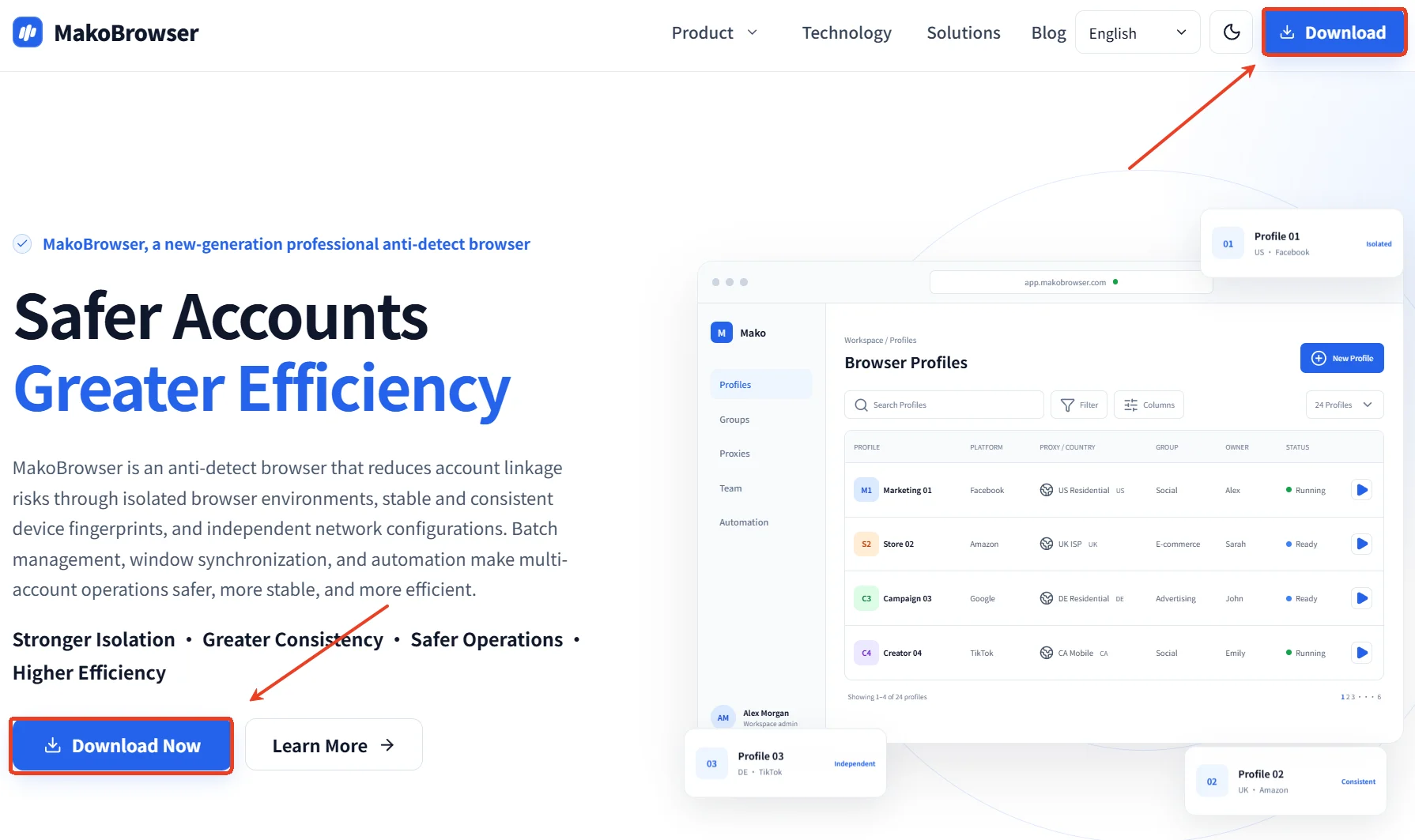
Скачивать установщик только с официального сайта — самая простая привычка для безопасности. На главной есть два входа: пункт «Скачать» в правой части верхнего меню и кнопка «Скачать сейчас» под заголовком первого экрана. Оба ведут на одну и ту же страницу загрузки.
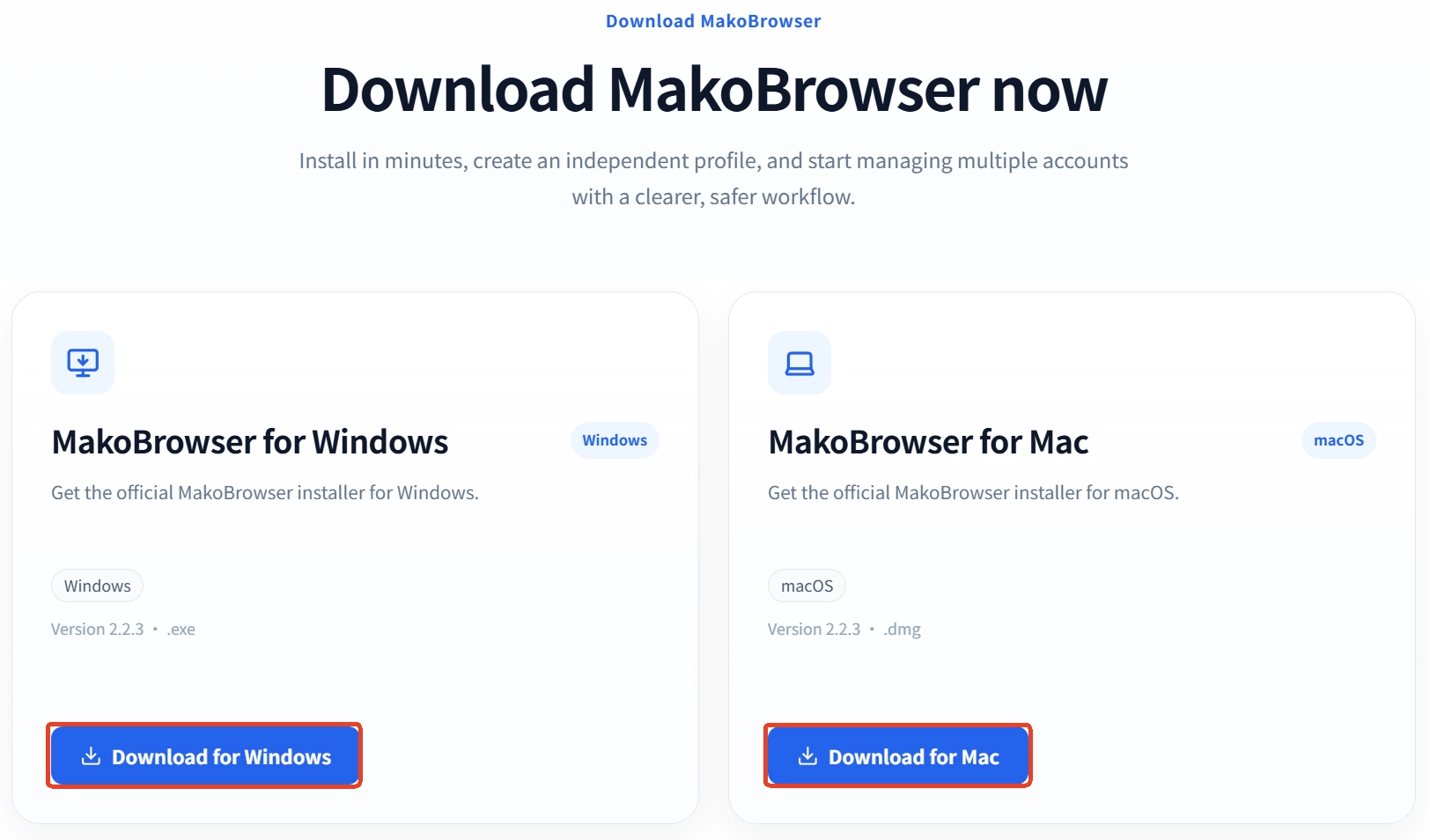
На странице загрузки вы увидите две карточки:
- MakoBrowser для Windows: на карточке указаны метка Windows, номер версии и расширение .exe, а кнопка называется «Скачать для Windows».
- MakoBrowser для Mac: структура та же, метка macOS, расширение файла .dmg, кнопка «Скачать для Mac».
Нажатие сразу запускает загрузку. После неё проверьте две вещи: совпадает ли номер версии в имени файла с указанным на странице и нормальный ли у файла размер (если он заметно меньше — загрузка не завершилась). Установщик лучше не оставлять во временной папке, а положить в постоянное место: если установка не удастся, не придётся скачивать заново.

Версия для Windows: скачивание, установка и первый запуск
В версии для Windows всё сводится к трём этапам — скачать, установить, запустить, — и при удачном раскладе это занимает несколько минут. Дважды щёлкните по установщику .exe, выберите папку установки по подсказкам и дождитесь окончания индикатора. После установки на рабочем столе или в меню «Пуск» появится ярлык MakoBrowser.
Новичков обычно останавливает системное предупреждение, которое появляется при запуске установщика. Если вы видите синее окно «Windows защитила ваш компьютер», это не сигнал о вирусе, а стандартная блокировка Windows для приложений без купленного сертификата подписи кода:
- нажмите «Подробнее» в окне предупреждения;
- после раскрытия появится кнопка «Выполнить в любом случае» — нажмите её, чтобы продолжить;
- если на машине установлен сторонний антивирус, он может показать ещё одно предупреждение — выберите разрешение на этот запуск.
Если установка прерывается, проверяйте в таком порядке: полностью ли скачан установщик (чаще всего помогает просто скачать заново), достаточно ли свободного места на целевом диске и есть ли у текущей учётной записи права на установку. Правой кнопкой по установщику и пункт «Запуск от имени администратора» обычно решают проблему с правами.
Версия для Mac: перетащите в «Программы» и разрешите первый запуск вручную
В macOS установка заключается в монтировании .dmg и перетаскивании приложения в папку «Программы». Дважды щёлкните по скачанному .dmg — откроется окно с иконкой MakoBrowser и ярлыком папки «Программы». Перетащите иконку туда, дождитесь окончания копирования и откройте приложение из Launchpad или из «Программ».
Предупреждение при первом запуске в macOS путает сильнее, чем в Windows. Если появляется сообщение вида «Apple не может проверить, содержит ли оно вредоносное ПО», действуйте так:
- сначала закройте окно предупреждения;
- откройте «Системные настройки → Конфиденциальность и безопасность» и найдите в разделе безопасности запись о только что заблокированном приложении;
- нажмите «Всё равно открыть» и введите пароль для входа в систему;
- после этого двойной щелчок по иконке запускает приложение нормально.
Само разрешение никак не связано с MakoBrowser: macOS проверяет так каждое новое скачанное приложение, а после одного разрешения предупреждение больше не появляется.
Первый запуск: от входа до работающего первого профиля
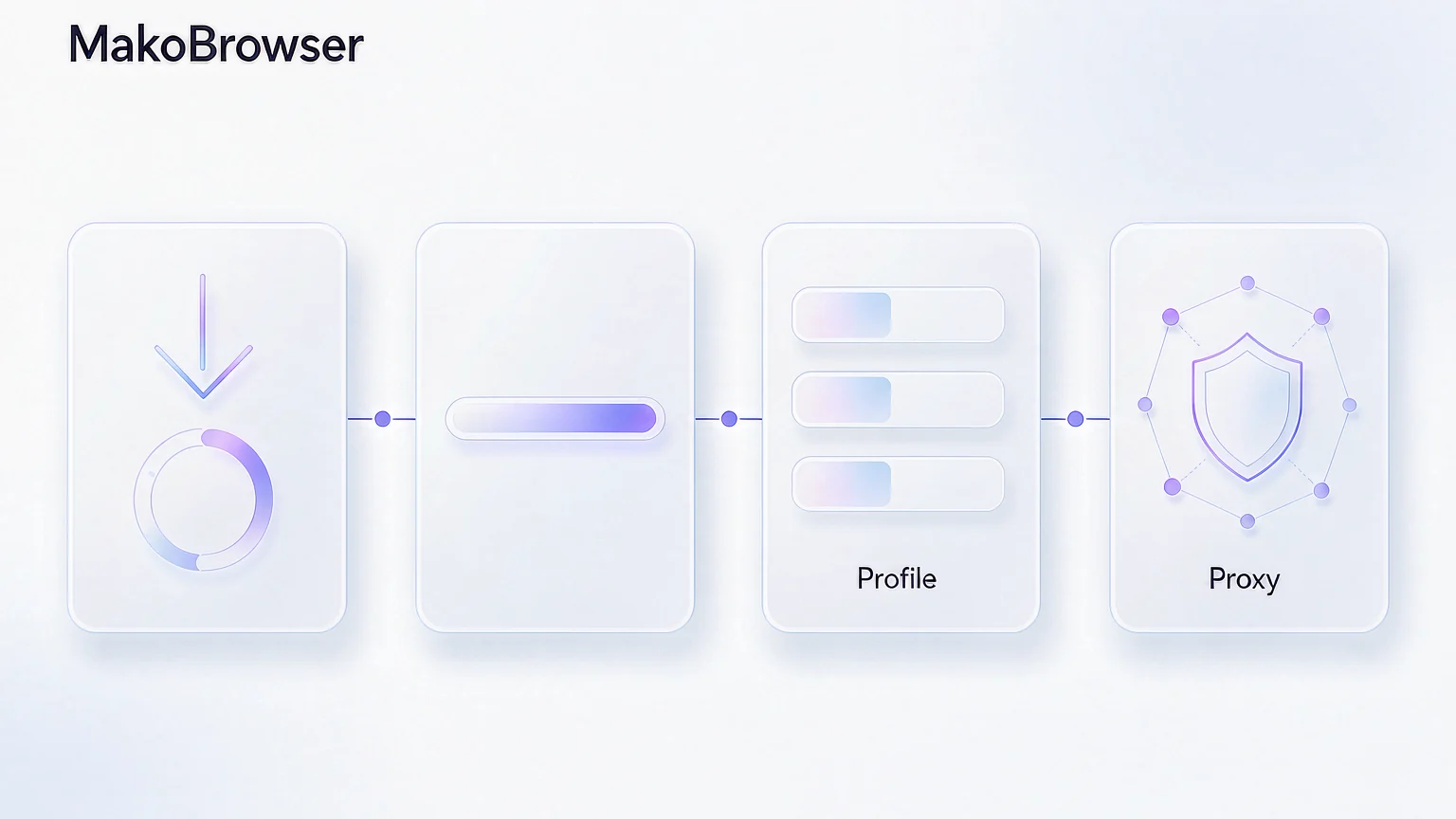
Установка — это лишь инструмент; заработает ли он, зависит от того, правильно ли создан первый профиль. На странице загрузки этот этап разбит на четыре шага: создать профиль, настроить прокси, проверить окружение и запустить браузер. Если идти в этом порядке, сбоев почти не бывает.
-
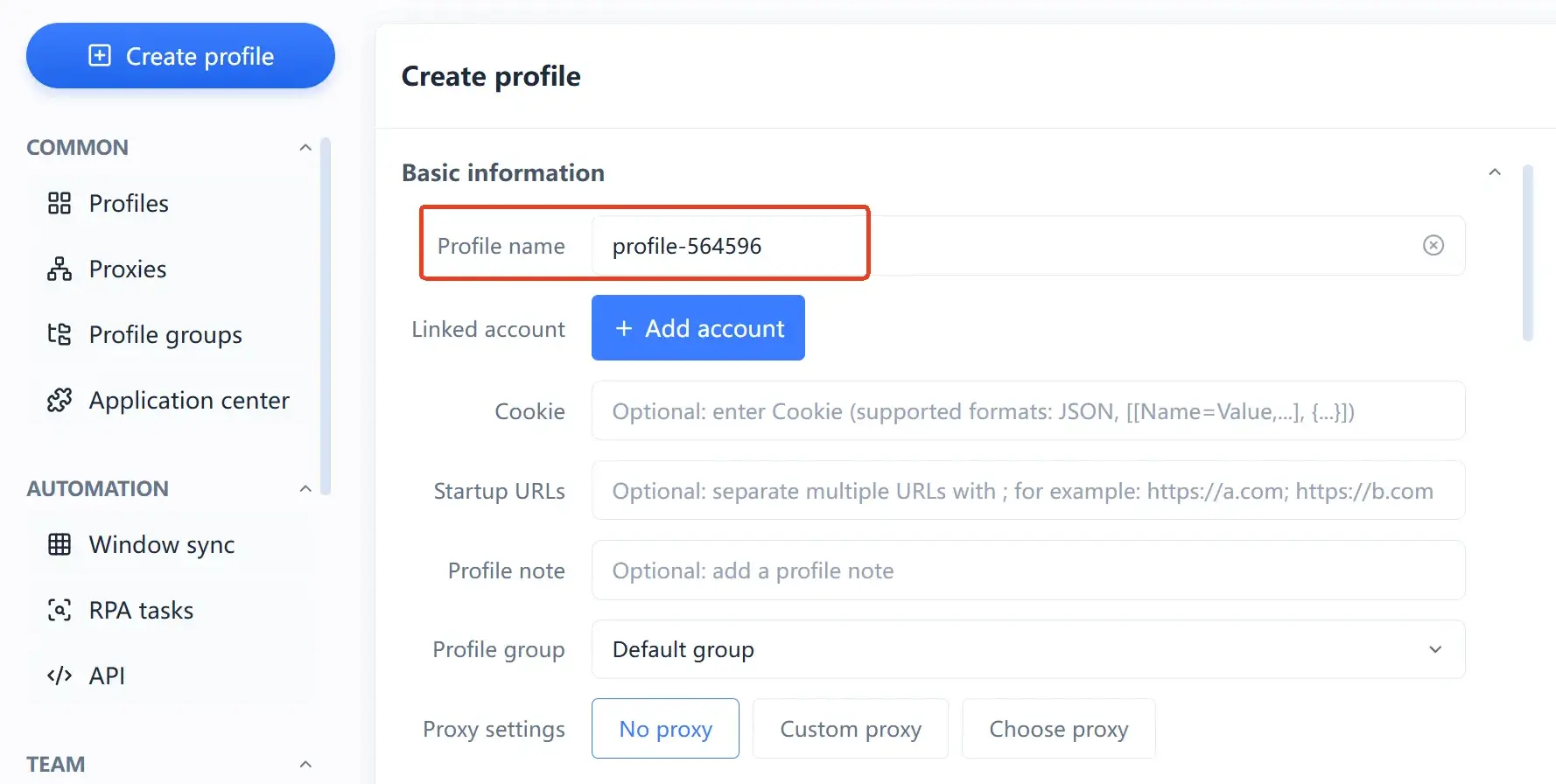
Создать профиль: создайте новый профиль в списке окружений и назовите его по назначению, например «Магазин A — сайт США» или «Аккаунт B — основной». Имя любое, но если по нему сразу видно, какое окружение какому аккаунту принадлежит, дальше управлять будет гораздо проще.
-
Настроить прокси: укажите для этого профиля соответствующий прокси. Это самый важный элемент изоляции окружений: если два аккаунта выходят через один и тот же сетевой канал, смысл изоляции во многом теряется. Один профиль — один прокси, это самый надёжный вариант.
-
Проверить окружение: перед запуском убедитесь, что параметры окружения и регион прокси согласованы. Когда язык системы, часовой пояс и геолокация противоречат друг другу, это оставляет куда больше следов, чем просто нестандартные параметры.
-
Запустить браузер: откройте профиль и войдите в аккаунт — дальше cookie, локальное хранилище и состояние входа останутся внутри этого окружения и не смешаются с другими профилями.
Почему профиль является единицей изоляции и как поддерживать разумные связи между параметрами отпечатка, подробно разобрано в статье что такое MakoBrowser, поэтому здесь повторяться не будем.
Три самые частые ошибки после установки
Установленный клиент — это ещё не рабочее окружение; три ситуации ниже почти всегда встречаются на старте.
- Логин без настройки прокси. Каждый профиль можно настроить отдельно, а без этого несколько аккаунтов делят один сетевой канал компьютера, и ценность изолированных окружений заметно падает.
- Вход в несколько аккаунтов из одного профиля. Изоляция профиля работает на уровне окружения: два аккаунта в одном окружении ничем принципиально не отличаются от двух вкладок в одном браузере.
- Ожидание, что после установки всё решится само. Инструмент отвечает за изоляцию и согласованность на уровне окружения, а за содержание аккаунта, ритм действий и правила платформы по-прежнему отвечаете вы. Ни один инструмент не обещает, что платформа никогда не примет никаких мер в отношении аккаунта, и это стоит понимать заранее.
Частые вопросы
Какие системы поддерживает MakoBrowser?
Официально доступны два установщика: для Windows (.exe) и для macOS (.dmg), а страница загрузки — единственный официальный вход. Точный список совместимых процессоров, объёма памяти и накопителей смотрите в примечаниях к текущей версии.
При установке появляется предупреждение «небезопасно» или система блокирует запуск — это значит, что с установщиком что-то не так?
Обычно это стандартное предупреждение безопасности для неподписанных приложений, а не сигнал о вирусе. В Windows в окне предупреждения последовательно нажмите «Подробнее» и «Выполнить в любом случае»; в macOS откройте «Системные настройки → Конфиденциальность и безопасность» и нажмите «Всё равно открыть». Главное условие — вы скачали установщик именно с официального сайта.
Обязательно ли настраивать прокси, чтобы пользоваться программой?
Клиент открывается, а профили создаются и управляются и без прокси. Но чтобы изолированные окружения работали в полную силу, каждому профилю стоит задать отдельный прокси. На странице загрузки прямо указано, что функции профилей и прокси требуют подключения к интернету.
Сохранятся ли прежние данные профилей после обновления до новой версии?
Перед обновлением посмотрите примечания к соответствующей версии и сделайте нужные резервные копии или перенос согласно инструкции. Конкретная стратегия совместимости данных определяется в анонсе версии — не полагайтесь на догадки.
Куда лучше сохранить установщик?
Подойдёт обычная папка в постоянном месте; не оставляйте его во временном каталоге и не запускайте прямо из архива. Тогда при переустановке или откате версии установщик будет под рукой.
Начните свой первый профиль в MakoBrowser
Весь процесс на деле состоит из трёх шагов: скачать с официального сайта установщик для своей системы, установить его по подсказкам и создать в клиенте первый профиль с настроенным прокси. Больше всего думать нужно не об установке, а о том, «какой аккаунт попадёт в какое окружение»: если это выстроено, у массового управления, синхронизации окон и автоматизации появляется пространство для работы.