MakoBrowser ការបង្រៀនទាញយក និងដំឡើង៖ ពីកញ្ចប់ដំឡើងផ្លូវការដល់ Profile ដំបូង
ដើម្បីប្រើ MakoBrowser គ្រប់គ្រងគណនីច្រើន ជំហានដំបូងមិនមែនការកែលក្ខណៈម្រាមដៃទេ តែជាការដំឡើងកម្មវិធីអតិថិជនលើម៉ាស៊ីនរបស់អ្នកជាមុន។ គេហទំព័រផ្លូវការមានកញ្ចប់ដំឡើងពីរគឺ Windows និង macOS ហើយទំព័រទាញយកក៏បានសរសេរដំណើរការពីការទាញយកដល់ការចាប់ផ្តើមជាបួនជំហាន ប៉ុន្តែកន្លែងដែលអ្នកថ្មីពិតជាជាប់គាំងច្រើនតែនៅកន្លែងផ្សេង៖ ទាញយកកញ្ចប់ខុសកំណែ មិនហ៊ានចុចលើសារប្រព័ន្ធ និងមិនដឹងថាត្រូវធ្វើអ្វីមុនបន្ទាប់ពីបើករួច។ អត្ថបទនេះនឹងដើរតាមចំណុចប្រទាក់ពិត ដោយបង្ហាញគ្រប់ជំហាន ហើយកន្លែងណាដែលត្រូវការរូបភាពក៏បានសម្គាល់ទុក ដើម្បីឱ្យអ្នកផ្ទៀងផ្ទាត់តាមអេក្រង់របស់ខ្លួនបានម្តងមួយជំហាន។
បីចំណុចដែលត្រូវបញ្ជាក់មុនពេលទាញយក
មុនទាញយក គួរចំណាយមួយនាទីដើម្បីបញ្ជាក់៖ ម៉ាស៊ីនរបស់អ្នកប្រើប្រព័ន្ធអ្វី លេខកំណែដែលទំព័រទាញយកបង្ហាញបច្ចុប្បន្ន និងរបៀបដែលម៉ាស៊ីននេះភ្ជាប់បណ្តាញក្រោយដំឡើង។ បញ្ជាក់បីចំណុចនេះរួច ក្រោយមកស្ទើរតែមិនចាំបាច់ធ្វើឡើងវិញទេ។
- ប្រព័ន្ធកំណត់ទម្រង់កញ្ចប់ដំឡើង៖ គេហទំព័រផ្លូវការបច្ចុប្បន្នផ្តល់តែកំណែ Windows និងកំណែ macOS ដែលត្រូវនឹងឯកសារ .exe និង .dmg។ Linux និងទូរស័ព្ទដៃមិនមានកញ្ចប់ដំឡើងផ្លូវការទេ ហើយក៏មិនគួរទៅរកពីគេហទំព័រទាញយកភាគីទីបីដែរ។
- លេខកំណែគ្រាន់តែមើលម្តងឱ្យបានច្បាស់៖ ទំព័រទាញយកនឹងបញ្ជាក់កំណែបច្ចុប្បន្ន។ កំណែត្រូវបានធ្វើបច្ចុប្បន្នភាពជាបន្តបន្ទាប់ ដូច្នេះជាជាងចងចាំលេខណាមួយ គួរផ្ទៀងផ្ទាត់លេខកំណែ និងអក្សរលើប៊ូតុងនៅលើទំព័រជាមុនដំឡើង។
- ត្រូវគិតពីបណ្តាញជាមុនឱ្យច្បាស់៖ ការបង្កើត Profile និងការកំណត់ប្រូកស៊ីសុទ្ធតែត្រូវការបណ្តាញ។ ប្រសិនបើអ្នកមានបំណងកំណត់ប្រូកស៊ីតំបន់ផ្សេងៗឱ្យ Profile ផ្សេងៗគ្នា គួររៀបចំព័ត៌មានប្រូកស៊ី (ពិធីការ អាសយដ្ឋាន ច្រក និងគណនីសម្ងាត់) ជាមុនដំឡើង ដើម្បីបំពេញបានភ្លាមក្រោយដំឡើងរួច។
ប្រសិនបើអ្នកនៅមិនទាន់ប្រាកដថាតើត្រូវការឧបករណ៍ប្រភេទនេះឬអត់ អាចស្វែងយល់ជាមុនថាតើកម្មវិធីរុករកកំណត់អត្តសញ្ញាណដោះស្រាយបញ្ហាអ្វី រួចទើបសម្រេចថានឹងដំឡើងឬអត់។
ទាញយកកញ្ចប់ដំឡើងពីគេហទំព័រផ្លូវការ៖ ពីរច្រកចូល និងការផ្ទៀងផ្ទាត់ប្រភពម្តង
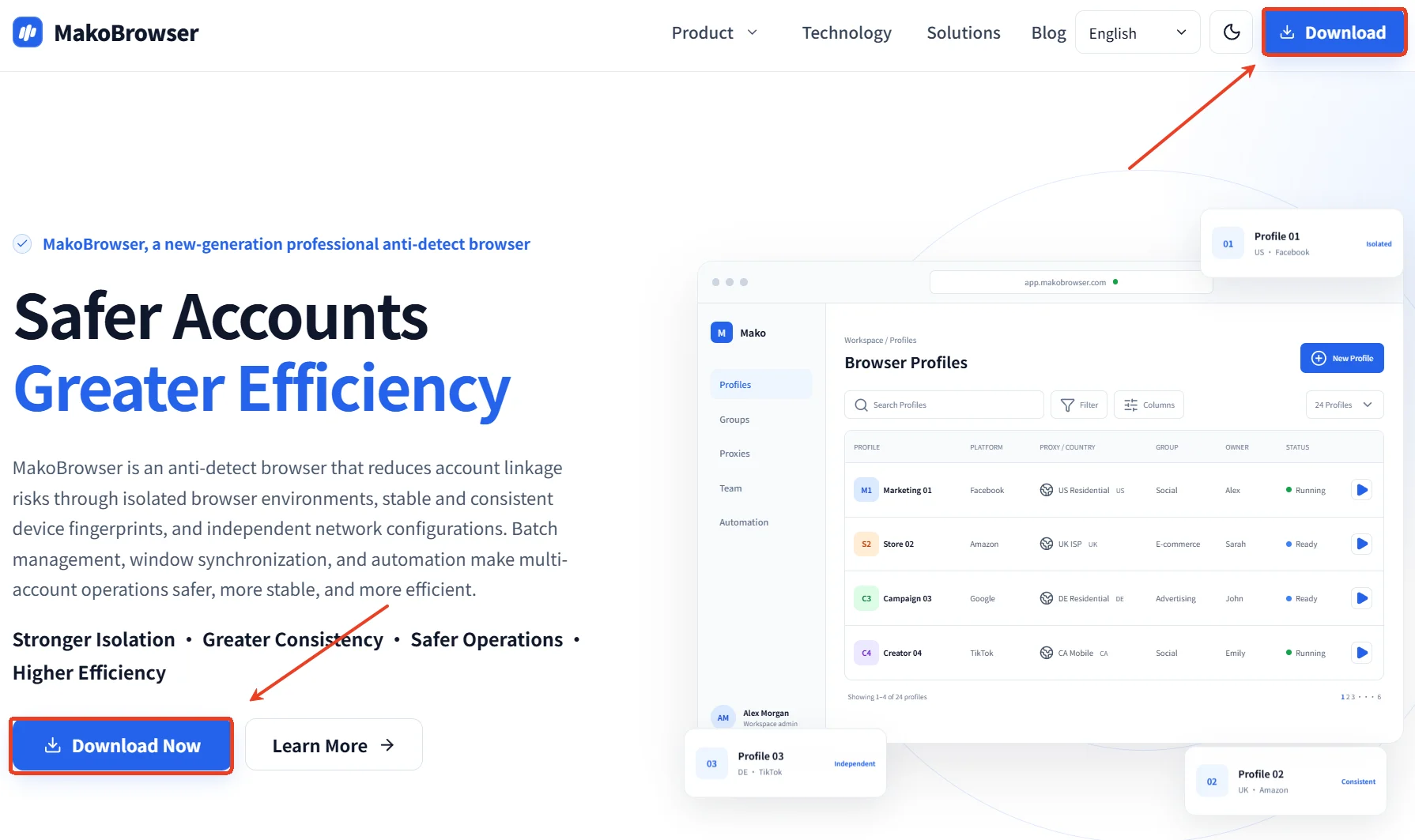
ទាញយកកញ្ចប់ដំឡើងតែពីគេហទំព័រផ្លូវការ គឺជាទម្លាប់សុវត្ថិភាពដែលងាយស្រួលបំផុត។ ទំព័រដើមមានច្រកចូលពីរ គឺ "ទាញយក" នៅផ្នែកខាងស្តាំនៃរបាររុករកខាងលើ និង "ទាញយកឥឡូវ" នៅខាងក្រោមចំណងជើងផ្នែកដំបូង ដែលទាំងពីរនាំទៅទំព័រទាញយកតែមួយដូចគ្នា។
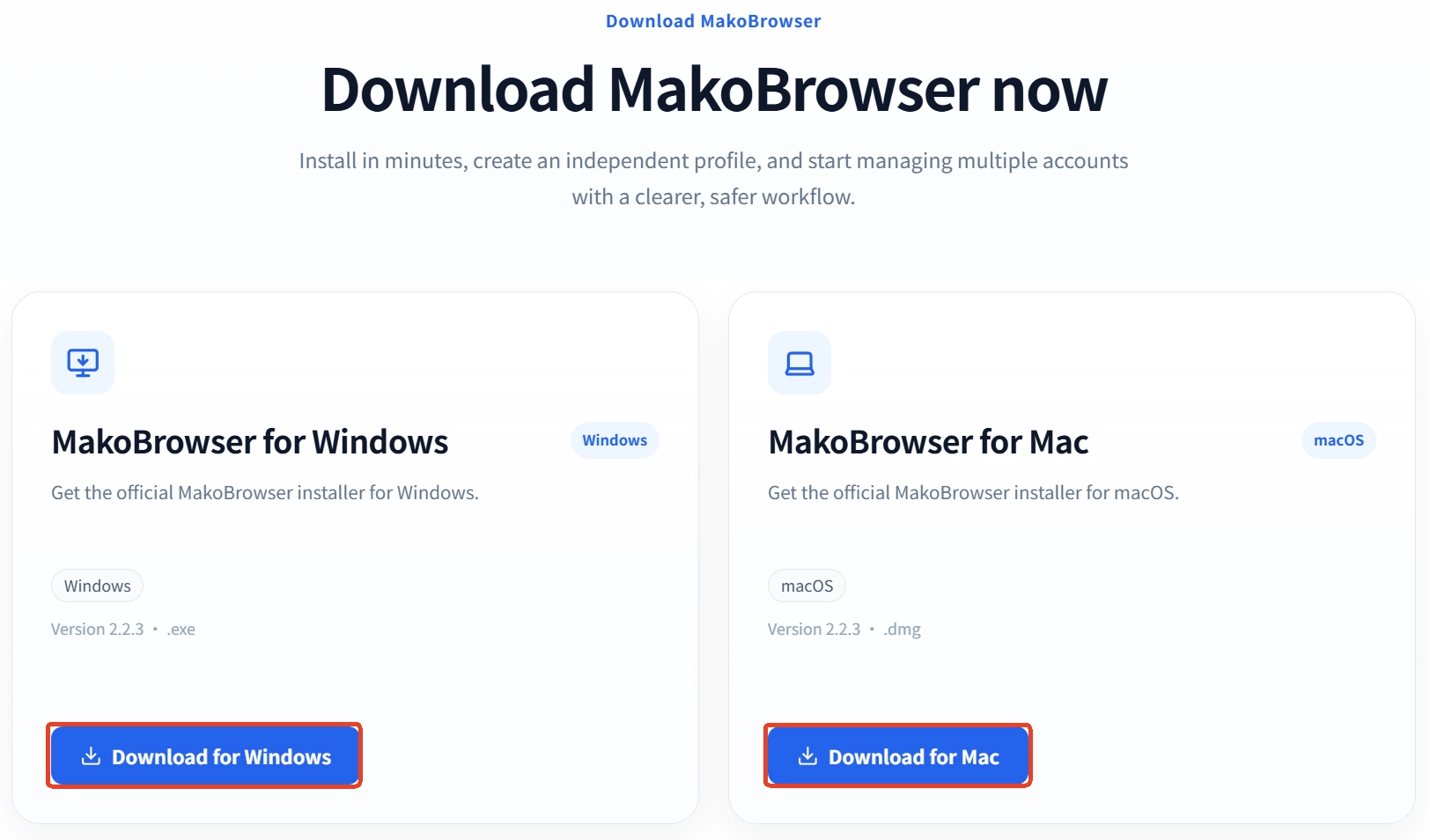
នៅពេលចូលទំព័រទាញយក អ្នកនឹងឃើញកាតពីរ៖
- កំណែ Windows របស់ MakoBrowser លើកាតមានស្លាក Windows លេខកំណែ និងបច្ច័យ .exe ហើយប៊ូតុងសរសេរថា "ទាញយកកំណែ Windows"។
- កំណែ Mac របស់ MakoBrowser រចនាសម្ព័ន្ធដូចគ្នា ស្លាកគឺ macOS បច្ច័យឯកសារគឺ .dmg ហើយប៊ូតុងសរសេរថា "ទាញយកកំណែ Mac"។
ចុចលើវានឹងចាប់ផ្តើមទាញយកភ្លាម។ ក្រោយទាញយករួច សូមផ្ទៀងផ្ទាត់ពីរចំណុច៖ លេខកំណែក្នុងឈ្មោះឯកសារត្រូវនឹងទំព័រឬទេ និងទំហំឯកសារធម្មតាឬទេ (តូចជាងធម្មតាច្បាស់ៗ មានន័យថាទាញយកមិនចប់)។ ក៏មិនគួរទុកកញ្ចប់ដំឡើងនៅក្នុងថតបណ្តោះអាសន្នដែរ គួរដាក់កន្លែងថេរមួយ ដើម្បីកុំទាញយកឡើងវិញពេលដំឡើងបរាជ័យ។

កំណែ Windows៖ ទាញយក ដំឡើង និងដំណើរការលើកដំបូង
ដំណើរការកំណែ Windows មានបីដំណាក់កាលគឺ ទាញយក ដំឡើង និងចាប់ផ្តើម ប្រសិនបើរលូន អាចបញ្ចប់ក្នុងរយៈពេលប៉ុន្មាននាទី។ ចុចទ្វេដងលើកញ្ចប់ដំឡើង .exe ជ្រើសទីតាំងដំឡើងតាមការណែនាំ រួចរង់ចាំរបារវឌ្ឍនភាពដំណើរការចប់។ ក្រោយដំឡើងរួច ផ្លូវកាត់របស់ MakoBrowser នឹងបង្ហាញនៅលើផ្ទៃតុ ឬម៉ឺនុយចាប់ផ្តើម។
អ្វីដែលធ្វើឱ្យអ្នកថ្មីជាប់គាំងជាទូទៅ គឺសារប្រព័ន្ធនៅពេលដំណើរការកញ្ចប់ដំឡើង។ ប្រសិនបើអ្នកឃើញផ្ទាំងពណ៌ខៀវបែប "Windows បានការពារកុំព្យូទ័ររបស់អ្នក" វាមិនមែនជាការជូនដំណឹងវីរុសទេ តែជាការទប់ស្កាត់ទូទៅរបស់ Windows ចំពោះកម្មវិធីដែលមិនបានទិញវិញ្ញាបនបត្រចុះហត្ថលេខាកូដ៖
- ចុច "ព័ត៌មានបន្ថែម" នៅក្នុងប្រអប់សារ។
- ក្រោយពន្លាត អ្នកនឹងឃើញប៊ូតុង "នៅតែដំណើរការ" សូមចុចវាដើម្បីបន្ត។
- ប្រសិនបើម៉ាស៊ីនរបស់អ្នកដំឡើងកម្មវិធីសុវត្ថិភាពភាគីទីបី អាចមានការទប់ស្កាត់ម្តងទៀត សូមជ្រើសអនុញ្ញាតឱ្យដំណើរការលើកនេះ។
ប្រសិនបើការដំឡើងបរាជ័យនៅពាក់កណ្តាល សូមពិនិត្យតាមលំដាប់នេះ៖ កញ្ចប់ដំឡើងទាញយកពេញលេញឬទេ (ទាញយកឡើងវិញច្រើនតែលឿនបំផុត) ទំហំទំនេរលើឌីសគោលបានគ្រប់គ្រាន់ឬទេ និងគណនីបច្ចុប្បន្នមានសិទ្ធិដំឡើងឬទេ — ចុចខាងស្តាំលើកញ្ចប់ដំឡើង ហើយជ្រើស "ដំណើរការជាអ្នកគ្រប់គ្រង" ច្រើនតែដោះស្រាយបញ្ហាសិទ្ធិបាន។
កំណែ Mac៖ អូសចូល "Applications" ហើយត្រូវអនុញ្ញាតដោយដៃនៅពេលបើកលើកដំបូង
វិធីដំឡើងកំណែ macOS គឺ mount ឯកសារ .dmg រួចអូសកម្មវិធីចូលថត "Applications"។ ចុចទ្វេដងលើឯកសារ .dmg ដែលទាញយករួច នឹងលេចផ្ទាំងមួយឡើង ដែលមានរូបតំណាង MakoBrowser និងផ្លូវកាត់ទៅថត "Applications"។ អូសរូបតំណាងទៅទីនោះ រង់ចាំការចម្លងចប់ រួចបើកវាពី Launchpad ឬពីថត "Applications"។
សារនៅពេលដំណើរការលើកដំបូងរបស់ macOS ងាយធ្វើឱ្យយល់ខុសជាង Windows។ ប្រសិនបើលេចសារបែប "Apple មិនអាចពិនិត្យថាវាមានមេរោគឬទេ" វិធីដោះស្រាយមានដូចខាងក្រោម៖
- បិទផ្ទាំងសារជាមុន។
- បើក "System Settings → Privacy & Security" រួចរកកំណត់ត្រាដែលទើបត្រូវទប់ស្កាត់នៅក្នុងផ្នែកសុវត្ថិភាព។
- ចុច "Open Anyway" រួចបញ្ចូលពាក្យសម្ងាត់ចាប់ផ្តើមម៉ាស៊ីនដើម្បីបញ្ជាក់។
- បន្ទាប់មក ចុចទ្វេដងលើរូបតំណាង អាចចាប់ផ្តើមបានធម្មតា។
ការអនុញ្ញាតនេះមិនពាក់ព័ន្ធនឹង MakoBrowser ខ្លួនវាទេ។ macOS ធ្វើការពិនិត្យបែបនេះចំពោះកម្មវិធីថ្មីដែលទាញយកគ្រប់ពេល ហើយបន្ទាប់ពីអនុញ្ញាតម្តងរួច នឹងមិនលេចសារម្តងទៀតទេ។
ការចាប់ផ្តើមលើកដំបូង៖ ពីការចូលទៅដល់ Profile ដំបូងដែលដំណើរការ
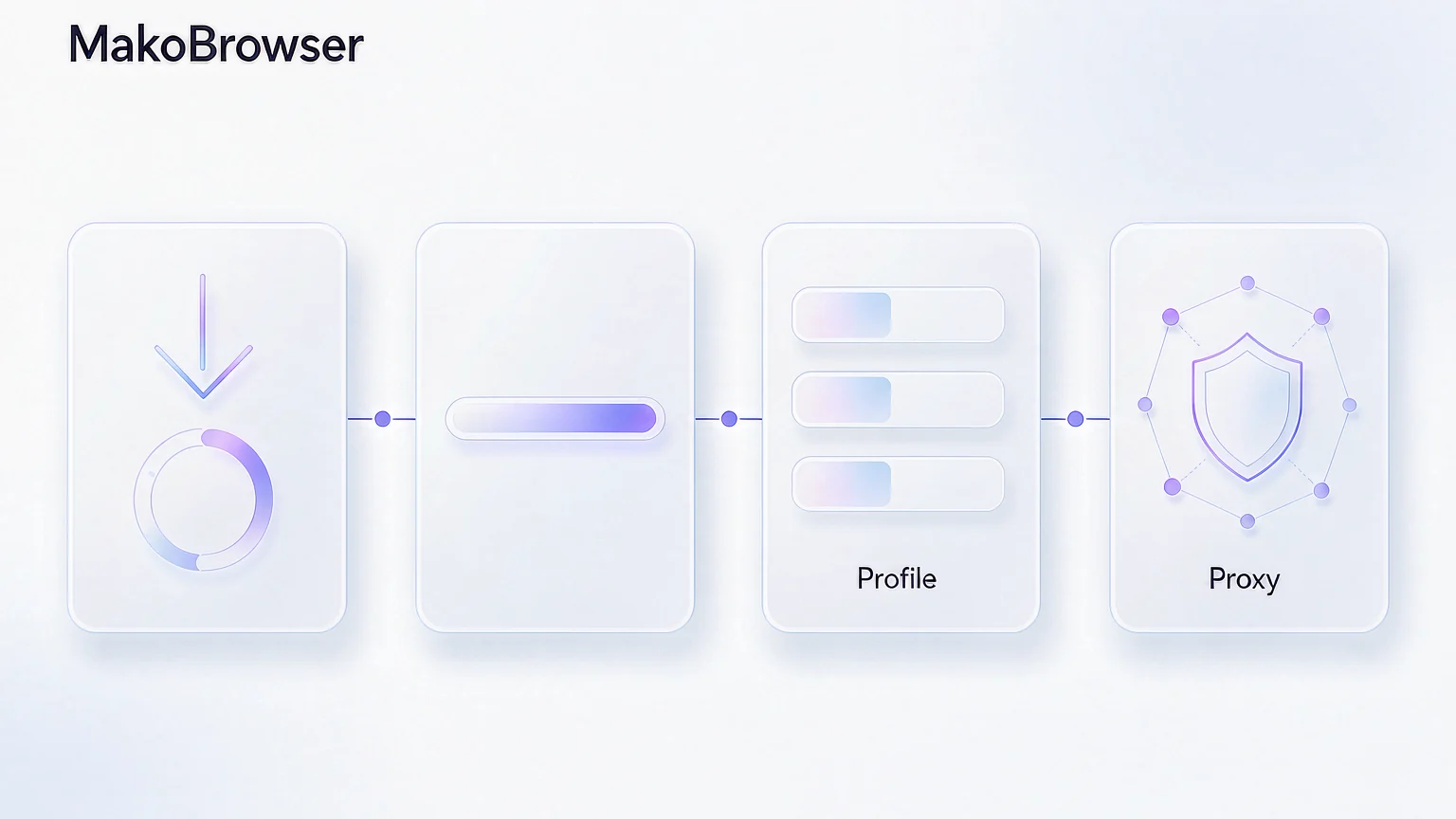
ការដំឡើងរួចគ្រាន់តែជាការទទួលបានឧបករណ៍ តែថាតើប្រើបានឬអត់ អាស្រ័យលើថាតើ Profile ដំបូងត្រូវបានបង្កើតត្រឹមត្រូវឬអត់។ ទំព័រទាញយកបានសរសេរដំណាក់កាលនេះជាបួនជំហាន៖ បង្កើត Profile កំណត់ប្រូកស៊ី ពិនិត្យបរិស្ថាន និងចាប់ផ្តើមកម្មវិធីរុករក។ ដើរតាមលំដាប់នេះ ស្ទើរតែមិនមានបញ្ហាទេ។
-
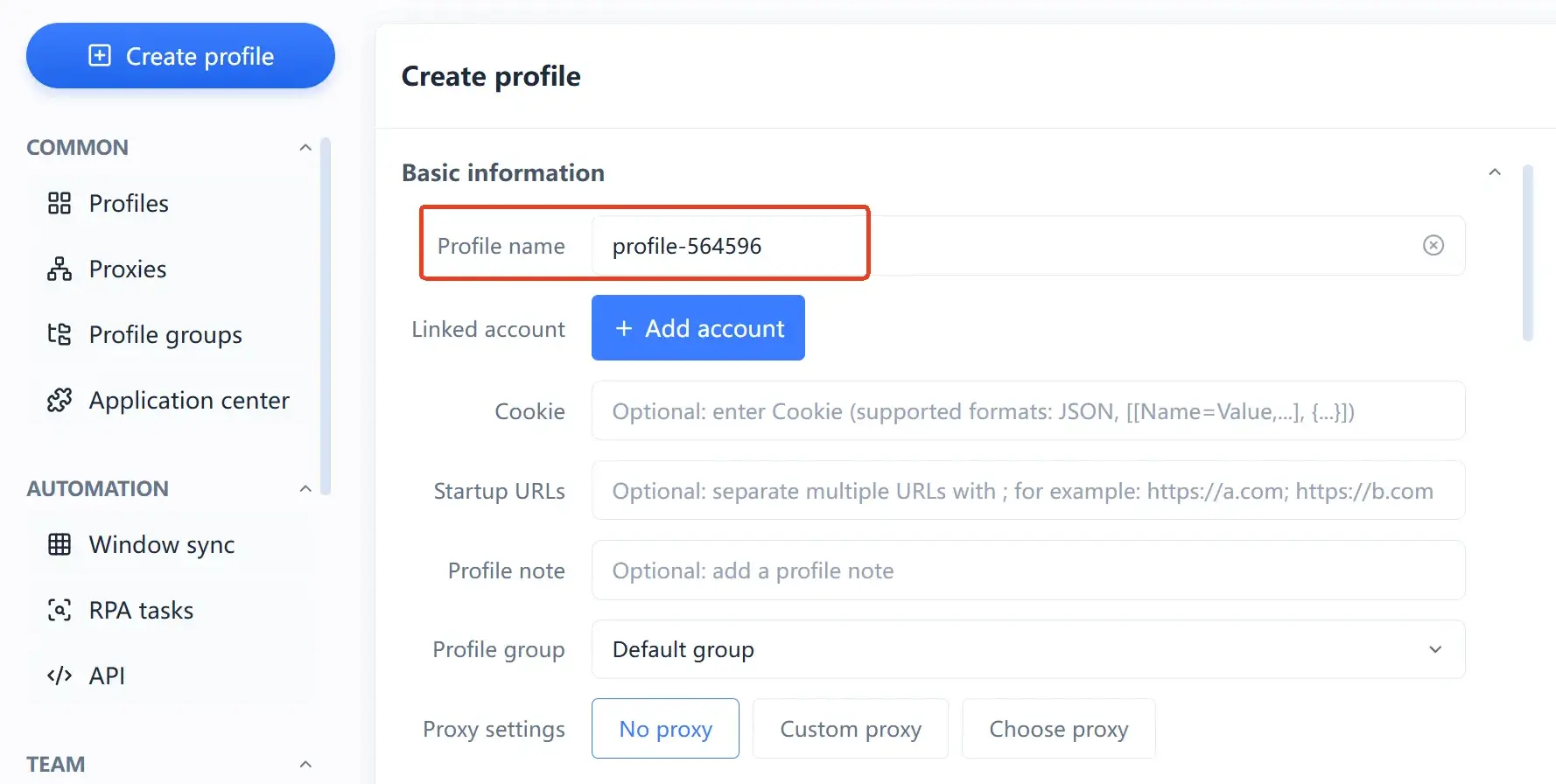
បង្កើត Profile៖ បង្កើតថ្មីមួយនៅក្នុងបញ្ជីបរិស្ថាន រួចដាក់ឈ្មោះតាមគោលបំណង ឧទាហរណ៍ "ហាង A-តំបន់អាមេរិក" "គណនី B-គណនីមេ"។ ដាក់ឈ្មោះអ្វីក៏បាន ប៉ុន្តែគួរមើលឃើញភ្លាមថាបរិស្ថានណាជារបស់គណនីណា ព្រោះការគ្រប់គ្រងក្រោយមកនឹងងាយស្រួលជាង។
-
កំណត់ប្រូកស៊ី៖ បំពេញប្រូកស៊ីដែលត្រូវគ្នាឱ្យ Profile នេះ។ នេះជាចំណុចសំខាន់បំផុតក្នុងការញែកបរិស្ថាន — ប្រសិនបើគណនីពីរភ្ជាប់តាមច្រកចេញបណ្តាញតែមួយ អត្ថន័យនៃការញែកបរិស្ថាននឹងបាត់បង់ច្រើន។ ការកំណត់ប្រូកស៊ីមួយសម្រាប់ Profile មួយ គឺជាវិធីដែលរឹងមាំបំផុត។
-
ពិនិត្យបរិស្ថាន៖ មុនចាប់ផ្តើម សូមបញ្ជាក់ថាប៉ារ៉ាម៉ែត្របរិស្ថាន និងតំបន់ប្រូកស៊ីត្រូវគ្នា។ ភាសាប្រព័ន្ធ តំបន់ពេលវេលា និងទីតាំងភូមិសាស្ត្រ ប្រសិនបើផ្ទុយគ្នា ងាយបន្សល់ដានជាងការដែលប៉ារ៉ាម៉ែត្រមិនពិសេសគ្រប់គ្រាន់។
-
ចាប់ផ្តើមកម្មវិធីរុករក៖ បើក Profile រួចចូលគណនី បន្ទាប់មក Cookie ការផ្ទុកក្នុងម៉ាស៊ីន និងស្ថានភាពចូលរបស់គណនីនេះ នឹងនៅក្នុងបរិស្ថាននោះ ដោយមិនលាយឡំជាមួយ Profile ផ្សេងទេ។
ហេតុអ្វី Profile ជាឯកតានៃការញែក និងរបៀបរក្សាទំនាក់ទំនងសមស្របរវាងប៉ារ៉ាម៉ែត្រម្រាមដៃ ត្រូវបានពន្យល់លម្អិតរួចហើយនៅក្នុងអត្ថបទMakoBrowser ជាអ្វី ដូច្នេះនៅទីនេះមិននិយាយឡើងវិញទេ។
បីកំហុសដែលងាយជួបបំផុតក្រោយពេលដំឡើងរួច
ការដំឡើងកម្មវិធីអតិថិជនរួច មិនមានន័យថាបរិស្ថានប្រើបានទេ ហើយករណីបីខាងក្រោមនេះ ស្ទើរតែជួបគ្រប់គ្នានៅពេលចាប់ផ្តើមប្រើ។
- មិនកំណត់ប្រូកស៊ី តែចូលគណនីភ្លាម។ Profile នីមួយៗអាចកំណត់ប្រូកស៊ីដោយឡែកបាន ប្រសិនបើមិនកំណត់ គឺស្មើនឹងគណនីជាច្រើនប្រើច្រកចេញបណ្តាញតែមួយរបស់ម៉ាស៊ីន ដែលធ្វើឱ្យតម្លៃនៃបរិស្ថានឯករាជ្យថយចុះច្រើន។
- ចូលគណនីច្រើនក្នុង Profile តែមួយ។ ការញែករបស់ Profile គឺនៅកម្រិតបរិស្ថាន ដាក់គណនីពីរក្នុងបរិស្ថានតែមួយ មិនខុសគ្នាខ្លឹមសារពីការបើកផ្ទាំងពីរលើកុំព្យូទ័រតែមួយទេ។
- គិតថាដំឡើងរួចគឺរួចរាល់។ ឧបករណ៍ទទួលខុសត្រូវលើការញែក និងភាពស៊ីគ្នានៅកម្រិតបរិស្ថាន ចំណែកខ្លឹមសារ ចង្វាក់ប្រតិបត្តិការ និងវិន័យរបស់វេទិកា នៅតែត្រូវការពារដោយខ្លួនឯង។ គ្មានឧបករណ៍ណាសន្យាថាគណនីនឹងមិនត្រូវវេទិកាចាត់ការជាដាច់ខាតទេ ដូច្នេះគួរមានការរំពឹងទុកចំណុចនេះជាមុន។
សំណួរញឹកញាប់
តើ MakoBrowser គាំទ្រប្រព័ន្ធអ្វីខ្លះ?
ផ្លូវការផ្តល់កញ្ចប់ដំឡើងពីរប្រភេទ គឺកំណែ Windows (.exe) និងកំណែ macOS (.dmg) ហើយទំព័រទាញយកជាច្រកចូលផ្លូវការតែមួយគត់។ ចំណែកជួរភាពស៊ីគ្នាជាក់លាក់នៃ processor អង្គចងចាំ និងឧបករណ៍ផ្ទុក សូមយោងតាមកំណត់សម្គាល់ចេញផ្សាយរបស់កំណែបច្ចុប្បន្ន។
ពេលដំឡើងមានសារថា "មិនមានសុវត្ថិភាព" ឬត្រូវប្រព័ន្ធទប់ស្កាត់ តើកញ្ចប់ដំឡើងមានបញ្ហាមែនទេ?
ជាទូទៅគឺជាការរំលឹកសុវត្ថិភាពទូទៅរបស់ប្រព័ន្ធប្រតិបត្តិការចំពោះកម្មវិធីមិនទាន់ចុះហត្ថលេខា មិនមែនជាការជូនដំណឹងវីរុសទេ។ លើ Windows សូមចុច "ព័ត៌មានបន្ថែម" រួច "នៅតែដំណើរការ" តាមលំដាប់។ ចំណែក macOS សូមចូល "System Settings → Privacy & Security" រួចចុច "Open Anyway" ដើម្បីបន្ត។ លក្ខខណ្ឌគឺអ្នកពិតជាទាញយកកញ្ចប់ដំឡើងពីគេហទំព័រផ្លូវការ។
តើចាំបាច់ត្រូវកំណត់ប្រូកស៊ីទើបប្រើបានទេ?
មិនកំណត់ប្រូកស៊ីក៏អាចបើកកម្មវិធីអតិថិជន បង្កើត និងគ្រប់គ្រង Profile បានដែរ ប៉ុន្តែដើម្បីឱ្យបរិស្ថានឯករាជ្យមានប្រសិទ្ធភាព គួរកំណត់ប្រូកស៊ីដោយឡែកសម្រាប់ Profile នីមួយៗ។ ទំព័រទាញយកក៏បានសរសេរច្បាស់ថា មុខងារ Profile និងប្រូកស៊ីត្រូវការប្រើបណ្តាញអ៊ីនធឺណិត។
បន្ទាប់ពីដំឡើងកំណែថ្មី តើទិន្នន័យ Profile ដើមនៅដដែលទេ?
មុនដំឡើងសូមអានកំណត់សម្គាល់ចេញផ្សាយរបស់កំណែដែលត្រូវគ្នា រួចធ្វើការបម្រុងទុក ឬផ្ទេរទិន្នន័យចាំបាច់តាមការណែនាំ។ យុទ្ធសាស្ត្រភាពស៊ីគ្នានៃទិន្នន័យជាក់លាក់ សូមយោងតាមសេចក្តីជូនដំណឹងកំណែ មិនគួរសន្និដ្ឋានតាមបទពិសោធន៍ទេ។
តើគួរដាក់កញ្ចប់ដំឡើងក្នុងថតណា?
គ្រាន់តែដាក់ក្នុងថតធម្មតានៅកន្លែងថេរ។ មិនគួរដាក់ក្នុងថតបណ្តោះអាសន្ន ហើយក៏មិនគួរដំណើរការផ្ទាល់ពីក្នុងឯកសារបង្ហាប់ដែរ។ ធ្វើដូច្នេះ ពេលដំឡើងឡើងវិញ ឬត្រឡប់កំណែ កញ្ចប់ដំឡើងនៅតែរកឃើញភ្លាម។
ចាប់ផ្តើម Profile ដំបូងរបស់អ្នកជាមួយ MakoBrowser
ដំណើរការទាំងមូលបំបែកចេញពិតជាមានតែបីជំហាន៖ ទាញយកកញ្ចប់ដំឡើងដែលត្រូវនឹងប្រព័ន្ធរបស់អ្នកពីគេហទំព័រផ្លូវការ ដំឡើងតាមការណែនាំ រួចបើកកម្មវិធីអតិថិជនដើម្បីបង្កើត Profile ដំបូង និងកំណត់ប្រូកស៊ីឱ្យបានត្រឹមត្រូវ។ អ្វីដែលត្រូវគិតពិចារណាពិតប្រាកដមិនមែនការដំឡើងទេ តែជាការគិតឱ្យច្បាស់ថា "គណនីណាគួរដាក់ក្នុងបរិស្ថានណា" — បើរៀបចំចំណុចនេះបានស្អាត ការគ្រប់គ្រងជាក្រុម ការធ្វើសមកាលកម្មបង្អួច និងស្វ័យប្រវត្តិកម្មក្រោយមក ទើបមានកន្លែងបង្ហាញសមត្ថភាព។