Hướng dẫn tải và cài đặt MakoBrowser: từ bộ cài chính thức đến Profile độc lập đầu tiên
Muốn dùng MakoBrowser để quản nhiều tài khoản, bước đầu tiên không phải là chỉnh dấu vân tay mà là cài ứng dụng khách về máy. Trang chủ có hai bộ cài cho Windows và macOS, và trang tải về cũng mô tả quy trình từ tải đến khởi động thành bốn bước. Nhưng chỗ khiến người mới thực sự bị chặn thường lại nằm ở nơi khác: tải nhầm phiên bản bộ cài, không dám bấm vào hộp thoại cảnh báo của hệ thống, hoặc mở lên rồi không biết nên bắt đầu từ đâu. Bài này đi qua toàn bộ quy trình theo giao diện thật, chỗ nào cần ảnh chụp màn hình đều được đánh dấu, để bạn đối chiếu từng bước với màn hình của mình.
Ba điều cần xác nhận trước khi tải
Trước khi tải, nên dành một phút để xác nhận ba việc: máy đang dùng hệ điều hành nào, số phiên bản hiện được ghi trên trang tải về, và sau khi cài xong máy này kết nối mạng thế nào. Xác nhận xong ba việc này thì gần như sẽ không phải làm lại.
- Hệ điều hành quyết định định dạng bộ cài: trang chủ hiện chỉ cung cấp bản Windows và bản macOS, tương ứng với hai loại tệp .exe và .dmg. Linux và thiết bị di động không có bộ cài chính thức, cũng không nên tìm ở các trang tải bên thứ ba.
- Chỉ cần liếc số phiên bản là đủ: trang tải về sẽ ghi rõ phiên bản hiện tại. Phiên bản liên tục cập nhật, nên thay vì nhớ một con số cụ thể, hãy đối chiếu phiên bản và chữ trên nút trước khi cài.
- Cần nghĩ trước về mạng: cả việc tạo Profile lẫn cấu hình proxy đều cần kết nối mạng. Nếu định gán proxy ở vùng khác nhau cho từng Profile, tốt nhất hãy chuẩn bị sẵn thông tin proxy (giao thức, địa chỉ, cổng, tài khoản và mật khẩu) trước khi cài để điền ngay sau đó.
Nếu bạn chưa chắc mình có cần loại công cụ này không, hãy tìm hiểu trước trình duyệt antidetect giải quyết vấn đề gì, rồi mới quyết định có cài hay không.
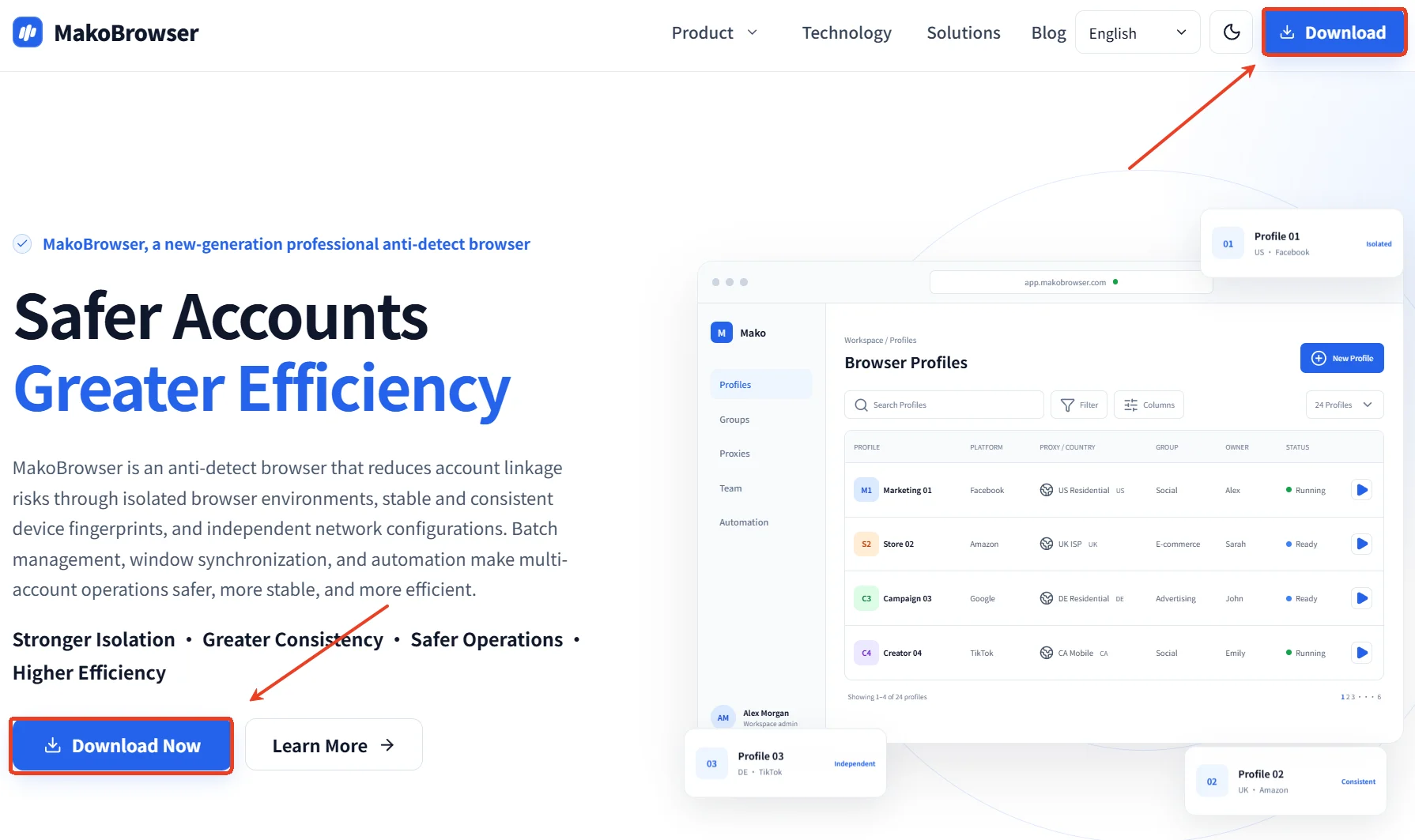
Lấy bộ cài từ trang chủ: hai lối vào, một lần kiểm tra nguồn
Chỉ tải bộ cài từ trang chủ là thói quen an toàn ít tốn công nhất. Trang chủ có hai lối vào — nút “Tải về” ở bên phải thanh điều hướng phía trên, và nút “Tải ngay” ngay dưới tiêu đề ở đầu trang; cả hai đều dẫn tới cùng một trang tải về.
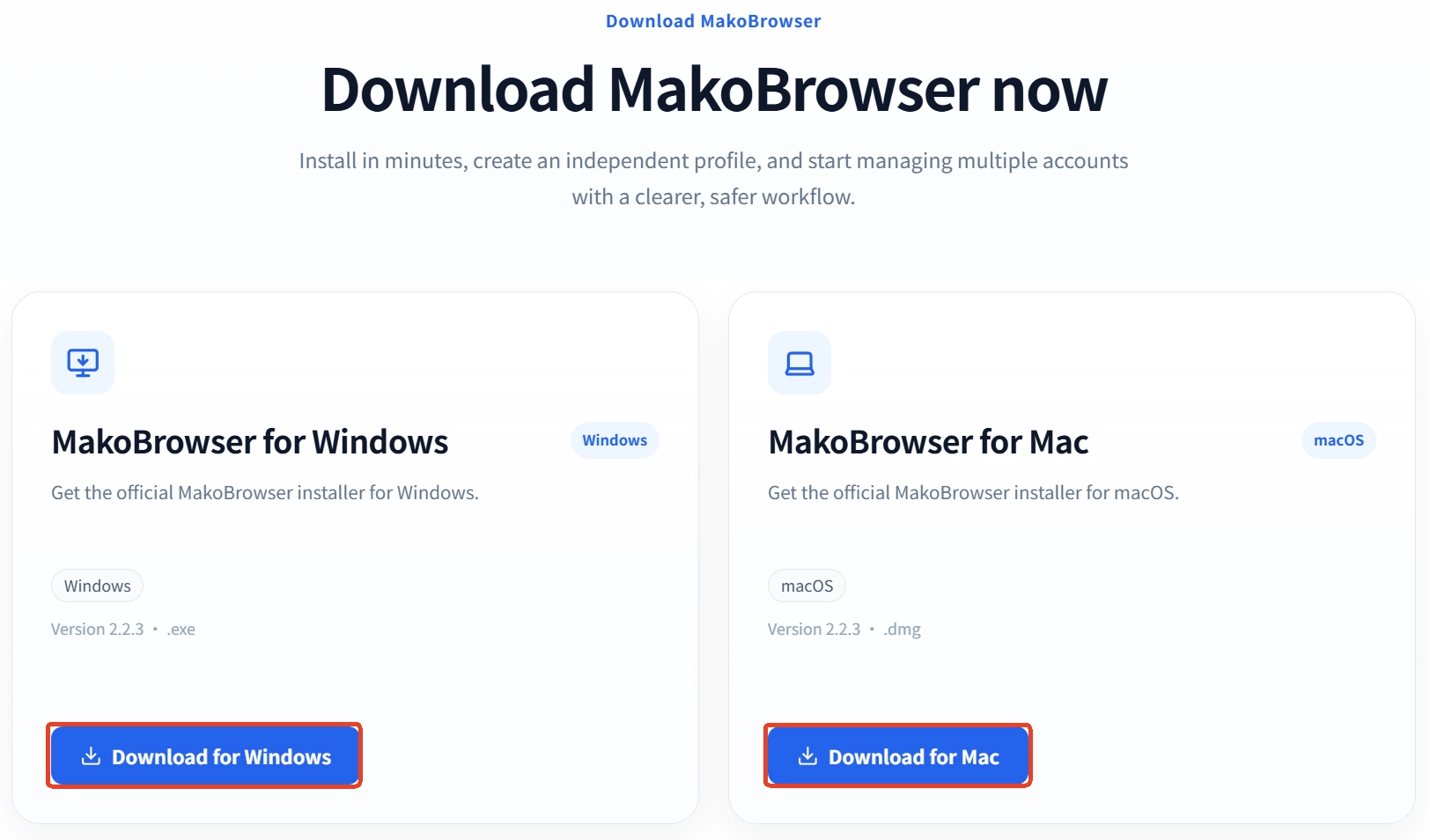
Vào trang tải về, bạn sẽ thấy hai thẻ:
- MakoBrowser bản Windows, trên thẻ có nhãn Windows, số phiên bản và đuôi .exe, nút là “Tải bản Windows”.
- MakoBrowser bản Mac, cấu trúc tương tự, nhãn là macOS, đuôi tệp là .dmg, nút là “Tải bản Mac”.
Bấm vào sẽ bắt đầu tải ngay. Sau khi tải xong, tiện thể xác nhận hai điều: số phiên bản trong tên tệp có khớp với trang không, và dung lượng tệp có bình thường không (nhỏ hơn rõ rệt nghĩa là chưa tải xong). Cũng đừng để bộ cài ở thư mục tạm, hãy đặt ở một vị trí cố định để khi cài lỗi không phải tải lại.

Bản Windows: tải, cài, chạy lần đầu
Quy trình bản Windows chỉ gồm ba đoạn: tải, cài và khởi động; nếu thuận lợi thì vài phút là xong. Nhấp đúp vào bộ cài .exe, chọn vị trí cài theo hướng dẫn, đợi thanh tiến trình chạy hết là được. Sau khi cài xong, shortcut MakoBrowser sẽ xuất hiện trên màn hình nền hoặc trong menu Start.
Điều thực sự khiến người mới dừng lại thường là cảnh báo hệ thống khi chạy bộ cài. Nếu thấy cửa sổ màu xanh kiểu “Windows đã bảo vệ PC của bạn”, đó không phải cảnh báo virus mà là rào chắn chung của Windows dành cho ứng dụng chưa mua chứng chỉ ký mã:
- Bấm “Thông tin thêm” trong hộp thoại cảnh báo;
- Sau khi mở rộng sẽ thấy nút “Vẫn chạy”, bấm vào đó để tiếp tục;
- Nếu máy có cài phần mềm bảo mật của bên thứ ba, có thể sẽ bị chặn thêm một lần nữa; chỉ cần chọn cho phép chạy lần này.
Nếu cài đặt thất bại giữa chừng, hãy kiểm tra theo thứ tự này: bộ cài đã tải đầy đủ chưa (tải lại thường là cách nhanh nhất), dung lượng trống của ổ đĩa đích có đủ không, tài khoản hiện tại có quyền cài đặt không — nhấp chuột phải vào bộ cài và chọn “Chạy với quyền quản trị viên” thường giải quyết được vấn đề quyền.
Bản Mac: kéo vào “Ứng dụng”, lần mở đầu phải tự cho phép
Cách cài bản macOS là gắn tệp .dmg rồi kéo ứng dụng vào thư mục “Ứng dụng” của hệ thống. Nhấp đúp vào tệp .dmg đã tải, một cửa sổ sẽ hiện ra với biểu tượng MakoBrowser và lối tắt tới thư mục “Ứng dụng”. Kéo biểu tượng sang đó, đợi sao chép xong rồi mở từ Launchpad hoặc từ “Ứng dụng”.
Cảnh báo lần chạy đầu trên macOS còn dễ gây hiểu nhầm hơn trên Windows. Nếu hiện thông báo kiểu “Apple không thể kiểm tra xem ứng dụng có chứa phần mềm độc hại hay không”, cách xử lý là:
- Đóng cửa sổ cảnh báo trước;
- Mở “Cài đặt hệ thống → Quyền riêng tư & Bảo mật”, tìm bản ghi vừa bị chặn trong mục bảo mật;
- Bấm “Vẫn mở”, nhập mật khẩu đăng nhập để xác nhận;
- Sau đó nhấp đúp vào biểu tượng là khởi động bình thường.
Thao tác cho phép này không liên quan đến bản thân MakoBrowser; macOS thực hiện kiểm tra như vậy với mọi ứng dụng mới tải về, và sau khi cho phép một lần sẽ không nhắc lại nữa.
Lần khởi động đầu tiên: từ đăng nhập đến chạy Profile đầu tiên
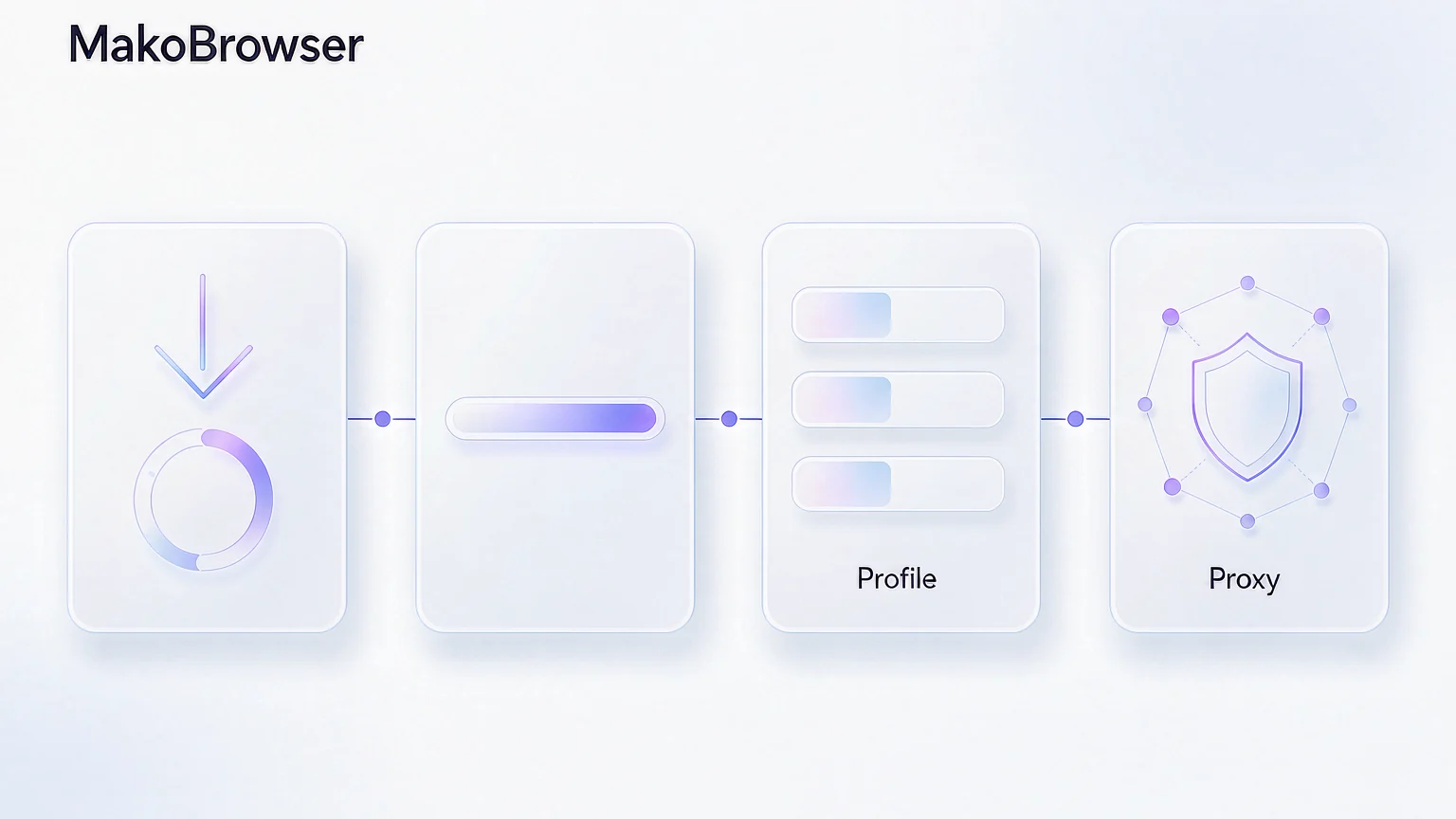
Cài xong mới chỉ là có công cụ; dùng được hay không phụ thuộc vào việc Profile đầu tiên có được tạo đúng không. Trang tải về mô tả đoạn này thành bốn bước: tạo Profile, cấu hình proxy, kiểm tra môi trường, khởi động trình duyệt. Đi theo đúng thứ tự này thì gần như không gặp trục trặc.
-
Tạo Profile: tạo mới một cái trong danh sách môi trường, đặt tên theo mục đích, ví dụ “Shop A - site Mỹ”, “Tài khoản B - chính”. Tên tùy ý, nhưng nếu nhìn là phân biệt được môi trường nào thuộc tài khoản nào thì việc quản lý về sau sẽ nhẹ nhàng hơn nhiều.
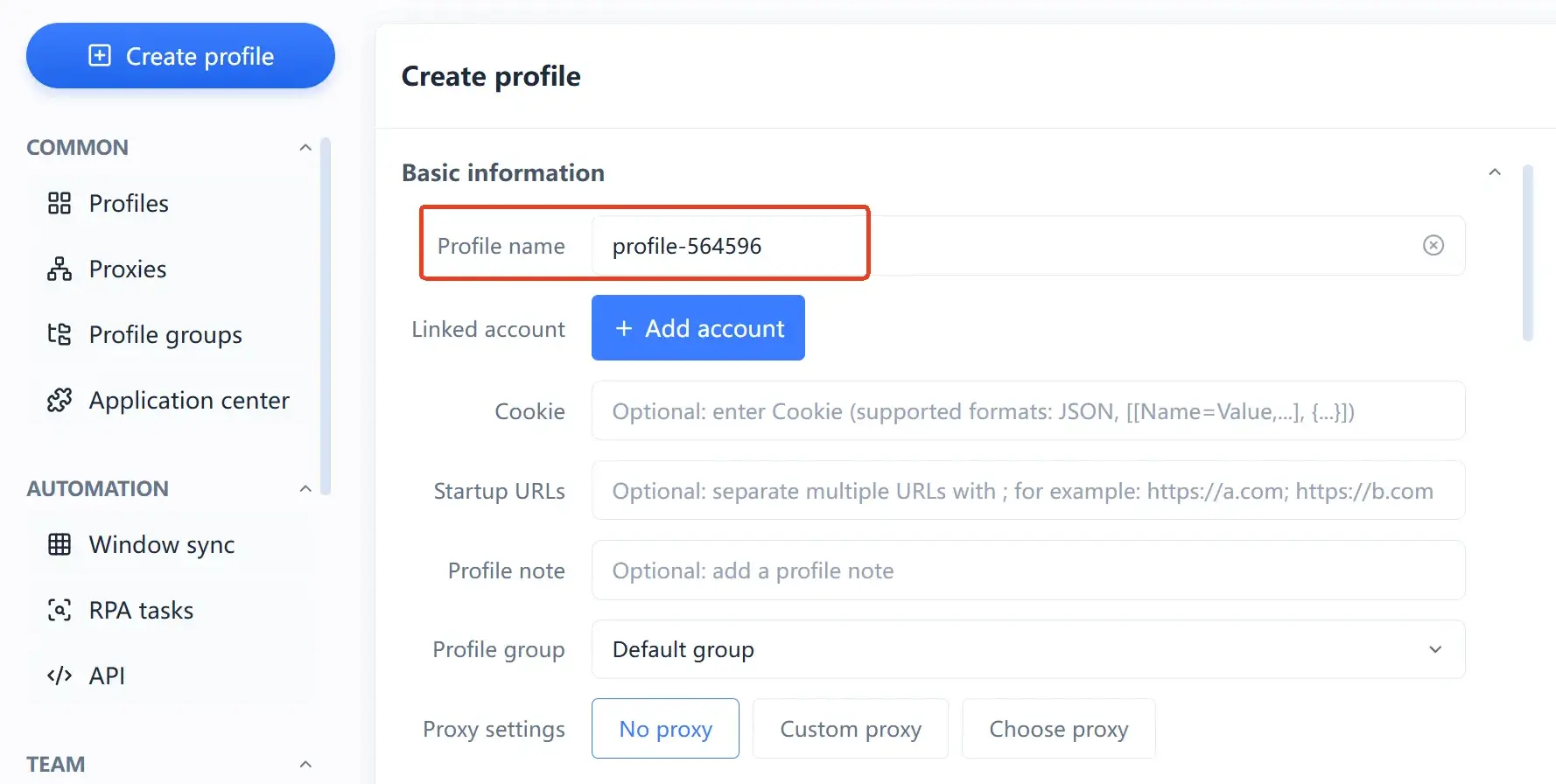
-
Cấu hình proxy: điền proxy tương ứng cho Profile này. Đây là khâu then chốt nhất trong cách ly môi trường — nếu hai tài khoản dùng chung một đầu ra mạng thì ý nghĩa của cách ly môi trường sẽ mất đi phần lớn. Mỗi Profile một proxy là cách ổn định nhất.
-
Kiểm tra môi trường: trước khi khởi động, xác nhận thông số môi trường khớp với vùng của proxy; ngôn ngữ hệ thống, múi giờ, vị trí địa lý mà mâu thuẫn với nhau thì còn dễ để lại dấu vết hơn cả việc thông số không đặc biệt.
-
Khởi động trình duyệt: mở Profile và đăng nhập tài khoản; sau đó Cookie, lưu trữ cục bộ và trạng thái đăng nhập của tài khoản này đều nằm lại trong môi trường đó, không lẫn với các Profile khác.
Vì sao Profile là đơn vị cách ly và giữa các thông số dấu vân tay nên duy trì quan hệ hợp lý thế nào, bài MakoBrowser là gì đã phân tích khá kỹ, ở đây không nhắc lại.
Ba cái bẫy dễ vướng nhất sau khi cài
Cài xong ứng dụng không có nghĩa là môi trường dùng được; ba tình huống dưới đây gần như ai mới dùng cũng gặp.
- Đăng nhập luôn mà không cấu hình proxy. Mỗi Profile đều có thể cấu hình proxy riêng; không cấu hình nghĩa là vài tài khoản dùng chung đầu ra mạng của máy, giá trị của môi trường độc lập sẽ giảm đi đáng kể.
- Đăng nhập nhiều tài khoản trong một Profile. Cách ly của Profile là ở cấp môi trường; đặt hai tài khoản trong cùng một môi trường thì về bản chất không khác gì mở hai tab trên cùng một máy tính.
- Nghĩ rằng cài xong là xong hết. Công cụ chịu trách nhiệm về cách ly và tính nhất quán ở cấp môi trường, còn nội dung của tài khoản, nhịp thao tác và quy định của nền tảng vẫn phải tự tuân thủ. Không công cụ nào cam kết tài khoản sẽ mãi mãi không bị nền tảng xử lý, và điều này cần lường trước khi sử dụng.
Câu hỏi thường gặp
MakoBrowser hỗ trợ những hệ điều hành nào?
Chính thức có hai bộ cài là bản Windows (.exe) và bản macOS (.dmg), trang tải về là lối vào chính thức duy nhất. Phạm vi tương thích cụ thể về vi xử lý, bộ nhớ và lưu trữ xin căn cứ theo ghi chú phát hành của phiên bản hiện tại.
Khi cài hiện thông báo “không an toàn” hoặc bị hệ thống chặn, có phải bộ cài có vấn đề không?
Thường đó là nhắc nhở an toàn chung của hệ điều hành với ứng dụng chưa ký, không phải cảnh báo virus. Trên Windows, lần lượt bấm “Thông tin thêm” rồi “Vẫn chạy” trong thông báo; trên macOS, vào “Cài đặt hệ thống → Quyền riêng tư & Bảo mật” và bấm “Vẫn mở” để tiếp tục. Điều kiện tiên quyết là bạn thực sự đã tải bộ cài từ trang chủ.
Cài xong có nhất thiết phải cấu hình proxy mới dùng được không?
Không cấu hình proxy vẫn mở được ứng dụng, tạo và quản lý Profile, nhưng để phát huy tác dụng của môi trường độc lập, nên cấu hình proxy riêng cho từng Profile. Trang tải về cũng ghi rõ rằng tính năng Profile và proxy cần kết nối mạng để sử dụng.
Sau khi nâng cấp lên phiên bản mới, dữ liệu Profile cũ còn không?
Trước khi nâng cấp, hãy xem ghi chú phát hành của phiên bản tương ứng và thực hiện sao lưu hoặc di chuyển cần thiết theo hướng dẫn. Chính sách tương thích dữ liệu cụ thể căn cứ theo thông báo phiên bản, đừng suy đoán theo kinh nghiệm.
Nên đặt bộ cài ở thư mục nào là hợp lý?
Đặt ở một thư mục thông thường tại vị trí cố định là được, không nên để trong thư mục tạm và cũng không nên chạy trực tiếp từ trong tệp nén. Như vậy khi cài lại hoặc quay về phiên bản cũ, bạn vẫn tìm thấy bộ cài ngay.
Bắt đầu Profile đầu tiên với MakoBrowser
Tách toàn bộ quy trình ra thì thực ra chỉ có ba bước: tải bộ cài đúng hệ điều hành từ trang chủ, cài theo hướng dẫn, mở ứng dụng tạo Profile đầu tiên và cấu hình proxy. Điều thực sự cần cân nhắc không phải việc cài đặt, mà là xác định rõ “tài khoản nào vào môi trường nào” — làm rõ việc này rồi thì quản lý hàng loạt, đồng bộ cửa sổ và tự động hóa về sau mới có đất phát huy.