MakoBrowser: jak pobrać i zainstalować — od oficjalnego instalatora do pierwszego profilu
Aby zarządzać wieloma kontami w MakoBrowser, pierwszym krokiem nie jest konfiguracja odcisków palca, lecz instalacja klienta na komputerze. Oficjalna strona udostępnia dwa instalatory — dla Windows i macOS — a strona pobierania opisuje całą drogę od pobrania do uruchomienia w czterech krokach. Początkujący potykają się jednak najczęściej na czymś innym: pobierają nie tę wersję, boją się okna systemowego albo nie wiedzą, od czego zacząć po instalacji. W tym artykule przechodzimy cały proces na prawdziwym interfejsie i oznaczamy miejsca wymagające zrzutu ekranu, żebyś mógł porównywać je z własnym ekranem.
Co warto ustalić przed pobraniem
Przed pobraniem warto poświęcić minutę i sprawdzić trzy rzeczy: jaki masz system, jaką wersję podaje teraz strona pobierania i jak ten komputer będzie łączył się z siecią. Jeśli ustalisz to zawczasu, później nie będzie trzeba niczego powtarzać.
- System decyduje o formacie instalatora: oficjalnie dostępne są tylko wersje dla Windows i macOS — pliki .exe i .dmg. Dla Linuksa i urządzeń mobilnych nie ma oficjalnych instalatorów i nie warto szukać ich na stronach trzecich.
- Na wersję wystarczy zerknąć raz: numer bieżącej wersji jest podany na stronie pobierania. Wersje są stale aktualizowane, więc zamiast zapamiętywać liczby, lepiej przed instalacją porównać numer i tekst przycisku na stronie.
- O sieci trzeba pomyśleć wcześniej: tworzenie profilu i konfiguracja proxy wymagają połączenia z internetem. Jeśli zamierzasz przypisać różnym profilom proxy z różnych regionów, lepiej przygotować dane proxy (protokół, adres, port, login i hasło) jeszcze przed instalacją, żeby potem od razu je wpisać.
Jeśli nie jesteś jeszcze pewien, czy taki program jest ci potrzebny, najpierw sprawdź, jakie problemy rozwiązuje przeglądarka antydetekcyjna, a dopiero potem decyduj o instalacji.
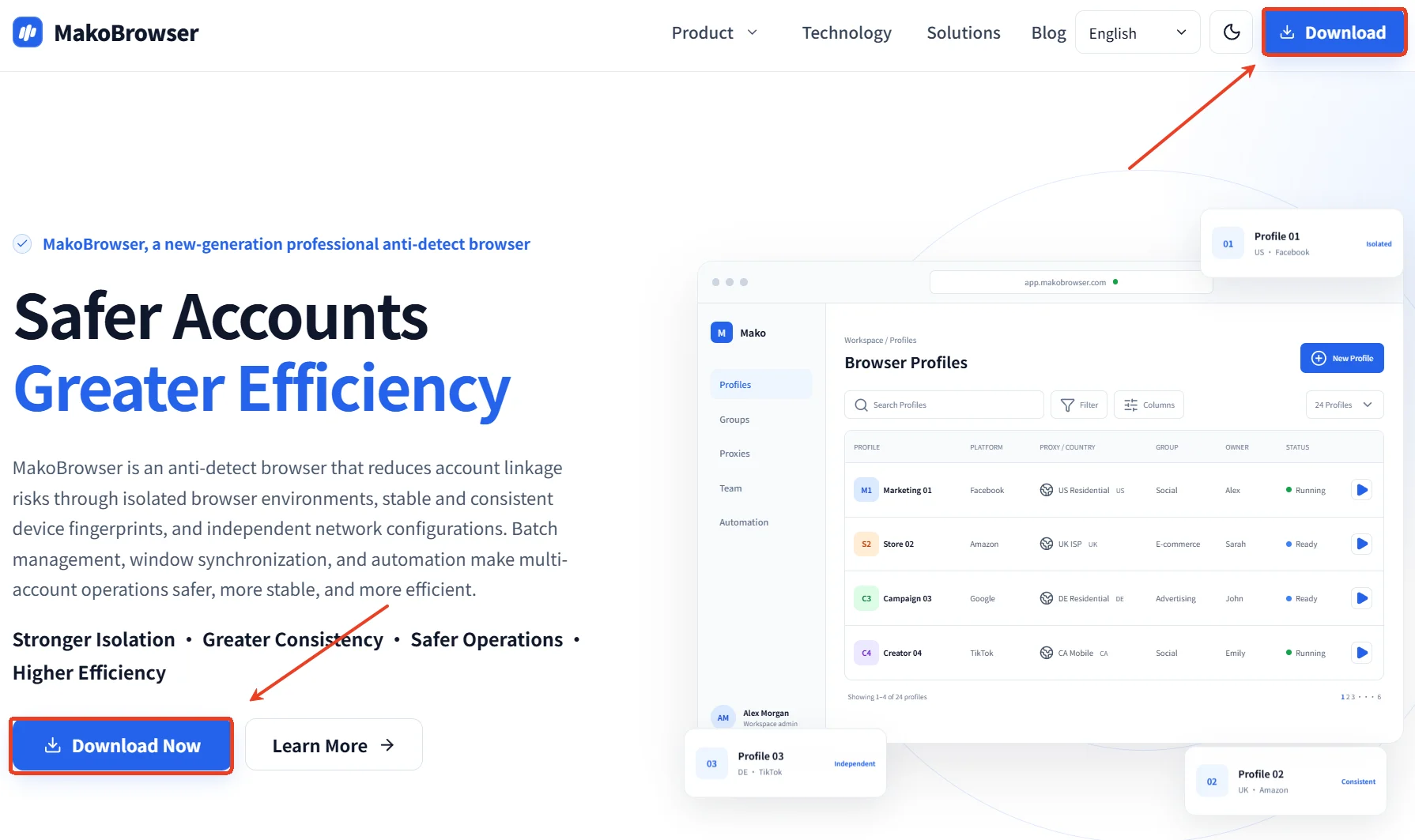
Jak zdobyć instalator z oficjalnej strony: dwa wejścia i jedna weryfikacja źródła
Pobieranie instalatora wyłącznie z oficjalnej strony to najprostszy nawyk dla bezpieczeństwa. Na stronie głównej są dwa wejścia: pozycja „Pobierz” w prawej części górnego menu oraz przycisk „Pobierz teraz” pod nagłówkiem pierwszego ekranu. Oba prowadzą do tej samej strony pobierania.
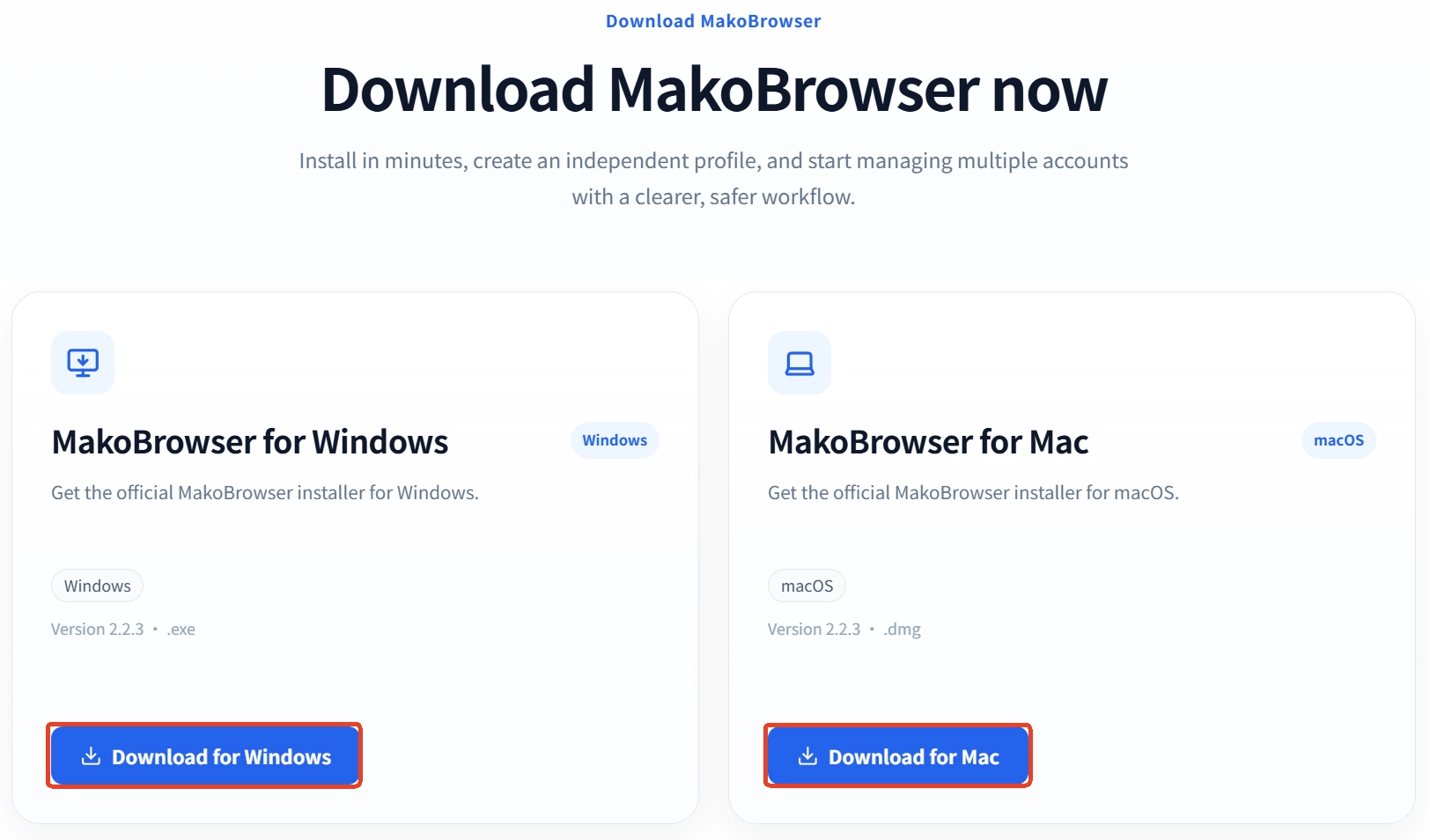
Na stronie pobierania zobaczysz dwie karty:
- MakoBrowser dla Windows: na karcie widnieje etykieta Windows, numer wersji i rozszerzenie .exe, a przycisk nazywa się „Pobierz dla Windows”.
- MakoBrowser dla Mac: struktura jest taka sama, etykieta macOS, rozszerzenie pliku .dmg, przycisk „Pobierz dla Mac”.
Kliknięcie od razu rozpoczyna pobieranie. Po nim sprawdź dwie rzeczy: czy numer wersji w nazwie pliku zgadza się z podanym na stronie i czy rozmiar pliku jest prawidłowy (jeśli jest wyraźnie mniejszy, pobieranie nie zostało ukończone). Instalatora nie zostawiaj w katalogu tymczasowym, tylko odłóż w stałe miejsce: jeśli instalacja się nie powiedzie, nie będzie trzeba pobierać go ponownie.

Wersja dla Windows: pobranie, instalacja i pierwsze uruchomienie
W wersji dla Windows całość sprowadza się do trzech etapów — pobierz, zainstaluj, uruchom — a przy dobrym przebiegu zajmuje to kilka minut. Kliknij dwukrotnie instalator .exe, wybierz folder instalacji zgodnie z podpowiedziami i poczekaj na koniec paska postępu. Po instalacji na pulpicie lub w menu „Start” pojawi się skrót MakoBrowser.
Początkujących zatrzymuje zwykle komunikat systemowy, który wyskakuje przy uruchamianiu instalatora. Jeśli widzisz niebieskie okno „Windows chroni Twój komputer”, to nie alarm antywirusowy, lecz standardowa blokada Windows dla aplikacji bez wykupionego certyfikatu podpisu kodu:
- kliknij „Więcej informacji” w oknie komunikatu;
- po rozwinięciu pojawi się przycisk „Uruchom mimo to” — kliknij go, aby kontynuować;
- jeśli na komputerze działa zewnętrzny program antywirusowy, może pokazać jeszcze jedną blokadę — wybierz zezwolenie na to uruchomienie.
Jeśli instalacja się przerwie, sprawdzaj w tej kolejności: czy instalator został w pełni pobrany (najczęściej najszybciej pomaga pobranie go ponownie), czy na dysku docelowym jest dość wolnego miejsca i czy bieżące konto ma uprawnienia do instalacji. Kliknięcie instalatora prawym przyciskiem myszy i wybór „Uruchom jako administrator” zwykle rozwiązują problem z uprawnieniami.
Wersja dla Mac: przeciągnij do „Aplikacji” i zezwól na pierwsze uruchomienie ręcznie
W macOS instalacja polega na zamontowaniu pliku .dmg i przeciągnięciu aplikacji do folderu „Aplikacje”. Kliknij dwukrotnie pobrany plik .dmg — otworzy się okno z ikoną MakoBrowser i skrótem folderu „Aplikacje”. Przeciągnij ikonę w to miejsce, poczekaj na koniec kopiowania i otwórz aplikację z Launchpada lub z folderu „Aplikacje”.
Komunikat przy pierwszym uruchomieniu w macOS myli bardziej niż w Windows. Jeśli pojawi się ostrzeżenie w rodzaju „Apple nie może sprawdzić, czy aplikacja nie zawiera złośliwego oprogramowania”, postępuj tak:
- najpierw zamknij okno komunikatu;
- otwórz „Ustawienia systemowe → Prywatność i bezpieczeństwo” i znajdź w sekcji bezpieczeństwa wpis o przed chwilą zablokowanej aplikacji;
- kliknij „Otwórz mimo to” i wpisz hasło do logowania;
- potem dwukrotne kliknięcie ikony uruchomi aplikację normalnie.
Samo zezwolenie nie ma nic wspólnego z MakoBrowser: macOS sprawdza w ten sposób każdą nowo pobraną aplikację, a po jednorazowym zezwoleniu komunikat już się nie pojawi.
Pierwsze uruchomienie: od logowania do działającego pierwszego profilu
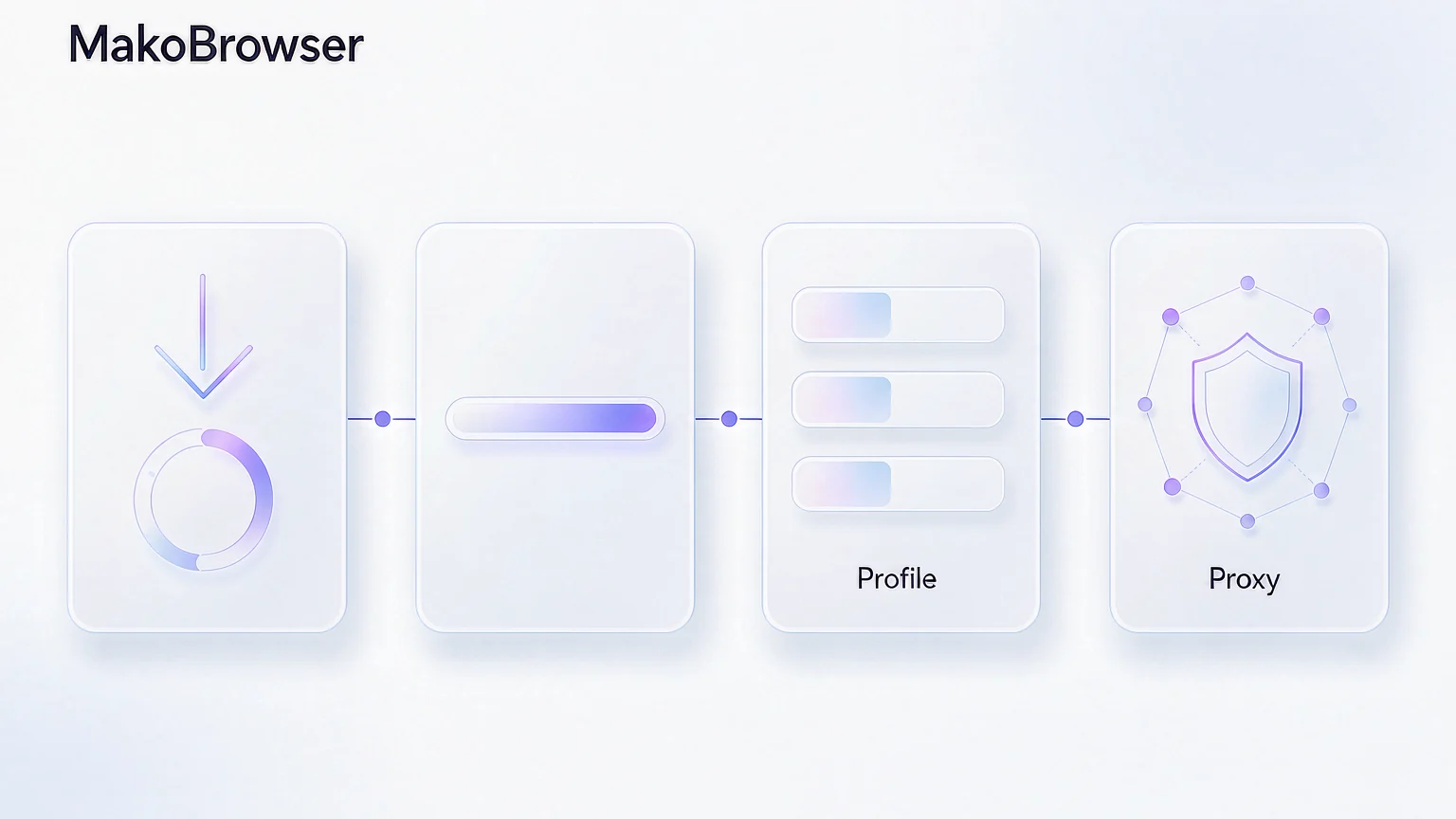
Sama instalacja daje tylko narzędzie; to, czy uda się z niego korzystać, zależy od tego, czy pierwszy profil został utworzony poprawnie. Strona pobierania opisuje ten etap w czterech krokach: utwórz profil, skonfiguruj proxy, sprawdź środowisko i uruchom przeglądarkę. Trzymając się tej kolejności, prawie nie ma wpadek.
-
Utwórz profil: dodaj nowy profil na liście środowisk i nazwij go zgodnie z przeznaczeniem, na przykład „Sklep A — strona USA” albo „Konto B — główne”. Nazwa jest dowolna, ale jeśli od razu widać z niej, które środowisko należy do którego konta, dalsze zarządzanie będzie znacznie łatwiejsze.
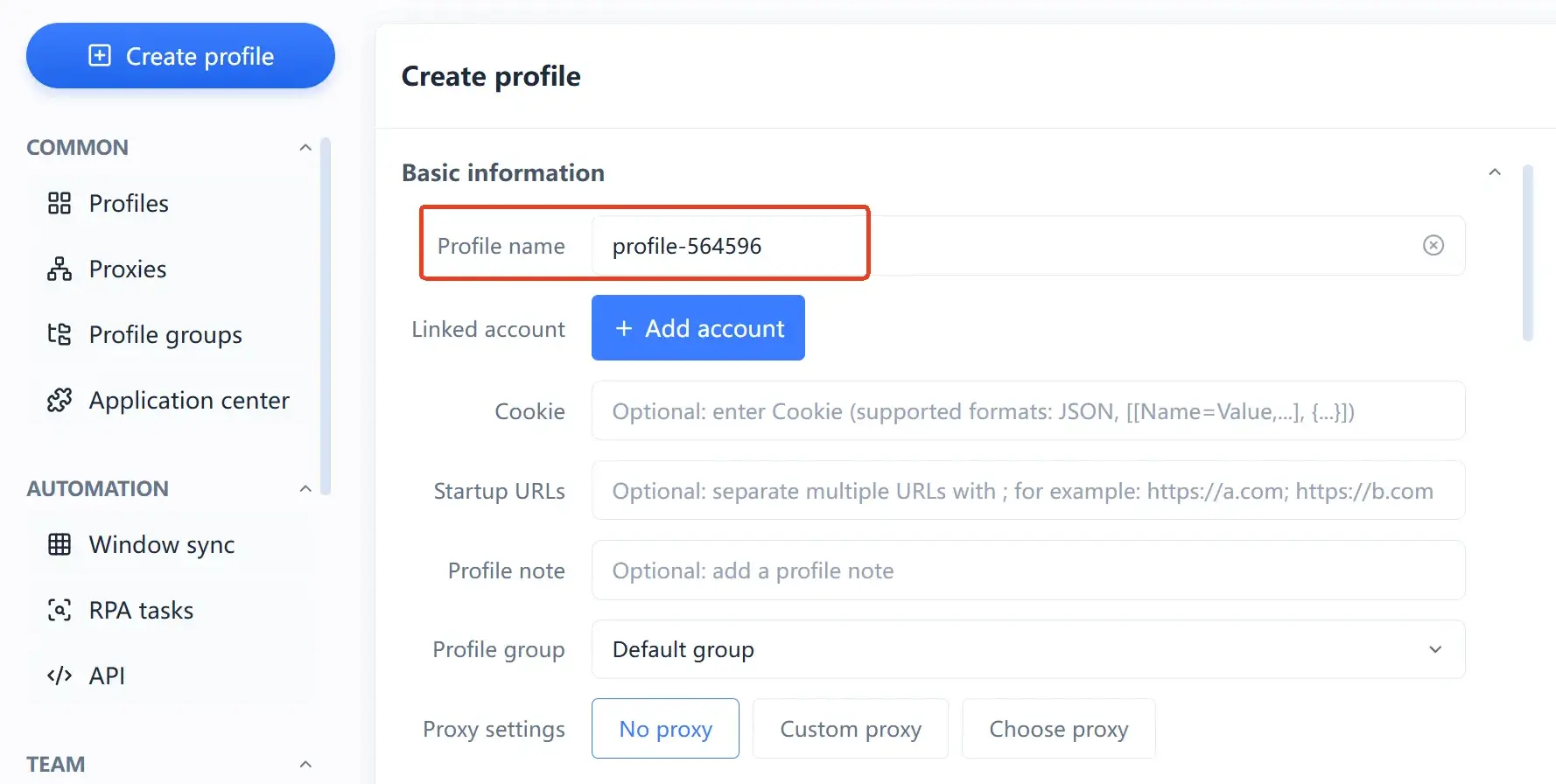
-
Skonfiguruj proxy: przypisz temu profilowi odpowiednie proxy. To najważniejszy element izolacji środowisk — jeśli dwa konta wychodzą tym samym kanałem sieciowym, sens izolacji w dużej mierze znika. Jeden profil i jedno proxy to najstabilniejsze rozwiązanie.
-
Sprawdź środowisko: przed uruchomieniem upewnij się, że parametry środowiska i region proxy są spójne. Gdy język systemu, strefa czasowa i lokalizacja geograficzna wzajemnie sobie przeczą, zostawia to znacznie więcej śladów niż po prostu nietypowe parametry.
-
Uruchom przeglądarkę: otwórz profil i zaloguj się do konta — od tego momentu pliki cookie, pamięć lokalna i stan logowania zostaną w tym środowisku i nie pomieszają się z innymi profilami.
Dlaczego profil jest jednostką izolacji i jak utrzymać sensowne relacje między parametrami odcisku palca, szczegółowo opisano w artykule czym jest MakoBrowser, więc nie będziemy tego powtarzać.
Trzy najczęstsze błędy po instalacji
Zainstalowany klient to jeszcze nie gotowe środowisko; trzy poniższe sytuacje zdarzają się niemal na starcie.
- Logowanie bez konfiguracji proxy. Każdy profil można skonfigurować osobno, a bez tego kilka kont dzieli jeden kanał sieciowy komputera i wartość odizolowanych środowisk wyraźnie spada.
- Logowanie kilku kont w jednym profilu. Izolacja profilu działa na poziomie środowiska: dwa konta w jednym środowisku zasadniczo nie różnią się od dwóch kart w tej samej przeglądarce.
- Przekonanie, że po instalacji wszystko rozwiąże się samo. Narzędzie odpowiada za izolację i spójność na poziomie środowiska, natomiast za treść konta, tempo działań i zasady platformy nadal odpowiadasz ty. Żadne narzędzie nie obiecuje, że platforma nigdy nie podejmie żadnych działań wobec konta, i warto mieć tego świadomość przed rozpoczęciem pracy.
Częste pytania
Jakie systemy obsługuje MakoBrowser?
Oficjalnie dostępne są dwa instalatory: dla Windows (.exe) i dla macOS (.dmg), a strona pobierania jest jedynym oficjalnym wejściem. Dokładny zakres zgodności procesorów, pamięci i dysków podano w informacjach o bieżącej wersji.
Podczas instalacji pojawia się ostrzeżenie o „niebezpieczeństwie” albo system blokuje uruchomienie — czy instalator jest wadliwy?
To zwykle standardowe ostrzeżenie bezpieczeństwa dla niepodpisanych aplikacji, a nie alarm antywirusowy. W Windows klikaj kolejno „Więcej informacji” i „Uruchom mimo to”; w macOS otwórz „Ustawienia systemowe → Prywatność i bezpieczeństwo” i kliknij „Otwórz mimo to”. Warunkiem jest to, że instalator pobrano z oficjalnej strony.
Czy trzeba skonfigurować proxy, żeby korzystać z programu?
Klient otworzy się, a profile można tworzyć i nimi zarządzać także bez proxy. Aby jednak odizolowane środowiska działały w pełni, każdemu profilowi warto przypisać osobne proxy. Na stronie pobierania wprost napisano, że funkcje profili i proxy wymagają połączenia z internetem.
Czy po aktualizacji do nowej wersji dane starych profili zostaną zachowane?
Przed aktualizacją sprawdź informacje o danej wersji i wykonaj potrzebne kopie zapasowe lub migrację zgodnie z instrukcją. Konkretna strategia zgodności danych zależy od ogłoszenia wersji — nie zakładaj z góry.
Gdzie najlepiej zapisać instalator?
Wystarczy zwykły folder w stałym miejscu; nie zostawiaj go w katalogu tymczasowym ani nie uruchamiaj bezpośrednio z archiwum. Dzięki temu przy ponownej instalacji lub cofnięciu wersji instalator będzie pod ręką.
Zacznij swój pierwszy profil w MakoBrowser
Cały proces składa się w gruncie rzeczy z trzech kroków: pobierz z oficjalnej strony instalator dla swojego systemu, zainstaluj go zgodnie z podpowiedziami i utwórz w kliencie pierwszy profil ze skonfigurowanym proxy. Najwięcej myślenia wymaga nie instalacja, lecz ustalenie, „które konto trafi do którego środowiska” — gdy to jest uporządkowane, zarządzanie masowe, synchronizacja okien i automatyzacja mają pole do popisu.